Nem működő USB-portok Windows rendszeren: a gyakori USB-problémák megoldása
Az USB-hibák azonosítása
A hibásan működő USB-portok tüneteinek megértése segít a probléma hatékony megállapításában. Íme néhány gyakori jel, amely USB-problémára utal:
- Az eszköz nem ismerhető fel: ha csatlakoztat egy USB-eszközt, a Windows nem ismeri fel, és előfordulhat, hogy az eszköz nem jelenik meg a Fájlkezelőben vagy az Eszközkezelőben.
- Hibaüzenetek: előfordulhat, hogy pontos hibaüzeneteket kap, például „Az USB-eszköz nem ismerhető fel.” Lásd az USB-vel kapcsolatos egyéb gyakori hibaüzeneteket.
- Szakadozó kapcsolat: az USB-eszköz hol csatlakozik, hol nem, így használata megbízhatatlan.
- Lassú adatátvitel: a fájlok USB-eszközről számítógépre történő átvitele szokatlanul lassú.

Gyakori hibaüzenetek és azok okai
USB-problémák esetén különböző típusú hibaüzenetek jelenhetnek meg. Íme néhány gyakori üzenet, valamint lehetséges kiváltó okok.
- „Az USB-eszköz nem ismerhető fel”: elavult vagy sérült illesztőprogramok, hibás USB-port vagy hibásan működő eszköz miatt jelenhet meg az üzenet.
- „Áramingadozás az USB-portnál”: ez az üzenet azt jelzi, hogy a csatlakoztatott eszköz meghibásodott, és több energiát vesz fel, mint amennyit az USB-port biztosítani tud, illetve a csatlakoztatott eszköznek több energiára van szüksége, mint amennyit az USB-port biztosítani tud. Ez akkor is megtörténhet, ha nincs csatlakoztatva eszköz, ha mögöttes hardverprobléma vagy korábbról megmaradt csatlakozási információ áll fenn.
- „Túlfeszültség az USB-porton”: ez a hiba azt jelzi, hogy az USB-eszköz nem működik megfelelően, és túllépte az USB-elosztó teljesítménykorlátait. Gyakran azt is kéri a rendszer, hogy válasszuk le az eszközt a port alaphelyzetbe állításához.
- „A számítógéphez utoljára csatlakoztatott USB-eszköz hibásan működött”: ez az üzenet általában azt jelzi, hogy maga az eszköz hibás, vagy probléma van az USB-porttal.
- „Eszközleíró kérés sikertelen”: ez azt jelzi, hogy probléma van az USB-eszköz leírójával, gyakran hardverprobléma vagy hibás kábel miatt.
- „Ez az eszköz nem indul el (Code 10)”: ez a hiba arra utal, hogy az eszköz illesztőprogramja nincs megfelelően telepítve, vagy nem kompatibilis a Windows rendszerrel.
USB-problémák megoldása a Windows rendszerben
Ha hibás működést észlel az USB, USB-C vagy Thunderbolt portoknál, ezek az utasítások végigvezetik az USB-t érintő problémák hatékony diagnosztizálásának és megoldásának folyamatán. Kezdjük is el!
Fizikai sérülés ellenőrzése
Mielőtt elkezdenénk a szoftverjavításokat alkalmazni, vizsgáljuk meg, hogy nem sérült-e az USB-port és az USB-eszköz:
- Győződjön meg arról, hogy a port portól és szennyeződéstől mentes. Gondosan tisztítsa meg sűrített levegővel.
- Ellenőrizze, hogy nincsenek-e görbe érintkezők vagy laza csatlakozások.
- Tesztelje az USB-eszközt egy másik számítógépen, hogy kizárja az eszközzel kapcsolatos problémákat.
Az USB-port meghibásodásának gyakori oka a fizikai sérülés, amelynek korai felismerésével időt takaríthat meg.
A számítógép újraindítása
Egy egyszerű újraindítás számos problémát megoldhat. Frissíti a rendszert, és automatikusan telepítheti az USB-eszközök hiányzó illesztőprogramjait.
Másik USB-port használata
Előfordulhat, hogy a probléma csak egy adott portot érint. Válassza le az USB-eszközt, és próbálja meg a számítógép egy másik portjához csatlakoztatni. Ha az eszköz egy másik porttal működik, futtasson USB-diagnosztikai tesztet a Dell számítógépén.
BIOS-beállítások ellenőrzése
Győződjön meg róla, hogy az USB-portok engedélyezve vannak a BIOS-beállításokban, mivel ezek néha letilthatók.
- Kapcsolja be vagy indítsa újra a számítógépet.
- A számítógép indításakor nyomja meg többször az F2 billentyűt.
- A BIOS-beállításokban keresse meg az USB Configuration vagy USB Ports elemet, általában az Integrated Devices menüpont alatt.
- Jelölje be az Enable USB Ports vagy az Enable External USB ports jelölőnégyzetet.
- Mentse el a változtatásokat, majd lépjen ki.
- Ellenőrizze, hogy működik-e az USB-eszköz.
Az USB engedélyezve van, de a rendszer még mindig nem ismeri fel az USB-eszközt? Folytassa a következő lépéssel.
Frissítse az illesztőprogramokat és a BIOS-t.
Az elavult illesztőprogramok vagy a BIOS csatlakozási problémákat okozhatnak. A BIOS vezérli a hardver funkciókat, beleértve az USB-portokat is. A SupportAssist a Dell automatizált eszköze, amely illesztőprogram- és firmware-frissítéseket keres a Windows számítógépen, majd letölti és telepíti azokat.
- Keresse meg a Start menüben a SupportAssist kifejezést, majd nyissa meg az alkalmazást.
- A Kezdőlap lapon válassza a Szoftver frissítése lehetőséget.
- Kattintson a Kezdés gombra az illesztőprogram és BIOS-frissítések kereséséhez.
- Kövesse a képernyőn megjelenő utasításokat a telepítés befejezéséhez, és indítsa újra a számítógépet, ha a rendszer erre kéri.

Az energiagazdálkodással kapcsolatos beállítások kezelése
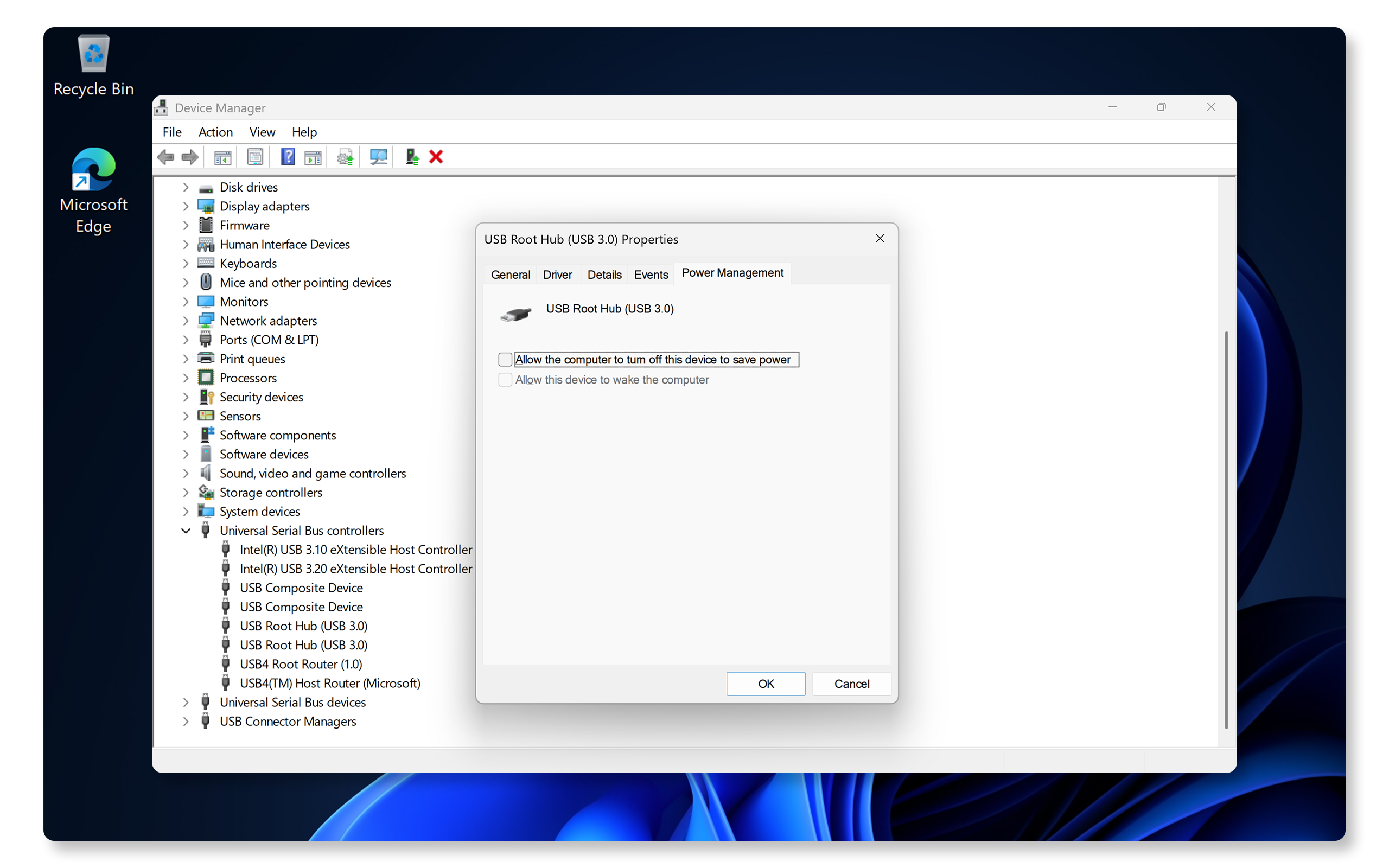
A Windows energiatakarékossági okokból letilthatja vagy kikapcsolhatja az USB-eszközöket. A beállítás módosítása a Windows rendszerben:
- Kattintson jobb gombbal a Start gombra, és válassza az Eszközkezelő lehetőséget.
- Nyissa ki a Universal Serial Bus kontrollerek menüt.
- Kattintson a jobb gombbal egy USB gyökérelosztóra, válassza a Tulajdonságok lehetőséget, majd lépjen az Energiakezelés lapra.
- Törölje a jelölést a következőnél: Az energiatakarékosság érdekében a számítógép kikapcsolhatja ezt az eszközt.
- Ismételje meg a lépéseket az összes USB gyökérelosztó esetében.
- Indítsa újra a számítógépet, és ellenőrizze, hogy az USB-eszköz működik-e.
Az energiatakarékossági beállítások letiltásával biztosítható, hogy az USB-portok továbbra is működőképesek maradjanak. Ha az USB-port továbbra sem működik, próbálkozzon a következő lépéssel.
A szelektív felfüggesztés letiltása
A Windows ezen szolgáltatása zavarhatja az USB-eszközök működését. A letiltáshoz:
- Keressen rá az Energiaséma szerkesztése kifejezésre a Start menüben.
- Kattintson a Speciális energiaellátási beállítások módosítása lehetőségre.
- Nyissa le az USB-beállítások, majd az USB szelektív felfüggesztési beállítások lehetőségeket.
- Állítsa Letiltva értékre.
- Indítsa újra a számítógépet, és ellenőrizze, hogy az USB-eszköz működik-e.
Ha a szelektív felfüggesztés letiltása nem működött, vagy ha az USB szelektív felfüggesztés lehetőség nem érhető el, folytassa a következő lépéssel.

Az USB-vezérlők eltávolítása és újratelepítése
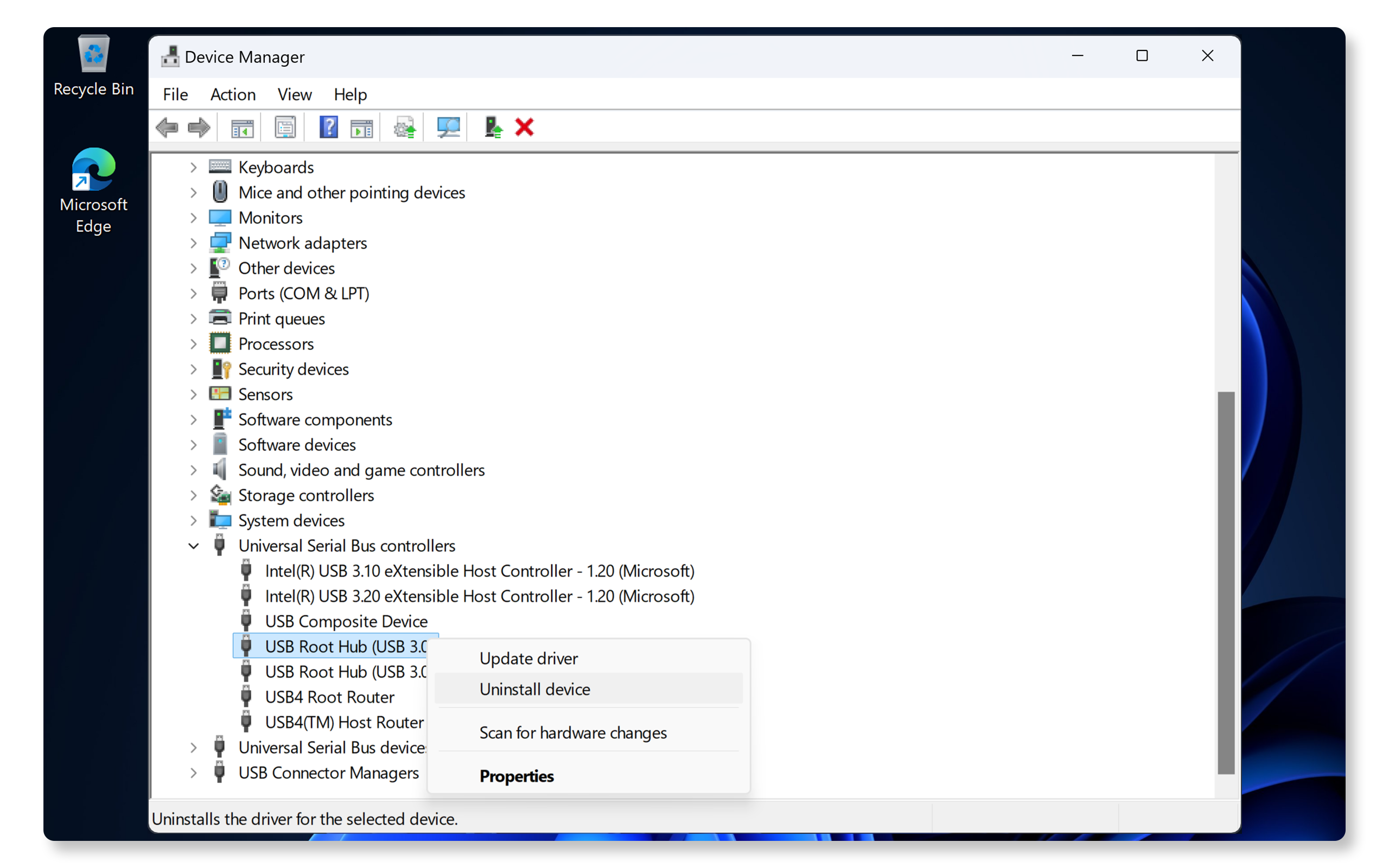
A sérült USB vezérlő-illesztőprogramok eszközfelismerési problémákat okozhatnak. A következőképpen telepítheti őket újra a Windows rendszerben:
- Kattintson jobb gombbal a Start gombra, és válassza az Eszközkezelő lehetőséget.
- Nyissa ki a Universal Serial Bus kontrollerek menüt.
- Kattintson a jobb gombbal az egyes bejegyzésekre, és válassza az Eszköz eltávolítása lehetőséget.
- Indítsa újra a számítógépét.
- A Windows automatikusan újratelepíti a szükséges illesztőprogramokat.
Ez a folyamat megszüntette az illesztőprogram sérülését, és helyreállította az USB-port működését. Ha az USB-port nem működik, folytassa a következő lépéssel.
A Thunderbolt-portok ellenőrzése
Ha Thunderbolt-eszközöket, például külső merevlemezt használ:
- Azonosítsa a Thunderbolt-portokat, amelyeket egy villám szimbólum jelez.
- Ellenőrizze, hogy számítógépe támogatja-e a Thunderbolt szabványt. Ellenőrizze a számítógépe használati útmutatóját.
- Győződjön meg arról, hogy a Thunderbolt-illesztőprogramok frissítve vannak. Frissítse az illesztőprogramokat egyszerűen, a SupportAssist használatával.
- Az eszközöket hubok vagy dokkolóegységek használata helyett közvetlenül a Thunderbolt-portokban tesztelheti.
A Dell hardverdiagnosztika futtatása
Ha a problémák továbbra is fennállnak, a Dell SupportAssist USB-diagnosztika futtatása segíthet a lehetséges hardverproblémák azonosításában. USB-diagnosztika futtatása SupportAssist használatával:
- Nyissa meg a SupportAssist online USB-diagnosztikai oldalát, és kövesse a képernyőn megjelenő utasításokat a diagnosztikai teszt elvégzéséhez.
- Másik lehetőségként manuálisan is elindíthatja az USB-diagnosztikát a SupportAssist alkalmazásban:
- Keresse meg a Start menüben a SupportAssist kifejezést, majd nyissa meg az alkalmazást.
- Lépjen a Támogatás fülre, és bontsa ki a Hibaelhárítást szeretnék végezni a számítógépemen lehetőséget.
- Válassza az Egy konkrét hardvereszközt szeretnék ellenőrizni lehetőséget, és várjon, amíg a SupportAssist átvizsgálja a számítógépét.
- Görgessen lefelé, és kattintson az USB-portok elemre a diagnosztikai teszt elindításához.
- A diagnosztikai teszt elvégzéséhez kövesse a képernyőn megjelenő utasításokat.
- Ha a teszt sikeres, próbálkozzon más lépésekkel az USB-problémák (angol nyelven) megoldásához.
- Ha a teszt sikertelen, kövesse a képernyőn megjelenő utasításokat a számítógép garanciális állapota alapján megállapítható javítási lehetőségekkel kapcsolatban.

Még mindig nem működnek az USB-portok? Az USB-problémák (angol nyelven) megoldásához próbáljon elvégezni további lépéseket.
Gyakori kérdések
Az alábbiakban válaszokat talál a felhasználók USB-portokkal kapcsolatos leggyakoribb kérdéseire.
1. Hogyan ellenőrizhetem, hogy az USB-illesztőprogramok naprakészek-e?
- A SupportAssist a Dell automatizált eszköze, amely illesztőprogram- és firmware-frissítéseket keres a Windows számítógépen, majd letölti és telepíti azokat.
- Tekintse meg illesztőprogramokkal kapcsolatos telepítési útmutatónkat.
2. Megjavíthatok egy fizikailag sérült USB-portot?
- A kisebb problémák, például a szennyeződések vagy a kosz kezelhetők. A nagyobb károk azonban szakszerű javítást igényelnek. Az eszköz garanciális állapota alapján az Ön régiójában elérhető javítási lehetőségekért forduljon a Dell műszaki ügyfélszolgálatához.
3. Miért működik az USB-eszközöm egy másik számítógépen, de az enyémen nem?
- A probléma az USB-illesztőprogramokkal vagy a portbeállításokkal lehet. Az USB-problémák megoldásához kövesse a cikkben ismertetett hibaelhárítási lépéseket.
4. Hogyan tudom letölteni és telepíteni az USB-illesztőprogramokat?
- Az USB-portok plug-and-play technológiát használnak, nincs szükség további illesztőprogramok manuális telepítésére. Az operációs rendszer automatikusan felismeri és telepíti a szükséges illesztőprogramokat, amint elindítja a számítógépet.
- USB 3.0- és Thunderbolt-portok esetén azonban használja a Dell automatizált eszközeit, például a SupportAssist vagy a Dell Command alkalmazásokat | Frissítés az illesztőprogramok letöltéséhez és telepítéséhez a Dell számítógépén. További információ az illesztőprogramok frissítéséről.
5. Mit jelent, ha az USB-eszköznél sárga figyelmeztetés jelenik meg az Eszközkezelőben?
- Ez illesztőprogram hibát vagy hardverproblémát jelez.
- Frissítse vagy telepítse újra az illesztőprogramot.
- Távolítsa el, majd telepítse újra az USB-vezérlőhubokat.
6. Használhatok harmadik féltől származó eszközöket az illesztőprogramok frissítéséhez?
- A Dell Technologies javasolja a Dell által biztosított eszközök, például a SupportAssist és a Dell Command alkalmazások használatát | Frissítse, vagy használja a Dell hivatalos webhelyét az illesztőprogram-frissítésekhez a biztonságos rendszerhasználat érdekében.
7. Honnan tudhatom, hogy az USB-portjaim az USB 2.0 vagy az USB 3.0 szabványt támogatják?
- A legtöbb modern Dell számítógép USB 3.0 porttal rendelkezik, de egyes portok csak az USB 2.0 szabványt támogatják. A megerősítéshez ellenőrizze a számítógép USB-portjainak specifikációját a felhasználói kézikönyvben.
8. Miért nem működik a Dell dokkolóegység Thunderbolt portja, ha laptophoz csatlakozik?
- A probléma az lehet, hogy a dokkolóegység egy olyan porthoz csatlakozik a laptopon, ami nem Thunderbolt-port. Győződjön meg róla, hogy a dokkolóegységet Thunderbolt-kompatibilis porthoz csatlakoztatja, hogy annak minden funkciója kihasználható legyen.