Perifériák csatlakoztatása
A Windows plug-and-play funkciója megkönnyíti a külső eszközök beállítását az új, windowsos számítógépen.
Rövid áttekintést nyújtunk arról, hogyan csatlakoztathat egy monitort, párosíthat Bluetooth-kompatibilis eszközöket, hogyan párosíthatja telefonját, csatlakoztathat USB-s webkamerát, vagy hogyan állíthat be egy dokkolóegységet.
Külső kijelző csatlakoztatása
Második kijelzőre van szüksége laptopjához vagy asztali számítógépéhez? A második monitor használatával nagyobb munkaterület áll rendelkezésre, így könnyebbé válik a többfeladatos munkavégzés és több ablak egyidejű megjelenítése. Ezenkívül egy megfelelő második monitor javítja az általános produktivitást és fokozza a vizuális élményt.
- Csatlakoztassa a tápkábelt a monitorhoz és a hálózathoz.
- Kösse össze a monitort és a számítógépet HDMI-, DisplayPort-, USB-C- vagy Thunderbolt-kábellel.
- Kapcsolja be a monitort, és válassza ki a megfelelő jelforrást. Ha például a monitor DisplayPort használatával van csatlakoztatva, állítsa be a képforrást DP vagy DisplayPort értékre.
- Kapcsolja be a számítógépet, és állítsa be a kijelzőparamétereket.


További segítségre van szüksége monitorral vagy kijelzővel kapcsolatban? Látogasson el a monitorok vagy kijelzők támogatási webhelyére.
Csatlakozás Bluetooth-kompatibilis eszközökhöz
Csatlakoztassa Bluetooth-kompatibilis eszközét a Windowsban. Akár Bluetooth-hangszóróhoz, -fejhallgatóhoz, -billentyűzethez vagy -egérhez csatlakozik, a Bluetooth-kompatibilis eszköz párosításának lépései hasonlóak.
- Először is állítsa Bluetooth-eszközét felfedező üzemmódba. A felfedező üzemmód engedélyezéséről a Bluetooth-eszköz dokumentációjában olvashat.
- Válassza a Start > Beállítások > Bluetooth- és egyéb eszközök > Eszköz hozzáadása > Bluetooth lehetőséget.
- Válassza ki a készüléket, amelyhez csatlakozni kíván. A sikeres párosítás után válassza a Kész lehetőséget.
Bluetooth-beállítások megnyitása


Gondjai vannak a Bluetoothszal? Tekintse meg rövid útmutatónkat a Bluetooth-problémák megoldásához.
Telefon csatlakoztatása
Szinkronizálja telefonját, és maradjon összeköttetésben a Windowszal.
- Indítsa el a Phone Link alkalmazást, vagy keresse meg és nyissa meg a Phone Link alkalmazást.
- Válassza ki a készüléket: Android vagy iPhone, és a telepítés befejezéséhez szkennelje be a QR-kódot.
- Végezze el az értesítési beállítások testreszabását.
A problémák elhárításához és annak megismeréséhez, hogyan hozhatja ki a legtöbbet a készülékszinkronizálásból, látogasson el a Phone Link – súgó és oktatóanyagok weboldalra.

Nyomtató csatlakoztatása
Ha a nyomtató USB-kábellel csatlakozik, csatlakoztassa azt a készülékhez, és kapcsolja be a nyomtatót. A készülék automatikusan csatlakozik, a Windows pedig letölti és telepíti a megfelelő illesztőprogramokat. A Windows 10 és 11 a legtöbb nyomtatót támogatja, így valószínűleg nem kell külön nyomtatószoftvert telepítenie. A Windows frissítésekor további nyomtatóillesztők és támogatás is elérhetővé válhat.
Vezeték nélküli nyomtató csatlakoztatásához kövesse az alábbi lépéseket.
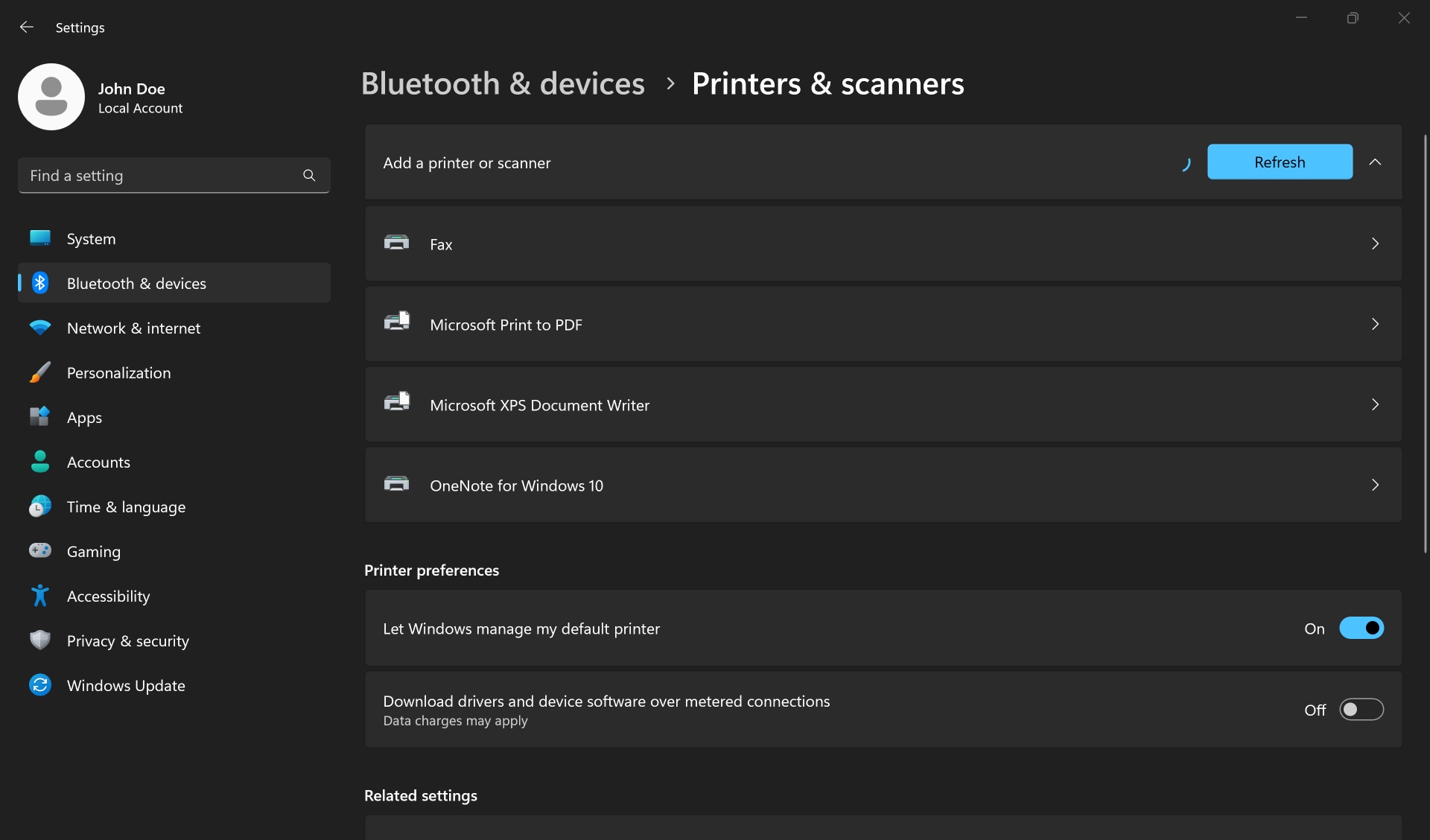
- Válassza a Start > Beállítások > Bluetooth- és egyéb eszközök > Nyomtatók és szkennerek lehetőséget.
- A Nyomtatók vagy szkennerek hozzáadása mellett válassza az Eszköz hozzáadása lehetőséget.
- Várja meg, amíg a Windows megtalálja a közeli nyomtatókat, majd válassza ki a használni kívánt nyomtatót, és jelölje be az Eszköz hozzáadása lehetőséget. Ha el szeretné távolítani a nyomtatót, jelölje ki, majd válassza az Eltávolítás lehetőséget.
- Ha nem látja a nyomtatót, próbálja meg a következő gyors lépésekkel megoldani a problémát.

Webkamera csatlakoztatása
A laptopba integrált webkamera vagy kamera azonnal használható. Nincs szükség további beállításokra. Ha külső USB-s webkamerát használ asztali PC-hez vagy laptophoz, csatlakoztassa az USB-kábelt a számítógéphez. A Windows automatikusan letölti és telepíti a megfelelő illesztőprogramokat.
A webkamera teszteléséhez válassza a Start > Minden alkalmazás > Kamera lehetőséget.
Ha úgy tapasztalja, hogy a webkamera nem működik bizonyos alkalmazásokban, ellenőrizze, hogy engedélyezte-e a kamerához való hozzáférést. Folytassa a hibaelhárítással, ha a webkamera nem működik a Windowsban.


Dokkolóegység beüzemelése
A dokkolóegység, más néven portreplikátor lehetővé teszi több eszköz csatlakoztatását, hogy egy asztali számítógép előnyeit élvezhesse anélkül, hogy feláldozná a laptop hordozhatóságát.
- Mielőtt üzembe helyezné a dokkolóegységet, frissítse a laptop illesztőprogramjait és a BIOS-t.
- Csatlakoztassa a tápkábelt a dokkolóegységhez.
- Az USB-C- vagy Thunderbolt-kábel használatával csatlakoztassa a dokkolóegységet a laptophoz.
- Töltse le és telepítse a legújabb illesztőprogramokat a Dell Update vagy a Dell Command Update használatával.
- Csatlakoztassa a külső eszközöket – monitort, billentyűzetet, egeret – a dokkolóegységhez.
Akár Dell univerzális dokkolót, akár Thunderbolt-dokkolót használ, kérjen segítséget a Dell dokkolóegységgel kapcsolatos problémák megoldásához.

A következőkben segítünk testreszabni a Windowst az új számítógépén.