Hogyan lehet láncba kötéssel többmonitoros rendszert kialakítani?
A DisplayPorton, USB-C-n (DisplayPort alternatív móddal) vagy Thunderbolton keresztül való láncba kötéssel élvezheti a több kijelző nyújtotta rugalmasságot, ráadásul a lehető legkevesebb kábelre van szükség hozzá. Megkettőzheti vagy bővítheti a különböző feladatokhoz vagy alkalmazásokhoz rendelt monitorokat.
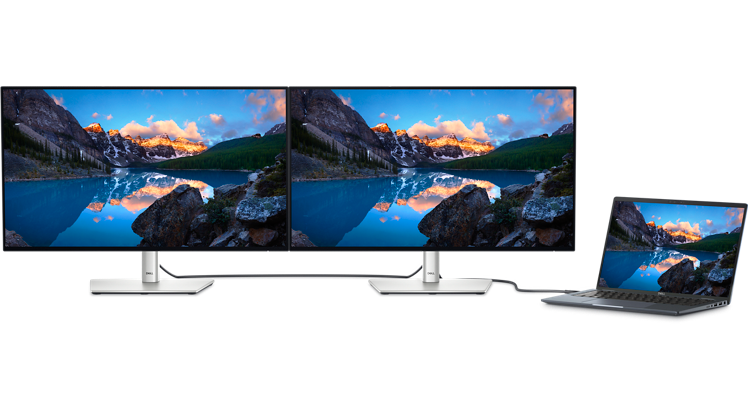
Három porttípus alkalmas a monitorok láncba kötésére: a DisplayPort Multi-Stream Transport (MST), USB-C DisplayPort alternatív móddal és a Thunderbolt Multi-Stream Transport (MST).
MEGJEGYZÉS: A láncba kötés nem támogatott HDMI-n keresztül vagy olyan USB-C port használatával, amely nem támogatja a DisplayPort alternatív módot vagy a Thunderbolt 3 vagy annál újabb szabványt.
Tekintse meg videós útmutatónkat a monitorok láncba kötéséről (angol nyelven).
Mi szükséges ahhoz, hogy több Dell monitort láncba kössünk?
- Egy DisplayPort (1.2-es vagy újabb verziójú), USB-C DisplayPort alternatív móddal vagy Thunderbolt (3-as vagy újabb verziójú) porttal rendelkező PC.
- DisplayPort (1.2-es vagy újabb verziójú, Multi-Stream Transporttal), USB-C DisplayPort alternatív móddal vagy Thunderbolt (3-as vagy újabb verziójú) porttal rendelkező Dell monitor.
MEGJEGYZÉS: A DisplayPort 1.2 MST csak adott Dell monitorokon támogatott. A Dell monitor használati útmutatójában ellenőrizheti, hogy a monitor támogatja-e a DisplayPort (1.2-es vagy újabb verziójú, Multi-Stream Transporttal), USB-C DisplayPort alternatív móddal vagy Thunderbolt (3-as vagy újabb verziójú) funkciót. - Telepítse számítógépére a video- vagy grafikus kártya (GPU) legújabb illesztőprogramjait.
Hogyan köthetek láncba több monitort?
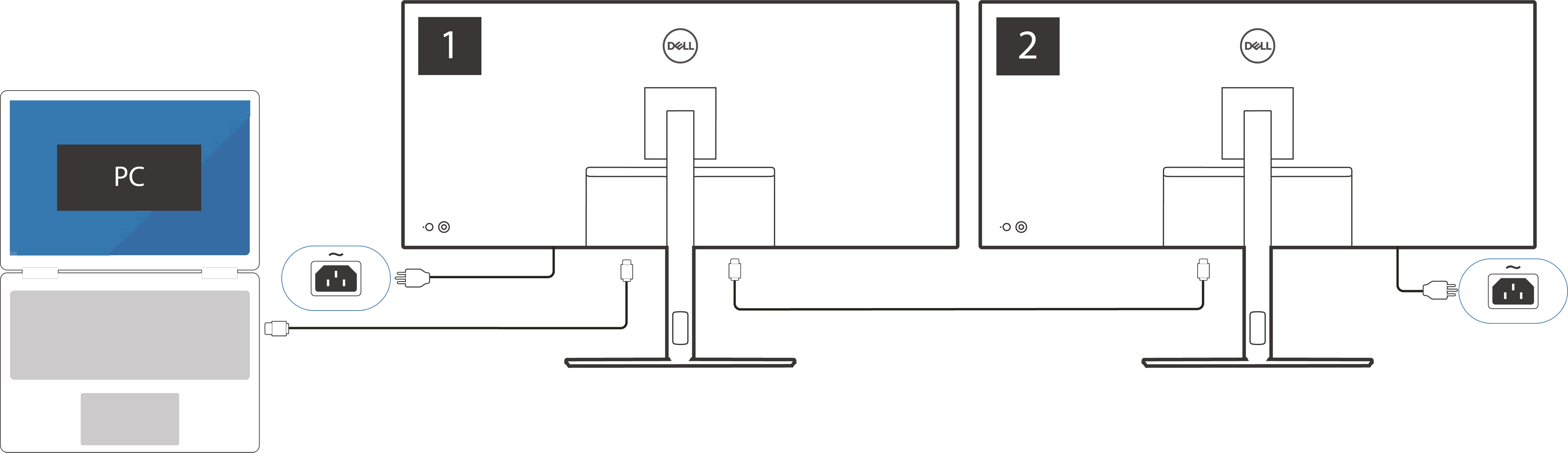
1. lépés – Csatlakoztassa az elsődleges monitort
- Csatlakoztassa a számítógépet az elsődleges monitorhoz (1. monitor). A megjelenítés minőségének maximalizálása érdekében először a legnagyobb felbontású monitort csatlakoztassa.
- MEGJEGYZÉS: Néhány régebbi Dell monitoron engedélyezni kell az MST funkciót, hogy a monitort láncba lehessen kötni. A Dell monitor menüjében való navigálásra vonatkozó utasítások eltérőek lehetnek. A részletes leírás a Dell monitor használati útmutatójában található.
2. lépés – Második monitor csatlakoztatása
- Csatlakoztassa az elsődleges monitort (1. monitor) a másodlagos monitorhoz (2. monitor).
3. lépés – További monitorok csatlakoztatása
- Minden további monitort csatlakoztasson az előző monitorhoz.
- Ha kettőnél több monitort szeretne láncba kötni, tekintse meg az alábbi A láncba kötést befolyásoló tényezők című részt.
4. lépés – A megjelenítési beállítások konfigurálása
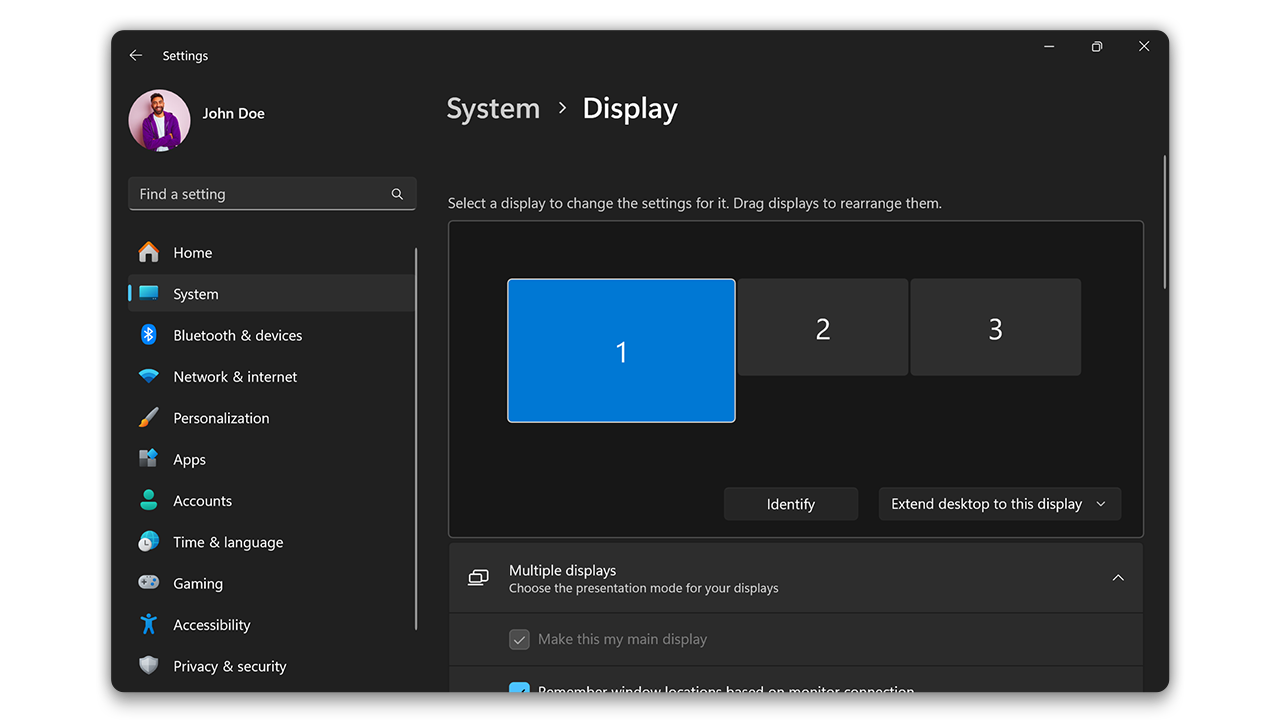
- A monitorok csatlakoztatása után előfordulhat, hogy módosítania kell a megjelenítési beállításokat. Nyissa meg a számítógép megjelenítési beállításait a monitorok elrendezéséhez, és válassza ki, hogy tükrözze vagy kiterjessze az asztalt.
- Windows rendszer esetén válassza a Start > Beállítások > Rendszer > Kijelző lehetőséget.
- macOS rendszer esetén válassza az Apple menü > Rendszerbeállítások > Kijelzők lehetőséget (az oldalsávon).
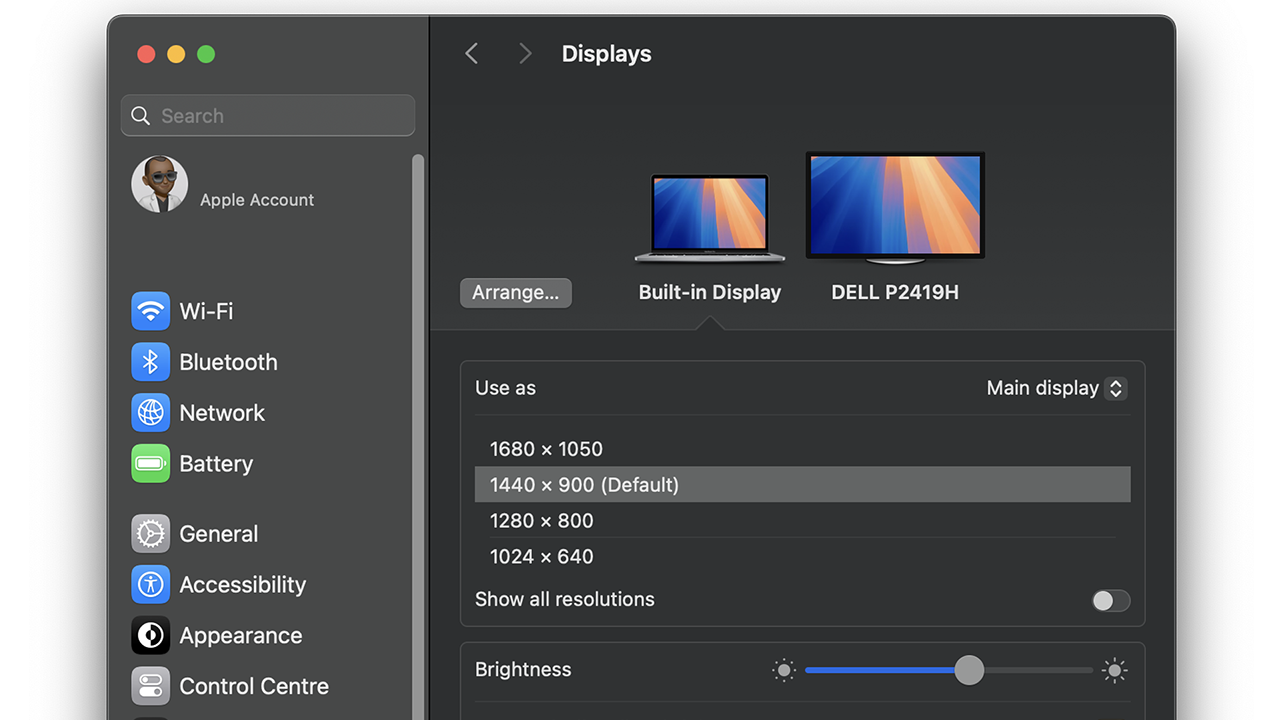
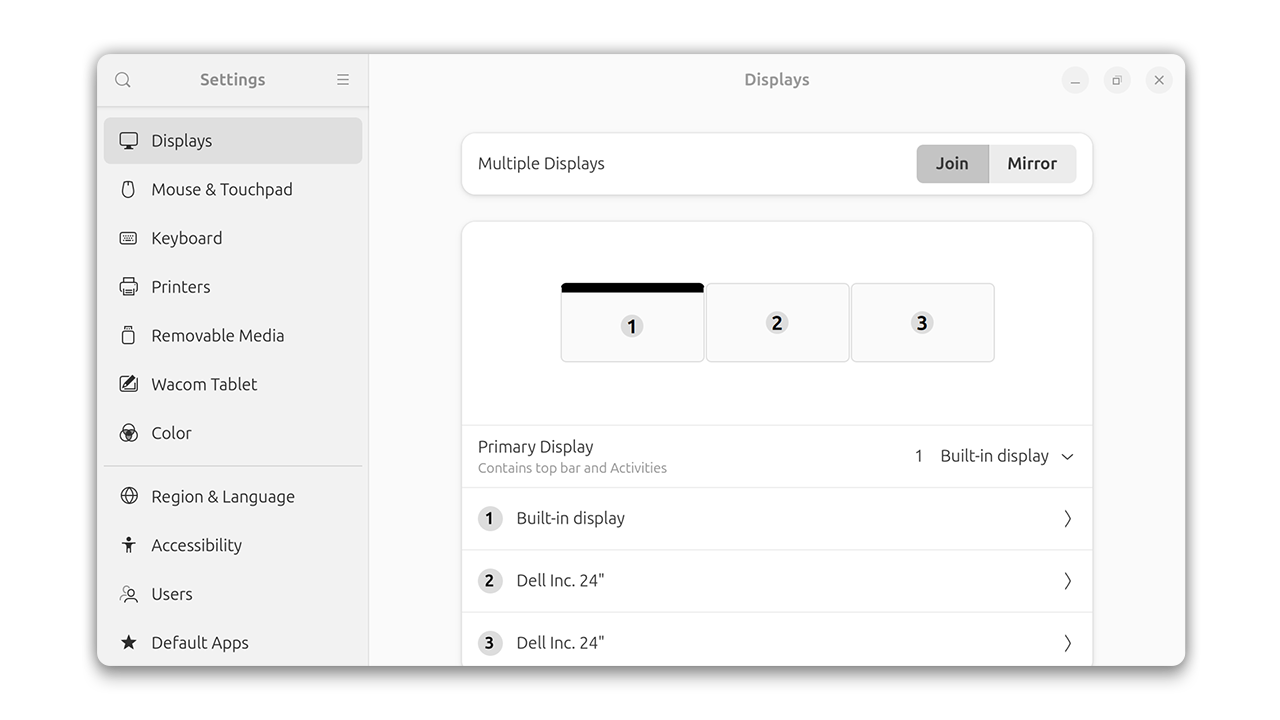
- Ubuntu rendszer esetén válassza a Beállítások, majd a Kijelző lehetőséget.
- Windows rendszer esetén válassza a Start > Beállítások > Rendszer > Kijelző lehetőséget.
- Húzza a monitorokat a kívánt sorrendbe. Válassza ki, hogy tükrözni (klónozni) vagy kiterjeszteni kívánja-e az asztalt, és állítsa be a kívánt képernyőfelbontást.
A Windows és a macOS által támogatott megjelenítési módok
| PC-kimenet | Windows | Apple macOS |
|---|---|---|
| DisplayPort | Kiterjesztett mód vagy duplikált mód | Csak duplikált mód |
| USB-C DisplayPort alternatív móddal | Kiterjesztett mód vagy duplikált mód | Csak duplikált mód |
| Thunderbolt | Kiterjesztett mód vagy duplikált mód | A kiterjesztett mód kizárólag az M1 Pro, M1 Max, M1 Ultra, M2 Pro, M2 Max, M2 Ultra, M3 Pro és M3 Max modellek esetén támogatott. |
Láncbakötési mátrix
| PC-kimenet | 1 monitor bemenete | 1. monitor kimenete | 2 monitor** bemenete |
|---|---|---|---|
| DisplayPort | DisplayPort bemenet | DisplayPort kimenet | DisplayPort bemenet |
| DisplayPort | DisplayPort bemenet | Thunderbolt (downstream) | USB-C DP alternatív móddal (upstream) vagy Thunderbolttal (upstream) |
| USB-C DP alternatív móddal | USB-C (upstream) vagy Thunderbolt (upstream) | DisplayPort kimenet | DisplayPort bemenet |
| USB-C DP alternatív móddal | USB-C (upstream) vagy Thunderbolt (upstream) | Thunderbolt (downstream) | USB-C DP alternatív móddal (upstream) vagy Thunderbolttal (upstream) |
| Thunderbolt | Thunderbolt (upstream) | DisplayPort kimenet | DisplayPort bemenet |
| Thunderbolt | Thunderbolt (upstream) | Thunderbolt (downstream) | USB-C DP alternatív móddal (upstream) vagy Thunderbolttal (upstream) |
Ha a számítógép és a monitorok közötti adatkommunikációhoz upstream USB-kábelt szeretne használni, győződjön meg arról, hogy a számítógép és a monitor közötti kapcsolathoz USB-C DisplayPort alternatív móddal vagy Thunderbolt portot használt. Vagy csatlakoztassa az USB-eszközt közvetlenül a számítógéphez.
macOS-eszközök esetén az egyszerre használható külső kijelzők száma a Mac modelljétől, az egyes kijelzők felbontásától és az egyes kijelzők frissítési sebességétől függ. További információkért tekintse meg az Apple hivatalos weboldalát.
A láncba kötést befolyásoló tényezők
A láncba köthető monitorok száma és a megjelenítés minősége számos tényezőtől függ.
Grafikus kártya képessége
- Az integrált grafikus kártya alkalmas a jellemző irodai alkalmazásokhoz, böngészéshez, valamint az alapvető játék-, kép- és videoalkalmazásokhoz.
- Az összetettebb grafikák, képek, videók, alkalmazások és játékok kezeléséhez különálló grafikus kártyára van szükség.
- A láncba köthető monitorok száma attól függ, hogy integrált vagy különálló grafikus kártyával rendelkezik-e.
Operációs rendszer képessége
- A macOS csak Thunderbolt porton keresztül teszi lehetővé a monitorok láncba kötését.
- Az elsődleges monitort Thunderbolt segítségével kell csatlakoztatni a MacBookhoz, és az elsődleges monitornak rendelkeznie kell Thunderbolt kimeneti porttal.
- Aktív Thunderbolt kábelt kell használni.
Bemeneti és kimeneti portok a számítógépen és a monitoron
- A különböző kimeneti portok eltérő sávszélességgel és technikai korlátozásokkal rendelkeznek, amelyek befolyásolják a láncba köthető monitorok számát.
- Az optimális teljesítmény érdekében a számítógép kimeneti porttípusának meg kell egyeznie a monitor bemeneti porttípusával.
- A Display Stream Compression (DSC) egy gyakorlatilag veszteségmentes videotömörítési algoritmus, amely növeli a láncba köthető vagy dokkolóállomáson keresztül csatlakoztatható monitorok számát (és felbontását). A láncba kötéshez használható bemeneti és kimeneti portok műszaki adatait lásd az elsődleges monitor dokumentációjában.
Felbontás és frissítési sebesség
- A nagyobb felbontás vagy frissítési sebesség nagyobb sávszélességet igényel, ami csökkenti a csatlakoztatható monitorok számát.
Színmélység
- A színmélység a monitoron megjeleníthető színek maximális számát jelöli. A nagyobb színmélység nagyobb sávszélességet igényel, ami korlátozza a láncba köthető monitorok számát.
Monitorkábelek
- Ügyeljen arra, hogy a PC és a monitor I/O-portjainak megfelelő specifikációjú kábeleket használjon. Ha például egy DP 1.4 (HBR3) porttal rendelkező laptopot és monitor csatlakoztat, a videokábelnek is DP 1.4-esnek kell lennie.
- A monitorhoz mellékelt videokábelek általában megegyeznek a monitor bemeneti és kimeneti portjainak típusával.
Adatok vagy videók rangsorolása
- A felhasználók választhatnak, hogy az USB-portok az adatsebességet vagy a videojel sávszélességét helyezzék előtérbe, hogy több monitort köthessenek láncba nagyobb felbontással és/vagy frissítési sebességgel.
Hibaelhárítási tippek
Ha problémákat tapasztal a beállítási folyamat során, próbálja ki a következő hibaelhárítási lépéseket:
- Ellenőrizze a kábelcsatlakozásokat: Ellenőrizze, hogy a kijelző kábelei megfelelően vannak-e csatlakoztatva.
- Grafikus illesztőprogramok frissítése: Győződjön meg arról, hogy a videokártya vagy a grafikus kártya (GPU) illesztőprogramjai naprakészek.
- Grafikus kártyára vonatkozó korlátozások: Ellenőrizze, hogy a grafikus kártya támogatja-e a csatlakoztatott monitorok számát. Tekintse át a láncba kötést befolyásoló tényezőket.
- Újraindítás: Indítsa újra a számítógépet és a monitorokat.
Gyakran ismételt kérdések
Engedje meg, hogy segítsünk Önnek a Dell monitorok láncba kötésével kapcsolatos néhány gyakran ismételt kérdés megválaszolásával.
Hány monitor köthető láncba?
- Az egyes megjelenítési technológiák, mint például a DisplayPort, USB-C DisplayPort alternatív móddal vagy a Thunderbolt, mind különböző video-sávszélességet támogatnak. A láncba köthető monitorok száma változhat a különböző kapcsolattípusok esetében.
- Tekintse meg A láncba kötést befolyásoló tényezők című részt fentebb.
Minden Dell monitor támogatja a láncba kötést?
- Nem, csak bizonyos Dell monitorok támogatják a láncba kötést. A kompatibilitás megerősítéséhez tekintse meg a monitor műszaki adatait.
Különböző márkájú monitorokat is köthetek láncba?
- Az optimális kompatibilitás és teljesítmény érdekében ajánlott azonos gyártótól származó monitorokat használni.
Hogyan konfigurálhatók a monitorok kiterjesztett módban?
- A kiterjesztett megjelenítési módhoz a DisplayPort Multi-Stream Transport (MST) funkció engedélyezése szükséges. Alapértelmezés szerint ez a funkció nincs engedélyezve a Dell monitorokon. Miután engedélyezte az MST-t a monitoron, a Windowsban a kijelzőt kiterjesztett módba tudja állítani. Ismerje meg, hogyan kell több monitort beállítani Microsoft Windows 11 és Windows 10 rendszerben (angol nyelven).
A lánc összes monitorának támogatnia kell a DisplayPort 1.2 Multi-Stream Transport (MST) funkciót?
- Nem, csak az elsődleges monitornak kell támogatnia a DisplayPort funkciót (1.2-es vagy magasabb verzió, Multi-Stream Transporttal). A láncban lévő további monitoroknak nem kell támogatniuk a DisplayPort funkciót (1.2-es vagy magasabb verzió, Multi-Stream Transporttal).
Két vagy több monitor összekapcsolható HDMI-vel?
- Nem, HDMI-n keresztül a láncba kötés nem támogatott.
- A láncba kötés DisplayPort (1.2-es vagy újabb verzió, Multi-Stream Transporttal), USB-C DisplayPort alternatív móddal vagy Thunderbolt (3-as vagy újabb verzió) porton keresztül támogatott.
Láncba lehet kötni két monitort USB-C-vel?
- A láncba kötés USB-C-n keresztül nem támogatott. A láncba kötés akkor lehetséges, ha a számítógép USB-C portja támogatja a DisplayPort (DP) alternatív módot vagy a Thunderboltot (3-as vagy újabb verzió). A Dell monitor használati útmutatójából megtudhatja, hogy mely portok milyen funkciókkal kompatibilisek.
A második monitor miért nem jelenít meg képet?
- Ellenőrizze a kábelcsatlakozásokat, és győződjön meg arról, hogy a második monitor megfelelően csatlakozik az elsődleges monitorhoz. Győződjön meg arról, hogy az elsődleges monitor a legnagyobb felbontású.
Több monitor is csatlakoztatható az asztali számítógépemhez láncba kötve?
- Igen, több monitort is csatlakoztathat asztali számítógépéhez láncba kötve.
- Ellenőrizze, hogy laptopja rendelkezik-e DisplayPort (1.2-es vagy újabb verziójú), USB-C DisplayPort alternatív móddal vagy Thunderbolt (3-as vagy újabb verziójú) kimeneti porttal.
Csatlakoztathatok macOS eszközöket Dell monitorokhoz láncba kötve?
- A macOS eszközök a láncba kötést csak Thunderbolt porton keresztül, kiterjesztett módban támogatják. A macOS eszközök nem támogatják a HDMI használatával történő láncba kötést.
- M1 vagy M2 chippel rendelkező Mac eszközhöz csak egyetlen külső monitor csatlakoztatható. A különböző Mac-modellek külső kijelzőhöz való csatlakoztatásáról bővebb információ az Apple weboldalán található.
A láncba kötés biztosítja a monitorok áramellátását?
- Nem, a DisplayPort nem biztosít áramellátást. Minden monitorhoz külön tápkábel szükséges.
Miért nem működik a láncba kötés?
- Az alábbiakban felsorolt néhány dolgot kell először ellenőriznie.
- Ellenőrizze, hogy a monitorok támogatják-e a Multi-Stream Transport (MST) funkciót. Nem minden régi monitor támogatja az MST-t, és előfordulhat, hogy az Ön monitora nem alkalmas láncba kötésre.
- Jó minőségű kábeleket használjon. A láncba kötés csak DisplayPort (1.2-es vagy újabb verzió, MST-vel), USB-C DisplayPort alternatív móddal vagy Thunderbolt (3-as vagy újabb verzió) használata esetén támogatott. A HDMI nem támogatja a láncba kötést.
- Frissítse a video- vagy grafikus illesztőprogramokat a számítógépén. Az elavult vagy hibás video-illesztőprogramok megjelenítési problémákat okozhatnak.
- Ha túl sok monitort használ a láncban, az megjelenítési problémákat okozhat. Egyes PC-k csak két vagy három monitort támogatnak. Ha a laptop képernyőjét és két monitort használ, egy harmadik monitor csatlakoztatásával már túllépheti a határértéket. A harmadik monitor megfelelő működéséhez csatlakoztassa le az egyik monitort, vagy tiltsa le a laptop képernyőjét.
- Tekintse meg A láncba kötést befolyásoló tényezők című részt.