Az érintőképernyő nem működik a laptopon: gyakori érintési problémák
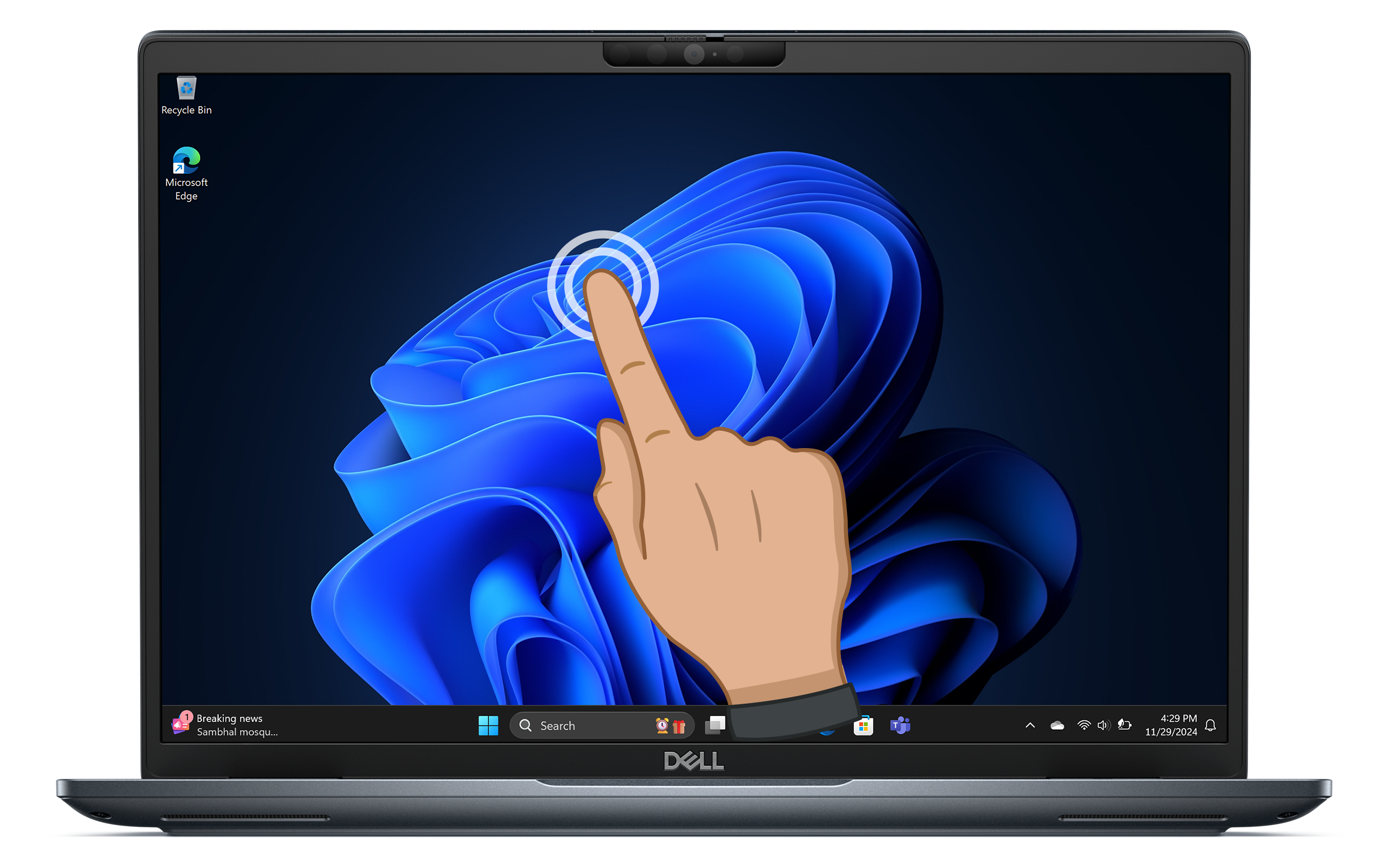
Az érintőképernyővel kapcsolatos problémák gyakori esetei
Ismertetjük a különböző jeleket, amelyek arra utalnak, hogy az érintőképernyő hibásan működik. Íme a leggyakoribb jelenségek:
- Nem reagáló érintőképernyő: A képernyő nem reagál a koppintásokra és a kézmozdulatokra.
- Kiszámíthatatlan viselkedés: Az érintőképernyő véletlenszerű érintéseket vagy mozdulatokat regisztrál mindenféle bemenet nélkül.
- Szellemérintések: A képernyő olyan területeken is érintéseket jelez, ahol nincs fizikai érintkezés.
- Pontatlan érintéses bevitel: A koppintások nem felelnek meg a képernyőn kiválasztott területnek.
- Késleltetett válasz: Az érintéses bevitel és a képernyő reakciója között késés tapasztalható.
- Kalibrációs problémák: Az érintőképernyő nem igazodik megfelelően az ujjmozdulatokhoz.
Ha ezen jelenségek bármelyikét észleli, kövesse az alábbi lépéseket a probléma elhárításához.
Az érintőképernyővel kapcsolatos problémák megoldása
Indítsa újra a laptopot
Néha egy egyszerű újraindítás javíthatja a kisebb hibákat. Indítsa újra a laptopot az érintőképernyő és a Windows-folyamatok alaphelyzetbe állításához, amelyek a problémát okozhatják. Az újraindítás után ellenőrizze, hogy az érintőképernyő megfelelően működik-e.
Az érintőképernyő tisztítása
A piszkos képernyő jelentősen befolyásolhatja az érintésérzékenységet. Először tisztítsa meg az érintőképernyőt.
- Használjon puha, vízzel vagy képernyőtisztítóval enyhén benedvesített mikroszálas törlőkendőt.
- Óvatosan törölje le a képernyőt az egyik irányba.
- Ne használjon súroló anyagokat és erős vegyszereket, amelyek károsíthatják a kijelzőt.
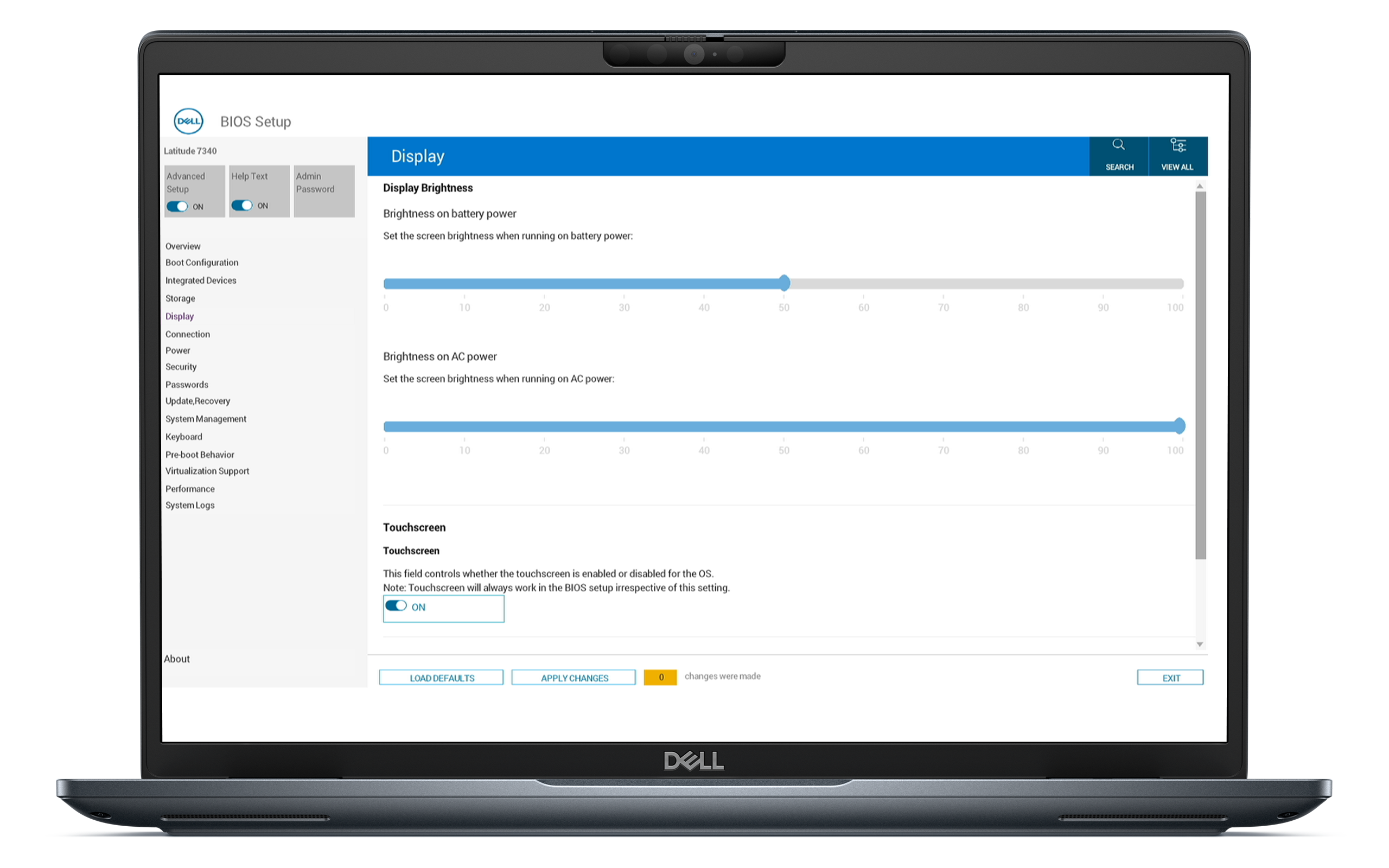
Az érintőképernyő engedélyezése a BIOS-ban
Fontos, hogy az érintőképernyő engedélyezve legyen a BIOS beállításaiban. Ha nem, akkor előfordulhat, hogy az operációs rendszer nem ismeri fel a hardvert.
- Indítsa újra a számítógépét.
- Nyomja meg többször az F2 billentyűt, amíg meg nem jelenik a BIOS beállítási képernyője.
- Keresse meg az Érintőképernyő opciót a Kijelző szakasz alatt.
- Győződjön meg arról, hogy az érintőképernyő engedélyezve van.
- Mentse a módosításokat, és lépjen ki a BIOS-ból.
Ha az érintőképernyő engedélyezve van, de probléma továbbra is fennáll, folytassa a következő lépéssel.
Az érintőképernyő engedélyezése az Eszközkezelőben
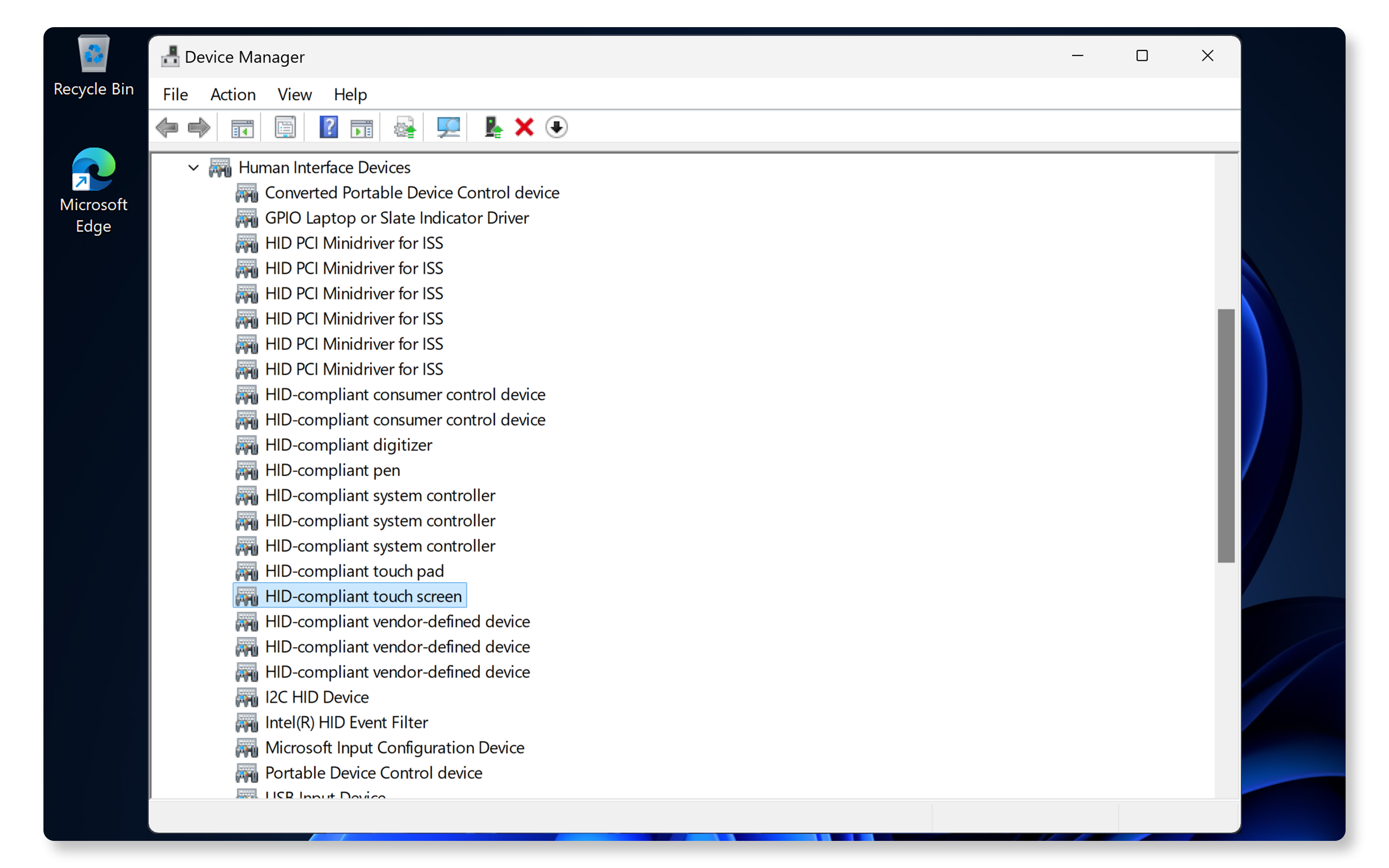
Előfordulhat, hogy az Érintőképernyő véletlenül letiltásra kerül az Eszközkezelőben. Az állapotának ellenőrzéséhez:
- Kattintson jobb gombbal a Start gombra, és válassza az Eszközkezelő lehetőséget.
- Nyissa ki a Külső kezelőeszközök menüt.
- Keresse meg a HID-kompatibilis érintőképernyőt.
- Ha le van tiltva (ezt egy lefelé mutató nyíl jelzi), kattintson rá a jobb gombbal, és válassza az Eszköz engedélyezése lehetőséget.
Az illesztőprogramok és a BIOS frissítése
Az elavult illesztőprogramok és BIOS gyakran működési problémákhoz vezethetnek a hardvereknél, például az ujjlenyomat-olvasóknál. A SupportAssist a Dell automatizált eszköze, amely illesztőprogram- és firmware-frissítéseket keres a Windows számítógépen, majd letölti és telepíti azokat.
A SupportAssist használata
- Keresse meg a Start menüben a SupportAssist kifejezést, majd nyissa meg az alkalmazást.
- A Kezdőlap lapon válassza a Szoftver frissítése lehetőséget.
- Kattintson a Kezdés gombra az illesztőprogram és BIOS-frissítések kereséséhez.
- Kövesse a képernyőn megjelenő utasításokat a telepítés befejezéséhez, és indítsa újra a számítógépet, ha a rendszer erre kéri.
Ha nem rendelkezik a SupportAssist alkalmazással, tekintse meg az illesztőprogram-frissítési útmutatónkat a Dell illesztőprogramok letöltésének és telepítésének alternatív módjaiért.
Ha a probléma továbbra is fennáll, folytassa a következő lépéssel.

Windows-frissítések keresése
Az operációs rendszer naprakészen tartásával biztosíthatja, hogy a legújabb funkciókkal és javításokkal rendelkezzen. Windows-frissítések keresése:
- Nyissa meg a Start > Gépház > Windows Update lehetőséget. Nyissa meg a Windows Update beállításokat.
- Válassza a Frissítések keresése lehetőséget, és telepítse az elérhető frissítéseket.
Ellenőrizze az érintőképernyőt a frissítés után. Ha nem működik, folytassa a következő lépéssel.

Telepítse újra az érintőképernyő-illesztőprogramot
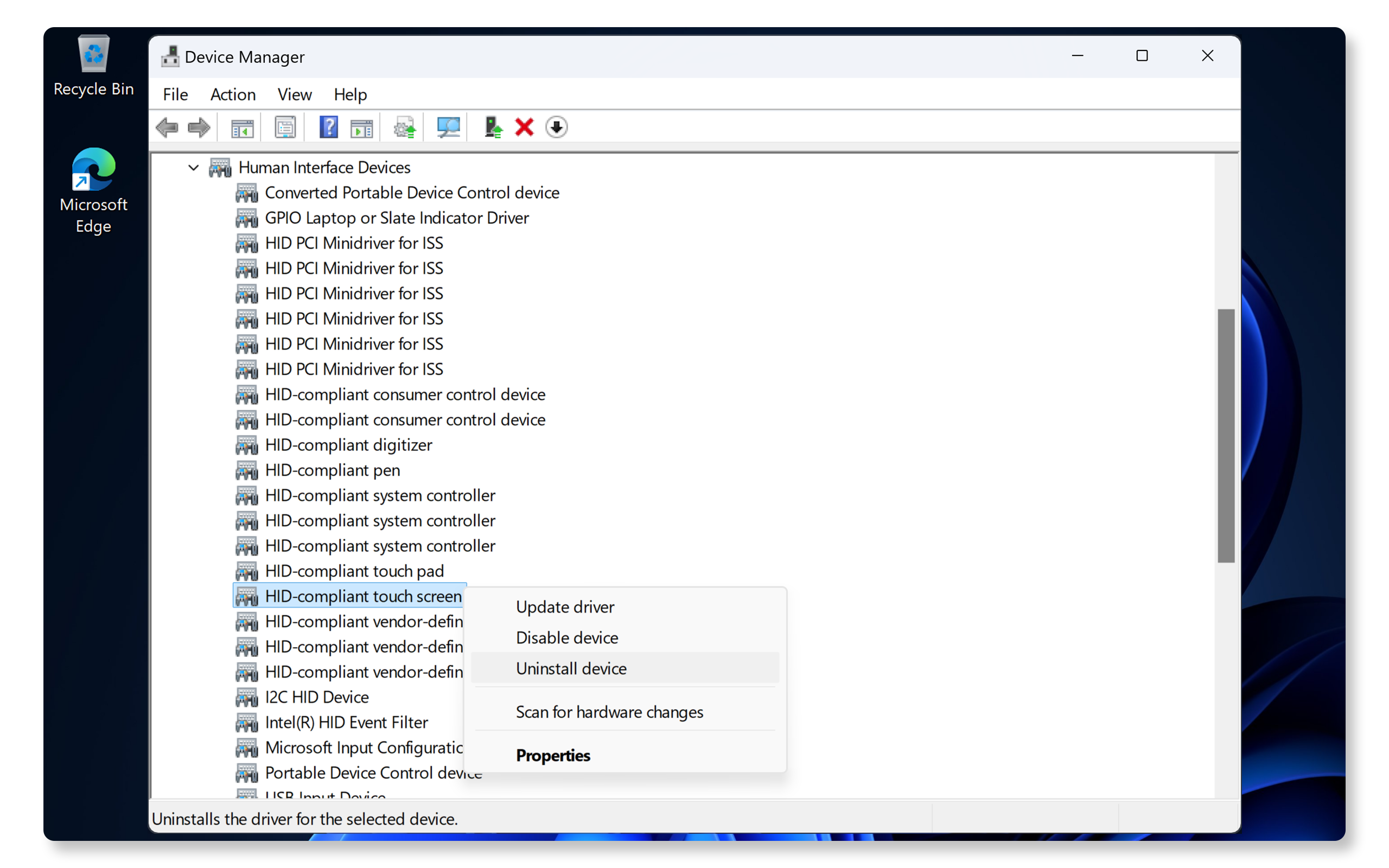
Előfordulhat, hogy egy sérült illesztőprogram az érintőképernyő leállását okozza. Az érintőképernyők plug-and-play technológiát használnak, nincs szükség további illesztőprogramok telepítésére. Az operációs rendszer automatikusan telepíti a szükséges illesztőprogramokat. Az illesztőprogram újratelepítése:
- Kattintson jobb gombbal a Start gombra, és válassza az Eszközkezelő lehetőséget.
- Nyissa ki a Külső kezelőeszközök menüt.
- Kattintson a jobb gombbal a HID-kompatibilis érintőképernyő lehetőségre, és válassza az Eszköz eltávolítása lehetőséget.
- Indítsa újra a számítógépét. A Windows automatikusan újratelepíti a szükséges illesztőprogramokat.
Ha az illesztőprogramok újratelepítése nem oldotta meg a problémát, folytassa a következő lépéssel.
Az érintőképernyő kalibrálása
Ha az érintőképernyő továbbra sem reagál vagy pontatlan, a kalibrálás segíthet. Az érintőképernyő kalibrálása:
- Keresse meg a Start menüben a Vezérlőpult kifejezést, majd nyissa meg az alkalmazást.
- Lépjen a Hardver és hang elemre, majd kattintson a Táblaszámítógép beállításai lehetőségre.
- Kattintson a Beállítás elemre, majd válassza az Érintéses bevitel lehetőséget.
- A kalibrálási folyamat befejezéséhez kövesse a képernyőn megjelenő utasításokat.

A Dell Diagnostics program futtatása
A Dell laptopok SupportAssist szolgáltatással rendelkeznek, amely a hardverrel kapcsolatos problémák, például az érintőképernyővel kapcsolatos problémák esetén átvizsgálja a számítógépet.
- Lépjen a SupportAssist érintőképernyőteszt oldalra. Ha a SupportAssist nincs telepítve, kövesse az utasításokat az alkalmazás telepítéséhez, ha szükséges.
- A diagnosztika befejezése után a SupportAssist megjeleníti az eredményeket.
- Ha hardverproblémát észlel, útmutatást kaphat az illesztőprogramok frissítéséhez, vagy kapcsolatba léphet a Dell műszaki támogatásával javítási lehetőségekért.
Ha a billentyűzet továbbra sem működik, próbálja ki ezeket a további lépéseket az érintőképernyő problémáinak megoldásához.
Gyakori kérdések
Az alábbiakban válaszokat talál a felhasználók érintőképernyővel kapcsolatos gyakori kérdéseire.
1. Hogyan állapíthatom meg, hogy a Dell laptopom érintőképernyővel rendelkezik?
- Nem minden Dell laptop rendelkezik érintőképernyővel, ez egy opcionális funkció. Ha ellenőrizni szeretné, hogy a laptopja rendelkezik-e érintőképernyővel, a következőket teheti:
- Az érintőképernyő funkcióval kapcsolatos részletekért tekintse át a vásárlásról szóló számlát.
- Ellenőrizze a BIOS-ban az érintőképernyő opciót a beállításokban.
- Ellenőrizze az Eszközkezelőben, ha a HID-kompatibilis érintőképernyő szerepel a listában, akkor a laptopja rendelkezik érintőképernyővel.
2. Mi a teendő, ha az érintőképernyős opció hiányzik az Eszközkezelőből?
- Ha hiányzik, győződjön meg róla, hogy laptopja támogatja az érintőképernyő funkciót, vagy ellenőrizze, hogy a BIOS beállításai között nem került-e letiltásra.
3. A laptopom gyári alaphelyzetbe állítása megoldja az érintőképernyővel kapcsolatos problémákat?
- A gyári alaphelyzetbe állítás csak a legvégső megoldás lehet, mivel minden adatot töröl; először készítsen biztonsági másolatot a fontos fájlokról.
4. Zavarhatják külső eszközök az érintőképernyőm működését?
- Igen, a külső USB-eszközök interferenciát okozhatnak; próbálja meg leválasztani őket, hogy ellenőrizze, megoldja-e a problémát.
- Ha igen, próbáljon meg egyszerre csak egy eszközt csatlakoztatni, hogy elkülönítse, melyik eszköz okozza az érintőképernyő leállását.
5. Mi a teendő, ha a laptopom beállításaiban nincs érintőképernyő opció?
- Ellenőrizze, hogy laptopja támogatja-e az érintőképernyőt; nem minden Dell laptop rendelkezik érintőképernyővel.
6. Biztonságos a HID-kompatibilis érintőképernyő letiltása az Eszközkezelőben?
- Az ideiglenes letiltás segíthet a hibaelhárításban, de később újra engedélyezni kell, hogy az érintőképernyő működjön.
- Ha véglegesen le szeretné tiltani az érintőképernyőt, tiltsa le a BIOS beállításaiban.
7. Megjavíthatom én magam a megrepedt érintőképernyőt?
- Ha laptopjának érintőképernyője megrepedt, forduljon a Dell műszaki ügyfélszolgálatához a laptop garanciális állapota szerinti javítási lehetőségekért.
8. Hogyan ellenőrizhetem, hogy az érintőképernyőm hardverproblémás-e?
- Futtassa a SupportAssist érintőképernyő tesztet a laptop érintőképernyőjének hardveres hibáinak ellenőrzéséhez.
9. Hogyan tudom letölteni és telepíteni az érintőképernyő illesztőprogramjait?
- Az érintőképernyők plug-and-play eszközök, nincs szükség további illesztőprogramok manuális telepítésére. Az operációs rendszer automatikusan felismeri és telepíti a szükséges illesztőprogramokat, amint elindítja a laptopot.
10. Mi a teendő, ha egyik hibaelhárítási lépés sem működik?
- További hibaelhárítás: Az érintőképernyő problémáinak megoldásához próbálja ki ezeket a további hibaelhárítási lépéseket.
- Dell közösségi fórumok használata: Csatlakozzon a Dell közösségi fórumokhoz, és kérjen segítséget más felhasználóktól.