Billentyűzet

Akár egy Word-dokumentumot gépel, akár egy Excel-táblázaton dolgozik, akár játszik, a billentyűzet alapvető beviteli eszköz. Billentyűzet csatlakoztatható a számítógéphez USB, Bluetooth vagy dedikált, vezeték nélküli USB-adapter segítségével, illetve lehet laptopba integrálva. Ha az alábbi tünetek bármelyikét tapasztalja, a javasolt gyors lépések segíthetnek.
- A számítógép lassan reagál a billentyűk lenyomására.
- A billentyűk lenyomása után a karakterek csak késleltetve jelennek meg, vagy helytelen karakterek jelennek meg.
- A számítógép nem reagál a billentyűk lenyomására.
A billentyűzettel kapcsolatos probléma megoldásához kövesse az alábbi gyors lépéseket
Próbálja ki az egyes lépéseket, és ellenőrizze, hogy megoldódott-e a billentyűzettel kapcsolatos probléma Ha a probléma továbbra is fennáll, folytassa a következő lépéssel.
1. lépés: A billentyűzetcsatlakozók újracsatlakoztatása a számítógéphez
Előfordulhat, hogy meglazult az USB-kábel 1. ábra vagy a vezeték nélküli USB-vevőegység 2. ábra. A csatlakozó újracsatlakoztatása biztosítja a jó adatátvitelt.

1. ábra: USB-kábelcsatlakozó

2. ábra: Vezeték nélküli USB-vevőegység
2. lépés: Vezeték nélküli vagy Bluetooth-billentyűzet használata esetén cseréljen elemet
A billentyűzet normál használata során az elemek lemerülnek. Ez a számítógép és a billentyűzet kapcsolatának megszakadását okozhatja. Ha kicseréli az elemeket újakra, ismét stabil kapcsolat jön létre.
A vezeték nélküli vagy Bluetooth-billentyűzet elemcseréjéről a tudásbáziscikket lásd: Manuals and Documentation for your Dell Product.
3. lépés: Mentse az adatokat, zárja be a megnyitott programokat, majd indítsa újra a számítógépet
A számítógép újraindítása törli a számítógép memóriáját, és alaphelyzetbe állítja a számítógép és a billentyűzet közötti kapcsolatot.
- Mentse a megnyitott dokumentumok frissítéseit.
- Zárja be a megnyitott programokat és alkalmazásokat.
- Válassza ki a Start ikont.
- Válassza ki a Főkapcsoló ikont.
- Válassza az Újraindítás lehetőséget.
Miután a számítógép teljesen befejezi a rendszerindítást, ellenőrizze, hogy a billentyűzet megfelelően működik-e.
4. lépés: Optimalizálja Dell számítógépét a SupportAssist alkalmazással
Ez az alkalmazás biztosítja, hogy számítógépe a legújabb Dell illesztőprogram-frissítésekkel rendelkezzen, és ellenőrzi a beállításokat, hogy számítógépe hatékony és megbízható maradjon.
- Nyomja meg és tartsa lenyomva a Windows billentyűt (Windows gombot), majd nyomja meg a Q billentyűt.
- Írja be a keresőmezőbe: SupportAssist.
- Válassza a SupportAssist (App) lehetőséget a találati listában (3. ábra).
MEGJEGYZÉS: Ha a SupportAssist nem jelenik meg a találati listában, lépjen a SupportAssist for Home PCs oldalra a SupportAssist letöltéséhez és telepítéséhez.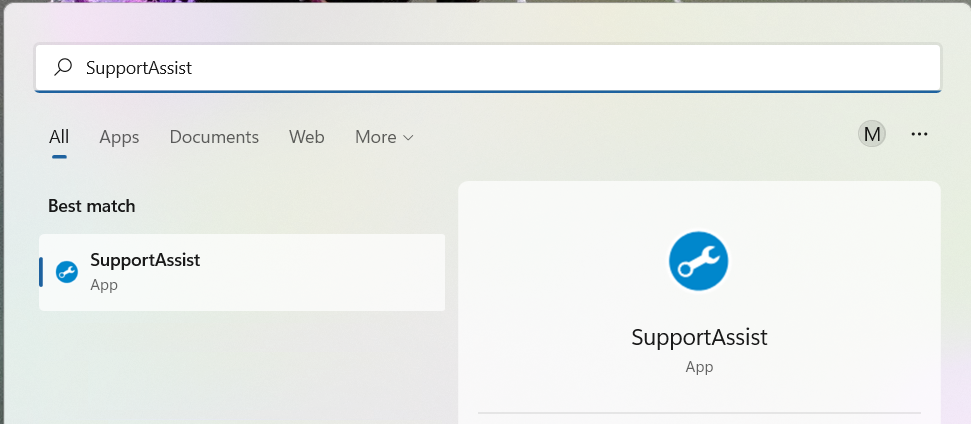
3. ábra: SupportAssist találati lista - A tesztek futtatásához kattintson az Indítás most gombra (4. ábra).
MEGJEGYZÉS: Érintse meg a lefelé mutató nyilat, vagy kattintson rá, majd futtassa le az egyes teszteket. A Dell javasolja a teljes számítógépes teszt lefuttatását.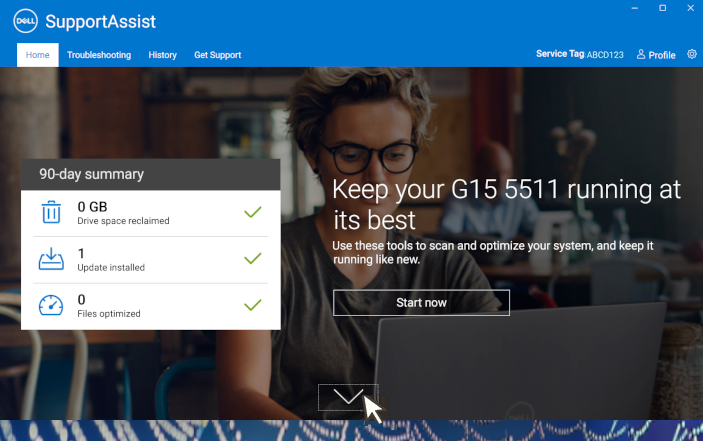
4. ábra: A SupportAssist fő képernyője - A SupportAssist egyenként lefuttatja a teszteket, és közli az eredményeket és a javasolt intézkedéseket.
5. lépés: Töltse le és telepítse a Windows operációs rendszer legújabb frissítéseit
A legújabb operációsrendszer-frissítések telepítése a Windows-számítógépre biztosítja annak hatékonyságát és megbízhatóságát.
A legújabb Windows-frissítés letöltése című Microsoft tudásbáziscikkben található információ a legújabb Windows-frissítésekről.
6. lépés: Futtassa a billentyűzetdiagnosztikát
A billentyűzetdiagnosztika futtatásával biztosítható, hogy a billentyűzet és az azt támogató hardver megfelelően működjön.
A diagnosztika futtatásához nyissa meg a SupportAssist billentyűzet-hardverteszt oldalt (a teszt automatikusan elindul).
Ha a teszt sikertelen, forduljon a Dell műszaki ügyfélszolgálatához.
Ha ezek a gyors lépések nem oldották meg a problémát, az Egyéb erőforrások című szakaszban részletesebb információkat talál. A problémával kapcsolatos tartalmakra az oldal tetején lévő keresősávban is rákereshet.
Egyéb erőforrások

Billentyűzethasználati és hibaelhárítási útmutató (angol nyelven)
Ismerje meg, hogyan csatlakoztathatja és használhatja a Dell billentyűzetet, és hogyan oldhatja meg a problémákat, ha az nem megfelelően működik. Billentyűzethasználati és hibaelhárítási útmutató (angol nyelven)
Dell Peripheral Manager (angol nyelven)
A Dell Peripheral Manager lehetővé teszi a Dell billentyűzet, egér és külső webkamera funkcióinak konfigurálását. Dell Peripheral Manager (angol nyelven)
Laptop háttérvilágítású billentyűzete (angol nyelven)
Ismerje meg, hogyan lehet megoldani a problémákat, ha a háttérvilágítással ellátott billentyűzet nem működik, miképpen lehet konfigurálni, illetve hogyan lehet be- vagy kikapcsolni. Laptop háttérvilágítású billentyűzete (angol nyelven)