Az egér nem működik: USB-, Bluetooth- vagy vezeték nélküli egerek
Most vásárolt egy új egeret, és segítségre van szüksége? Tekintse meg egérbeállítási útmutatónkat!
Miért fordulnak elő problémák az egérrel?
Egérproblémák több okból is előfordulhatnak. Olyan egyszerű oknál fogva is, mint a laza csatlakozás, az alacsony akkumulátortöltöttség, de okozhatják sérült illesztőprogramok is.
Az egér meghibásodásának gyakori okai
- Hibás egér-illesztőprogramok
- Akkumulátorproblémák (vezeték nélküli és Bluetooth-egerek esetén)
- Meglazult csatlakozók (USB-egerek esetén)
- Bluetooth-párosítási problémák
- Hardverhibák vagy -sérülés
Az egér típusainak ismertetése
- USB-egér: USB-porton keresztül közvetlenül a számítógéphez csatlakoztatható. Ezek plug-and-play eszközök, és az operációs rendszer automatikusan telepíti a szükséges illesztőprogramokat.
- Bluetooth-egér: Bluetooth technológiát használ a vezeték nélküli csatlakozáshoz. Párosítani kell a számítógéppel, és időnként az elemeket cserélni kell.
- Vezeték nélküli egér USB-vevőkkel: USB-vevőegységet használ a vezeték nélküli kommunikációhoz, így stabilabb kapcsolatot biztosít, mint a Bluetooth. Ezek is elemekkel működnek.
Az USB-egér nem működik probléma megoldása
Ha a Dell vagy az Alienware USB-egere nem működik, próbálja ki az alábbi lépéseket:
Meglazult csatlakozások keresése
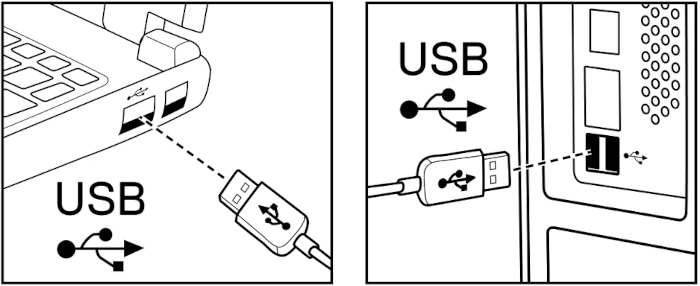
A leggyakoribb oka, ha az USB-egér nem működik, a laza csatlakozás. Ellenőrizze, hogy az USB-kábel megfelelően van-e csatlakoztatva a számítógéphez.
Egy másik USB-port kipróbálása
Ha a csatlakozó nem lötyög, próbálja meg az egeret egy másik USB-porthoz csatlakoztatni. Előfordulhat, hogy a számítógép bizonyos portjai szoftveres vagy hardverproblémák miatt meghibásodnak.
Ha az egér nem működik, próbálja újra telepíteni az egér illesztőprogramját.
Bluetooth-egér problémáinak javítása
Problémái vannak a Dell vagy az Alienware Bluetooth-egérrel? Próbálja ki ezeket a lépéseket, hogy újra működjön.
A Bluetooth állapotának ellenőrzése
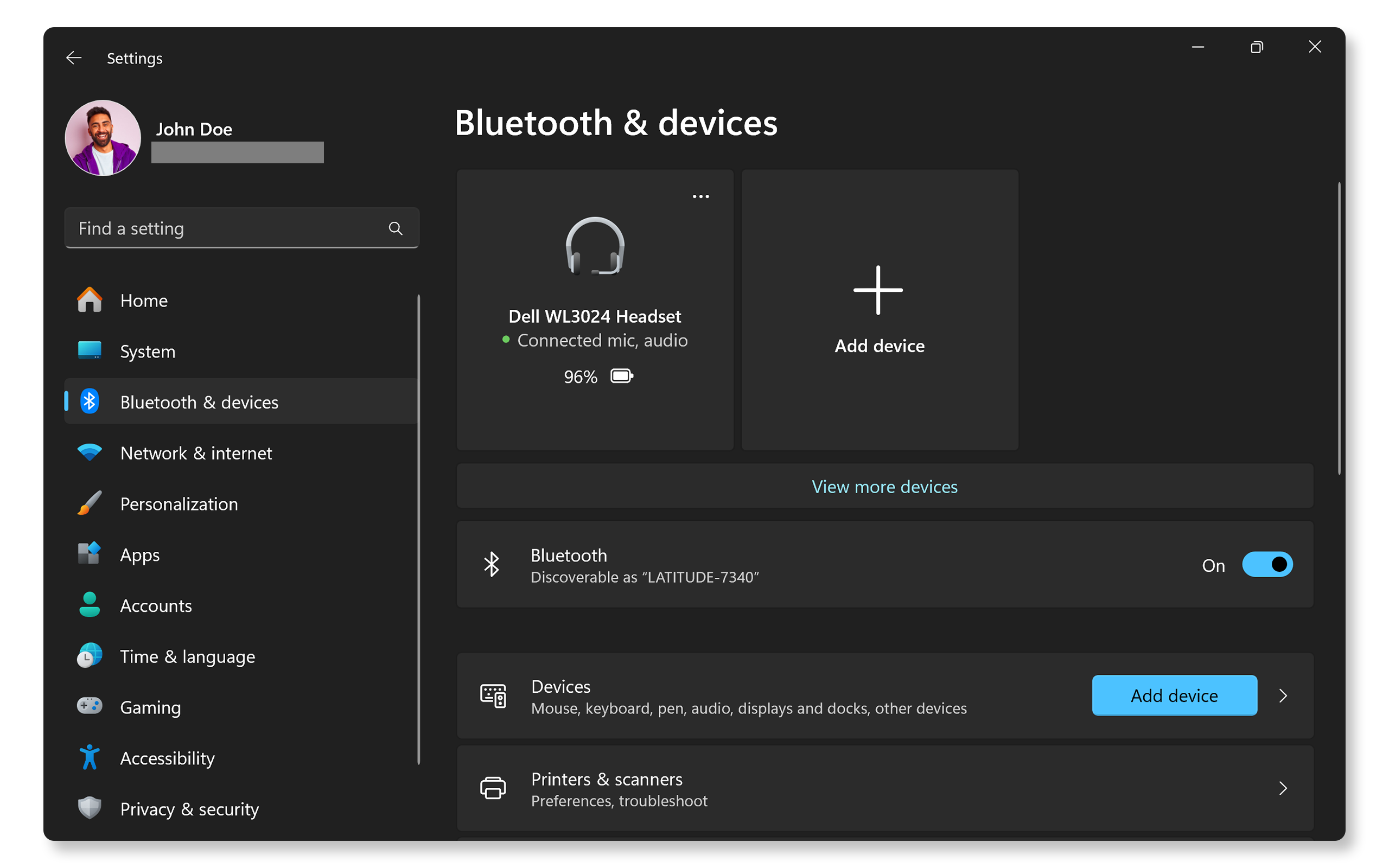
Először ellenőrizze, hogy a Bluetooth engedélyezve van-e a számítógépen. Ha ki van kapcsolva, az egér nem fog tudni csatlakozni. Annak ellenőrzése, hogy a Bluetooth engedélyezve van-e:
- Lépjen a Start > Beállítások > Bluetooth és eszközök menüpontra, és ellenőrizze, hogy a Bluetooth kapcsoló be van-e kapcsolva. Nyissa meg a Windows Bluetooth-beállításait.
Ha ez nem segít, ellenőrizze, hogy az egér párosítva van-e.
Az egér párosításának ellenőrzése
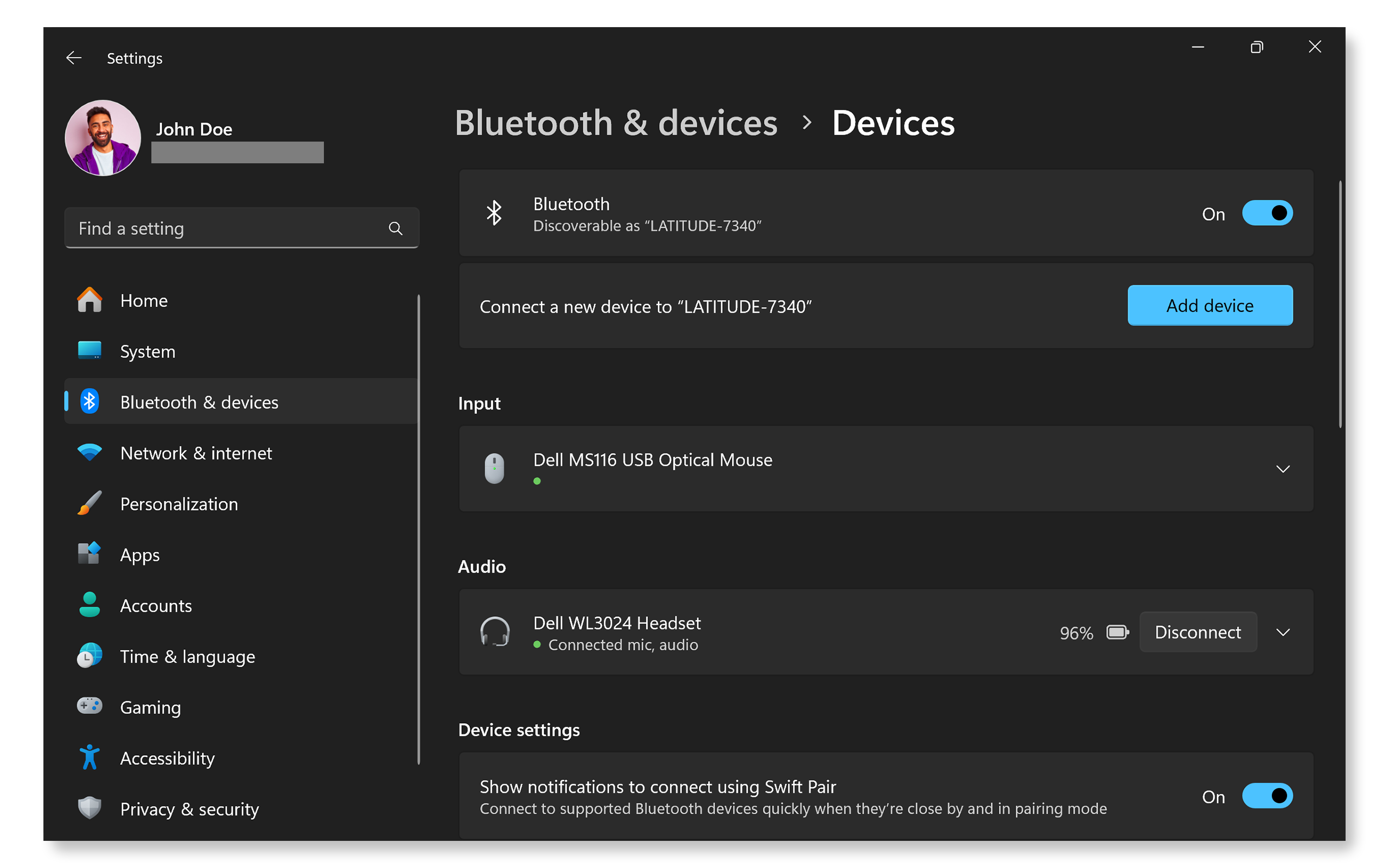
Ha a Bluetooth-egér nem működik, előfordulhat, hogy már nincs párosítva a számítógéppel. Lépjen a Bluetooth-beállításokra, keresse meg az egeret a párosított eszközök listájában, és csatlakoztassa újra.
- Lépjen a Start > Beállítások > Bluetooth és eszközök > Bluetooth menüpontra, és ellenőrizze, hogy az egér szerepel-e a Bemenet részben. Ha nem, próbálja meg párosítani a Bluetooth-egeret.
Ha ez nem működik, próbálja meg kicserélni vagy újratölteni az akkumulátorokat.
A vezeték nélküli egérrel kapcsolatos problémák megoldása
Ha problémákat tapasztal a Dell vagy az Alienware vezeték nélküli egérrel kapcsolatban Kövesse az alábbi lépéseket, hogy egere újra zökkenőmentesen működjön!
Az USB-vevőegység ellenőrzése
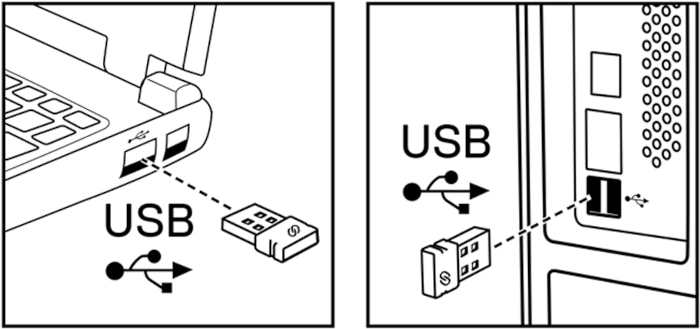
A vezeték nélküli egér USB-vevőegységet vagy hardverkulcsot használnak a számítógéphez való csatlakozáshoz. Ellenőrizze, hogy a vevőegység megfelelően van-e csatlakoztatva egy működő USB-porthoz.
A vezeték nélküli vevő újracsatlakoztatása
Ha az egér nem működik, próbálja meg kihúzni a vezeték nélküli adaptert, és néhány másodperc múlva visszacsatlakoztatni. Ez segíthet a kapcsolat helyreállításában.
Ha ez nem segít, próbálja meg kicserélni vagy újratölteni az akkumulátorokat.
Az egér közelebb helyezése
A fizikai akadályok befolyásolhatják a Bluetooth- és vezeték nélküli egerek csatlakoztatását. Az egér közelebb helyezése a számítógéphez segít megoldani a csatlakozási problémákat.
Ha ez nem oldotta meg a problémát, próbálja meg kicserélni vagy újratölteni az akkumulátorokat.
Akkumulátorok cseréje vagy újratöltése
A Bluetooth billentyűzetekhez hasonlóan a vezeték nélküli egereknek is akkumulátorokra van szükségük a működéshez. Az alacsony akkumulátortöltöttség a nem reagáló egerek gyakori oka.
Ha az egér továbbra sem működik, keressen illesztőprogram- és BIOS-frissítéseket.
Illesztőprogramok és a BIOS frissítése
Az elavult illesztőprogramok és BIOS csatlakozási problémákat okozhatnak. A SupportAssist a Dell automatizált eszköze, amely illesztőprogram- és firmware-frissítéseket keres a Windows számítógépen, majd letölti és telepíti azokat.
- Keresse meg a Start menüben a SupportAssist kifejezést, majd nyissa meg az alkalmazást.
- A Kezdőlap lapon válassza a Szoftver frissítése lehetőséget.
- Kattintson a Start gombra az illesztőprogram és BIOS-frissítések kereséséhez.
- Kövesse a képernyőn megjelenő utasításokat a telepítés befejezéséhez, és indítsa újra a számítógépet, ha a rendszer erre kéri.
Ha nem rendelkezik a SupportAssist alkalmazással, tekintse meg az illesztőprogram-frissítési útmutatónkat a Dell illesztőprogramok letöltésének és telepítésének alternatív módjaiért.
Ha az egér továbbra sem működik, próbálja meg újratelepíteni az egér illesztőprogramját.

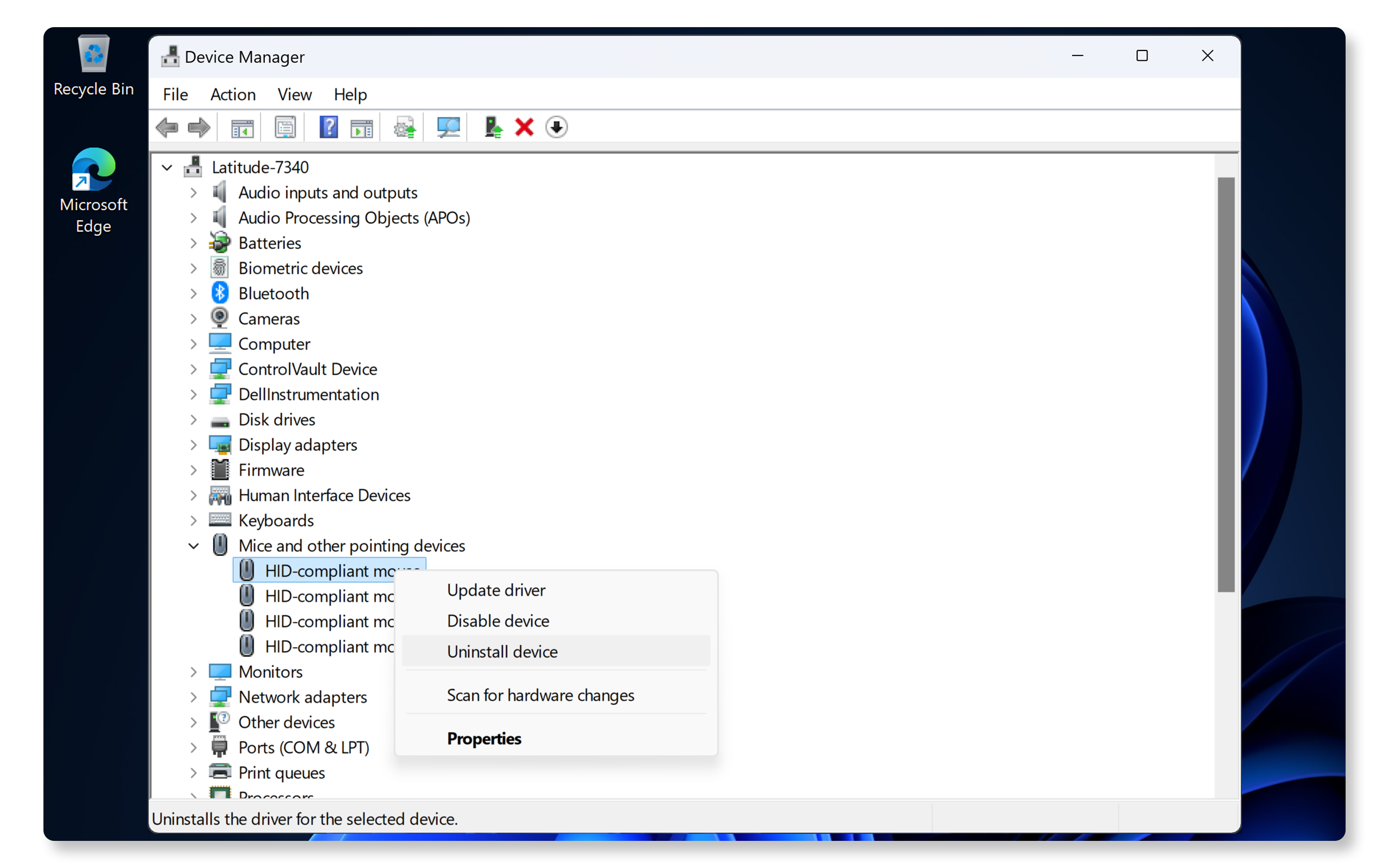
Az egér illesztőprogramjainak újratelepítése
A sérült egér-illesztőprogramok gyakran megakadályozzák az egerek működését. A probléma megoldása:
- Kattintson jobb gombbal a Start gombra, és válassza az Eszközkezelő lehetőséget.
- Bontsa ki az Egér vagy egyéb mutatóeszköz menüt.
- Kattintson a jobb gombbal az egyes bejegyzésekre, és válassza az Eszköz eltávolítása lehetőséget.
- Indítsa újra a számítógépet. A Windows automatikusan újratelepíti a szükséges illesztőprogramokat.
Ha az illesztőprogramok újratelepítése nem oldotta meg a problémát, próbálja ki az egeret egy másik eszközön.
Az egér tesztelése egy másik eszközön
Annak kizárásához, hogy a probléma az egérrel vagy a számítógéppel van-e, próbálja meg csatlakoztatni az egeret egy másik eszközhöz. Ha egy másik számítógépen működik, a probléma valószínűleg a számítógép beállításaival van.
Ha az egér továbbra sem működik, próbáljon ki néhány további lépést az egérrel kapcsolatos problémák megoldásához.
Gyakori kérdések
Az alábbiakban válaszokat talál a felhasználók egérproblémákkal kapcsolatos gyakori kérdéseire.
1. Hogyan párosíthatom a Bluetooth-egerem?
- Tekintse meg a Bluetooth-párosítási útmutatónkat a részletes utasításokért.
2. Hogyan tudom felcserélni az egér gombjait?
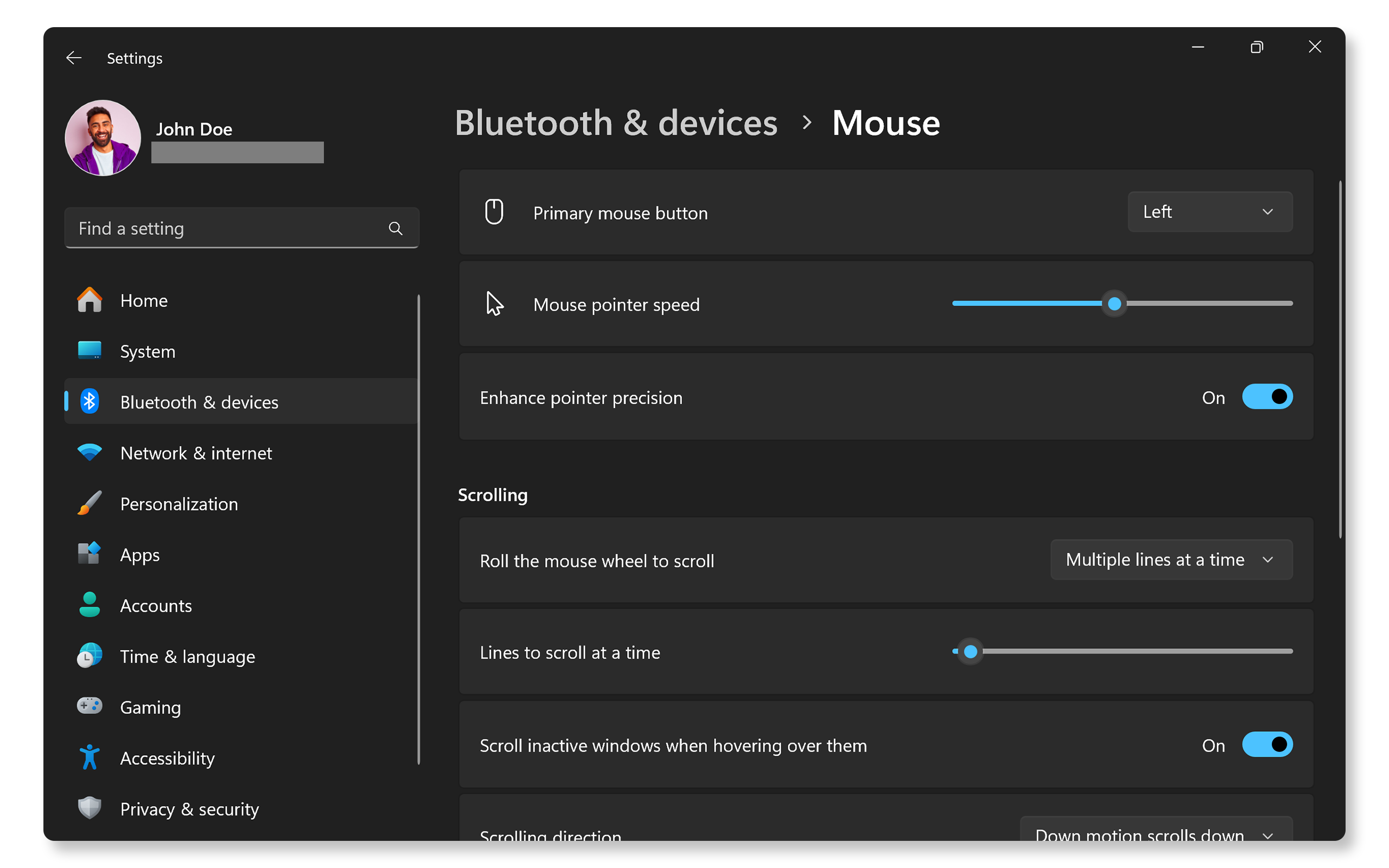
- Alapértelmezés szerint az elsődleges egérgomb a bal oldali. Az elsődleges egérgomb felcserélése a bal oldaliról a jobb oldalira Windows rendszerben:
- Válassza a Start > Beállítások > Bluetooth és egyéb eszközök > Egér lehetőséget. Keresse meg az Elsődleges egérgomb legördülő menüt, és válassza ki a Jobb lehetőséget. Nyissa meg a Windows egérbeállításait.
3. Hogyan módosíthatom az egér görgetési beállításait?
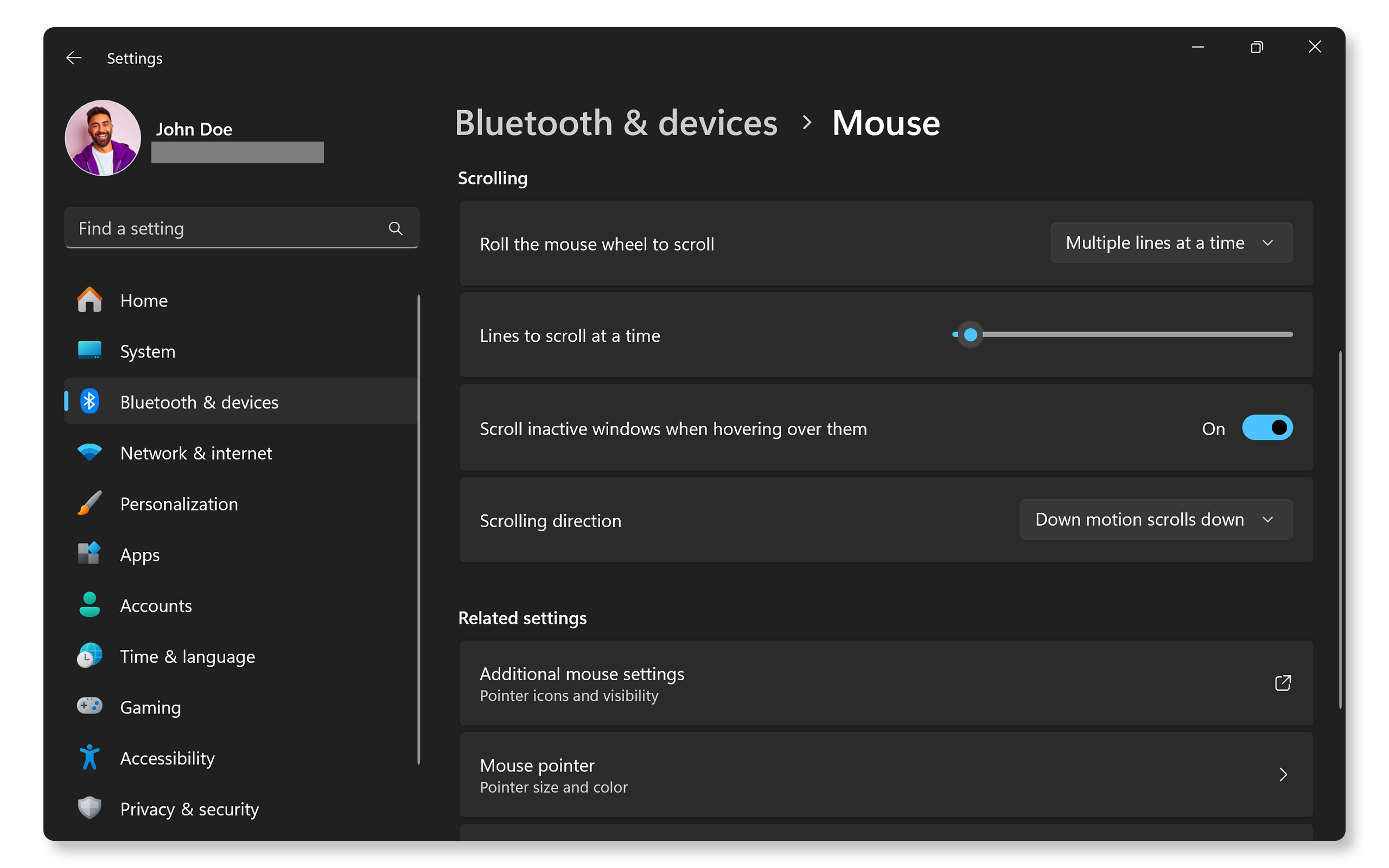
- A Windows lehetővé teszi a görgetőgomb beállításainak testre szabását, ideértve a görgetési sebességet, az egyszerre görgethető sorok számát és a görgetési irányt. A beállítások módosítása:
- Válassza a Start > Gépház > Bluetooth és eszközök lehetőséget. Keresse meg a Görgetés részt, és adja meg a beállításokat az igényei szerint. Nyissa meg a Windows egérbeállításait.
4. Hogyan tudom letiltani a laptopom érintőpadját, ha egérrel dolgozom?
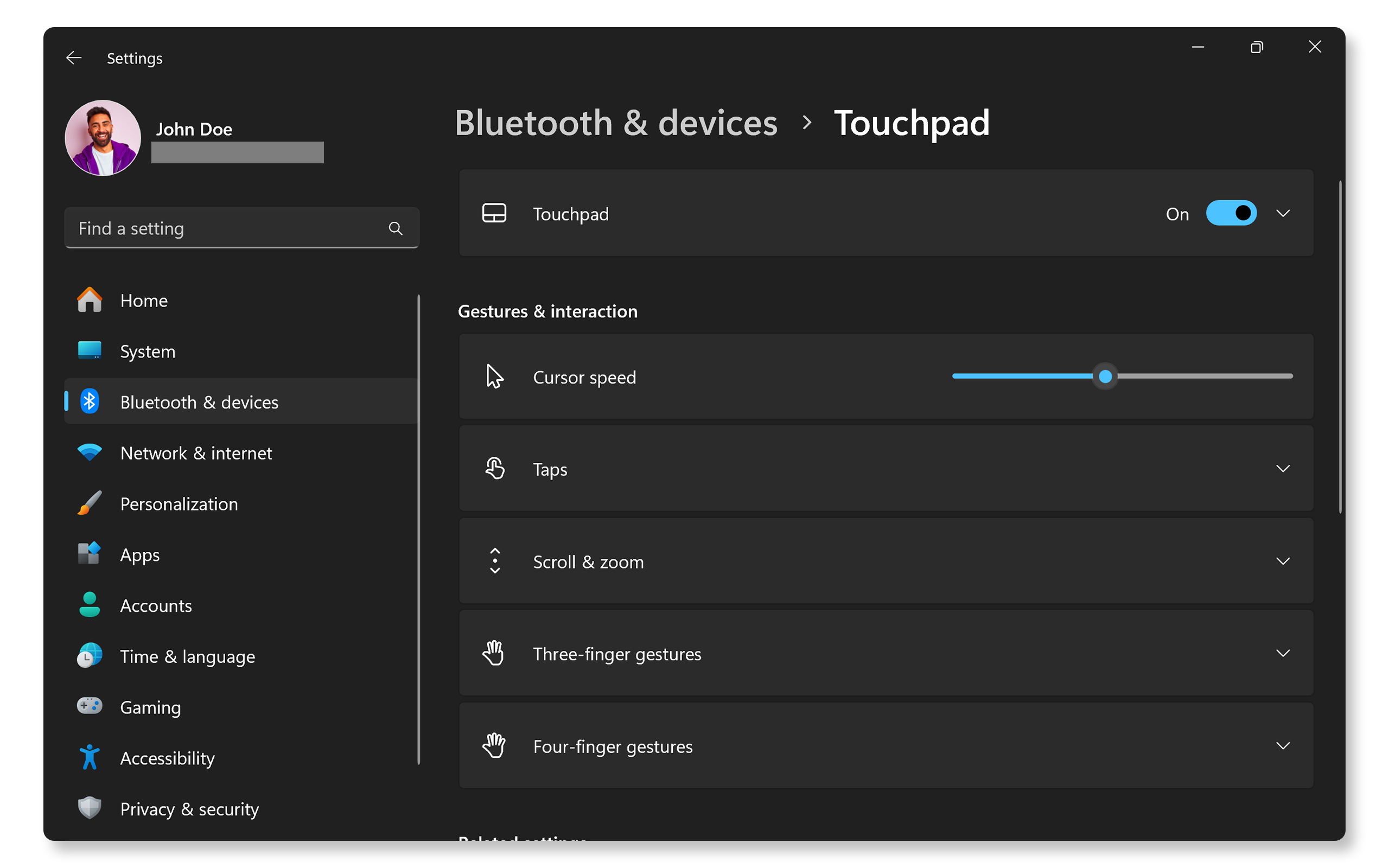
- Ha egér használatakor szeretné kikapcsolni az érintőpadot, kövesse az alábbi lépéseket:
- Válassza a Start > Beállítások > Bluetooth és egyéb eszközök > Érintőpad lehetőséget. Nyissa meg a Windows érintőpad beállításait.
- Kattintson az Érintőpad menüpontra, és törölje az Érintőpad bekapcsolva hagyása egér csatlakoztatásakor opció kijelölését.
5. Az egér jobb gombos funkciója nem működik. Hogyan orvosolhatom ezt?
- Csatlakoztassa az egeret egy másik eszközhöz. Ha a jobb egérgombbal történő kattintás még mindig nem működik, annak valószínű oka az egér hardverproblémája.
- Ha a jobb egérgombbal való kattintás másik eszközön működik, próbálja ki az alábbi lépéseket:
- Húzza ki az egér csatlakozóját, vagy szüntesse meg a párosítást (Bluetooth egér esetén).
- Várjon 15–20 másodpercet, majd csatlakoztassa újra az eszközt vagy párosítsa újra.
- Próbálja újratelepíteni az egér illesztőprogramjait.
6. Mi a teendő, ha a vezeték nélküli egér folyamatosan leválik?
- Cserélje ki vagy töltse fel az akkumulátorokat.
- Ellenőrizze, hogy az USB-vevőegység megfelelően van-e csatlakoztatva a számítógéphez.
- Helyezze közelebb az egeret a vevőhöz.
7. Hogyan tölthetem le az egér illesztőprogramjait?
- A Dell és az Alienware egerek plug-and-play technológiát használnak, nincs szükség további illesztőprogramok manuális telepítésére. Az operációs rendszer automatikusan felismeri és telepíti a szükséges illesztőprogramokat, amint elindítja a számítógépet.
8. Miért válik le folyton a Bluetooth-egerem?
- Cserélje ki vagy töltse fel az akkumulátorokat.
- A Bluetooth-illesztőprogram frissítése.
- Hozza közelebb az egeret a számítógéphez.
9. Az egérmutatóm szokatlan módon mozog, vagy magától ugrál. Hogyan orvosolhatom ezt?
- Tisztítsa meg az egér érzékelőjét és felületét egy puha mikroszálas ruhával vagy vattapálcával és sűrített levegővel, mivel a szennyeződés zavart okozhat a nyomon követésben.
- Húzza az egeret közelebb a számítógéphez (vezeték nélküli és Bluetooth eszközök esetén).
- Állítsa be az egér érzékenységét a Windows rendszerben.
- Lépjen a Start > Beállítások > Bluetooth és eszközök > Egér menübe, és módosítsa az Egérmutató sebessége beállítást a csúszkával. Nyissa meg a Windows egérbeállításait.
- Próbálja ki a Rámutatás pontosságának javítása opció kikapcsolását.
- Telepítse újra az egér illesztőprogramjait.
10. Hogyan állíthatom be az egérmutató sebességét, ha túl lassú vagy túl gyors?
- Ha az egérmutató túl lassan vagy túl gyorsan mozog, a sebességét egyszerűen beállíthatja a Windows rendszerben. Megmutatjuk, hogyan:
- Válassza a Start > Beállítások > Bluetooth és egyéb eszközök > Egér lehetőséget. Nyissa meg a Windows egérbeállításait.
- Állítsa be az egérmutató sebességét a csúszka segítségével úgy, ahogy Önnek megfelel.
11. Használhatom az egeret töltés közben?
- Számos egér támogatja az USB-kábelen keresztüli töltést. Ellenőrizze az egér felhasználói útmutatóját, hogy támogatja-e a töltést, vagy AA vagy AAA elemekre van szükség.
- Ha az egér támogatja a töltést, töltés közben biztonságosan használhatja.
12. A fizikai sérülés befolyásolhatja az egér teljesítményét?
- Igen, bármilyen fizikai sérülés a gombok hibás működéséhez vagy csatlakozási problémákhoz vezethet.
13. Hogyan állíthatom be a fényeket az Alienware egéren?
- Telepítse az Alienware Command Center alkalmazást, hogy személyre szabhassa az Alienware egér fényeffektusait.
14. Hogyan rendelhetem hozzá vagy szabhatom testre a Dell egerem gombjait?
- Telepítse a Dell Display and Peripheral Manager alkalmazást, hogy beállíthassa és kezelhesse a támogatott Dell egerek testre szabható gombjait.
15. Mi a teendő, ha egyik hibaelhárítási lépés sem működik?
- További hibaelhárítás: Az egérproblémák megoldásához próbáljon ki néhány további lépést.
- Dell közösségi fórumok használata: Csatlakozzon a Dell közösségi fórumokhoz, és kérjen segítséget más felhasználóktól.