Billentyűzettelepítési útmutató: USB-, vezeték nélküli és Bluetooth-billentyűzetek csatlakoztatása
Az első lépések a billentyűzetekkel
Először a beállítási folyamat megkezdéséhez állapítsuk meg, hogy milyen típusú billentyűzettel rendelkezik:
- USB vezetékes billentyűzet: USB-porton keresztül csatlakozik a számítógéphez, és nem igényel további illesztőprogramokat.
- Bluetooth-billentyűzet: Bluetooth-on keresztüli párosítást és Bluetooth-illesztőprogramokat igényel.
- Vezeték nélküli billentyűzet USB-vevőegységgel: USB hardverkulccsal rendelkezik, amely vezeték nélkül csatlakoztatja a billentyűzetet.
Minden billentyűzettípus egyedi beállítási folyamattal rendelkezik, a megfelelő lépések követése biztosítja a zökkenőmentes kapcsolatot és az optimális teljesítményt.
Dell vagy Alienware USB-billentyűzet csatlakoztatása
A Dell és Alienware USB-billentyűzetek plug-and-play eszközök, így könnyen telepíthetők, és nem igényelnek további illesztőprogramokat.
USB billentyűzet beállítása
- USB-port keresése: Keressen egy szabad USB-portot a számítógépen. Az optimális kompatibilitás és sebesség érdekében célszerű USB 2.0 vagy USB 3.0 portot használni. A korlátozott USB-portokkal rendelkező laptopok esetében használjon dokkolóállomást vagy USB-hubot.
- Csatlakoztassa a billentyűzetet: Csatlakoztassa a billentyűzetet az USB-porthoz.
- Várja meg az automatikus telepítést: A számítógép automatikusan felismeri a billentyűzetet, és telepíti a szükséges illesztőprogramokat. Ez eltarthat néhány percig.

A Bluetooth-billentyűzet beállítása
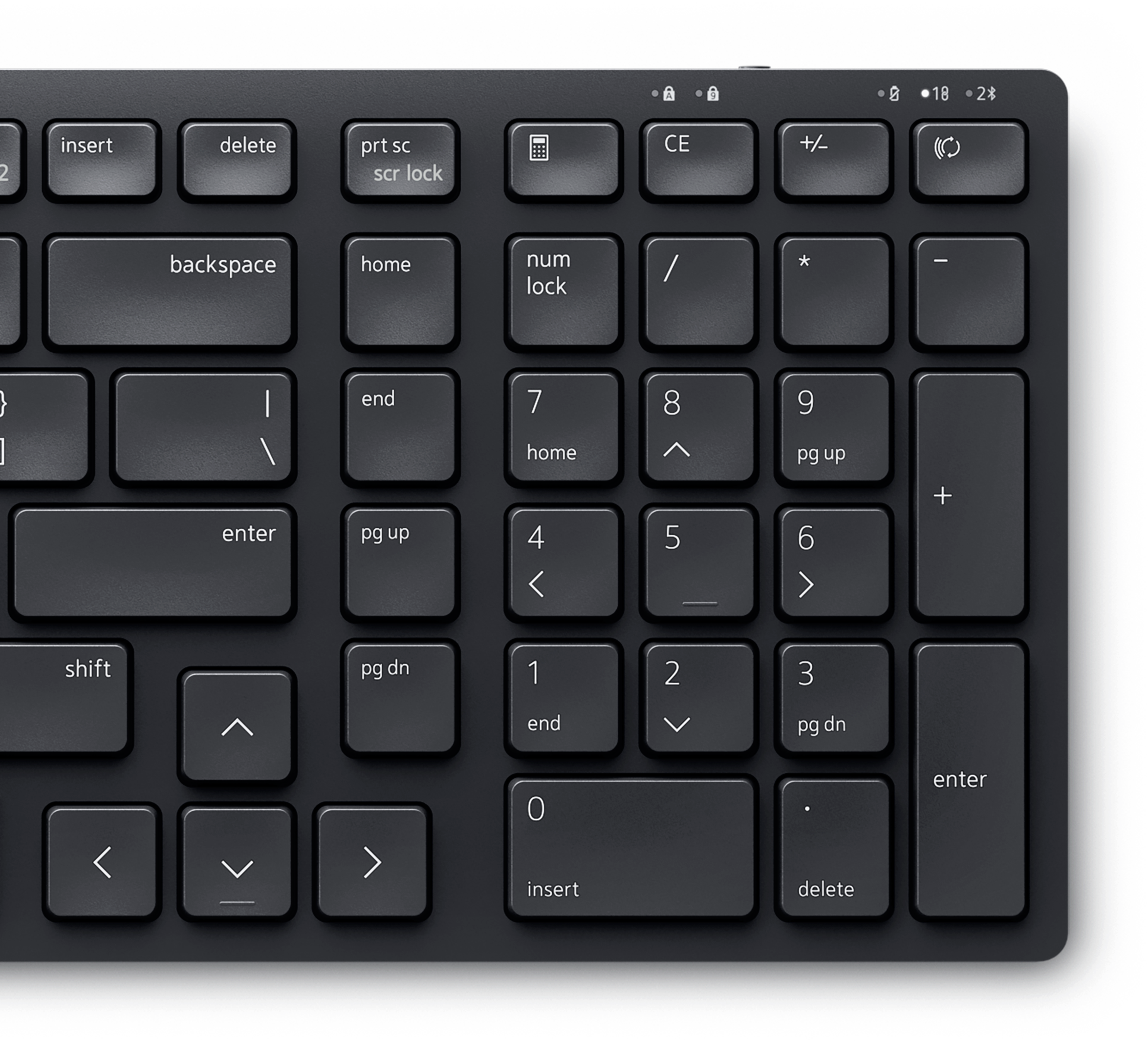
A Bluetooth billentyűzetek USB-vevő nélkül kínálnak vezeték nélküli funkciókat, így ideálisak laptopokhoz vagy korlátozott portokkal rendelkező eszközökhöz. Az olyan billentyűzetek, mint a Dell KM555, támogatják a Bluetooth és a vezeték nélküli (univerzális USB hardverkulcson keresztüli) kapcsolatot is.
Párosítás Bluetooth-on keresztül
Készen áll a billentyűzet és a számítógép Bluetooth-párosításának befejezésére? Csak kövesse ezeket az egyszerű lépéseket.
- Bluetooth bekapcsolása: Nyissa meg a Bluetooth-beállításokat a számítógépén. Lépjen a Start > Beállítások > Bluetooth és eszközök menüpontra, és kapcsolja be a Bluetooth funkciót. Nyissa meg a Windows Bluetooth-beállításait.
- Az elem beszerelése vagy töltése: Helyezze be az elemet (általában AA vagy AAA) a megfelelő polaritással (+ és -) a rekesz belsejében feltüntetett módon. A beépített újratölthető akkumulátorral rendelkező billentyűzetek esetén a töltéshez használja a mellékelt USB-kábelt.
- A billentyűzet bekapcsolása: Kapcsolja be a billentyűzetet. A legtöbb modellen található egy be-/kikapcsoló gomb a billentyűzet számbillentyűzete alatt vagy felett, a gomb pontos elhelyezkedéséért olvassa el a billentyűzet használati útmutatóját.
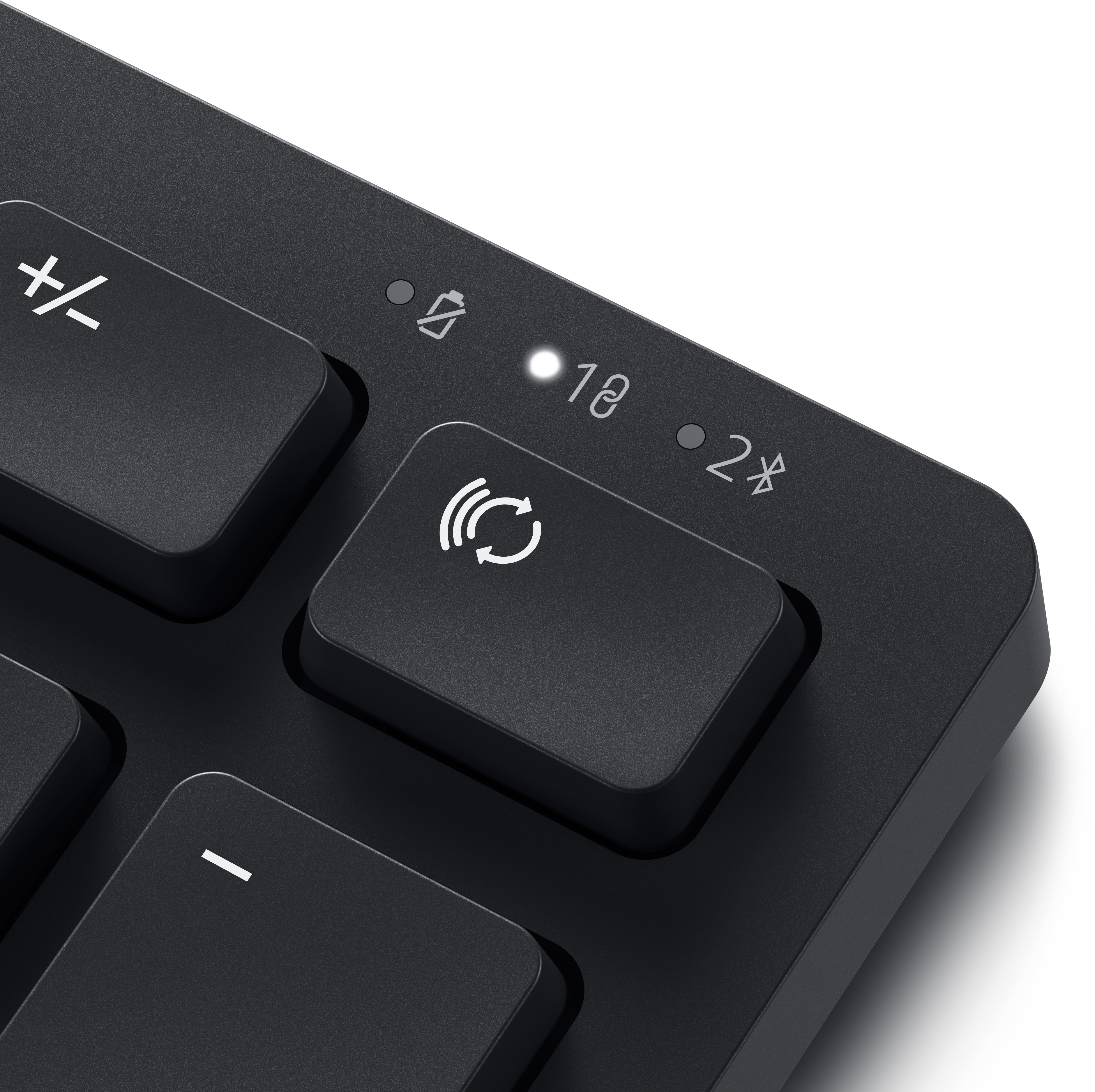
- Párosítási mód engedélyezése a billentyűzeten: A legtöbb billentyűzet esetében lennie kell egy Bluetooth-gombnak (a hely változhat, olvassa el a billentyűzet használati útmutatóját). Nyomja meg és tartsa lenyomva ezt a gombot, amíg a Bluetooth LED villogni nem kezd, jelezve, hogy a billentyűzet párosítási módban van.
- Billentyűzet hozzáadása: A Bluetooth-beállításokban kattintson az Eszköz hozzáadása elemre, válassza ki a Bluetooth lehetőséget a lehetőségek listájából, és várja meg, amíg a számítógép megtalálja a billentyűzetet. Miután a billentyűzet megjelenik a listában, válassza ki a párosítás befejezéséhez, és kövesse a képernyőn megjelenő utasításokat.

USB-hardverkulccsal rendelkező vezeték nélküli billentyűzet beállítása
Az univerzális USB-vevőegységgel ellátott Dell és Alienware vezeték nélküli billentyűzetek egyszerű, biztonságos kapcsolatot biztosítanak Bluetooth nélkül.
USB-hardverkulccsal rendelkező vezeték nélküli billentyűzet beállításának lépései
- Az USB-vevő megkeresése: A vezeték nélküli billentyűzetek tartalmaznak egy kis vevőt, amely gyakran az elemtartó rekeszben található.
- Az USB-vevő csatlakoztatása: Csatlakoztassa az USB-párosítási hardverkulcsot a számítógép egyik szabad USB-portjához.
- Az elem beszerelése vagy töltése: Helyezze be az elemet (általában AA vagy AAA) a megfelelő polaritással (+ és -) a rekesz belsejében feltüntetett módon. A beépített újratölthető akkumulátorral rendelkező billentyűzetek esetén a töltéshez használja a mellékelt USB-kábelt.
- A billentyűzet bekapcsolása: Kapcsolja be a billentyűzetet. A legtöbb modellen található egy be-/kikapcsoló gomb a billentyűzet számbillentyűzete alatt vagy felett, a gomb pontos elhelyezkedéséért olvassa el a billentyűzet használati útmutatóját.
- Várjon a kapcsolódásra: A számítógép néhány másodpercen belül automatikusan felismeri a billentyűzetet. Ha a rendszer kéri, kövesse a képernyőn megjelenő utasításokat a beállítás befejezéséhez.

Firmware- és szoftverfrissítések Dell/Alienware billentyűzetekhez
A billentyűzet naprakészen tartása elengedhetetlen a problémák megelőzése és a teljesítmény javítása érdekében. A Dell Display and Peripheral Manager és az Alienware Command Center szoftver értesíti Önt, ha firmware-frissítés érhető el a támogatott billentyűzetekhez.
Alienware billentyűzet optimalizálása játékhoz
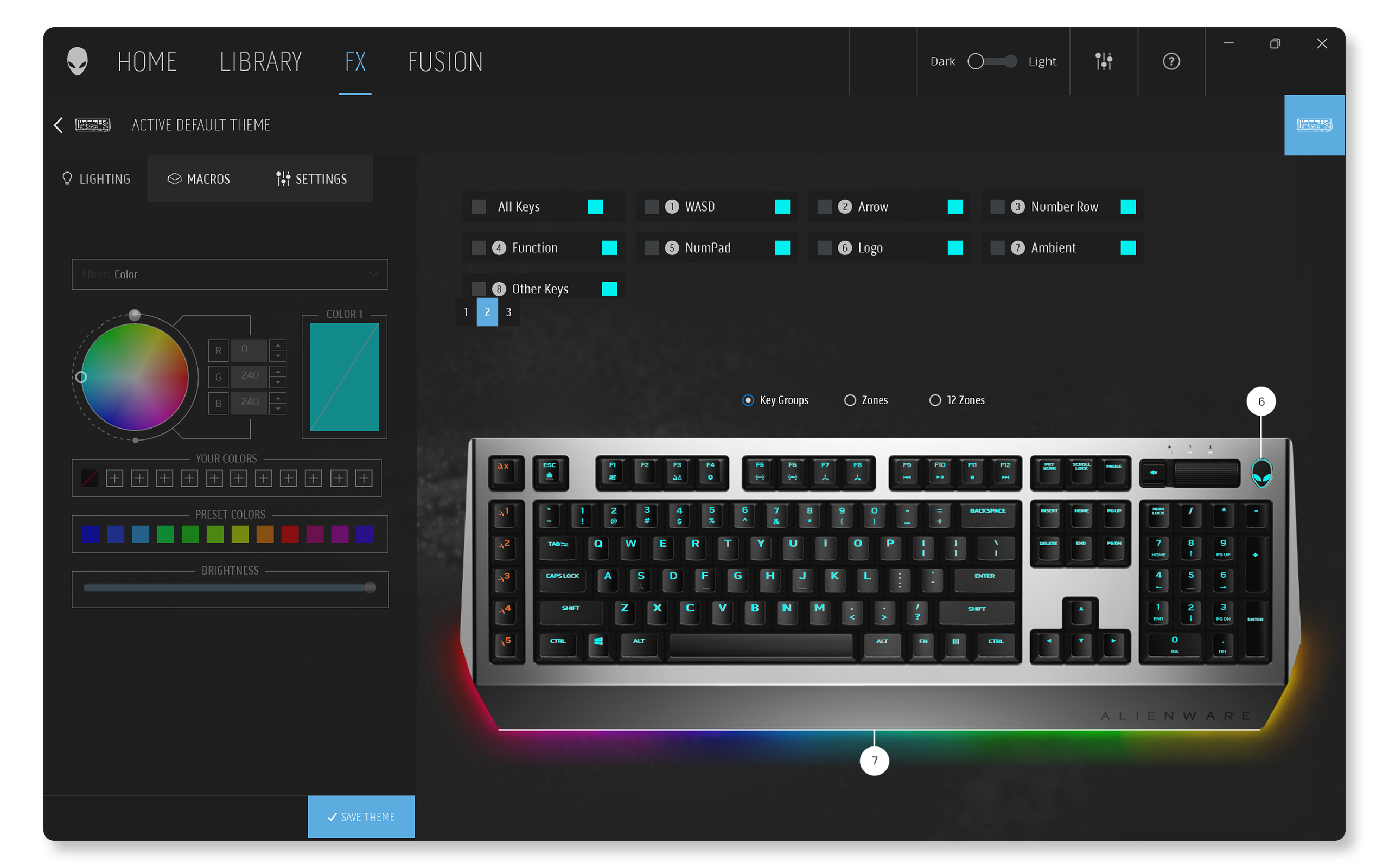
Sok játékos a csúcsteljesítményük miatt választja az Alienware perifériákat. Az Alienware Command Center segítségével személyre szabhatja a világítást, a beállításokat, frissítheti a firmware-t és még sok minden mást. Egyszerűen, egyetlen helyen kezelheti az Alienware billentyűzeteket és más Alienware perifériákat. Az Alienware Command Center segítségével:
- Konfigurálhatja a fényhatásokat a magával ragadó játékélményhez.
- Létrehozhat egyéni makrókat, hogy egyetlen gombnyomással bonyolult játékbeli műveleteket hajtson végre.
- Frissítheti a billentyűzet firmware-ét.
További információkért olvassa el az Alienware Command Center felhasználói útmutatóját.
A Dell Display and Peripheral Manager használata Dell billentyűzetekhez
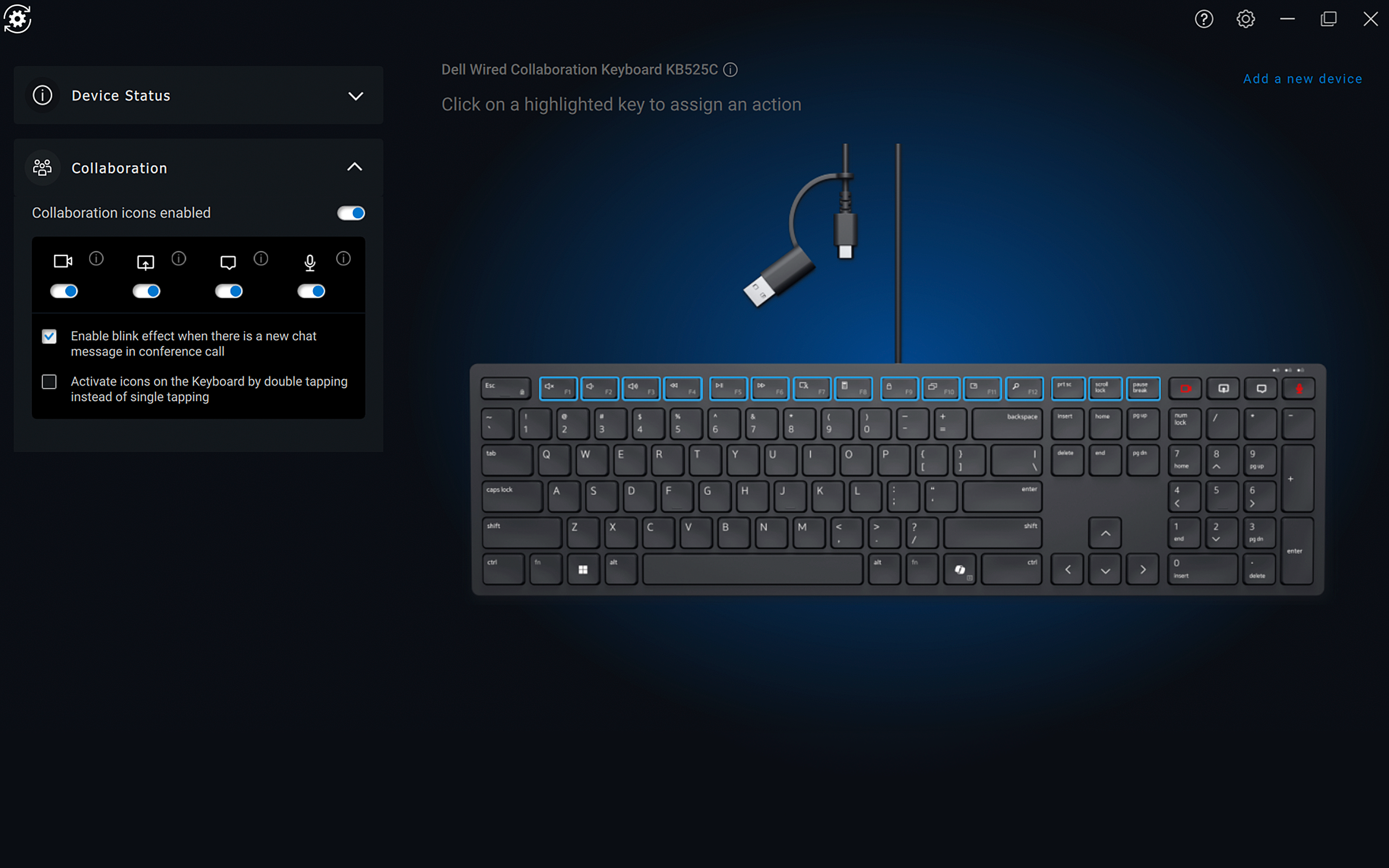
A Dell Display and Peripheral Manager egy hatékony eszköz, amely segítségével kezelheti és testre szabhatja a támogatott Dell billentyűzeteket. Ennek az eszköznek a segítségével:
- Párosíthatja a támogatott billentyűzeteket, vagy feloldhatja a párosítást Bluetooth vagy USB-hardverkulcs segítségével.
- Gyorsbillentyűket hozhat létre a testreszabható műveleti gombokkal.
- Megtekintheti az eszközzel kapcsolatos információkat, például a firmware verzióját és az akkumulátor állapotát.
- Frissítheti a billentyűzet firmware-ét.
További információkért olvassa el a Dell Display and Peripheral Manager felhasználói útmutatóját.
Karbantartás és gondozás
- Tartsa tisztán a billentyűzetet: A billentyűk alatt por és szennyeződés gyűlhet össze. A sűrített levegővel vagy puha kefével történő rendszeres tisztítás segít. Ne tegye ki szélsőséges hőmérsékletnek.
- Firmware frissítése: Ellenőrizze és frissítse a firmware-t, ha az elérhető, különösen a vezeték nélküli és Bluetooth modellek esetében.
- Frissítse a Bluetooth-illesztőprogramot: Bluetooth-billentyűzetek esetében feltétlenül frissítse a Bluetooth-illesztőprogramokat, amennyiben azok elérhetők.
- Ügyeljen az akkumulátor élettartamára: A vezeték nélküli és Bluetooth-billentyűzetek esetében az akkumulátor élettartamának megőrzése javíthatja a teljesítményt. Kapcsolja ki a billentyűzetet, ha nem használja, és használjon újratölthető elemeket a költségek csökkentése érdekében.
A billentyűzettel kapcsolatos problémák elhárítása
Nem működik a billentyűzet, a billentyűk nem gépelnek megfelelően, vagy más problémái vannak a billentyűzetével? Semmi gond! Van néhány egyszerű tippünk a billentyűzettel kapcsolatos problémák megoldásához.
Gyakori kérdések
Íme néhány válasz a felhasználók által a Dell vagy Alienware billentyűzetek beállításakor gyakran feltett kérdésekre.
1. Honnan tudhatom, hogy a billentyűzetemnek szüksége van-e illesztőprogramokra?
- A Dell és az Alienware billentyűzetek plug-and-play eszközök, az operációs rendszer automatikusan telepíti a szükséges illesztőprogramokat.
- Ha a Bluetooth-kapcsolat nem működik, előfordulhat, hogy frissítenie kell a Bluetooth-illesztőprogramokat a számítógépén.
2. Miért nem csatlakozik a Bluetooth-billentyűzetem?
- Ellenőrizze, hogy a billentyűzet párosítási módban van-e.
- Engedélyezze a Bluetooth-t a számítógépén.
- Próbálja meg közelebb helyezni az eszközt a számítógéphez.
- Ellenőrizze és cserélje ki az elemeket.
- Frissítse a Bluetooth-illesztőprogramokat.
3. Használhatom a billentyűzetet nem Dell gyártmányú számítógéphez is?
- Igen, a Dell és az Alienware billentyűzetek a legtöbb USB- vagy Bluetooth-kapcsolatot támogató rendszerrel kompatibilisek, beleértve a nem Dell számítógépeket is. A funkcionalitás korlátozott lehet macOS és Linux operációs rendszereken.
4. Csatlakoztathatom a billentyűzetet több számítógéphez is?
- Igen, egyes Dell billentyűzetek, például a KM7321W és a KB700 támogatják a több eszközzel való párosítást. Ellenőrizze a billentyűzet műszaki adatait a felhasználói útmutatóban, ha többet szeretne megtudni a többeszközös támogatásról.
5. Hogyan módosíthatom a billentyűzet nyelvi beállításait Windowson?
- Lépjen a Start > Beállítások > Idő és nyelv > Nyelv és régió menüpontra. Nyissa meg a Windows nyelvi beállításait.
- A Preferált nyelvek alatt válassza ki az Újabb nyelv beállítása lehetőséget, és válassza ki a kívánt nyelvet.
- A hozzáadás után kattintson a nyelvre, és válassza a Beállítások lehetőséget a nyelvi csomag letöltéséhez.
- A nyelvek közötti váltáshoz használja a tálcán lévő nyelvi eszköztárat, vagy nyomja meg a Windows billentyű + Szóköz billentyűkombinációt.
6. Hogyan engedélyezhetem a szövegjavaslatokat Windowson?
- Lépjen a Start > Beállítások > Idő és nyelv > Gépelés menüpontra. Nyissa meg a Windows gépelési beállításait.
- Kapcsolja be a Szövegjavaslatok megjelenítése a fizikai billentyűzeten való gépeléskor beállítást.
- Nyissa meg a Windows gépelési beállításait.
7. Hogyan engedélyezhetem a képernyő-billentyűzetet Windowson?
- Lépjen a Start > Beállítások > Akadálymentesség > Billentyűzet menüpontra. Nyissa meg a Windows akadálymentességi beállításait.
- A Képernyő-billentyűzet, hívóbillentyűk és Print Screen alatt kapcsolja be a Képernyő-billentyűzet beállítást.
8. Mi az a Dell Pair?
- A Dell Pair segít felismerni a támogatott billentyűzeteket (angol nyelven), ha azok a Bluetooth-on keresztül történő párosításhoz szükséges érzékelési tartományon belül vannak.
- A Dell Pair alkalmazás előre telepítve van a támogatott, Windows 11 és Windows 10 operációs rendszerrel rendelkező Dell számítógépeken.
9. Hogyan állíthatom be az RGB-világítás az Alienware billentyűzetemen?
- Az Alienware billentyűzetének RGB-világításának beállításához és konfigurálásához használja az Alienware Command Centert.
- Az AlienFX segítségével beállíthatja a színeket és effektusokat, hogy a billentyűzet világítását a saját preferenciáinak megfelelően alakítsa.
- Egyes billentyűzetek lehetővé teszik, hogy különböző feladatokhoz vagy játékokhoz különböző profilokat mentsen el.