Egértelepítési útmutató: USB, vezeték nélküli és Bluetooth egér csatlakoztatása
Kezdő lépések az egerekkel
Először a beállítási folyamat megkezdéséhez állapítsuk meg, hogy milyen típusú egérrel rendelkezik:
- USB vezetékes egér: USB-porton keresztül csatlakozik a számítógéphez, és nem igényel további illesztőprogramokat.
- Bluetooth-egér: Bluetooth-on keresztüli párosítást és Bluetooth-illesztőprogramokat igényel.
- Vezeték nélküli egér USB-vevővel: USB hardverkulccsal rendelkezik, amely vezeték nélkül csatlakoztatja az egeret.
Minden egértípus egyedi beállítási folyamattal rendelkezik, a megfelelő lépések követése biztosítja a zökkenőmentes kapcsolatot és az optimális teljesítményt.
Dell vagy Alienware USB-egér csatlakoztatása
A Dell és Alienware USB-egerek plug-and-play eszközök, így könnyen telepíthetők, és nem igényelnek további illesztőprogramokat.
USB-egér beállítása
- USB-port keresése: Keressen egy szabad USB-portot a számítógépen. Az optimális kompatibilitás és sebesség érdekében célszerű USB 2.0 vagy USB 3.0 portot használni. A korlátozott USB-portokkal rendelkező laptopok esetében használjon dokkolóállomást vagy USB-hubot.
- Csatlakoztassa az egeret: Csatlakoztassa az egeret az USB-porthoz.
- Várja meg az automatikus telepítést: A számítógép automatikusan felismeri az egeret, és telepíti a szükséges illesztőprogramokat. Ez eltarthat néhány percig.

A Bluetooth-egér beállítása
A Bluetooth egerek USB-vevő nélkül kínálnak vezeték nélküli funkciókat, így ideálisak laptopokhoz vagy korlátozott portokkal rendelkező eszközökhöz. A Dell egerek, mint az MS5320W és az MS700, támogatják a Bluetooth és a vezeték nélküli (univerzális USB hardverkulcson keresztüli) kapcsolatot is.

Párosítás Bluetooth-on keresztül
Készen áll az egér és a billentyűzet Bluetooth-párosításának befejezésére? Kövesse az alábbi egyszerű lépéseket:
- A Bluetooth bekapcsolása: Lépjen a Start > Beállítások > Bluetooth és készülékek lehetőségre, és kapcsolja be a Bluetooth funkciót. Nyissa meg a Windows Bluetooth-beállításait.
- Az elem beszerelése vagy töltése: Helyezze be az elemet (általában AA vagy AAA) a megfelelő polaritással (+ és -) a rekesz belsejében feltüntetett módon. A beépített újratölthető akkumulátorral rendelkező egerek esetében a töltéshez használja a mellékelt USB-kábelt.
- Az egér bekapcsolása: Kapcsolja be az egeret. A legtöbb modell alján található egy be-/kikapcsoló gomb.
- Párosítási mód engedélyezése az egéren: A legtöbb egér esetében lennie kell egy párosítás gombnak (a helye változhat, olvassa el az egér használati útmutatóját). Nyomja meg és tartsa lenyomva a párosítás gombot, amíg a Bluetooth LED villogni nem kezd, jelezve, hogy az egér párosítási módban van.
- Egér hozzáadása: A Bluetooth-beállításokban kattintson az Eszköz hozzáadása elemre, válassza ki a Bluetooth lehetőséget, és várja meg, amíg a számítógép megtalálja az egeret. Miután az egér megjelenik a listában, válassza ki a párosítás befejezéséhez, és kövesse a képernyőn megjelenő utasításokat.

USB-hardverkulccsal rendelkező vezeték nélküli egér beállítása
Az USB-vevővel ellátott Dell és Alienware egerek egyszerű, biztonságos kapcsolatot biztosítanak Bluetooth nélkül.
Csatlakoztatás USB-vevő használatával
Az univerzális USB-vevőegységgel ellátott Dell és Alienware vezeték nélküli egerek egyszerű, biztonságos kapcsolatot biztosítanak Bluetooth nélkül.
- Az USB-vevő megkeresése: A vezeték nélküli egerek tartalmaznak egy kis vevőt, amely gyakran az elemtartó rekeszben található.
- Az USB-vevő csatlakoztatása: Csatlakoztassa az USB-párosítási hardverkulcsot a számítógép egyik szabad USB-portjához.
- Az elem beszerelése vagy töltése: Helyezze be az elemet (általában AA vagy AAA) a megfelelő polaritással (+ és -) a rekesz belsejében feltüntetett módon. A beépített újratölthető akkumulátorral rendelkező egerek esetében a töltéshez használja a mellékelt USB-kábelt.
- Az egér bekapcsolása: Kapcsolja be az egeret. A legtöbb modell alján található egy be-/kikapcsoló gomb.
- Várjon a kapcsolódásra: A számítógép néhány másodpercen belül automatikusan felismeri az egeret. Ha a rendszer kéri, kövesse a képernyőn megjelenő utasításokat a beállítás befejezéséhez.

Firmware- és szoftverfrissítések Dell/Alienware egerekhez
A rendszeres frissítések biztosítják az egér optimális működését, és megakadályozzák a problémákat. A Dell Display and Peripheral Manager és az Alienware Command Center szoftver értesíti Önt, ha firmware-frissítés érhető el a támogatott egerekhez és billentyűzetekhez.
Alienware egér optimalizálása játékhoz
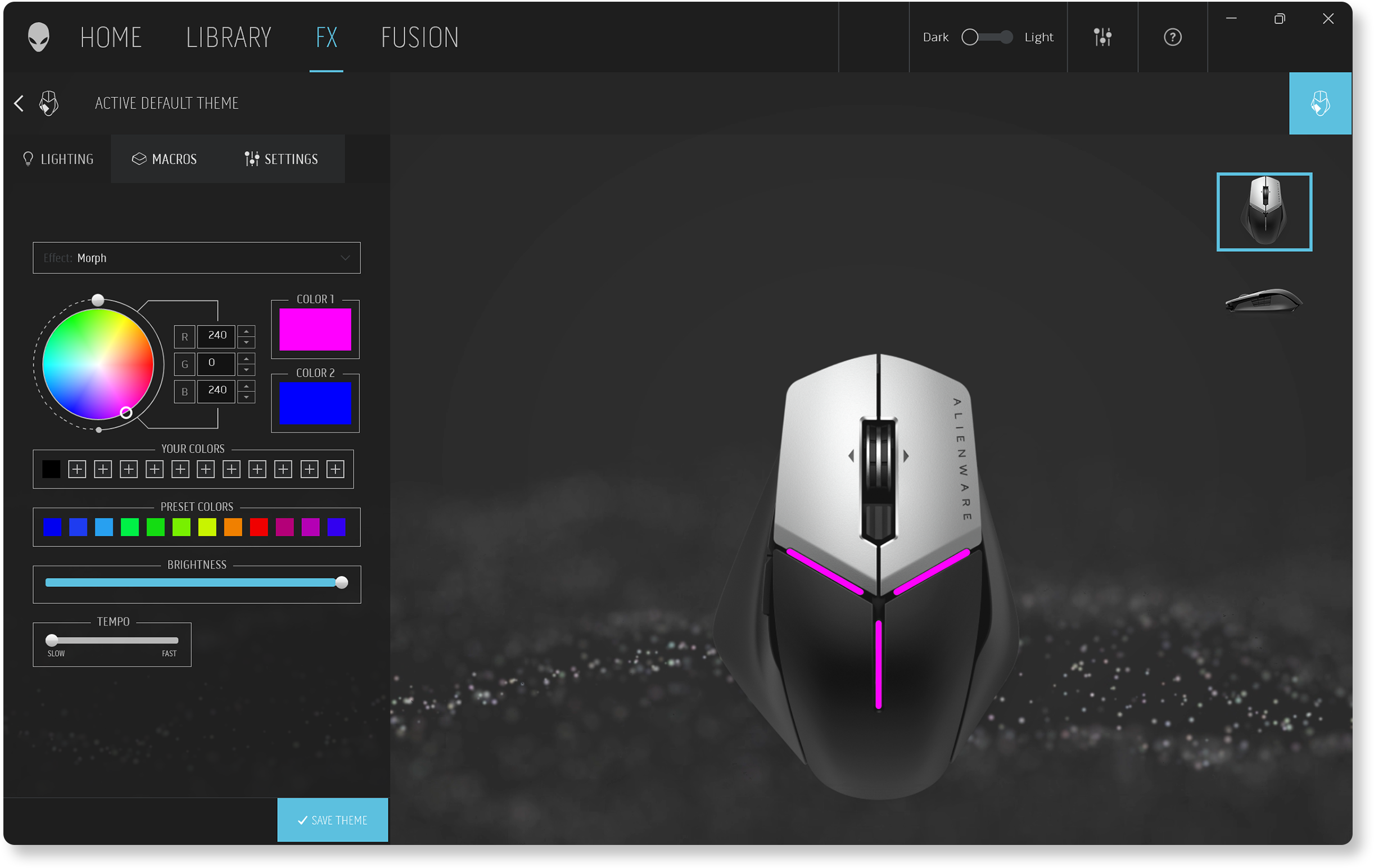
A játékosok a pontosság és a csúcsteljesítmény miatt kedvelik az Alienware-perifériákat. Az Alienware Command Center segítségével személyre szabhatja a világítást, a DPI-beállításokat, frissítheti a firmware-t és még sok minden mást. Egyszerűen, egy helyen kezelheti Alienware egereit és más Alienware-perifériákat. Az Alienware Command Center segítségével:
- Konfigurálhatja a fényhatásokat a magával ragadó játékélményhez.
- Beállíthatja a DPI-beállításokat a gyorsabb válaszidő érdekében.
- Létrehozhat egyéni makrókat, hogy egyetlen gombnyomással bonyolult játékbeli műveleteket hajtson végre.
- Frissítheti az egér firmware-ét.
További információkért olvassa el az Alienware Command Center felhasználói útmutatóját.
A Dell Display and Peripheral Manager használata Dell egerekhez
ADell Display and Peripheral Manager segít a támogatott Dell egerek kezelésében és testreszabásában. Használatával a következőket teheti:
- Párosíthatja a támogatott egereket, vagy feloldhatja a párosítást Bluetooth vagy USB-vevő segítségével.
- Gyorsbillentyűket hozhat létre a testreszabható műveleti gombokkal.
- Megtekintheti az eszközzel kapcsolatos információkat, például a firmware verzióját és az akkumulátor állapotát.
- Frissítheti az egér firmware-ét.
További információkért olvassa el a Dell Display and Peripheral Manager felhasználói útmutatóját.

Karbantartás és gondozás
Az optimális teljesítmény és az egér élettartamának növelése érdekében:
- Tartsa tisztán az egeret: Az egér érzékelőjén és a gombok között por és szennyeződés gyűlhet össze. A sűrített levegővel vagy puha kefével történő rendszeres tisztítás segít. Ne tegye ki szélsőséges hőmérsékletnek.
- Firmware frissítése: Ellenőrizze és frissítse a firmware-t, ha az elérhető, különösen a vezeték nélküli és Bluetooth modellek esetében.
- Bluetooth-illesztőprogram frissítése: Bluetooth-egerek esetében feltétlenül frissítse a Bluetooth-illesztőprogramokat, ha azok elérhetők.
- Az akkumulátor élettartamának kezelése: A vezeték nélküli és Bluetooth egerek esetében az akkumulátor élettartamának megőrzése javíthatja a teljesítményt. Kapcsolja ki az egeret, ha nem használja, és használjon újratölthető elemeket a költségek csökkentése érdekében.
Egérrel kapcsolatos problémák elhárítása
Az egér nem működik, a kurzor mozgása szabálytalan, vagy más problémái vannak az egérrel? Semmi gond! Van néhány egyszerű tippünk az egérrel kapcsolatos problémák megoldásához.
Gyakori kérdések
Íme néhány válasz a felhasználók által a Dell vagy Alienware egerek beállításakor gyakran feltett kérdésekre.
1. Honnan tudom, hogy az egérnek szüksége van-e illesztőprogramokra?
- A Dell és az Alienware egerek plug-and-play eszközök, az operációs rendszer automatikusan telepíti a szükséges illesztőprogramokat.
- Ha a Bluetooth-kapcsolat nem működik, előfordulhat, hogy frissítenie kell a Bluetooth-illesztőprogramokat a számítógépen.
2. Miért akadozik vagy fagy le az egér?
- Az egér akadozását vagy lefagyását több tényező is okozhatja:
- Alacsony akkumulátor töltöttség (vezeték nélküli modellek esetén).
- Interferencia más vezeték nélküli eszközökkel.
- Hibás illesztőprogramok vagy elavult firmware.
3. Használhatom az egeret nem Dell gyártmányú számítógépen is?
- Igen, a Dell és az Alienware egerek a legtöbb rendszerrel kompatibilisek, beleértve a nem Dell számítógépeket is, amelyek támogatják az USB- vagy Bluetooth-kapcsolatot. A funkcionalitás korlátozott lehet macOS és Linux operációs rendszereken.
4. Hogyan módosíthatom az egér DPI-beállításait?
- A DPI-beállítások lehetővé teszik az egérmutató mozgásának sebességét és pontosságát.
- A DPI-beállításokat a Dell Display and Peripheral Manager vagy a támogatott egerek esetében az Alienware Command Center segítségével módosíthatja.
5. Csatlakoztathatom az egeret több számítógéphez is?
- Igen, egyes Dell egerek, például a MS5320W és MS900 támogatják a több eszközzel való párosítást. Ellenőrizze az egér műszaki adatait a felhasználói útmutatóban, ha többet szeretne megtudni a többeszközös támogatásról.
6. Mi az a Dell Pair?
- A Dell Pair segít felismerni a támogatott egereket (angol nyelven), ha azok a Bluetooth-on keresztül történő párosításhoz szükséges érzékelési tartományon belül vannak.
- A Dell Pair alkalmazás előre telepítve van a támogatott, Windows 11 és Windows 10 operációs rendszerrel rendelkező Dell számítógépeken.
7. Miért nem működik az érintőpad, ha egér van csatlakoztatva?
- Előfordulhat, hogy az érintőpad kikapcsol, ha egeret csatlakoztat.
- Az érintőpad bekapcsolása egér használatakor:
- Válassza a Start > Beállítások > Bluetooth és egyéb eszközök > Érintőpad lehetőséget. Az Érintőpad menüpont alatt jelölje be az Érintőpad bekapcsolva hagyása egér csatlakoztatásakor jelölőnégyzetet. Nyissa meg a Windows érintőpad beállításait.
8. Hogyan válthatok a bal és jobb egérgomb között?
- Az elsődleges egérgomb átváltásához lépjen a Start > Beállítások > Bluetooth és egyéb eszközök > Egér menüpontra. Módosítsa az Elsődleges egérgombot a Jobb oldalira. Nyissa meg a Windows egérbeállításait.
9. Hogyan változtathatom meg az egérmutató sebességét?
- Az egér mozgási sebességének beállításához lépjen a Start > Beállítások > Bluetooth és egyéb eszközök > Egér lehetőségre. Az egérmutató sebességének növeléséhez vagy csökkentéséhez csúsztassa el a mutatót, és ellenőrizze. Nyissa meg a Windows egérbeállításait.
10. Hogyan változtathatom meg a görgetés irányát Windowson?
- A görgetés irányának beállításához Windows rendszeren lépjen a Start > Beállítások > Bluetooth és egyéb eszközök > Egér menüpontra. Módosítsa a Görgetés irányát preferenciája szerint, és ellenőrizze. Nyissa meg a Windows egérbeállításait.
11. Miért tűnik másnak a görgetés iránya Windows és macOS rendszeren?
- A különbség a görgetési irány beállításaiból adódik:
- Természetes görgetés: A tartalom a görgetéssel azonos irányban mozog. A lefelé görgetés lefelé mozgatja a tartalmat.
- Fordított görgetés: A tartalom az egérgörgővel ellentétes irányba mozog. A lefelé görgetés felfelé mozgatja a tartalmat.
- Állítsa be a görgetés irányát a Windows beállításaiban és a macOS rendszerbeállításaiban.
12. Hogyan állíthatom be az RGB-világítást az Alienware egéren?
- Az Alienware egér RGB-világításának beállításához és konfigurálásához használja az Alienware Command Centert.
- Az AlienFX segítségével beállíthatja a színeket és effektusokat, hogy az egér fényeit a saját preferenciáinak megfelelően alakítsa.
- Egyes egerek lehetővé teszik, hogy különböző feladatokhoz vagy játékokhoz különböző profilokat mentsen el.