Dell lézernyomtatók
Egy dokumentum nyomtatott változata biztosítja a fontos dokumentumok biztonságos tárolását, mivel a hozzáférés nem függ az elektromos energiától, és könnyebben kezelhető.
Ha az alábbi jelenségeket tapasztalja, a javasolt gyors lépések megoldást jelenthetnek a problémára.
- Általános nyomtatási problémák.
- Hibakódok.
- Nyomtatás minősége.
Számos általános nyomtatási probléma megoldható az alábbi gyors lépések végrehajtásával.
1. lépés: Az USB-nyomtatókábel újracsatlakoztatása a számítógéphez
USB-kábellel történő kapcsolódás esetén a számítógépből a nyomtatóhoz vezető kábel mindkét végét csatlakoztassa újra.
Előfordulhat, hogy az USB-kábel 1. ábra meglazult. A csatlakozó újracsatlakoztatása biztosítja a jó adatátvitelt.
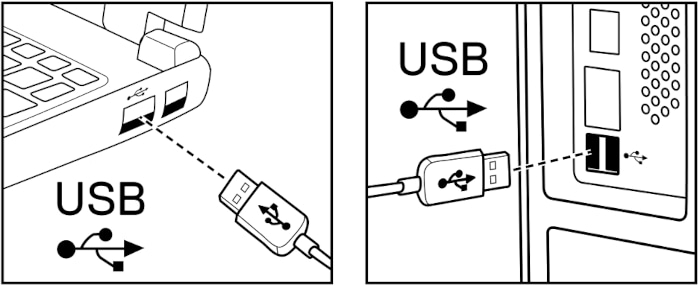
1. ábra: USB-kábellel való kapcsolódás
2. lépés: A számítógép újraindítása
A számítógép újraindítása törli a számítógép memóriáját és alaphelyzetbe állítja a számítógép és a nyomtató közötti kapcsolatot.
- Mentse a megnyitott dokumentumok frissítéseit.
- Zárja be a megnyitott programokat és alkalmazásokat.
- Válassza ki a Start ikont.
- Válassza ki a Főkapcsoló ikont.
- Válassza az Újraindítás lehetőséget.
3. lépés: A nyomtató újraindítása
A nyomtató újraindítása törli a nyomtató memóriáját és alaphelyzetbe állítja a számítógép és a nyomtató közötti kapcsolatot.
- Kapcsolja ki a nyomtatót.
- Húzza ki a nyomtató tápkábelét a hálózati aljzatból vagy a túlfeszültségvédőből, és várjon legalább 30 másodpercet.
- Csatlakoztassa a nyomtató tápkábelét a hálózati csatlakozóaljzathoz vagy a túlfeszültségvédőhöz.
- Kapcsolja vissza a nyomtatót.
4. lépés: Ellenőrizze, hogy a kívánt nyomtató van-e alapértelmezett nyomtatóként beállítva
Előfordulhat, hogy alapértelmezett nyomtatónak egy másik nyomtató vagy fax van kijelölve, és emiatt nem lehet nyomtatni.
- Nyomja meg és tartsa lenyomva a Windows billentyűt (Windows gombot), és nyomja meg az R billentyűt.
- A Megnyitás mezőbe gépelje be: shell:PrintersFolder, majd kattintson az OK gombra.
- Érintse meg és tartsa nyomva a kívánt nyomtatót 2. ábra, vagy kattintson rá jobb egérgombbal.
- Kattintson a Beállítás alapértelmezett nyomtatóként lehetőségre.
MEGJEGYZÉS: Ha a Beállítás alapértelmezett nyomtatóként nem választható, az általában azt jelenti, hogy a nyomtató már be van állítva alapértelmezett nyomtatóként, amit általában egy pipa jel jelöl.
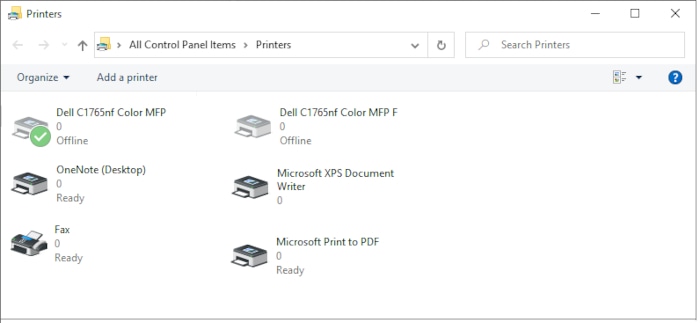
2. ábra: Beállítás alapértelmezett nyomtatóként lehetőség
5. lépés: Nyomtató hibaelhárításának futtatása
A nyomtató hibaelhárítója diagnosztizálja és automatikusan kijavítja a nyomtatóval kapcsolatos hibákat.
- Nyomja meg és tartsa lenyomva a Windows billentyűt (Windows gombot), majd nyomja meg a Q billentyűt.
- A keresőmezőbe írja be: hibaelhárítás.
- Válassza a Beállítási hibák elhárítása (Rendszerbeállítások) lehetőséget a 3. ábrán látható találati listában.
- Válassza a További hibaelhárítók lehetőséget.
- Válassza a Nyomtató lehetőséget.
- Kattintson A hibaelhárító futtatása gombra, és kövesse az utasításokat.
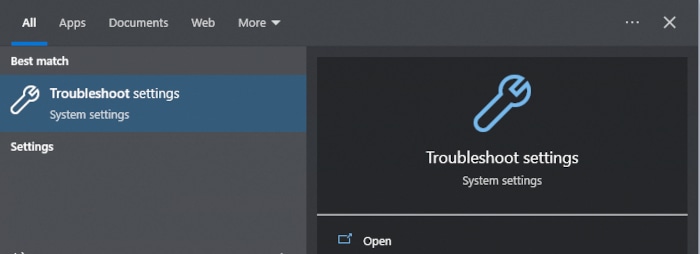
3. ábra: Hibaelhárítási találati lista
6. lépés: A nyomtató illesztőprogramjának eltávolítása és újratelepítése
Előfordul, hogy a nyomtató illesztőprogramja megsérül, és az illesztőprogram meglévő illesztőprogramra való telepítése nem oldja meg a problémát. A nyomtató-illesztőprogramot teljesen el kell távolítani, majd újra kell telepíteni.
További információkért olvassa el a Dell tudásbáziscikkét: Dell nyomtató-illesztőprogramok, szoftverek, felhasználói útmutatók és firmware.
Ha ezek a gyors lépések nem oldják meg a problémát, az Egyéb erőforrások című szakaszban részletesebb információkat talál. A problémával kapcsolatos tartalmakra az oldal tetején lévő keresősávban is rákereshet.
Egyéb erőforrások

Dell lézernyomtatók hibaelhárítása
Hogyan keressen illesztőprogramokat, hol találhatók a nyomtatóhibakódok, hogyan nyomtatható tesztoldal, hogyan végezhető el a hibakeresés, és hogyan kell beállítani a lézernyomtatót. Dell lézernyomtatók hibaelhárítása
Nyomtató-illesztőprogramok, szoftverek, használati útmutatók és firmware-ek letöltése, telepítése és eltávolítása
Az új illesztőprogram- és firmware-kiadások célja a funkciók frissítése és javítása. Ajánlott frissíteni a legújabb verziókra. Nyomtató-illesztőprogramok, szoftverek, használati útmutatók és firmware-ek letöltése, telepítése és eltávolítása