Az arcfelismerés nem működik

Az arcfelismerés ismertetése
Az arcfelismerés a Windows Hello egy kényelmi funkciója, amely lehetővé teszi, hogy jelszó beírása nélkül jelentkezzen be számítógépére. A Windows Hello lehetővé teszi az arcfelismerést a Windows 11-et futtató számítógép infravörös (IR) kamerájának segítségével.
Az arcfelismeréssel kapcsolatos gyakori problémák
Íme néhány gyakori probléma, amely arcfelismerési problémákat okoz:
- Kamerakompatibilitás: A szabványos webkamerák nem támogatják a Windows Hello arcfelismerést. Ha a „Nem találtunk a Windows Hello Face funkcióval kompatibilis kamerát” üzenet jelenik meg, előfordulhat, hogy a készüléke nem rendelkezik a szükséges hardverrel.
- Környezeti tényezők: A rossz megvilágítás vagy az erős háttérvilágítás felismerési problémákat okozhat, gyakran a „Győződjön meg róla, hogy az arca középen van a képben” felszólítással.
- Illesztőprogram-problémák: Az elavult vagy hibásan működő illesztőprogramok megzavarhatják az arcfelismerést.
- Rendszerkonfiguráció: A sérült rendszerbeállítások zavarhatják a biometrikus funkciókat, például az arcfelismerést.
Az arcfelismerési problémák megoldása
A számítógép arcfelismerés támogatásának ellenőrzése
Nem minden Windows 11-es eszköz rendelkezik a szükséges hardverrel, például a Windows Hello arcfelismeréshez szükséges infravörös (IR) kamerával. Ezt a következőképpen ellenőrizheti:
- Ellenőrizze a készülék specifikációit a felhasználói kézikönyvben, hogy tartalmaz-e IR-kamerát.
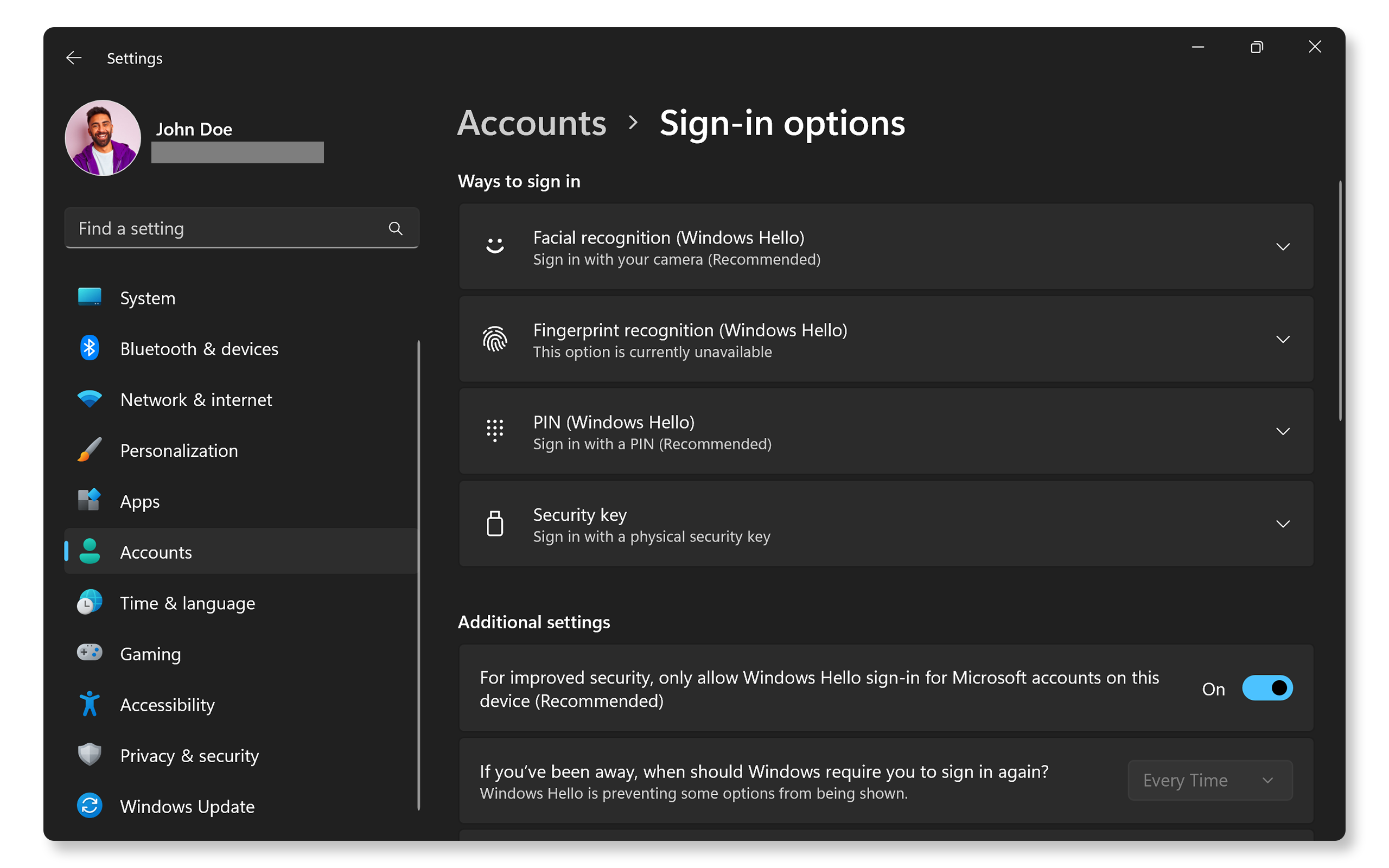
- Lépjen a Start > Gépház > Fiókok > Bejelentkezési lehetőségek menüpontra. Ha az Arcfelismerés (Windows Hello) lehetőség szerepel a listában, akkor a készülék kompatibilis.
Ha számítógépe támogatja az arcfelismerést, de problémákat tapasztal, folytassa a következő lépéssel.
Akadályok ellenőrzése
Egyes kamerákhoz adatvédelmi zár vagy fedél tartozik, amely eltakarhatja a lencsét.
- Ha a készülék kameráján adatvédelmi zár található, győződjön meg róla, hogy nyitva van-e. Utasításokért tekintse meg az eszköz használati útmutatóját.
- Győződjön meg róla, hogy a kamerát nem takarják fizikai akadályok, például szalag vagy por.
Ha nincsenek akadályok, de az arcfelismerés még mindig nem működik, folytassa a következő lépéssel.

A kamera tisztítása
A fényképezőgép lencséjét takaró akadályok, szennyeződések vagy foltok befolyásolhatják a felismerés pontosságát.
- Kapcsolja ki a számítógépet.
- Használjon puha mikroszálas kendőt a kamera lencséjének óvatos tisztításához.
- Kerülje az erős vegyszerek használatát, amelyek károsíthatják a lencsét.
- Indítsa újra a készüléket, és próbálja meg használni az arcfelismerést.
Ha a kamera tisztítása nem segített, folytassa a következő lépéssel.
Az arcfelismerés optimalizálása
A rossz megvilágítás vagy a kamera helytelen pozíciója felismerési problémákat okozhat.
- Ügyeljen arra, hogy az arca jól megvilágított és árnyékmentes legyen. Kerülje a háttérvilágítást.
- Az optimális beolvasás érdekében helyezze arcát közvetlenül a kamera elé.
- Tesztelje az arcfelismerést különböző fényviszonyok között a működés megerősítése érdekében.
Ha ez nem segített, folytassa a következő lépéssel.
A kamera működésének tesztelése
Győződjön meg róla, hogy a Windows felismeri a kamerát, és megfelelően működik.
- A Start menüben keresse meg a Kamera alkalmazást, majd nyissa meg.
- Ellenőrizze, hogy a webkamera megfelelően működik-e.
- Ha a kamera működik az alkalmazásban, akkor a kamera hardvere megfelelően működik.
Ha a kamera alkalmazás működik, de probléma továbbra is fennáll, folytassa a következő lépéssel.
Az illesztőprogramok és a BIOS frissítése
Az elavult illesztőprogramok és BIOS gyakran működési problémákhoz vezethetnek a hardvereknél, például az ujjlenyomat-olvasóknál. A SupportAssist a Dell automatizált eszköze, amely illesztőprogram- és firmware-frissítéseket keres a Windows számítógépen, majd letölti és telepíti azokat.
A SupportAssist használata
- Keresse meg a Start menüben a SupportAssist kifejezést, majd nyissa meg az alkalmazást.
- A Kezdőlap lapon válassza a Szoftver frissítése lehetőséget.
- Kattintson a Kezdés gombra az illesztőprogram és BIOS-frissítések kereséséhez.
- Kövesse a képernyőn megjelenő utasításokat a telepítés befejezéséhez, és indítsa újra a számítógépet, ha a rendszer erre kéri.
Ha nem rendelkezik a SupportAssist alkalmazással, tekintse meg az illesztőprogram-frissítési útmutatónkat a Dell illesztőprogramok letöltésének és telepítésének alternatív módjaiért.
Ha az illesztőprogramok és a BIOS frissítése nem oldotta meg a problémát, folytassa a következő lépéssel.
Windows-frissítések keresése
Az operációs rendszer naprakészen tartásával biztosíthatja, hogy a legújabb funkciókkal és javításokkal rendelkezzen. Windows-frissítések keresése:
- Nyissa meg a Start > Gépház > Windows Update lehetőséget. Nyissa meg a Windows Update beállításokat.
- Válassza a Frissítések keresése lehetőséget, és telepítse az elérhető frissítéseket.

Ha a Windows frissítése nem segített, folytassa a következő lépéssel.
Az arcfelismerés újrakonfigurálása
Az arcfelismerő konfiguráció visszaállítása segíthet.
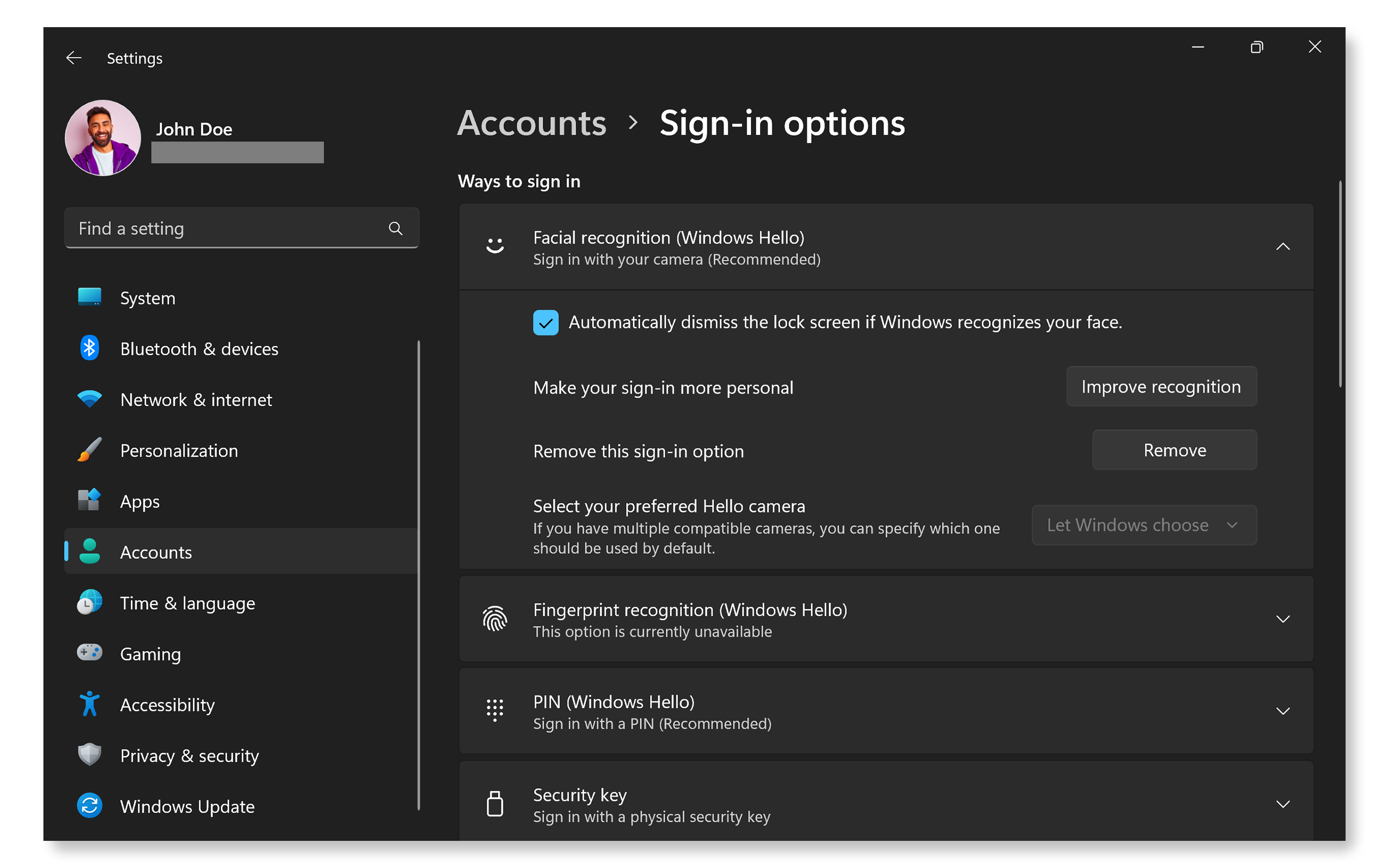
- Lépjen a Start > Gépház > Fiókok > Bejelentkezési lehetőségek menüpontra. Nyissa meg a Windows bejelentkezési beállításait.
- Válassza az Arcfelismerés (Windows Hello) lehetőséget, majd kattintson az Eltávolítás gombra.
- Kattintson a Beállítás gombra, és kövesse a képernyőn megjelenő utasításokat az arc beolvasásához.
- Indítsa újra a készüléket, és próbáljon meg bejelentkezni az arcfelismerés segítségével.
Ha az arcfelismerési beállítások újrakonfigurálása nem oldotta meg a problémát, folytassa a következő lépéssel.
Windows hibaelhárító futtatása
A Windows 11 beépített hibaelhárítót tartalmaz a kamerával kapcsolatos problémák megoldására.
- Hozzáférés a hibaelhárítóhoz: Nyissa meg a Start > Gépház > Rendszer > Hibaelhárítás > Egyéb hibaelhárítók lehetőséget. Nyissa meg a Windows Hibaelhárítás beállítások menüpontot.
- Keresse meg a listában a Kamera elemet, majd kattintson a Futtatás gombra.
- Kövesse a képernyőn megjelenő utasításokat, és engedje, hogy a Windows automatikusan alkalmazza az ajánlott javításokat.

Gyakori kérdések
Az alábbiakban válaszokat talál a felhasználók Windows Hellóval és az arcfelismeréssel kapcsolatos leggyakoribb kérdéseire.
1. Honnan tudom, hogy a számítógépem vagy a monitorom támogatja-e a Windows Hello funkciót?
- Ellenőrizze, hogy a készülék rendelkezik-e Intel RealSense vagy IR-kamerával.
- Győződjön meg róla, hogy a számítógépen Windows 11 (22H2 vagy újabb) fut.
2. Mit tegyek, ha a kamerámat nem ismeri fel a rendszer?
- Frissítse a kamera illesztőprogramokat.
- Ellenőrizze, hogy az adatvédelmi beállítások engedélyezik-e a kamerához való hozzáférést.
3. Használhatom az arcfelismerést internetkapcsolat nélkül?
- Igen, a beállítás után a Windows Hello offline is működik, mivel az arcadatokat helyileg tárolja a készülékén.
4. Mi a teendő, ha a kamerám működik, de a Windows Hello nem?
- Ellenőrizze, hogy a kamera támogatja-e a Windows Hello funkciót. Ellenőrizze a készülék specifikációit a felhasználói útmutatóban.
- Próbálja meg eltávolítani a meglévő arcfelismerési konfigurációt, majd állítsa be újra.
5. Mi történik, ha az arcfelismerés beállítása után elfelejtem a PIN-kódomat?
- A PIN-kódot visszaállíthatja, ha a Start > Gépház > Fiókok > Bejelentkezési lehetőségek > PIN-kód (Windows Hello) menüpontra, majd a PIN-kód módosítása gombra kattint.
- Kövesse a képernyőn megjelenő utasításokat a PIN-kód visszaállításához vagy módosításához.
6. Mi történik, ha az arcfelismerés ismételten nem sikertelen?
- Próbálja meg módosítani a fényviszonyokat.
- Távolítsa el az akadályokat.
- Konfigurálja újra az arcfelismerés beállítását.
7. Hozzáadhatok több arcot egyetlen felhasználói fiókhoz a Windowsban?
- Felhasználói fiókonként egy elsődleges arcot regisztrálhat.
- További fiókok regisztrálhatják saját arcukat.
8. Tudok váltani az arcfelismerés és más bejelentkezési módszerek között?
- Igen, a bejelentkezési módok közötti váltáshoz a bejelentkezési képernyőn kattintson a Bejelentkezési lehetőségek elemre.
9. Hogyan telepíthetem újra a kamera illesztőprogramjait?
- Kattintson jobb gombbal a Start gombra, és válassza az Eszközkezelő lehetőséget.
- Nyissa ki a Kamerák menüt.
- Kattintson a jobb gombbal a kamerára, és válassza az Eszköz eltávolítása lehetőséget.
- Indítsa újra a számítógépét. A Windows automatikusan újratelepíti a szükséges illesztőprogramokat.

10. A szemüveg, kalap vagy egyéb kiegészítő viselése befolyásolja a felismerést?
- A Windows Hello képes alkalmazkodni a szemüveghez hasonló változásokhoz, de az újrakonfigurálás vagy a felismerés javítása segít.
- A felismerés javítása érdekében válassza a Start > Gépház > Fiókok > Bejelentkezési lehetőségek> Arcfelismerés (Windows Hello) lehetőséget, majd kattintson a Felismerés javítása elemre.
11. Hogyan távolíthatom el vagy állíthatom vissza az arcfelismerési adataimat?
- Válassza a Start > Gépház > Fiókok > Bejelentkezési lehetőségek > Arcfelismerés (Windows Hello) menüpontot, majd kattintson az Eltávolítás gombra.
12. Mi a teendő, ha egyik hibaelhárítási lépés sem működik?
- Dell közösségi fórumok használata: Csatlakozzon a Dell közösségi fórumokhoz (angol nyelven), és kérjen segítséget más felhasználóktól.