Ubuntu helyreállítási kép letöltése és létrehozása
Ebben az átfogó útmutatóban bemutatjuk, hogyan töltheti le a hivatalos Ubuntu ISO-t a Delltől, hogyan hozhat létre egy rendszerindításra alkalmas USB-meghajtót, és hogyan telepítheti az Ubuntu rendszert a Dell rendszerére. Két gyakori esettel foglalkozunk: Helyreállító adathordozó létrehozása Ubuntu vagy Windows operációs rendszert futtató, működő számítógép segítségével.
Amire szüksége van
- Az Ubuntuval szállított Dell számítógép szervizcímkéje
- Hozzáférés Ubuntu vagy Windows operációs rendszert használó működő számítógéphez
- Egy üres USB-meghajtó (legalább 8 GB ajánlott)
- Megbízható internetkapcsolat az ISO-fájl letöltéséhez
- Rendszergazdai hozzáférés a működő számítógépen
Ubuntu ISO fájl letöltése a Dell Illesztőprogramok és letöltések oldaláról
A Dell tesztelt Ubuntu képeket biztosít, amelyek optimálisan működnek a Dell hardverrel. A helyreállító adathordozó létrehozása előtt le kell töltenie az Ubuntu ISO fájlt a Dell számítógépére. Így szerezheti be a megfelelő ISO fájlt a rendszeréhez:
1. lépés: Navigálás a Dell Illesztőprogramok és letöltések weboldalára
- Nyisson meg egy webböngészőt, és lépjen a Dell Illesztőprogramok és letöltések oldalára.
- Írja be a keresőmezőbe a szervizcímkét, az expressz szervizkódot vagy a modellszámot, majd kattintson a Keresés gombra.
- Vagy kattintson az Összes termék böngészése lehetőségre, és válassza ki az adott modellt a katalógusból.
2. lépés: Töltse le az Ubuntu ISO-t
- Az Operációs rendszer legördülő menüben válassza az Ubuntu lehetőséget.
- Keresse meg az Ubuntu helyreállítási kép opciót.
- Kattintson a Letöltés gombra , és mentse az ISO fájlt a Letöltések mappába.
Megjegyzés: ha nem látja az Ubuntu helyreállítási képet a modelljéhez, akkor lehet, hogy a Dell számítógépe nem lett tesztelve Ubuntu támogatásra.
Rendszerindításra alkalmas USB-meghajtó létrehozása Ubuntu rendszerben
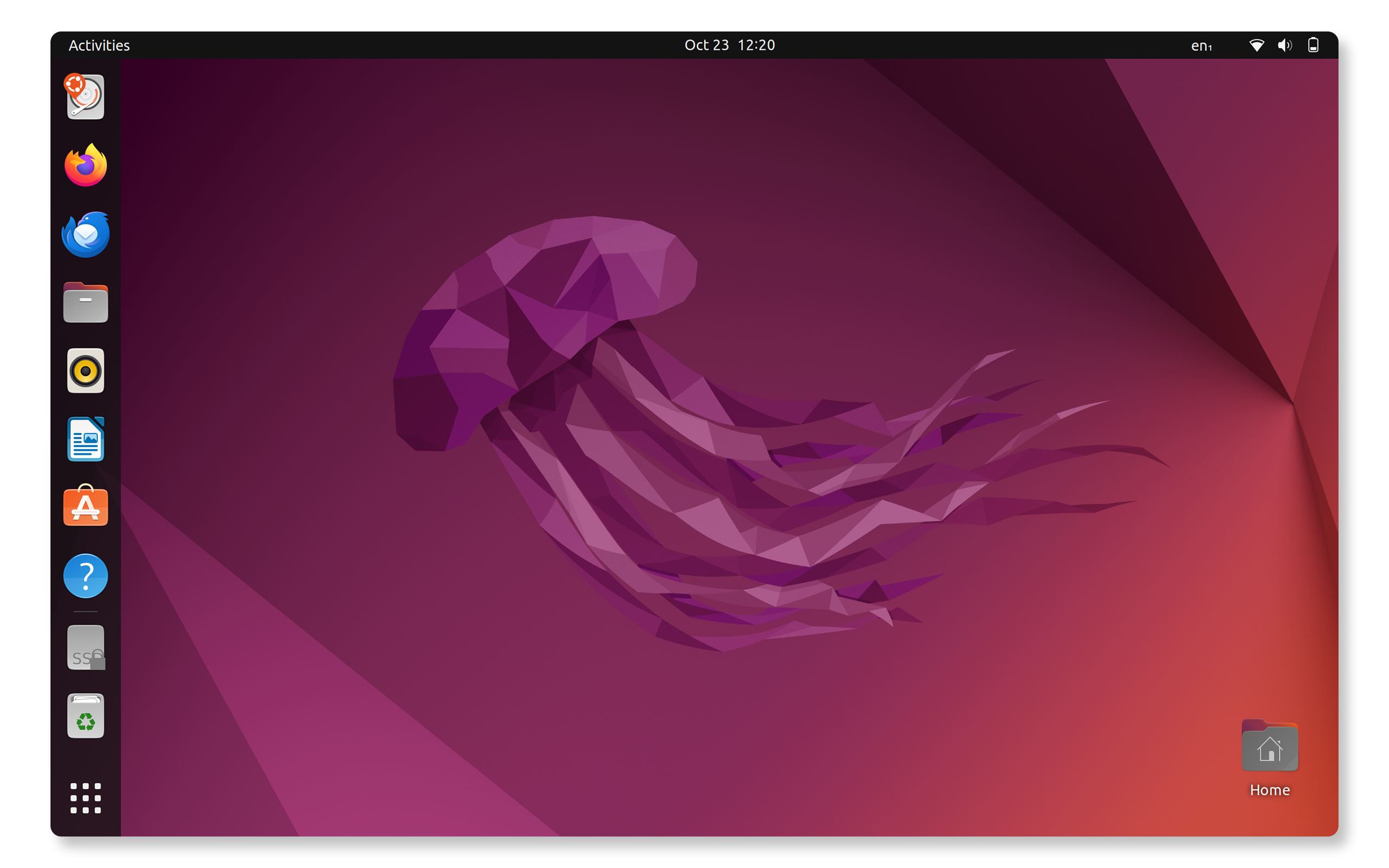
Ha egy rendszerindításra alkalmas USB-meghajtót hoz létre az Ubuntu rendszeren, vagy egy másik, Ubuntuval működő számítógépet használ, használja a beépített rendszerindítólemez-készítőt a rendszerindításra alkalmas USB-helyreállító adathordozó elkészítéséhez.
A Rendszerindítólemez-készítő használata
- Csatlakoztassa az USB-meghajtót egy szabad USB-porthoz.
- Nyissa meg a Tevékenységek áttekintését a Super gomb megnyomásával.
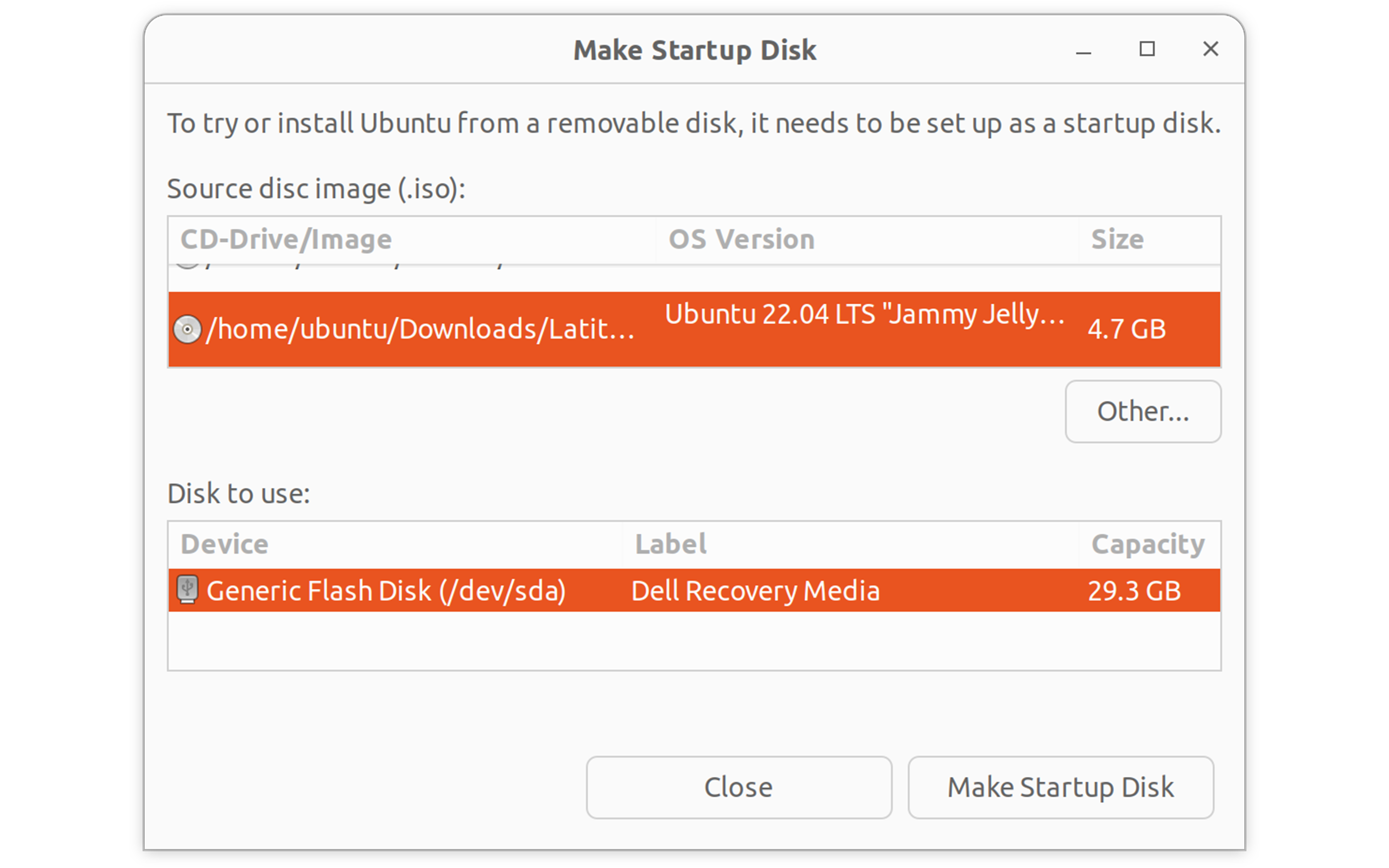
- Gépelje be a Rendszerindítólemez-készítő parancsot, és kattintson a megnyitáshoz.
- A Forráslemez képe részen:
- Kattintson az Egyéb gombra a letöltött Ubuntu ISO fájl megkereséséhez.
- Navigáljon a Letöltések mappába, és válassza ki az Ubuntu ISO fájlt
- A Használandó lemez részen:
- Válassza ki a listából az USB-meghajtót.
Fontos: Ez törli az USB-meghajtón lévő összes adatot.
- Válassza ki a listából az USB-meghajtót.
- Kattintson az Indítólemez készítése elemre.
- Amikor a rendszer kéri, adja meg a jelszavát.
- Várjon, amíg a folyamat befejeződik (általában 5-10 perc).
- Ha végzett, kattintson a Kilépés gombra.
A rendszerindításra alkalmas Ubuntu USB-meghajtó most készen áll a telepítéshez. Ezután telepítse az Ubuntut.
Rendszerindításra alkalmas USB-meghajtó létrehozása Windows rendszerben
Ha jelenleg Windows operációs rendszert használ, a Dell OS Recovery eszközzel létrehozhatja a rendszerindító Ubuntu USB-meghajtót.
A Dell OS helyreállító eszköz használata
- A Dell OS Recovery eszköz letöltése
- Telepítse és futtassa rendszergazdaként a Dell OS Recovery eszközt.
- Csatlakoztassa az USB-meghajtót.
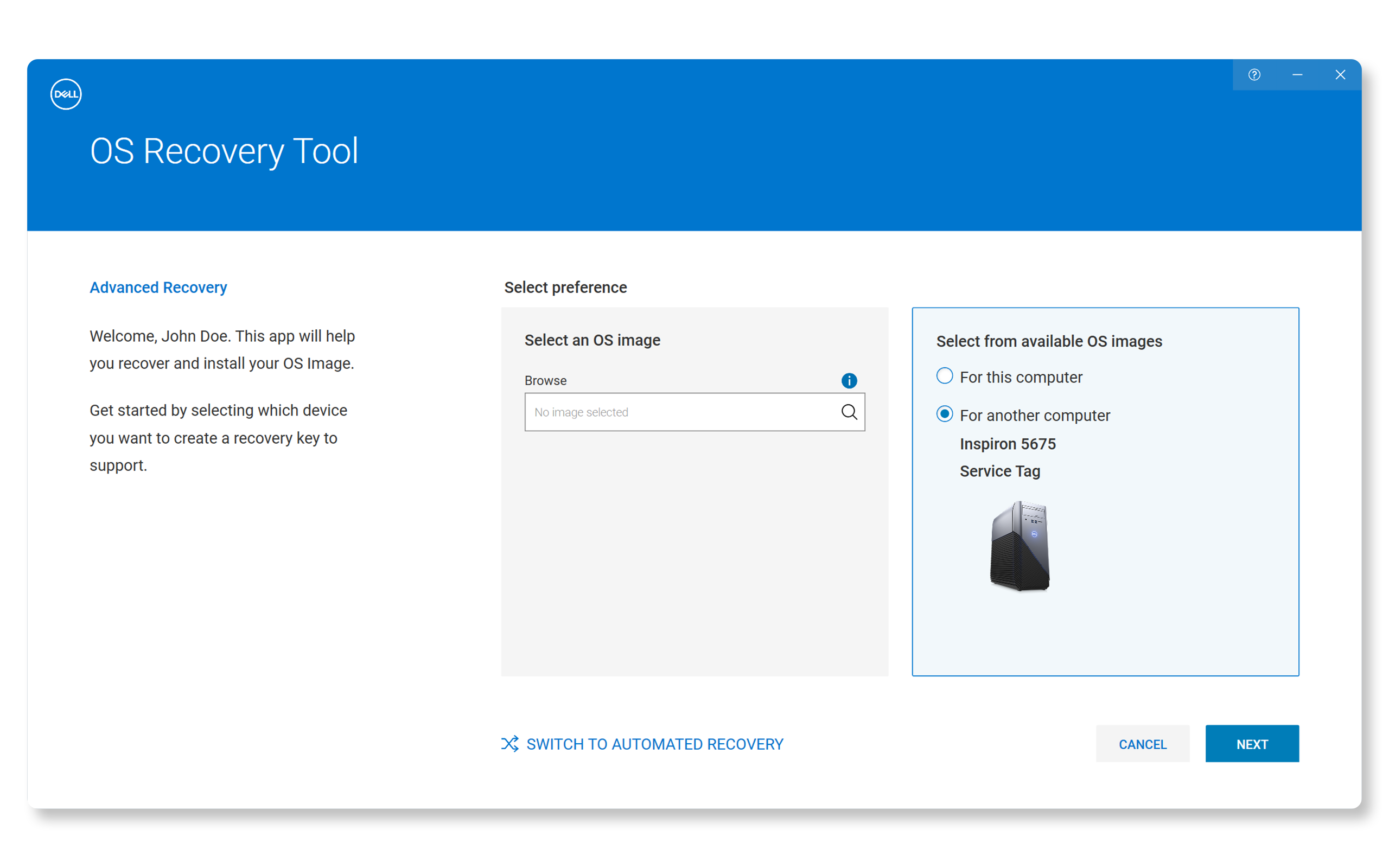
- Kattintson az ÁTVÁLTÁS SPECIÁLIS HELYREÁLLÍTÁSRA lehetőségre
- Az Operációs rendszer lemezképének kiválasztása területen kattintson a nagyítóra, majd navigáljon a Letöltések mappába, és válassza ki az Ubuntu ISO fájlt.
- Kattintson a Tovább gombra.
- Az USB-meghajtó kiválasztása részen:
- Válassza ki a listából az USB-meghajtót.
- Jelölje be a jelölőnégyzetet, amellyel megerősíti, hogy az USB-meghajtón az összes adat törlődni fog.
- Kattintson a Tovább gombra.
- Várja meg, amíg a folyamat befejeződik.
- Ha a folyamat befejeződött, kattintson a Befejezés gombra.
Ubuntu telepítése a Dell számítógépére
Most, hogy már rendelkezik egy rendszerindításra alkalmas USB-meghajtóval, telepítheti az Ubuntu rendszert a Dell számítógépére.
1. lépés: Bootolás az USB-meghajtóról
- Csatlakoztassa a rendszerindításra alkalmas USB-meghajtót a számítógéphez.
- Indítsa újra a számítógépet.
- Amikor megjelenik a DELL logó, nyomja meg többször az F12 billentyűt, hogy belépjen a rendszerindítási menübe.
- A nyílgombok segítségével válassza ki az USB-meghajtót (általában „USB-tárolóeszköz”-ként vagy a meghajtó márkaneveként jelenik meg).
- Az USB-meghajtóról történő indításhoz nyomja meg az Enter gombot.
2. lépés: Az Ubuntu telepítésének indítása
- Amikor megjelenik az Ubuntu rendszerindítási képernyője, válassza a Dell OS Recovery lehetőséget.
- Válassza ki a kívánt telepítési módot, majd folytassa.

3. lépés: A telepítés befejezése
- Kövesse a képernyőn megjelenő utasításokat a nyelv, a billentyűzet elrendezése, az időzóna és egyéb beállítások testre szabásához.
- Várjon, amíg a telepítés befejeződik (20-30 perc).
- Amikor a rendszer erre kéri, kattintson az Újraindítás most gombra.
- Távolítsa el az USB-meghajtót, amikor erre utasítják.
- Az újraindításhoz nyomja meg az Enter billentyűt.

Telepítés utáni Ubuntu beállítás
Az Ubuntu sikeres telepítése után:
- Frissítse a rendszerét:
- Nyissa meg a Terminált (Ctrl + Alt + T)
- Futtassa a sudo apt update && sudo apt upgrade -y parancsot
- Konfigurálja a rendszerét:
- További felhasználói fiókok beállítása
- Telepítse a kívánt szoftvert
- Az asztal beállításainak testre szabása

Gyakori kérdések
Íme néhány gyakori kérdés, amelyet a felhasználók feltesznek az Ubuntu helyreállítási adathordozó létrehozásakor.
1. Használhatom a Dell számítógépem helyreállítási partícióját az Ubuntu telepítéséhez?
- Nem, a Dell helyreállítási partíciók csak az eredeti Windows operációs rendszert állítják vissza. Az Ubuntu ISO-t külön kell letöltenie a Dell támogatási webhelyéről, és létre kell hoznia a telepítési adathordozót a fent leírt módszerek segítségével.
2. Használhatok harmadik féltől származó szoftvert, például a Rufus-t a rendszerindító USB-meghajtó létrehozásához?
- Bár a harmadik féltől származó eszközök, mint például a Rufus, technikailag képes létrehozni rendszerindításra alkalmas Ubuntu USB-meghajtót, a Dell azt javasolja, hogy a Dell OS Recovery eszközt használja Windows rendszerben a Dell rendszerekkel való legjobb kompatibilitásért. A Dell nem nyújt műszaki támogatást harmadik féltől származó szoftverekkel kapcsolatos problémák esetén.
3. Mennyi lemezterület szükséges az Ubuntu telepítéséhez?
- Az Ubuntu legalább 25 GB szabad lemezterületet igényel, de a Dell legalább 50 GB szabad lemezterületet javasol az alkalmazások és fájlok kényelmes használatához.
4. A Dell hardverem megfelelően fog működni az Ubuntuval?
- A Dell tesztel és ellenőriz bizonyos Ubuntu verziókat a kompatibilis modellekhez. Ha az Ubuntu letölthető a számítógépére, a hardvernek megfelelően kell működnie. Egyes újabb hardverfunkciók további illesztőprogram-telepítést igényelhetnek.
5. Lehet-e kettős rendszerindítást végezni a Windows és az Ubuntu rendszeren is a Dell számítógépen?
- A Dell azt javasolja, hogy a számítógéphez eredetileg mellékelt operációs rendszert használja. Bár a Windows és az Ubuntu kettős rendszerbetöltést is lehetővé tesz, a Dell nem nyújt műszaki támogatást a kettős rendszerbetöltéssel kapcsolatos problémák esetén.
6. Le kell tiltanom a Biztonságos rendszerindítást az Ubuntu telepítéséhez?
- A legtöbb modern Dell számítógép támogatja az Ubuntu rendszert, ha a Biztonságos rendszerindítás be van kapcsolva. Ha azonban a rendszer nem indul el megfelelően, ne aggódjon – lehet, hogy ez csak egy Biztonságos rendszerindítás beállítás okozza. Próbálja meg ideiglenesen kikapcsolni a Biztonságos rendszerindítás funkciót a BIOS vagy az UEFI beállításaiban, és ellenőrizze, hogy ez megoldja-e a problémát. Ha nem biztos benne, hogyan juthat be a BIOS-ba vagy az UEFI-be, vagy hogyan navigálhat a beállítások között, akkor ellenőrizze a számítógép használati útmutatóját.