ProDeploy 데이터 마이그레이션 툴
자체 마이그레이션은 ProDeploy Plus에 포함되어 있으며 자체 데이터를 마이그레이션하려는 ProDeploy Essentials 고객이 이용할 수 있습니다.
마이그레이션 준비
새 PC를 이전 PC와 가까운 최종 위치로 설정합니다. 마이그레이션 프로세스를 진행하는 동안에는 이전 PC와 새 PC 모두 전원 및 인터넷/네트워크에 연결되어 있어야 합니다.
참고: 데이터 마이그레이션은 느리게 진행될 수도 있습니다. PC가 연결되어 있는 한 데이터는 계속 마이그레이션됩니다. 문제가 있을 경우 담당 계약/프로젝트 관리자에게 문의하거나 지원 이메일 또는 채팅 링크를 사용해 주십시오. 마이그레이션 중에는 PC 연결을 해제하거나 전원을 끄지 마십시오. 그러면 마이그레이션 프로세스를 재시작해야 합니다.
자체 데이터 마이그레이션 단계
- 이전 PC와 새 PC에서 이 가이드를 엽니다.
- 이전 PC에 DMTBackup.exe를 다운로드하고, 새 PC에는 DMTRestore.exe를 다운로드합니다. 파일을 모두 다운로드한 후에 두 PC에서 exe 파일을 실행합니다. 이 프로세스를 진행하려면 DMTBackup.exe 및 DMTRestore.exe파일이 각각 이전 PC 및 새 PC에서 동시에 실행되어야 합니다.
- 각 PC에 메시지가 표시되면 네트워크 PC에서 PC로를 선택합니다.
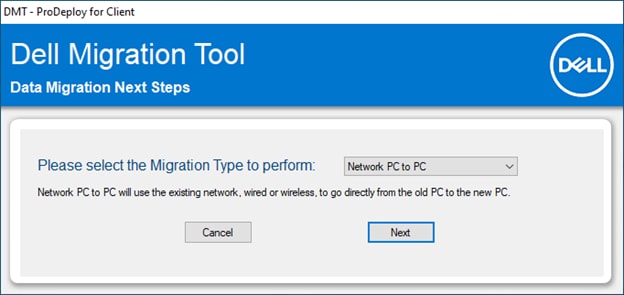
그림 1: 마이그레이션 유형 화면 - 이전 PC에 새 PC의 이름이나 IP 주소를 입력하라는 메시지가 표시되면 새 PC에 표시되는 IP 주소를 입력하고 다음을 클릭합니다.
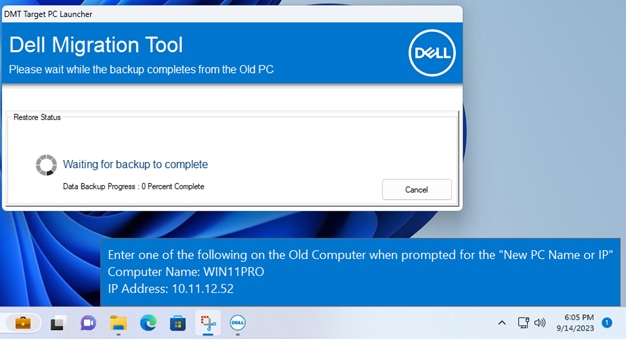
그림 2: 새 PC - 컴퓨터 이름 및 IP 주소 표시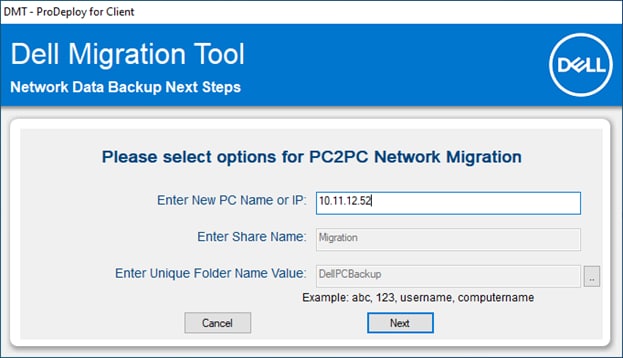
그림 3: 이전 PC - 새 PC에 표시되는 항목 입력 - 정보가 올바른지 확인합니다. 시작을 클릭하여 데이터 마이그레이션을 시작합니다. 이전 PC에서 백업이 완료되면 새 PC에서 자동으로 복원이 시작됩니다.
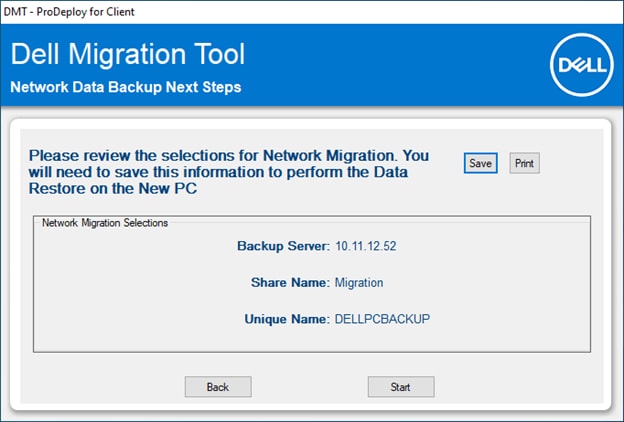
그림 4: 선택 항목 검토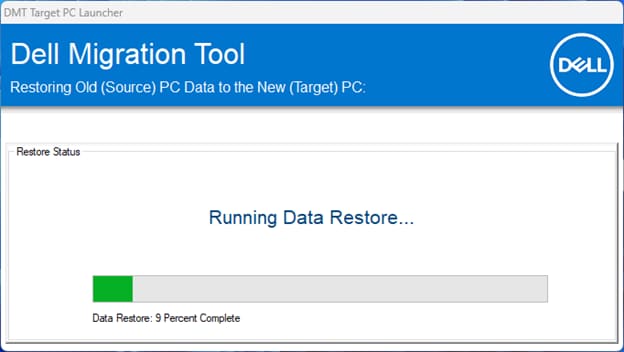
그림 5: 데이터 마이그레이션 실행 중 - 데이터 마이그레이션이 완료되면 새 PC에 요약 정보 화면이 표시됩니다.
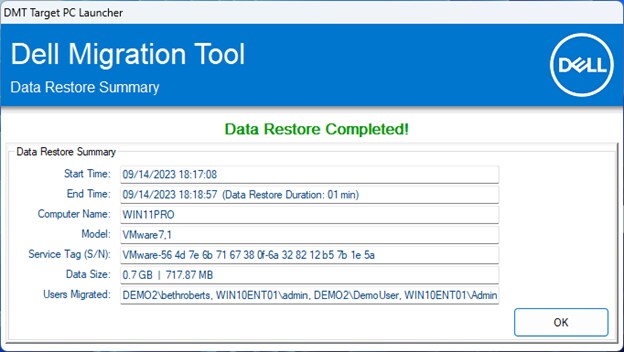
그림 6: 요약 화면
참고: 데이터 마이그레이션은 전송할 데이터의 양에 따라 몇 시간이 걸릴 수 있습니다.