Stapsgewijze handleiding: luidsprekers aansluiten op uw pc
Het aansluiten van luidsprekers op uw computer is essentieel voor werk, gaming en entertainment. In deze handleiding wordt beschreven hoe u luidsprekers aansluit via 3,5mm-audio-, Bluetooth- en USB-verbindingen, voor een naadloze integratie met zowel Windows 11- als Ubuntu-besturingssystemen. Hier vindt u algemene tips voor probleemoplossing om veelvoorkomende audioproblemen effectief op te lossen.
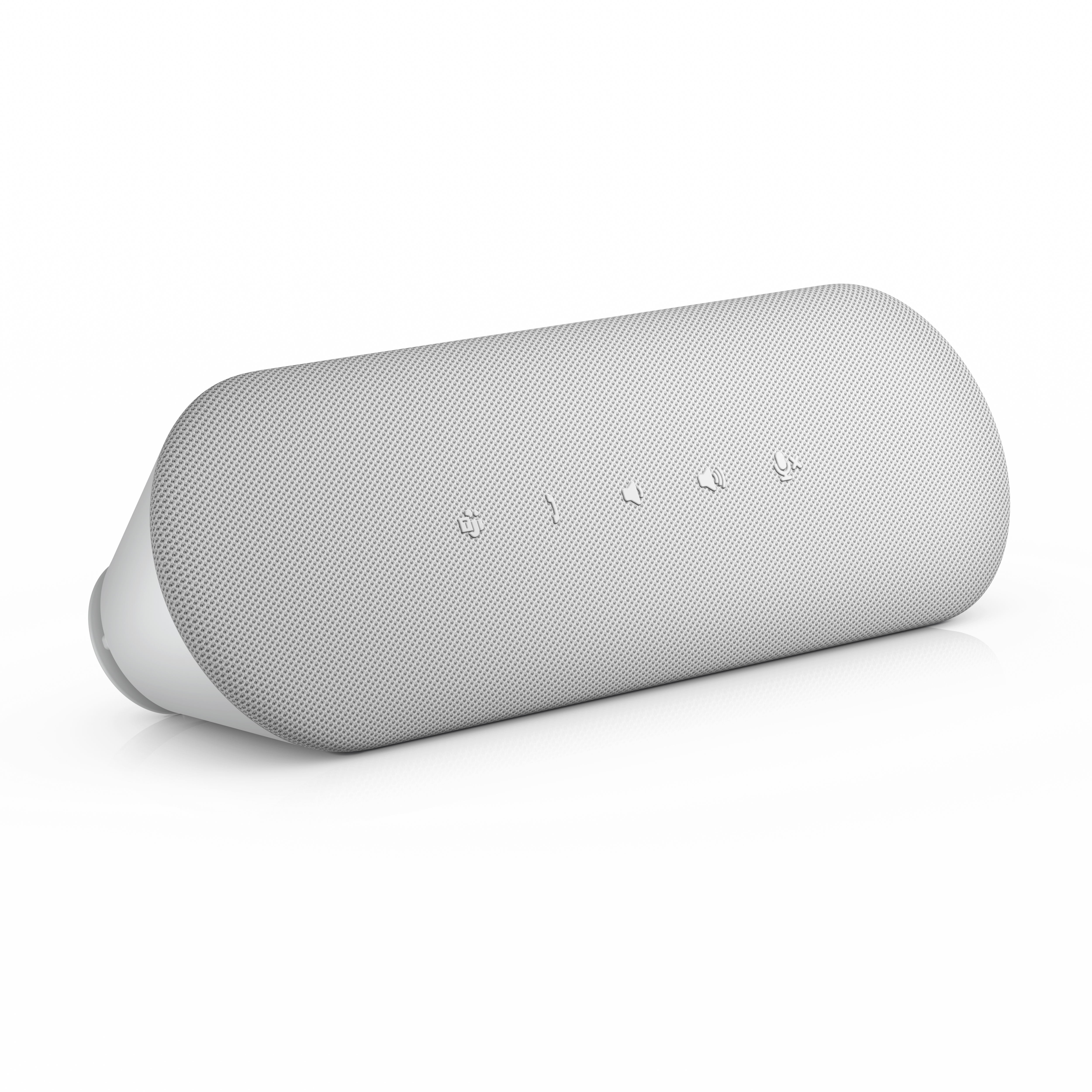
Typen luidsprekers
De meeste luidsprekers bieden meestal plug-and-play-functionaliteit, waardoor ze gemakkelijk te gebruiken zijn. Veel voorkomende typen luidsprekers zijn onder andere:
- Bedrade luidsprekers: Deze luidsprekers worden aangesloten via een 3,5mm-audioaansluiting of USB en leveren betrouwbaar geluid zonder zorgen over batterijen.
- Bluetooth-luidsprekers: Deze luidsprekers maken gebruik van Bluetooth voor eenvoudige, draadloze connectiviteit en bewegingsvrijheid.
- Soundbars voor monitoren: Lichtgewicht en eenvoudig te bevestigen aan compatibele Dell monitoren. Zorg voor een net, opgeruimd bureau.
Aansluiten via 3,5mm-audioaansluiting
Sommige luidsprekers gebruiken een 3,5mm-connector om verbinding te maken met uw computer en hebben geen extra drivers nodig om te werken.

De audiopoorten identificeren
De meeste laptops hebben een gecombineerde poort van 3,5 mm en desktops hebben standaard audioaansluitingen van 3,5 mm met een kleurcode:
- Groen: Audio-uitgang (luidsprekers, headsets of soundbars).
- Roze: Microfoon- of audio-ingang.
- Blauw: lijningang.
- Licht- en donkergrijs: Surround-uitgang (luidsprekers die 5.1- of 7.1-kanaals instellingen ondersteunen)
- Oranje: Midden- of subwooferuitgang (luidsprekers die 5.1- of 7.1-instellingen ondersteunen)
Raadpleeg de gebruikershandleiding om de ondersteunde audiopoorten op uw laptop of desktop te vinden, aangezien de locatie en configuratie kunnen verschillen.

Luidsprekers aansluiten op uw computer
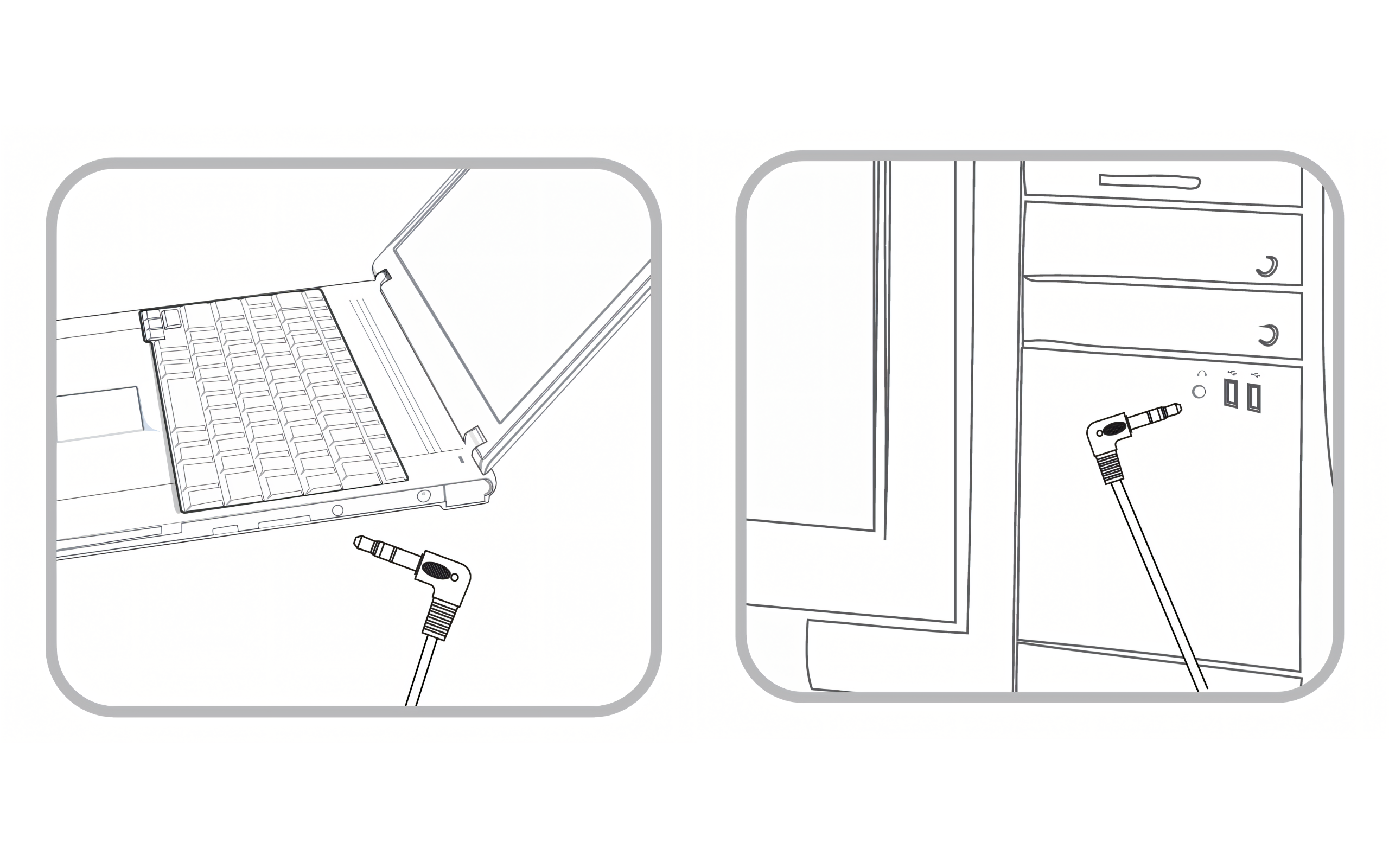
- Zoek de audioaansluiting: Identificeer de 3,5 mm-uitgangspoort voor audio-uitvoer (voor luidspreker) en de invoerpoort (voor microfoon).
- Sluit uw apparaat aan: Steek de 3,5mm-connector voor de luidspreker in de groene poort op de computer en de microfoonconnector in de roze poort (indien beschikbaar).
- Schakel uw luidspreker in: Zorg ervoor dat uw luidspreker is opgeladen of aangesloten, ingeschakeld en pas het volume dienovereenkomstig aan.
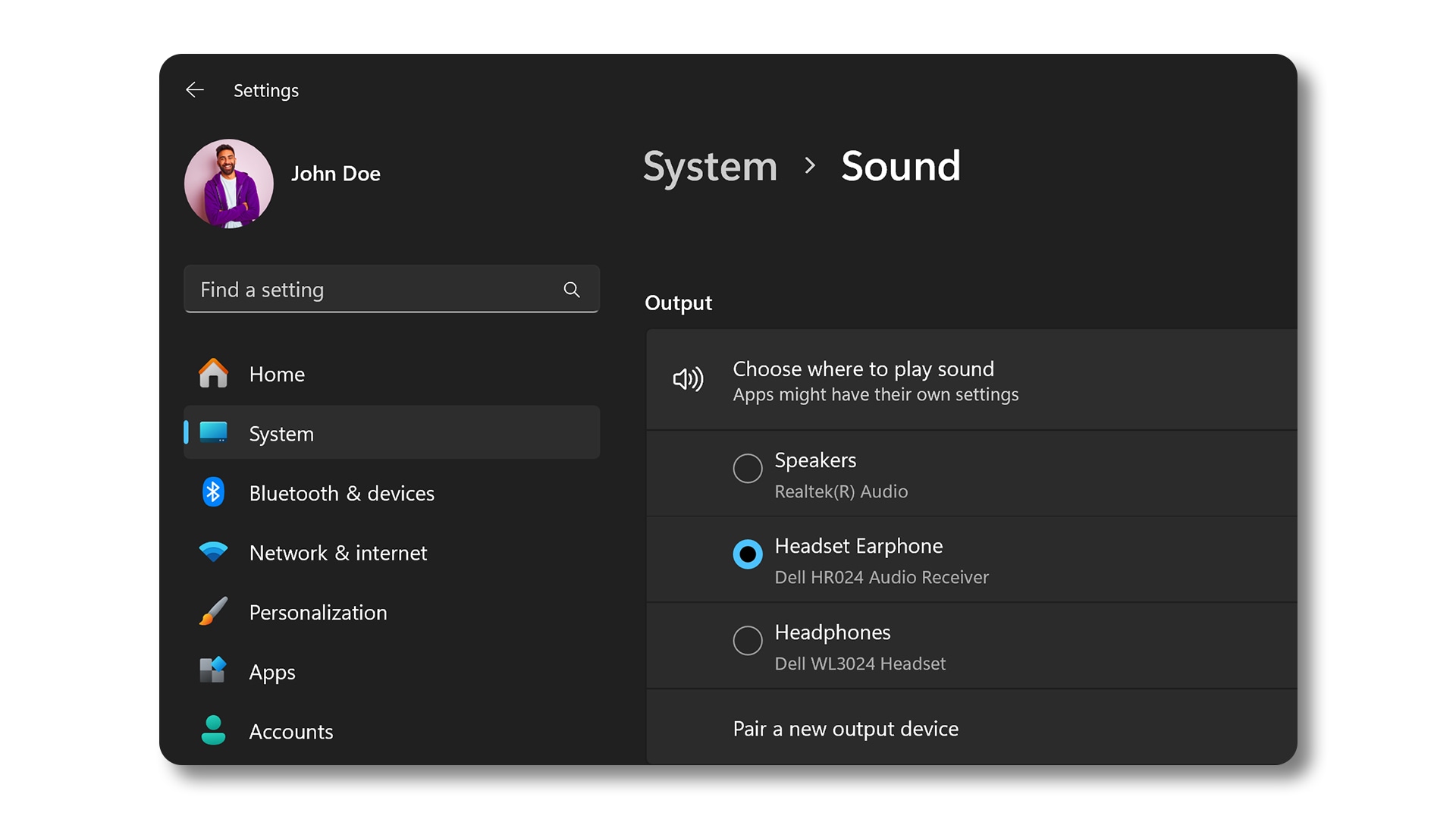
- Geluidsinstellingen configureren (Windows 11):
- Navigeer naar Start > Instellingen > Systeem > Geluid.
- Selecteer onder "Uitvoer" uw standaard afspeelapparaat.
- Selecteer onder "Invoer" uw standaardmicrofoonapparaat.
- Geluidsinstellingen configureren (Ubuntu):
- Ga naar Instellingen > Geluid.
- Selecteer onder "Uitvoer" uw standaard afspeelapparaat.
- Selecteer onder "Invoer" uw standaardmicrofoon.

Veelvoorkomende problemen oplossen
Geen geluid:
- Windows 11: Zorg ervoor dat het juiste uitvoerapparaat is geselecteerd in de geluidsinstellingen. Klik met de rechtermuisknop op het geluidspictogram in de taakbalk, selecteer "Geluidsinstellingen" en kies uw apparaat.
- Ubuntu: Ga naar Instellingen > Geluid en controleer of het juiste uitvoerapparaat is geselecteerd.
Statisch of vervorming:
- Windows 11 en Ubuntu: Controleer op losse verbindingen en zorg ervoor dat de kabels volledig zijn aangesloten. Probeer een andere audiokabel als het probleem zich blijft voordoen.
Problemen met de microfoon:
- Windows 11: Klik met de rechtermuisknop op het geluidspictogram in de taakbalk, selecteer "Geluidsinstellingen" en controleer of het juiste invoerapparaat is geselecteerd. Controleer of de microfoon niet gedempt is.

- Ubuntu: Ga naar Instellingen > Geluid en controleer of het juiste invoerapparaat is geselecteerd. Controleer of de microfoon niet gedempt is.
- Windows 11: Klik met de rechtermuisknop op het geluidspictogram in de taakbalk, selecteer "Geluidsinstellingen" en controleer of het juiste invoerapparaat is geselecteerd. Controleer of de microfoon niet gedempt is.
Verbinding maken via Bluetooth
Bluetooth-luidsprekers bieden plug-and-play-functionaliteit met de nieuwste versies van Windows en Ubuntu. Werk de drivers van uw Bluetooth-adapter bij om optimale prestaties en compatibiliteit te garanderen.
Bluetooth inschakelen op uw computer
Windows 11:
- Open Instellingen voor Bluetooth en apparaten: Navigeer naar Start > Instellingen > Bluetooth en apparaten.
- Bluetooth inschakelen: Zet de Bluetooth-schakelaar op "Aan".

Ubuntu:
- Open Instellingen: Klik op het systeemmenu in de rechterbovenhoek en selecteer "Instellingen".
- Navigeren naar Bluetooth: Selecteer "Bluetooth" in de lijst met opties.
- Bluetooth inschakelen: Zet de Bluetooth-schakelaar op "Aan".

Bluetooth-luidsprekers koppelen
- Uw luidspreker inschakelen: Zorg ervoor dat uw Bluetooth-luidspreker is opgeladen of aangesloten, ingeschakeld en pas het volume dienovereenkomstig aan.
- Koppelingsmodus inschakelen op luidspreker: Zet uw Bluetooth-luidspreker in de koppelingsmodus (raadpleeg de handleiding van het apparaat voor instructies).
- Een apparaat toevoegen (Windows 11):
- Selecteer in de app Bluetooth en apparaatinstellingen de optie Apparaat toevoegen en kies vervolgens Bluetooth.
- Kies uw luidspreker in de lijst met beschikbare Bluetooth-apparaten.
- Volg de instructies op het scherm om het koppelingsproces te voltooien.
- Een apparaat toevoegen (Ubuntu):
- Selecteer uw apparaat in de lijst met beschikbare Bluetooth-apparaten.
- Volg de instructies op het scherm om het koppelingsproces te voltooien.
Problemen met Bluetooth-audio oplossen
Apparaat niet gevonden:
- Windows 11: Zorg ervoor dat de luidspreker in de koppelingsmodus en binnen bereik is. Probeer Bluetooth opnieuw op te starten door het uit en weer in te schakelen.

- Ubuntu: Zorg ervoor dat de luidspreker in de koppelingsmodus en binnen bereik is. Probeer Bluetooth opnieuw op te starten door het uit en weer in te schakelen.
- Windows 11: Zorg ervoor dat de luidspreker in de koppelingsmodus en binnen bereik is. Probeer Bluetooth opnieuw op te starten door het uit en weer in te schakelen.
Verbinding verbroken:
- Windows 11 en Ubuntu: Controleer op interferentie van andere draadloze apparaten en zorg ervoor dat het apparaat voldoende batterijcapaciteit heeft of gebruik een nieuwe batterij. Plaats de luidspreker dichter bij de computer.
Problemen met de geluidskwaliteit:
- Windows 11 en Ubuntu: Plaats het apparaat dichter bij de computer om de verbinding te verbeteren. Zorg ervoor dat er geen andere Bluetooth-apparaten voor interferentie zorgen.
Aansluiten via USB
USB-luidsprekers bieden plug-and-play-functionaliteit via USB, waardoor ze eenvoudig te gebruiken zijn.
USB-luidsprekers aansluiten
- Een USB-poort zoeken: Zoek een beschikbare USB-poort op uw computer.
- Het apparaat aansluiten: Sluit de USB-kabel van uw luidspreker aan op de USB-poort van uw computer.
- Uw apparaat inschakelen: Zorg ervoor dat uw USB-luidspreker is opgeladen of aangesloten, ingeschakeld en pas het volume dienovereenkomstig aan.
- Drivers installeren (indien nodig):
- Windows 11: Windows toestaan om automatisch vereiste drivers te installeren (een actieve internetverbinding is vereist). Als drivers niet automatisch worden geïnstalleerd, gaat u naar de website van de fabrikant om ze handmatig te downloaden en te installeren.
- Ubuntu: De meeste USB-luidsprekers worden automatisch herkend. Als dit niet het geval is, gaat u naar de website van de fabrikant voor Linux-drivers.
- Instellen als standaardapparaat (Windows 11):
- Ga naar Start > Instellingen > Systeem > Geluid.
- Selecteer onder "Uitvoer" uw USB-luidspreker.
- Selecteer onder "Invoer" uw USB-luidspreker als deze een geïntegreerde microfoon heeft.

- Instellen als standaardapparaat (Ubuntu):
- Ga naar Instellingen > Geluid.
- Selecteer onder "Uitvoer" uw USB-luidspreker.
- Selecteer onder "Invoer" uw USB-luidspreker als deze een geïntegreerde microfoon heeft.
Problemen met USB-verbindingen oplossen
Audioapparaat wordt niet herkend:
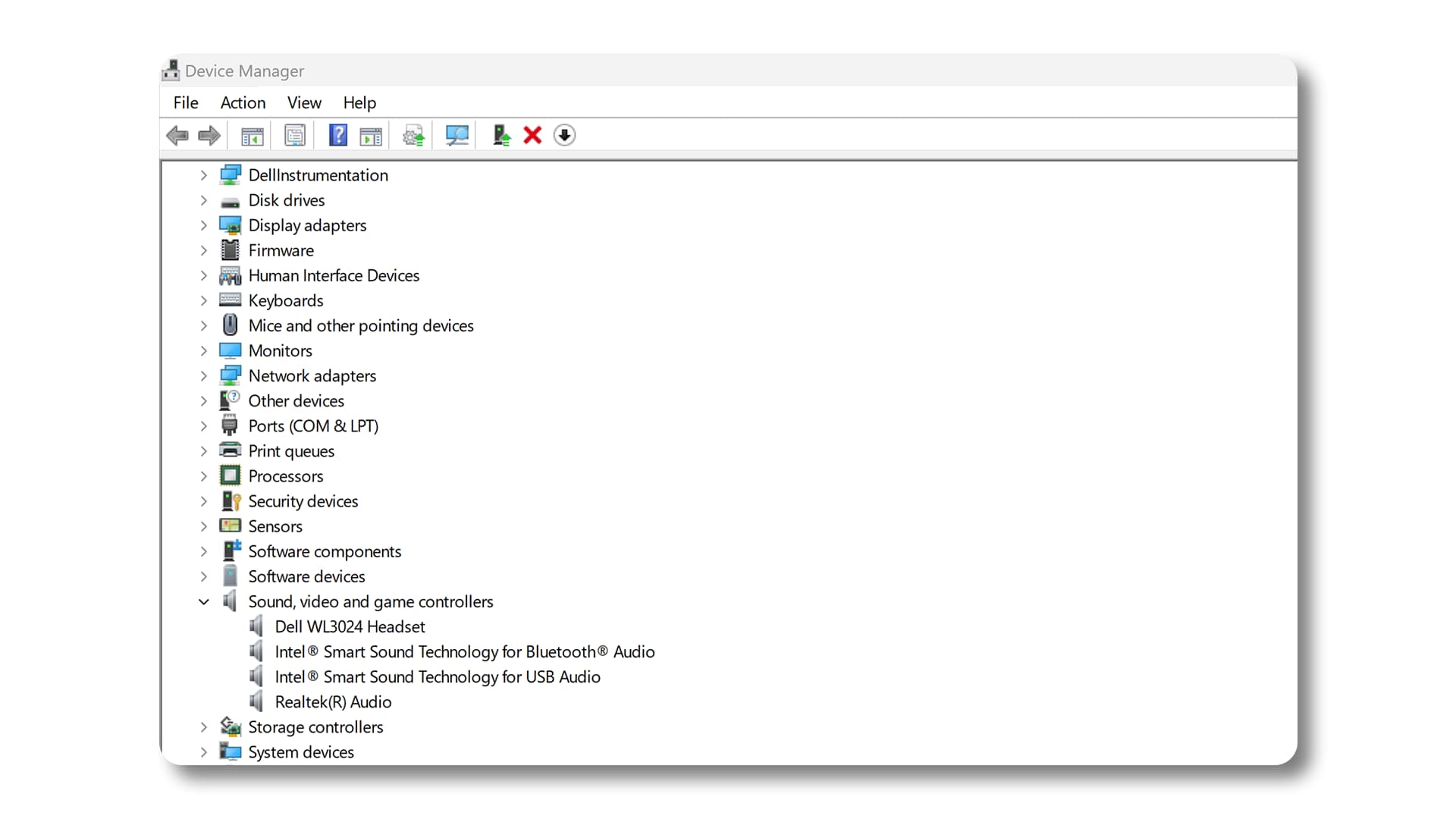
- Windows 11: Probeer een andere USB-poort. Schakel Apparaatbeheer in om te zien of het apparaat wordt weergegeven onder "Geluids-, video- en gamecontrollers". Als dit niet het geval is, moet u de drivers bijwerken of opnieuw installeren.
- Ubuntu: Probeer een andere USB-poort. Open een terminal (Ctrl + Alt + T) en voer lsusb uit om te zien of het apparaat in de lijst staat. Als dit niet het geval is, voert u sudo apt update & sudo apt upgrade uit om de drivers bij te werken of opnieuw te installeren.
- Windows 11: Probeer een andere USB-poort. Schakel Apparaatbeheer in om te zien of het apparaat wordt weergegeven onder "Geluids-, video- en gamecontrollers". Als dit niet het geval is, moet u de drivers bijwerken of opnieuw installeren.
Geen geluid:
- Windows 11: Zorg ervoor dat de USB-luidspreker standaard is geselecteerd in de geluidsinstellingen. Klik met de rechtermuisknop op het geluidspictogram in de taakbalk, selecteer "Geluidsinstellingen" en kies uw apparaat.
- Ubuntu: Ga naar Instellingen > Geluid en controleer of de USB-luidspreker als standaard is geselecteerd.
- Windows 11: Zorg ervoor dat de USB-luidspreker standaard is geselecteerd in de geluidsinstellingen. Klik met de rechtermuisknop op het geluidspictogram in de taakbalk, selecteer "Geluidsinstellingen" en kies uw apparaat.
Slechte geluidskwaliteit:
- Windows 11 en Ubuntu: Controleer op driverupdates en zorg ervoor dat het apparaat goed is verbonden. Probeer de audio-instellingen aan te passen of een andere USB-poort te gebruiken.
Veelgestelde vragen (FAQ's)
1. Hoe weet ik of mijn computer Bluetooth heeft?
- Windows 11: Open Instellingen > Bluetooth en apparaten. Als de Bluetooth-schakelaar aanwezig is, ondersteunt uw computer Bluetooth.
- Ubuntu: kijk onder Instellingen > Bluetooth. Als er een optie is om het in te schakelen, beschikt uw computer over Bluetooth.
2. Waarom wordt mijn luidspreker niet weergegeven in de lijst met Bluetooth-apparaten?
- Zorg ervoor dat de luidspreker zich in de koppelingsmodus en binnen bereik bevindt (raadpleeg de handleiding van het apparaat voor instructies).
- Start Bluetooth opnieuw op uw computer en het apparaat.
- Werk de Bluetooth-drivers bij op uw computer.
3. Wat moet ik doen als er geen geluid uit mijn aangesloten luidsprekers komt?
- Controleer de aansluitingen.
- Windows 11: Klik met de rechtermuisknop op het geluidspictogram, selecteer "Geluidsinstellingen" en kies het juiste audioapparaat onder "Uitvoer."
- Ubuntu: ga naar Instellingen > Geluid en controleer of het juiste uitvoerapparaat is geselecteerd.
- Pas het volume aan en zorg ervoor dat het audioapparaat niet gedempt is.
4. Hoe kan ik ruis of vervorming in mijn audio corrigeren?
- Controleer de kabels op beschadigingen en zorg ervoor dat ze goed zijn aangesloten.
- Probeer andere audiopoorten of -kabels te gebruiken.
5. Hoe stel ik mijn USB-luidspreker in als het standaard audioapparaat?
- Windows 11: Ga naar Start > Instellingen > Systeem > Geluid. Selecteer uw USB-headset onder zowel "Uitvoer" als "Invoer".
- Ubuntu: Open Instellingen > Geluid. Selecteer uw USB-headset onder zowel "Uitvoer" als "Invoer".
6. Waarom valt mijn Bluetooth-verbinding steeds weg?
- Zorg ervoor dat het apparaat binnen bereik is en volledig is opgeladen.
- Controleer op interferentie van andere draadloze apparaten.
- Uw Bluetooth-drivers bijwerken.
7. Waarom wordt mijn USB-luidspreker niet herkend door mijn computer?
- Probeer verschillende USB-poorten.
- Zorg ervoor dat het apparaat is aangesloten op de voeding en is ingeschakeld.
- Werk de drivers bij of installeer ze opnieuw.
- Windows 11: Schakel Apparaatbeheer in onder "Geluids-, video- en gamecontrollers".
- Ubuntu: Open een terminal en voer lsusb uit om te controleren of het apparaat wordt gedetecteerd.
8. Hoe verbeter ik de slechte geluidskwaliteit van mijn luidspreker?
- Werk audiodrivers bij en pas audio-instellingen aan voor optimale prestaties.
- Minimaliseer interferentie en gebruik kabels van hoge kwaliteit.