Muis werkt niet: USB-, Bluetooth- of draadloze muizen
Hebt u wel eens meegemaakt dat uw muis plotseling niet meer werkte terwijl u met iets belangrijks bezig was? Of u nu een USB-, Bluetooth- of draadloze muis gebruikt, wij helpen u veelvoorkomende muisproblemen op te lossen, onder meer voor Alienware modellen. Als u problemen ondervindt met het touchpad op een laptop, bekijkt u onze gids voor het oplossen van touchpadproblemen.
Hebt u net een nieuwe muis gekocht en hebt u hulp nodig? Bekijk dan onze installatiegids voor muizen.
Waarom treden er problemen met de muis op?
Problemen met de muis kunnen uiteenlopende redenen hebben. Het kan iets eenvoudigs zijn, zoals een losse aansluiting of een lege batterij, maar het kan ook te wijten zijn aan beschadigde drivers.
Veelvoorkomende oorzaken van muisstoringen
- Beschadigde muisdrivers
- Batterijproblemen (voor draadloze en Bluetooth-muizen)
- Losse aansluitingen (voor USB-muizen)
- Problemen met Bluetooth-koppeling
- Hardwaredefecten of -schade
Informatie over muistypen
- USB-muis: wordt rechtstreeks op uw computer aangesloten via een USB-poort. Dit zijn plug-and-play apparaten, het besturingssysteem installeert automatisch de benodigde drivers.
- Bluetooth-muis: gebruikt Bluetooth-technologie om draadloos verbinding te maken. Moet met uw computer worden gekoppeld en de batterij moet af en toe worden vervangen.
- Draadloze muis met USB-ontvanger: gebruikt een USB-ontvanger om draadloos verbinding te maken. Dit biedt een stabielere verbinding dan met Bluetooth. Deze werkt ook op batterijen.
Probleem oplossen: USB-muis werkt niet
Als uw USB-muis van Dell of Alienware niet werkt, probeert u deze stappen:
Controleren op losse aansluitingen
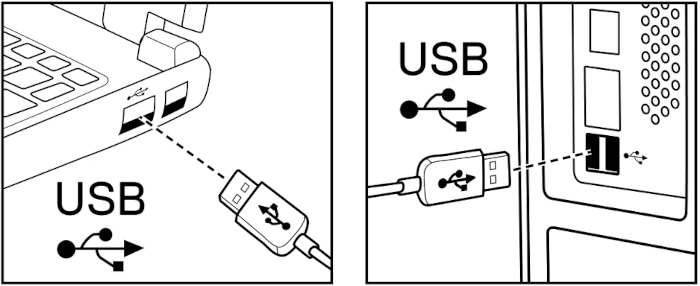
De meest voorkomende oorzaak van een niet werkende USB-muis, is een losse aansluiting. Zorg ervoor dat de USB-kabel goed is aangesloten op uw computer.
Een andere USB-poort proberen
Als de aansluiting goed vastzit, probeert u de muis in een andere USB-poort. Soms kunnen bepaalde poorten op uw computer uitvallen als gevolg van software- of hardwareproblemen.
Als de muis niet werkt, probeert u de muisdriver opnieuw te installeren.
Problemen met een Bluetooth-muis oplossen
Hebt u problemen met uw Bluetooth-muis van Dell of Alienware? Probeer deze stappen om het op te lossen.
Bluetooth-status controleren
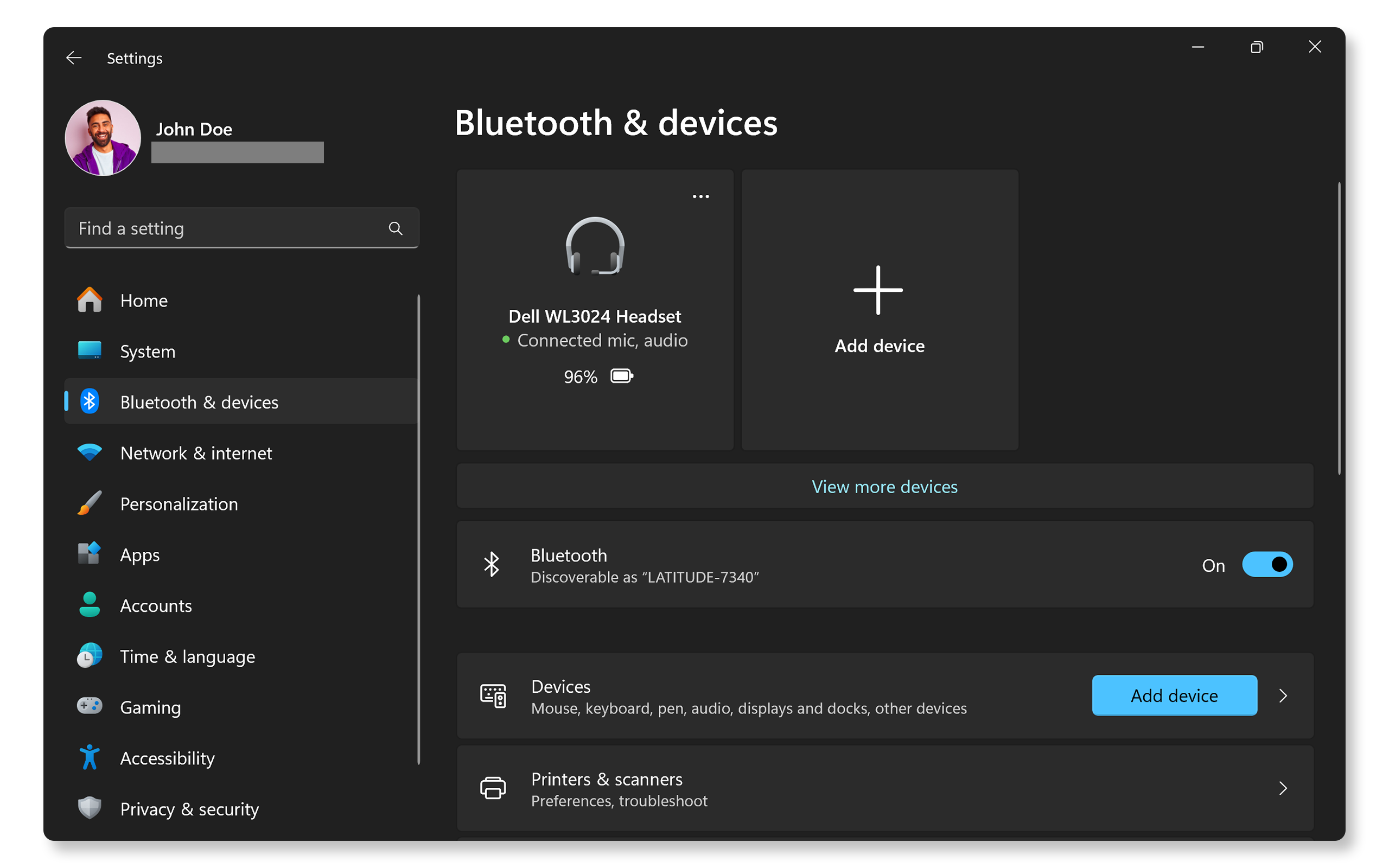
Zorg er eerst voor dat Bluetooth is ingeschakeld op uw computer. Als dit is uitgeschakeld, kan uw muis geen verbinding maken. Controleer als volgt of Bluetooth is ingeschakeld:
- Ga naar Start > Instellingen > Bluetooth en apparaten en zorg ervoor dat de Bluetooth -schuifknop is ingeschakeld. Open de Bluetooth-instellingen van Windows.
Als dit niet helpt, controleert u of uw muis is gekoppeld.
Controleren of de muis is gekoppeld
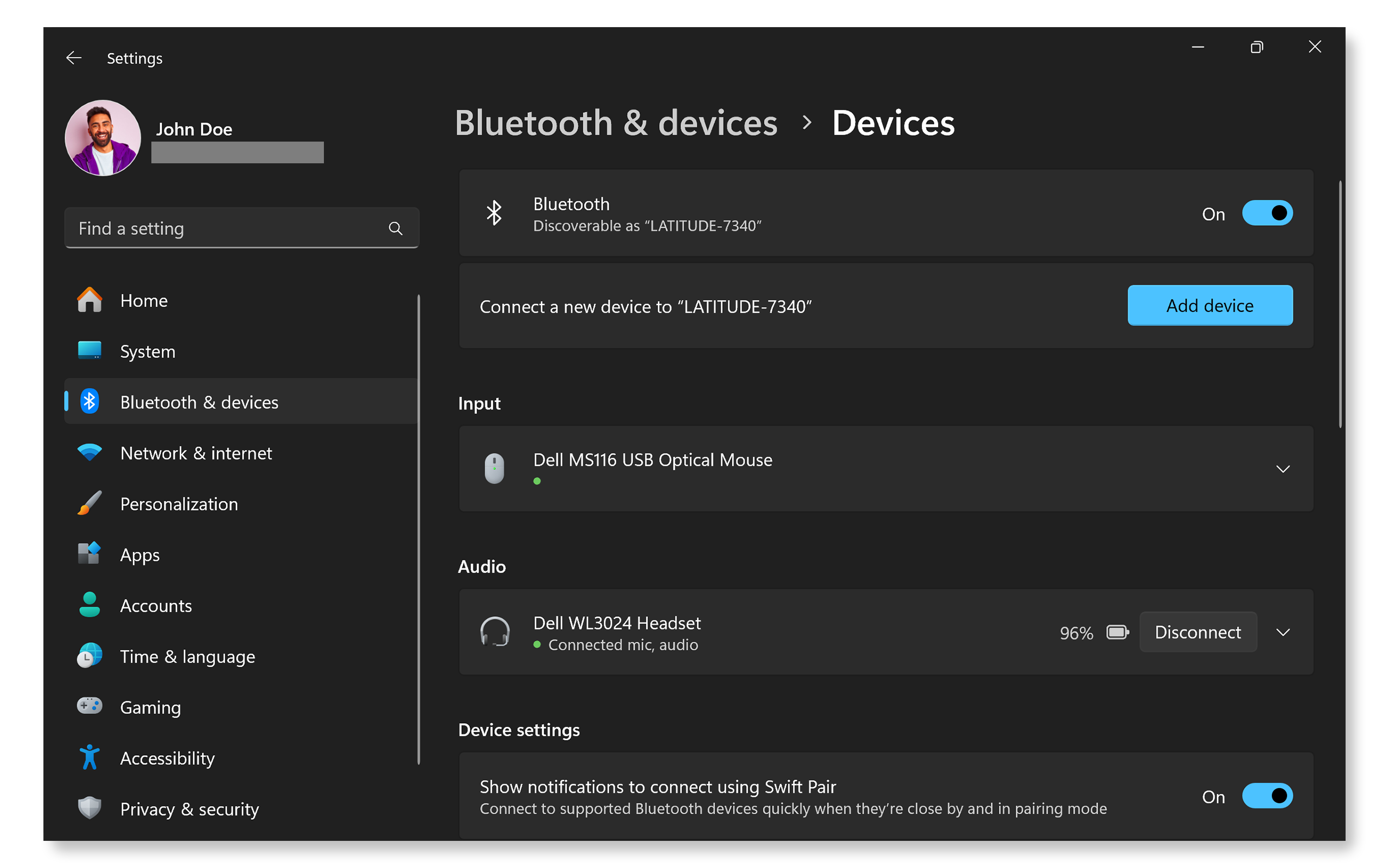
Als uw Bluetooth-muis niet werkt, is de koppeling met uw computer mogelijk verbroken. Ga naar uw Bluetooth-instellingen, zoek uw muis in de lijst met gekoppelde apparaten en maak opnieuw verbinding.
- Ga naar Start > Instellingen > Bluetooth en apparaten > Bluetooth en controleer of uw muis wordt vermeld in het gedeelte Invoer. Als dit niet het geval is, probeert u uw Bluetooth-muis te koppelen.
Als dit niet werkt, probeer dan de batterijen te vervangen of op te laden.
Problemen met een draadloze muis oplossen
Ondervindt u problemen met uw draadloze muis van Dell of Alienware? Volg dan deze stappen om uw muis weer soepel te laten werken.
USB-ontvanger controleren
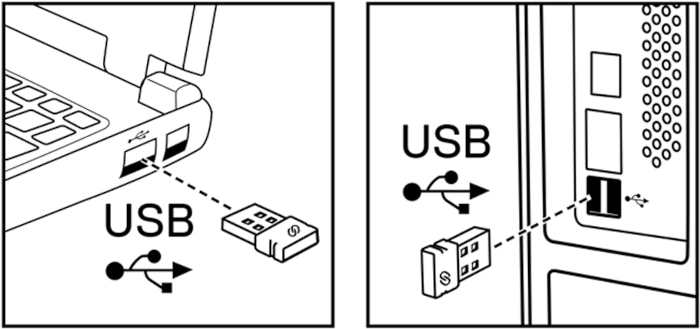
Draadloze muizen gebruiken een USB-ontvanger of dongle om verbinding te maken met uw computer. Zorg ervoor dat de ontvanger goed is aangesloten op een werkende USB-poort.
De draadloze ontvanger opnieuw aansluiten
Als de muis niet werkt, koppelt u de draadloze dongle los en sluit u deze na enkele seconden weer aan. Dit kan helpen opnieuw verbinding te maken.
Als dit niet helpt, probeer dan de batterijen te vervangen of op te laden.
De muis dichterbij plaatsen
Fysieke barrières kunnen van invloed zijn op de connectiviteit tussen Bluetooth en draadloze muizen. Door de muis dichter bij uw computer te plaatsen, kunt u verbindingsproblemen oplossen.
Als dit het probleem niet heeft opgelost, probeer dan de batterijen te vervangen of op te laden.
Batterijen vervangen of opladen
Net als Bluetooth-muizen hebben draadloze muizen batterijen nodig om te kunnen werken. Een bijna lege batterij is een veelvoorkomende oorzaak van muizen die niet reageren.
Werkt de muis nog steeds niet, controleer dan op driver- en BIOS-updates.
Drivers en BIOS bijwerken
Verouderde systeemdrivers en BIOS kunnen verbindingsproblemen veroorzaken. SupportAssist is de geautomatiseerde tool van Dell die uw Windows-computer scant op driver- en firmware-updates, downloadt en installeert.
- Zoek SupportAssist in het menu Start en open de app.
- Selecteer op het tabblad Home de optie Update Software.
- Klik op Start om te controleren op drivers en BIOS updates.
- Volg de instructies op het scherm om de installatie te voltooien en start uw computer opnieuw op als daarom wordt gevraagd.
Als u SupportAssist niet hebt, raadpleeg dan onze gids voor driverupdates voor alternatieve methoden om Dell drivers te downloaden en installeren.
Als de muis nog steeds niet werkt, probeert u de muisdriver opnieuw te installeren.

De muisdrivers opnieuw installeren
Beschadigde muisdrivers zorgen er vaak voor dat muizen niet meer werken. Los dit als volgt op:
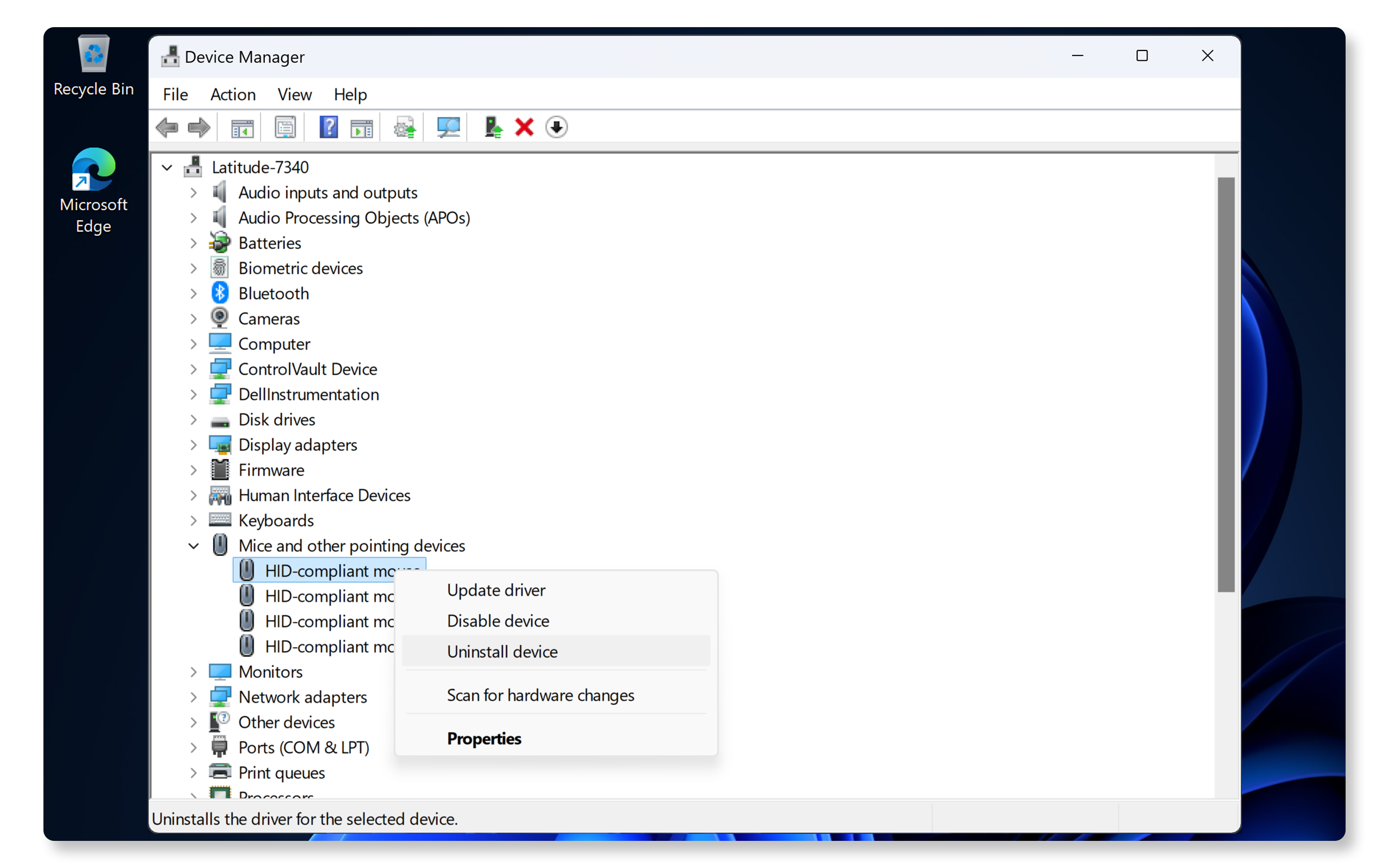
- Klik met de rechtermuisknop op de knop Start en selecteer Apparaatbeheer.
- Vouw Muizen en andere aanwijsapparaten uit.
- Klik met de rechtermuisknop op elk item en selecteer Apparaat verwijderen.
- Herstart uw computer. Windows installeert automatisch de benodigde drivers opnieuw.
Als het opnieuw installeren van drivers het probleem niet heeft opgelost, test u de muis op een ander apparaat.
De muis op een ander apparaat testen
Om na te gaan of het probleem bij de muis of de computer ligt, kunt u de muis aansluiten op een ander apparaat. Als het op een andere computer wel werkt, ligt het probleem waarschijnlijk aan de instellingen van uw computer.
Als de muis nog steeds niet werkt, probeert u deze extra stappen om problemen met muizen op te lossen.
Veelgestelde vragen (FAQ's)
Hier vindt u antwoorden op veelgestelde vragen van gebruikers over muisproblemen.
1. Hoe koppel ik mijn Bluetooth-muis?
- Raadpleeg onze Bluetooth-koppelingsgids voor stapsgewijze instructies.
2. Hoe kan ik mijn muisknoppen wisselen?
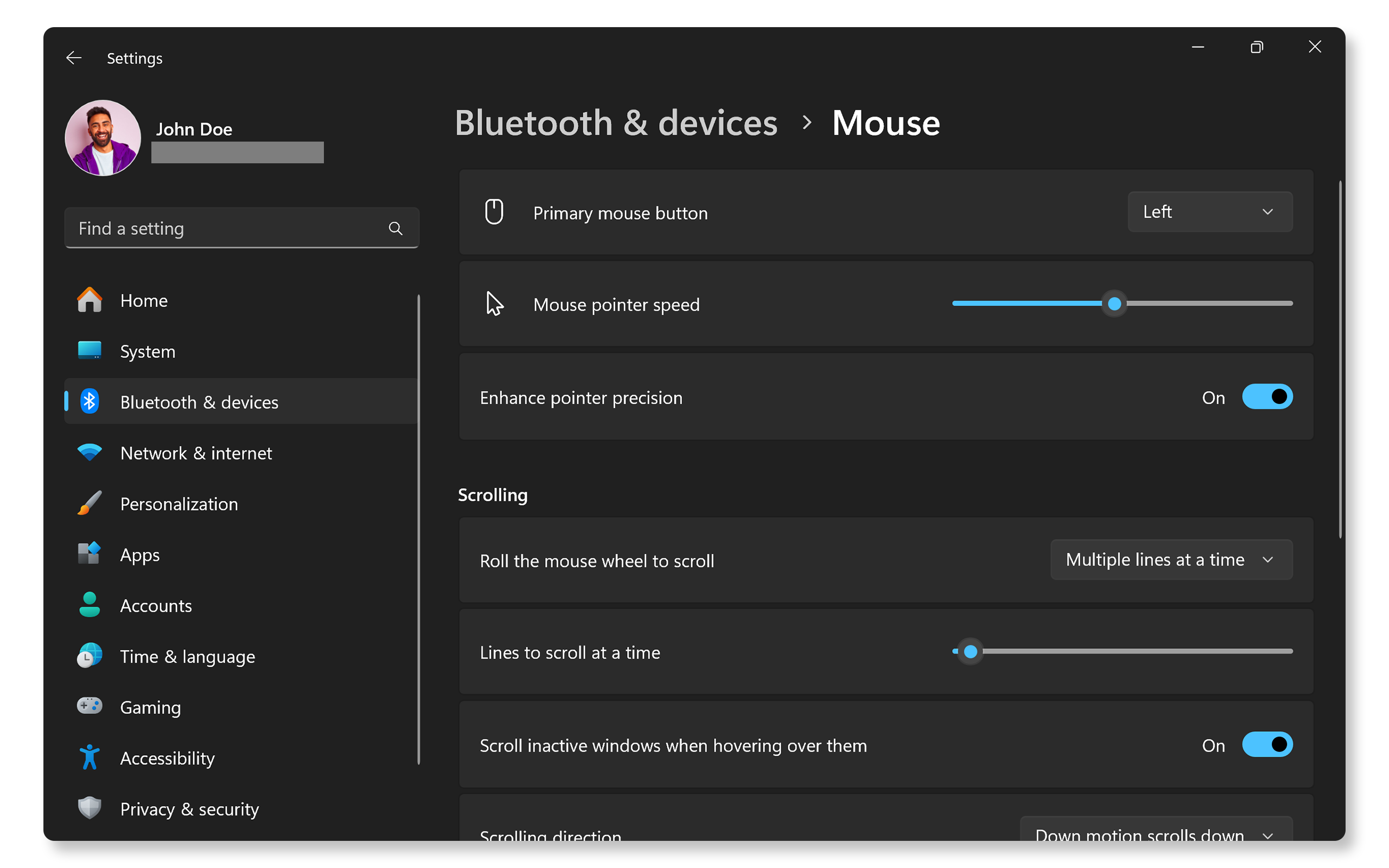
- De linkerknop is standaard ingesteld als de primaire muisknop. Zo verandert u in Windows dat niet links maar rechts de primaire muisknop is:
- Ga naar Start > Instellingen > Bluetooth en apparaten > Muis. Zoek het vervolgkeuzemenu voor de primaire muisknop en selecteer Rechts. Open de muisinstellingen van Windows.
3. Hoe pas ik de scrollinstellingen van mijn muis aan?
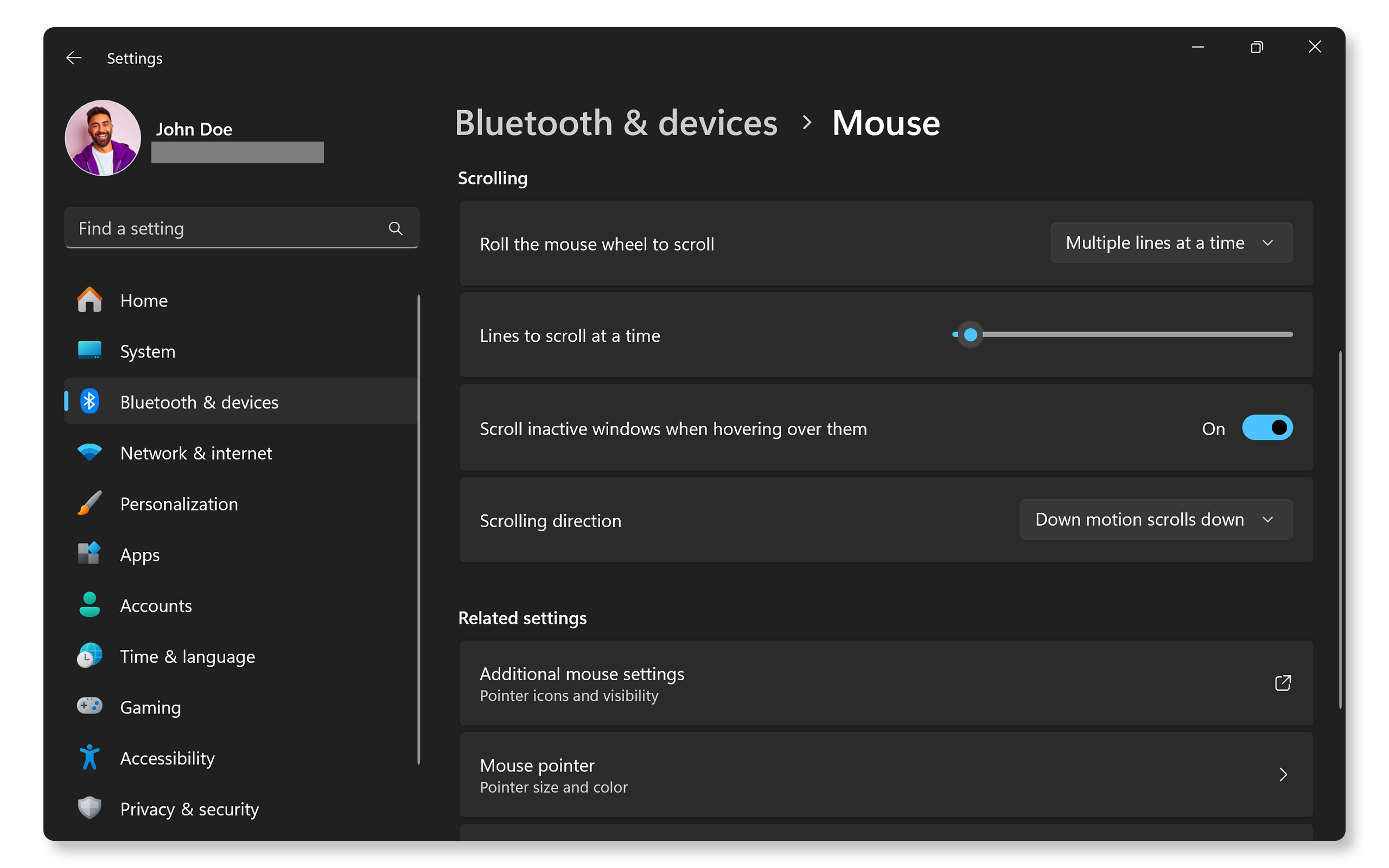
- In Windows kunt u onder meer de volgende scrolwielinstellingen aanpassen: de scrolsnelheid, het aantal regels dat u tegelijk scrolt en de scrolrichting. Zo past u deze instellingen aan:
- Ga naar Start > Instellingen > Bluetooth en apparaten. Zoek het gedeelte Scrollen en pas de instellingen naar wens aan. Open de muisinstellingen van Windows.
4. Hoe kan ik het touchpad van mijn laptop uitschakelen wanneer ik een muis gebruik?
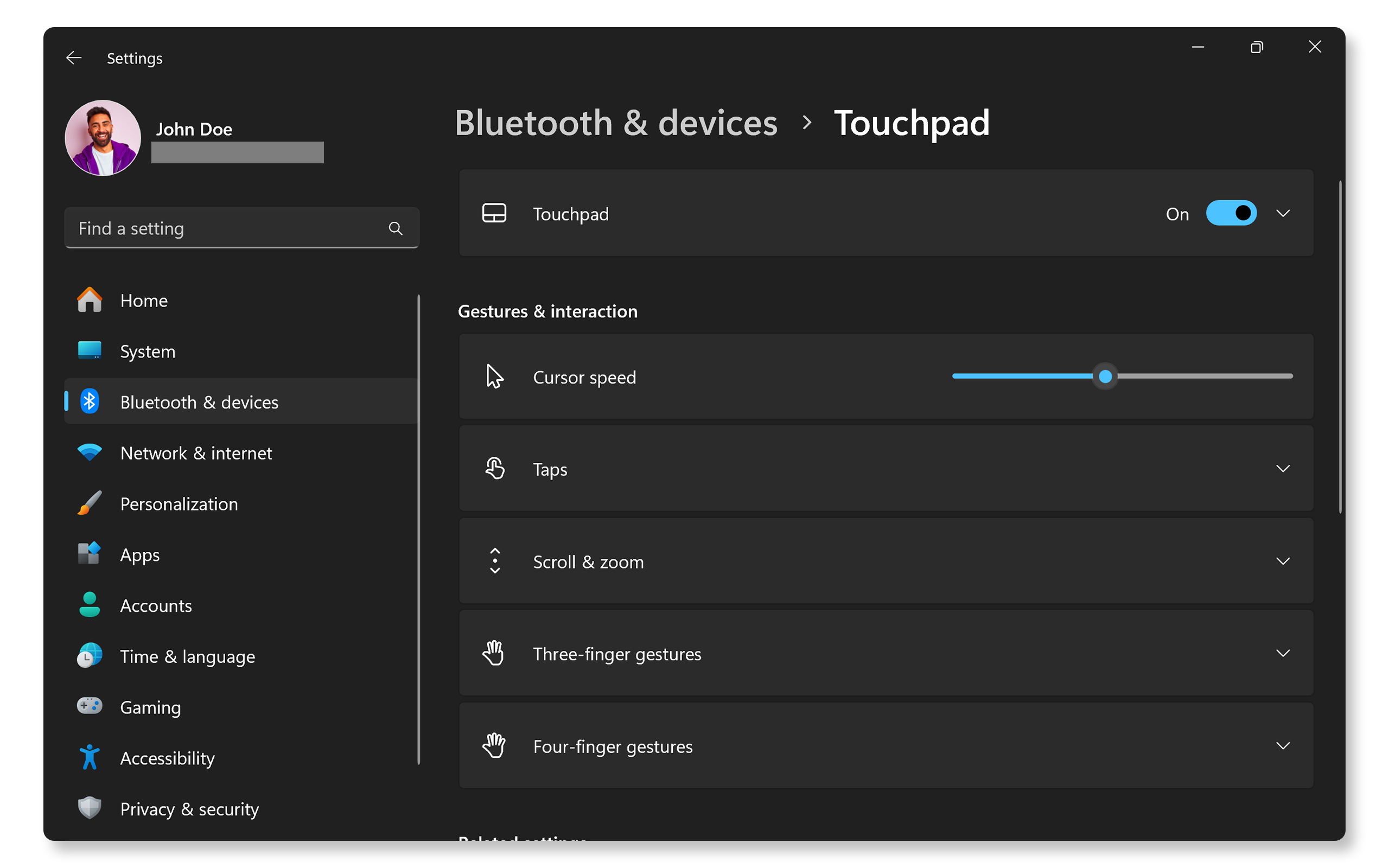
- Volg deze stappen om het touchpad uit te schakelen wanneer u een muis gebruikt:
- Ga naar Start > Instellingen > Bluetooth en apparaten > Touchpad. Open de touchpadinstellingen van Windows.
- Klik op Touchpad en schakel de optie Touchpad ingeschakeld laten wanneer een muis is aangesloten uit.
5. De functie voor rechtsklikken op mijn muis werkt niet. Hoe los ik dit op?
- Sluit uw muis aan op een ander apparaat. Als de rechtermuisknop nog steeds niet werkt, is er mogelijk een hardwareprobleem met uw muis.
- Werkt de rechtermuisknop op een ander apparaat wel, probeer dan deze stappen:
- Trek de muis uit of verbreek de koppeling (voor Bluetooth-muizen).
- Wacht 15-20 seconden en sluit de muis opnieuw aan of koppel deze opnieuw.
- Probeer de muisdrivers opnieuw te installeren.
6. Wat moet ik doen als de verbinding met mijn draadloze muis steeds wordt verbroken?
- Vervang de batterijen of laad ze op.
- Zorg ervoor dat de USB-ontvanger goed is aangesloten op uw computer.
- Plaats de muis dichter bij de ontvanger.
7. Hoe kan ik de muisdrivers downloaden?
- Dell en Alienware muizen maken gebruik van plug-and-play-technologie. Er hoeven geen extra drivers handmatig te worden geïnstalleerd. Het besturingssysteem detecteert en installeert automatisch de benodigde drivers zodra u uw computer opstart.
8. Waarom valt de Bluetooth-verbinding van mijn muis steeds weg?
- Vervang de batterijen of laad ze op.
- Werk de Bluetooth-driver bij.
- Plaats de muis dichter bij de computer.
9. Mijn muiscursor beweegt onregelmatig of verspringt vanzelf. Hoe los ik dit op?
- Reinig de sensor en het oppervlak van de muis met een zachte microvezeldoek of een wattenstaafje en een spuitbus met perslucht, omdat vuil de tracking kan verstoren.
- Plaats de muis dichter bij uw computer (voor draadloze en Bluetooth-muizen).
- Pas de gevoeligheidsinstellingen van de muis aan in Windows.
- Ga naar Start > Instellingen > Bluetooth en apparaten > Muis en pas de snelheid van de muisaanwijzer aan met behulp van de schuifregelaar. Open de muisinstellingen van Windows.
- Schakel de functie Nauwkeurigheid van de aanwijzer verbeteren uit.
- Installeer de muisdrivers opnieuw.
10. Hoe pas ik de cursorsnelheid van mijn muis aan als deze te langzaam of te snel is?
- Als de muiscursor te langzaam of te snel beweegt, kunt u de snelheid eenvoudig aanpassen in Windows. Dat kan als volgt:
- Ga naar Start > Instellingen > Bluetooth en apparaten > Muis. Open de muisinstellingen van Windows.
- Pas de snelheid van de muisaanwijzer naar wens aan met behulp van de schuifregelaar.
11. Kan ik mijn muis gebruiken tijdens het opladen?
- Veel muizen ondersteunen opladen via een USB-kabel. Controleer in de handleiding van uw muis of het apparaat kan worden opgeladen of dat er AA- of AAA-batterijen nodig zijn.
- Als uw muis opladen via USB ondersteunt, kunt u deze veilig gebruiken tijdens het opladen.
12. Kan fysieke schade de prestaties van de muis beïnvloeden?
- Ja, fysieke schade kan leiden tot defecte knoppen of connectiviteitsproblemen.
13. Hoe configureer ik de lampjes op mijn Alienware muis?
- Installeer Alienware Command Center om de lichteffecten op uw Alienware muis te personaliseren.
14. Hoe kan ik de knoppen op mijn Dell muis toewijzen of aanpassen?
- Installeer Dell Display and Peripheral Manager om aanpasbare knoppen toe te wijzen en te beheren op ondersteunde Dell muizen.
15. Wat moet ik doen als geen van de stappen voor probleemoplossing werkt?
- Aanvullende probleemoplossing: probeer enkele extra stappen om muisproblemen op te lossen.
- Gebruik Dell Community Forums: word lid van de Dell Community Forums om hulp te krijgen van andere gebruikers.
Videobronnen

Ontdek in deze handige instructievideo hoe u Bluetooth-apparaten eenvoudig koppelt en verbindt met uw Windows 11-pc.
...
In deze handleiding wordt beschreven hoe u Bluetooth inschakelt, apparaten koppelt en verbindingsproblemen op
een Windows-computer oplost. Het omvat de stappen van toegang tot Bluetooth-instellingen, het bijwerken van drivers en Windows tot het uitvoeren van diagnoses met SupportAssist.
...