Maak een back-up van uw bestanden en houd uw data veilig
Windows biedt verschillende ingebouwde tools en functies waarmee u back-ups van uw bestanden, applicaties en systeeminstellingen kunt maken. Deze back-ups kunnen lokaal worden opgeslagen op externe schijven of netwerklocaties, of zelfs in de cloud voor extra beveiliging.
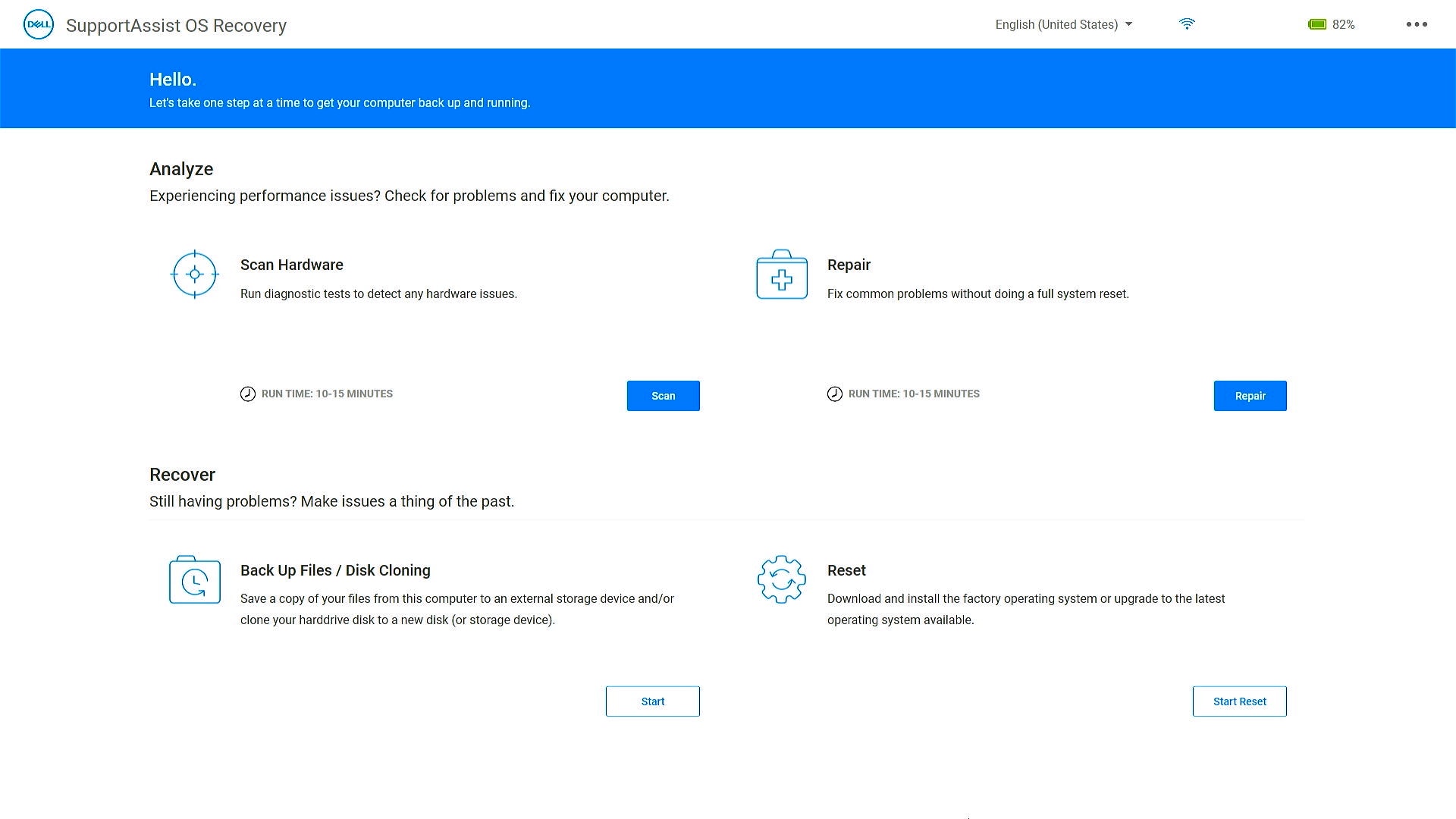
Moderne Dell pc's worden geleverd met SupportAssist OS Recovery waarmee u hardwareproblemen kunt vaststellen, uw computer kunt herstellen, een back-up van bestanden kunt maken of de fabrieksinstellingen van uw computer kunt herstellen bij problemen of fouten.
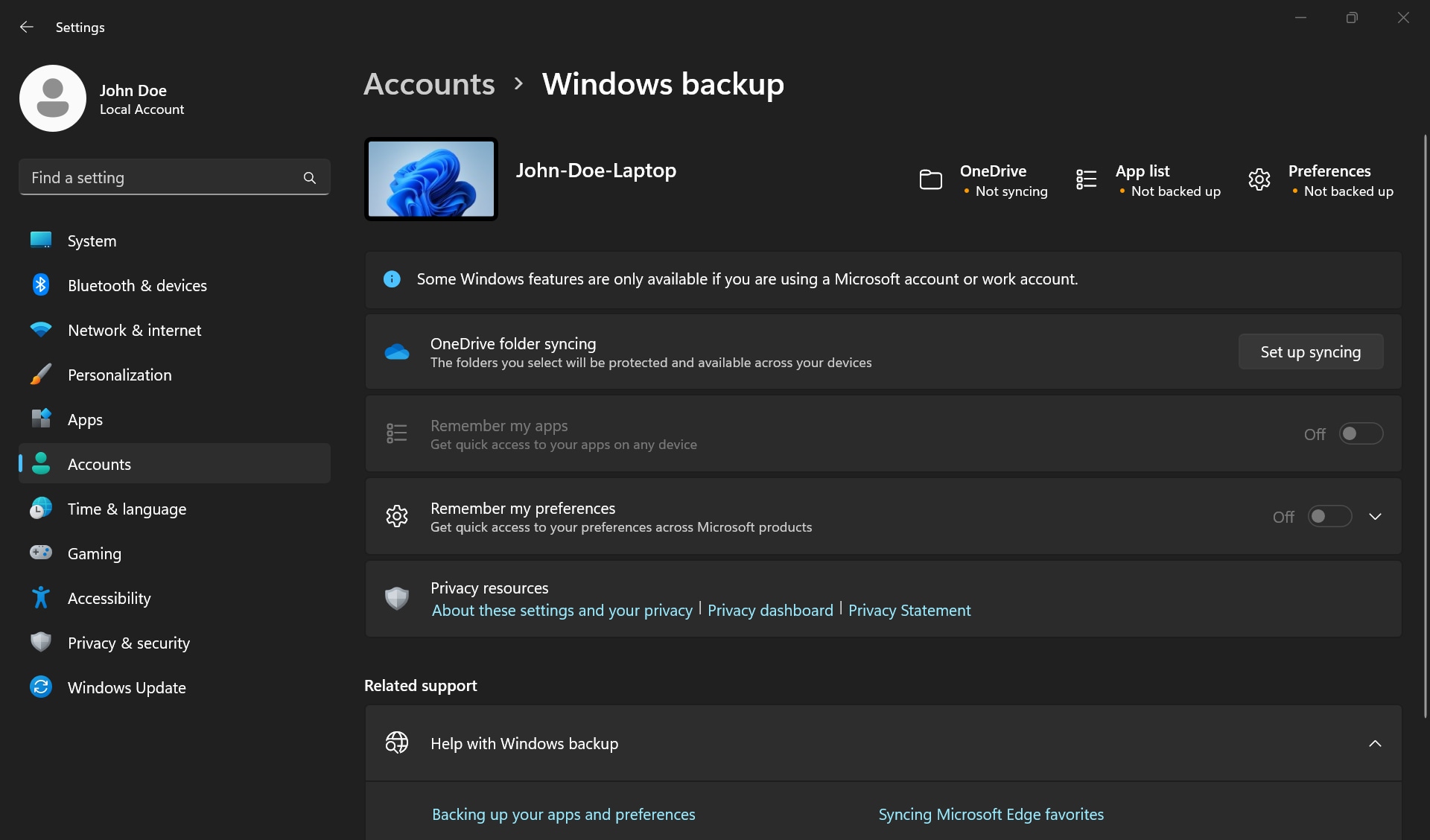
Windows Back-up
Wanneer u Windows Back-up inschakelt, slaat Windows de instellingen op die u selecteert op alle Windows-apparaten die zijn aangemeld met uw Microsoft-account.
Instellingen voor Windows Back-up openen
- OneDrive-map synchroniseren
- Schakel OneDrive-map synchroniseren in om een back-up van uw bestanden en mappen te maken via Instellingen.
- Mijn apps onthouden
- Windows onthoudt de apps die u hebt geïnstalleerd en helpt u ze te herstellen vanuit de Microsoft Store op uw nieuwe apparaten.
- Mijn voorkeuren onthouden
- U kunt een back-up maken van uw voorkeuren, waaronder toegankelijkheid, wachtwoorden, taal en overige Windows-instellingen. Als u Overige Windows-instellingen inschakelt, synchroniseert Windows ook bepaalde apparaatinstellingen (voor bijvoorbeeld printers en muisopties), Verkenner-instellingen en voorkeuren voor meldingen.
Als u Windows Back-up wilt inschakelen en uw back-upinstellingen wilt kiezen, selecteert u Start > Instellingen > Accounts > Windows Back-up.
Een back-up maken van uw apparaat op OneDrive
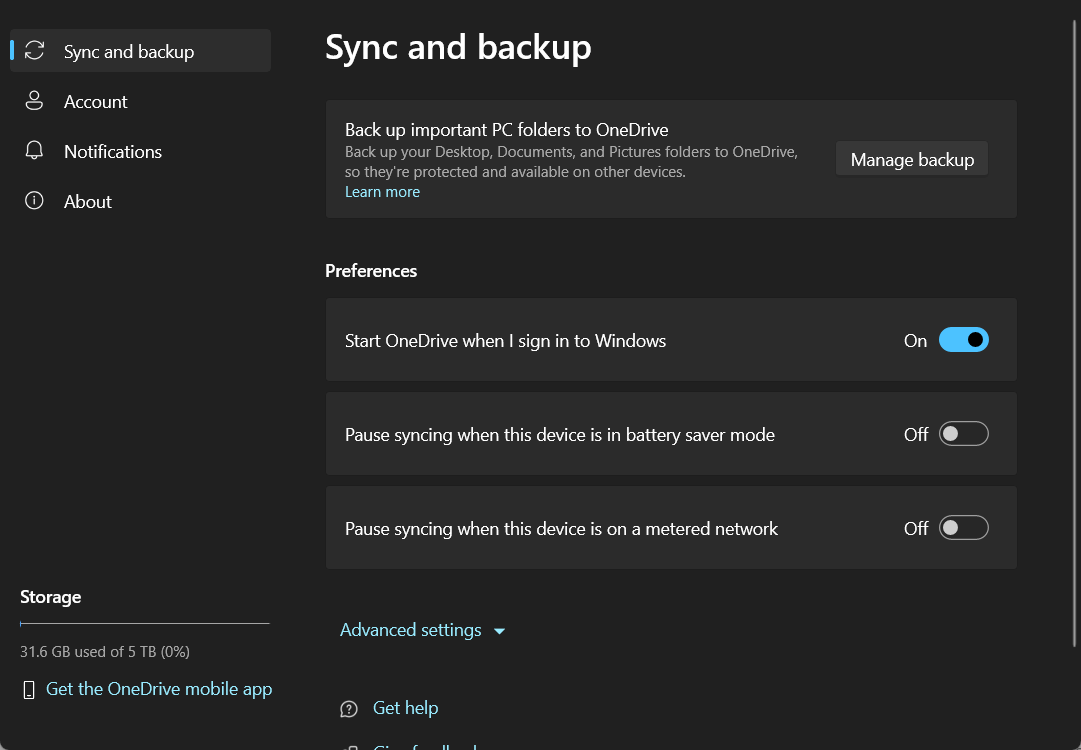
Elke computer heeft standaardmappen zoals Deze computer, Documenten, Muziek, Foto's en Video, die u gebruikt, maar die mogelijk niet zijn opgenomen in uw OneDrive. Maak een back-up van deze mappen op uw OneDrive om ervoor te zorgen dat ze beschermd en beschikbaar zijn op al uw apparaten.
Back-up maken van map instellen
- Open OneDrive-instellingen (selecteer het OneDrive-cloudpictogram in het systeemvak en selecteer vervolgens het pictogram voor OneDrive Help en instellingen, en vervolgens Instellingen.)
- Ga naar het tabblad Synchroniseren en back-up maken .
- Selecteer Back-up beheren.
Als u een back-up van een map wilt maken, selecteert u een map met de tekst 'Geen back-up van gemaakt' en selecteert u Opslaan.
Als u de back-up van een map wilt stoppen, selecteert u de wisselknop voor de map om deze uit te schakelen. Er wordt een bevestigingsvenster weergegeven met een paar opties:
- Met Doorgaan met de back-up van deze map gaat de back-up van de map door.
- Met Alleen OneDrive blijven de bestanden in uw OneDrive-map en worden ze niet opgeslagen in de map van uw computer.
- Met Alleen deze computer worden de bestanden verplaatst van uw OneDrive-map naar de map op uw computer.
Een back-up maken van uw apparaat op een extern station
In Windows kunt u een back-up maken van bestanden en deze terugzetten met behulp van Back-up en herstel of Bestandsgeschiedenis. Bestandsgeschiedenis is standaard uitgeschakeld in Windows.
Maak een back-up van mappen met Bestandsgeschiedenis, ga naar Start > Bestandsgeschiedenis (Windows 11) of Back-upinstellingen (Windows 10) > Een schijf toevoegen > Meer opties.
Als u een back-up van de hele computer wilt maken, gaat u naar de wizard Configuratiescherm > Back-up en herstel > Een systeem-image maken.
Uw apparaat herstellen met Behulp van SupportAssist OS Recovery
In de SupportAssist OS Recovery-omgeving kunt u hardwareproblemen diagnosticeren, uw computer herstellen, een back-up van bestanden maken of uw computer herstellen naar de fabrieksinstellingen.
Leer uw pc herstellen met behulp van SupportAssist OS Recovery.
De herstel-image van het besturingssysteem voor uw Dell downloaden
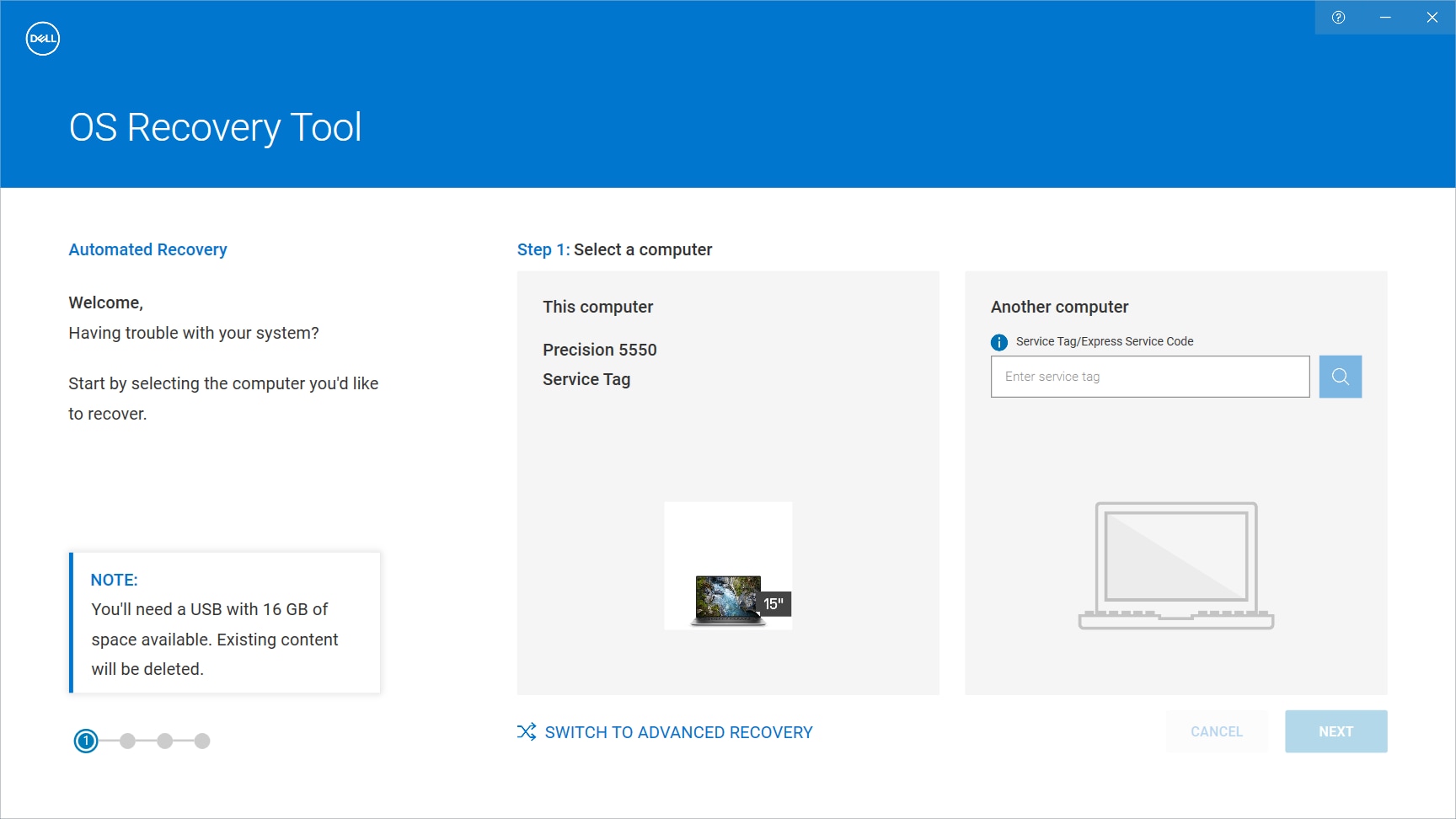
Download de herstel-image van het besturingssysteem en maak een USB-medium voor herstel voor uw Dell. Deze herstel-image is aangepast aan uw Dell-apparaat en bevat het besturingssysteem en in de fabriek geïnstalleerde drivers en applicaties.
Ga naar Dell.com/support/osrecovery. Gebruik de Dell OS Recovery tool op een Windows-computer om de herstel-image van Windows te downloaden en een USB-medium voor herstel te maken.
Bekijk onze handleiding voor het downloaden van een Ubuntu ISO-image die speciaal is ontworpen voor ondersteunde Dell computers.
Videobronnen

We laten u zien hoe u een back-up kunt maken van uw gegevens op een Windows-pc met Windows-back-up, OneDrive o
f een externe harde schijf. En als uw Dell pc niet opstart of Windows niet opstart, leest u hoe u uw Windows-pc kunt herstellen.
Nuttige koppelingen:
Informatie over het herstellen van uw Dell pc met behulp van SupportAssist OS Recovery.
Download de Dell OS Recovery tool in Windows om een USB-herstelmedium voor uw Dell pc te maken.
Informatie over het downloaden van de Dell OS herstelimage en het maken van herstelmedia in Ubuntu, Linux of MacOS. ...
Nuttige koppelingen:
Informatie over het herstellen van uw Dell pc met behulp van SupportAssist OS Recovery.
Download de Dell OS Recovery tool in Windows om een USB-herstelmedium voor uw Dell pc te maken.
Informatie over het downloaden van de Dell OS herstelimage en het maken van herstelmedia in Ubuntu, Linux of MacOS. ...