Microfoon werkt niet: Problemen met laptop, headset en draadloze microfoon
Als uw microfoon op uw Dell laptop of desktop niet werkt, hoeft u zich geen zorgen te maken. Of u nu met vrienden wilt chatten, wilt deelnemen aan een online les of een video wilt opnemen, hier vindt u alles wat u nodig hebt om uw microfoon te laten werken.
Veelvoorkomende symptomen van microfoonproblemen
- Microfoon werkt niet: Wanneer u in de microfoon spreekt, pikt deze geen geluid op. Dit betekent dat anderen u helemaal niet kunnen horen, ook al bent u aan het praten.
- Vervormd geluid: Uw stem klinkt gedempt of heeft een statische achtergrondruis.
- Laag volume: Uw stem klinkt erg zacht voor anderen, zelfs als u luid spreekt. De microfoon is zelfs bij de hoogste instellingen niet luid genoeg.
- Vertraging of stagnatie: Audio van de microfoon blijft achter, waardoor een ongemakkelijke vertraging in de communicatie ontstaat.
- Onderbroken geluid: Uw stem valt steeds weg, wat betekent dat mensen u soms kunnen horen en soms niet.
- Echo: U hoort uw eigen stem herhalen nadat u hebt gesproken.
- Feedback: Er klinkt een hard, hoog geluid als u spreekt.
Oorzaken van het niet werken van de microfoon
Er zijn verschillende oorzaken waarom uw microfoon mogelijk niet werkt. Hier volgen enkele veelvoorkomende redenen:
- Losse verbindingen of kapotte kabels.
- Instelling voor dempen is per ongeluk ingeschakeld.
- Onjuiste machtigingen waardoor toegang tot de microfoon wordt voorkomen.
- Verouderde drivers of softwareconflicten.
- Hardwareproblemen met de microfoon of poort.
Laten we nu eens kijken hoe u problemen met zowel Windows als Ubuntu kunt oplossen.
Basisverbindingen en -instellingen controleren
Laten we, voordat we de instellingen wijzigen, enkele basiscontroles uitvoeren om eenvoudige problemen op te lossen.
Fysieke verbindingen controleren
Zorg ervoor dat uw microfoon is aangesloten op uw computer. Probeer voor USB-microfoons verschillende USB-poorten. Voor Bluetooth-microfoons of -headsets moet u deze via Bluetooth koppelen. Voor laptops zet u de microfoon aan in de BIOS- of UEFI-instellingen.
Demp- en volumeregelaars inspecteren
Controleer of uw microfoon gedempt is. Dit kan gebeuren vanuit het systeem of zelfs op de microfoon zelf als deze een dempknop heeft. Stel het volume in op een hoorbaar niveau om ervoor te zorgen dat het niet te laag is.
- Ga in Windows naar Start > Instellingen > Systeem > Geluid. Controleer in Invoerinstellingen of de microfoon niet gedempt is en stel het microfoonvolume in.
- Ga in Ubuntu naar Instellingen > Geluid. Controleer onder Invoer of de microfoon niet gedempt is en stel het microfoonvolume in.
Tip: Om te voorkomen dat uw stem vervormd klinkt, zet u het volume in kleine stapjes hoger en controleert u hoe het klinkt.
'Microfoon werkt niet' repareren in Windows
Als de microfoon geen geluid oppikt op uw Windows-pc, volgt u deze stappen.
Stap 1: Controleer de privacy-instellingen voor microfoontoegang
Als uw microfoon niet werkt, moet u mogelijk toestemming geven om uw apps deze te laten gebruiken.
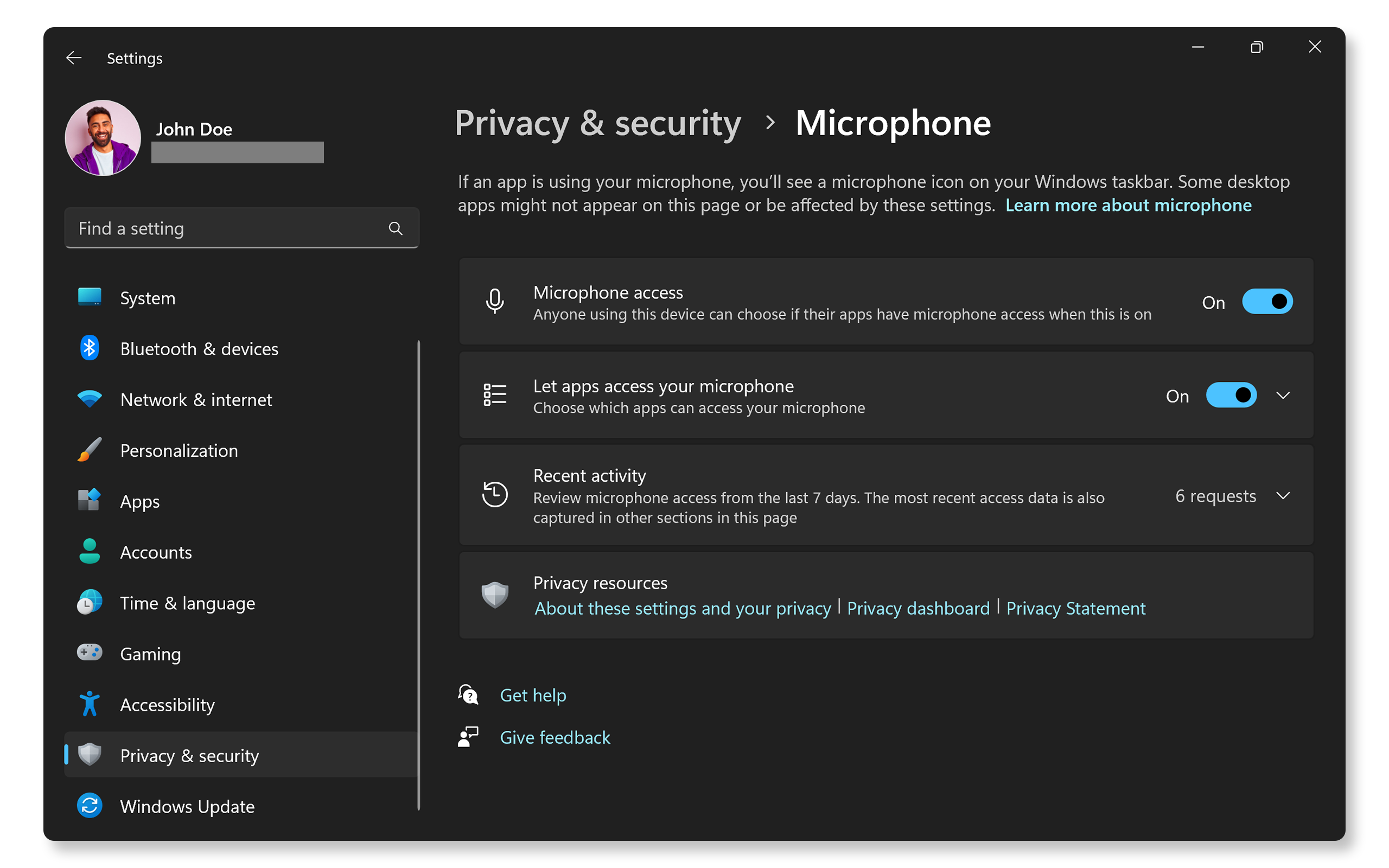
- Ga naar Start > Instellingen > Privacy en beveiliging > Microfoon en zorg ervoor dat Apps toegang verlenen tot uw microfoon is ingeschakeld en kies vervolgens welke apps de microfoon mogen gebruiken. Open de privacy-instellingen van de microfoon.
Tip: Bureaublad-apps worden niet in deze lijst weergegeven. Als u wilt dat bureaublad-apps uw microfoon kunnen gebruiken, moet u ervoor zorgen dat Bureaublad-apps toegang verlenen tot uw microfoon is ingeschakeld. U kunt microfoontoegang niet uitschakelen voor afzonderlijke bureaublad-apps.
Stap 2: Controleer het standaard opnameapparaat
Als u meer dan één microfoon hebt, zoals een laptop-, headset- of draadloze microfoon, kiest u de juiste microfoon om als standaardinvoerapparaat te gebruiken.
- Ga naar Start > Instellingen > Systeem > Geluid. Selecteer onder Invoerinstellingen het audioapparaat dat u wilt gebruiken. Hierdoor wordt het ook het standaardapparaat.

Stap 3: Werk audiodrivers bij
Het bijwerken van audiodrivers of het terugzetten van drivers kan vaak microfoonproblemen oplossen die worden veroorzaakt door verouderde of beschadigde audiodrivers.
Audiodrivers bijwerken met behulp van SupportAssist
De SupportAssist tool van Dell scant uw Dell computer automatisch, zoekt naar driver- en BIOS-updates en installeert deze:
- Zoek en open SupportAssist.
- Selecteer in de SupportAssist app op het tabblad Home de optie Update software.
- Selecteer Start om te controleren op driverupdates.
- Volg de aanwijzingen op het scherm om de drivers bij te werken.
U kunt ook naar Dell Drivers & Downloads gaan om handmatig Dell drivers te downloaden en te installeren. Meer informatie over het bijwerken van drivers op uw Dell.

Drivers terugzetten
Als u microfoonproblemen hebt na het installeren van Windows-updates, probeer dan uw audiodriver terug te zetten naar een eerdere versie.
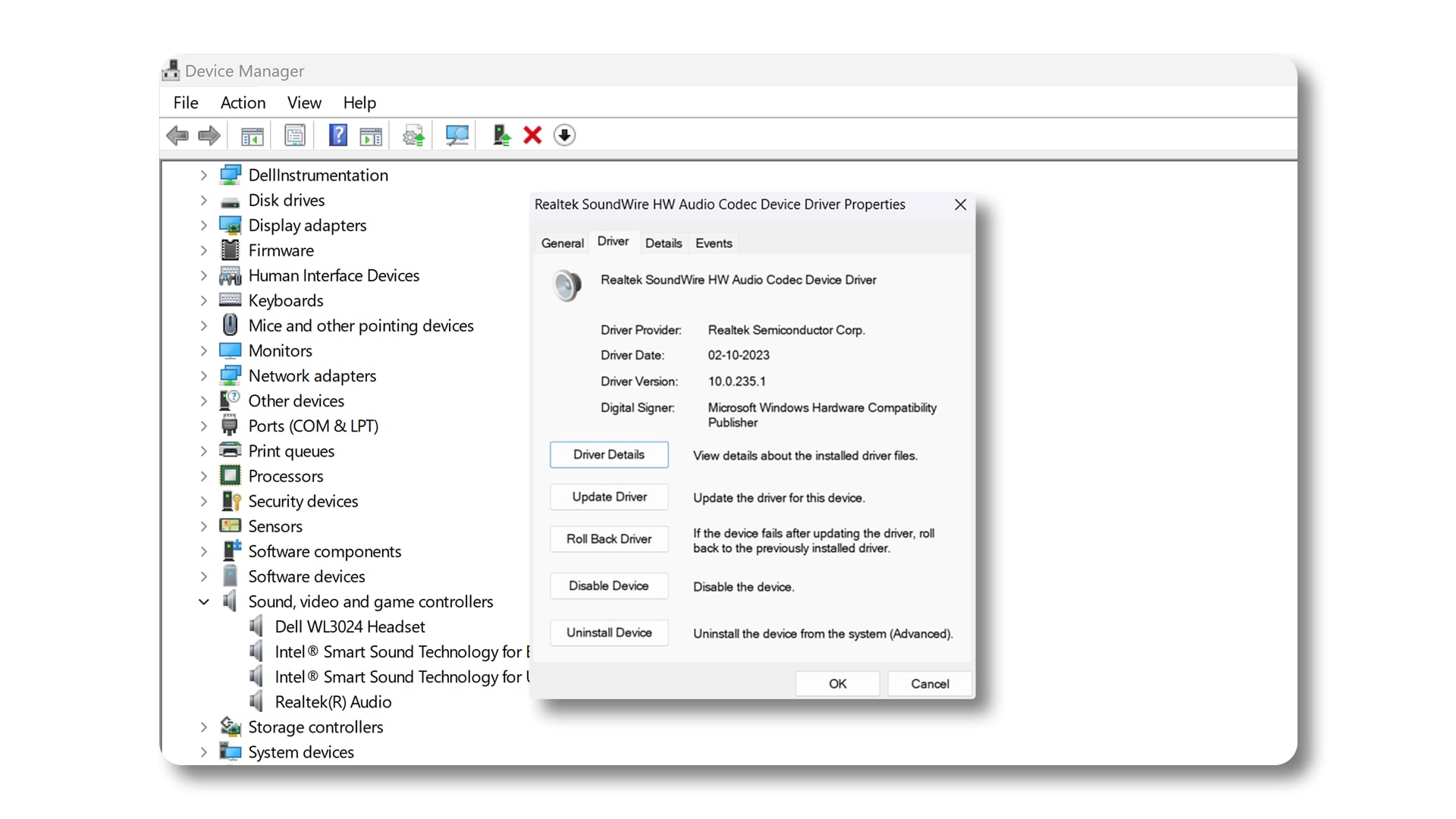
- Klik in Apparaatbeheer met de rechtermuisknop op het audioapparaat.
- Selecteer Eigenschappen > tabblad Stuurprogramma en selecteer vervolgens Vorig stuurprogramma (indien beschikbaar).
Stap 4: Voer de probleemoplosser voor microfoons uit
De Windows-probleemoplosser voor microfoons kan microfoonproblemen mogelijk automatisch oplossen.
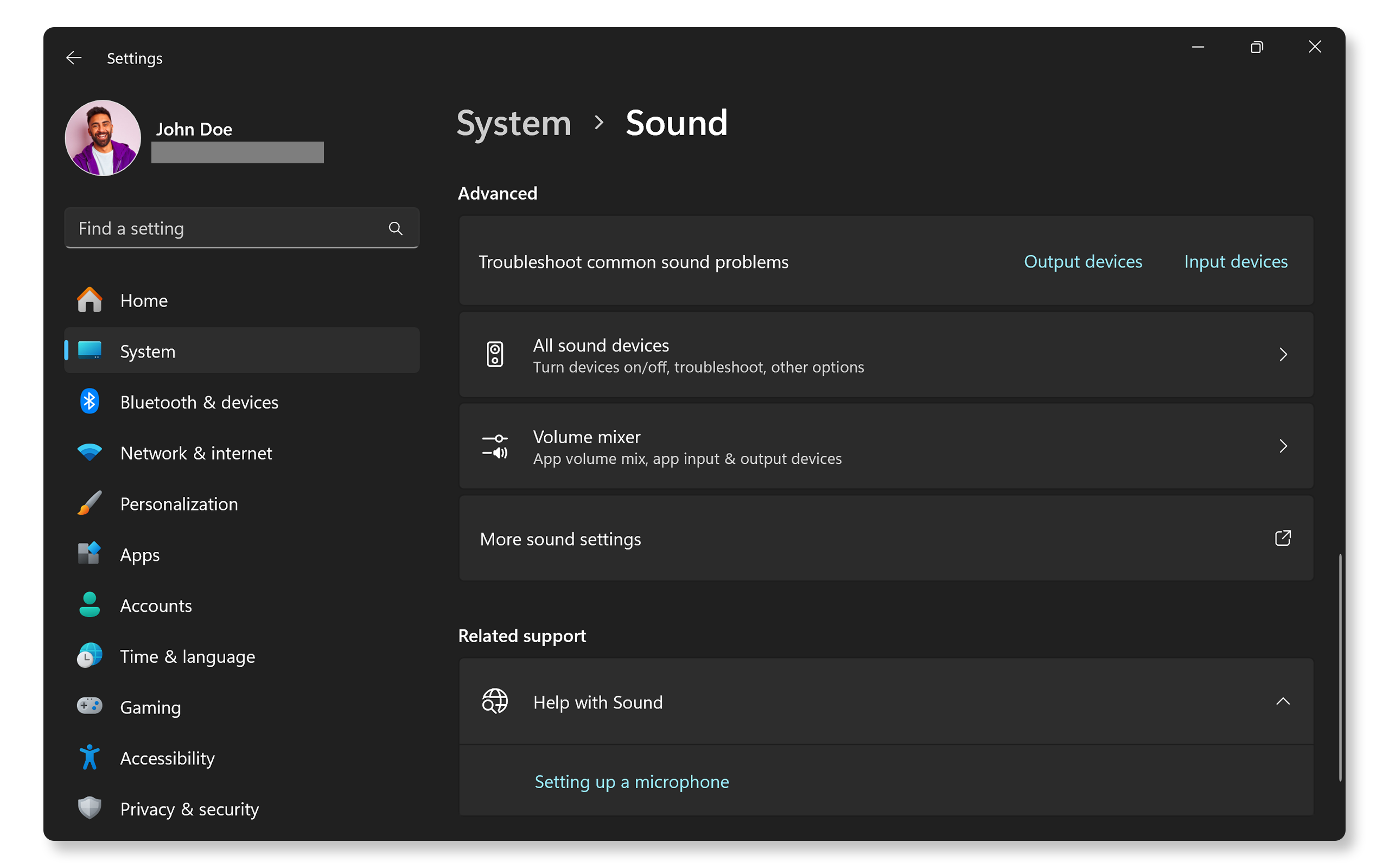
- Ga naar Start > Instellingen > Systeem > Geluid. Selecteer onder Geavanceerd de optie Invoerapparaten en volg de aanwijzingen op het scherm om Windows microfoonproblemen te laten diagnosticeren.
'Microfoon werkt niet' repareren in Ubuntu
Als de microfoon het geluid op uw Ubuntu-pc niet vastlegt, volgt u deze stappen.
Stap 1: Controleer het standaard opnameapparaat
Als u meer dan één microfoon hebt, zoals een laptop-, headset- of draadloze microfoon, kiest u de juiste microfoon om als standaardinvoerapparaat te gebruiken.
- Ga naar Instellingen > Geluid. Controleer onder Invoer of het juiste microfoonapparaat is ingesteld als standaardinvoerapparaat.

Stap 2: Installeer de geluidsdrivers opnieuw
Het opnieuw installeren van ALSA-geluidsdrivers kan enkele softwaregerelateerde problemen oplossen.
Opmerking: Beheerdersrechten zijn vereist om systeeminstellingen te wijzigen of software bij te werken.
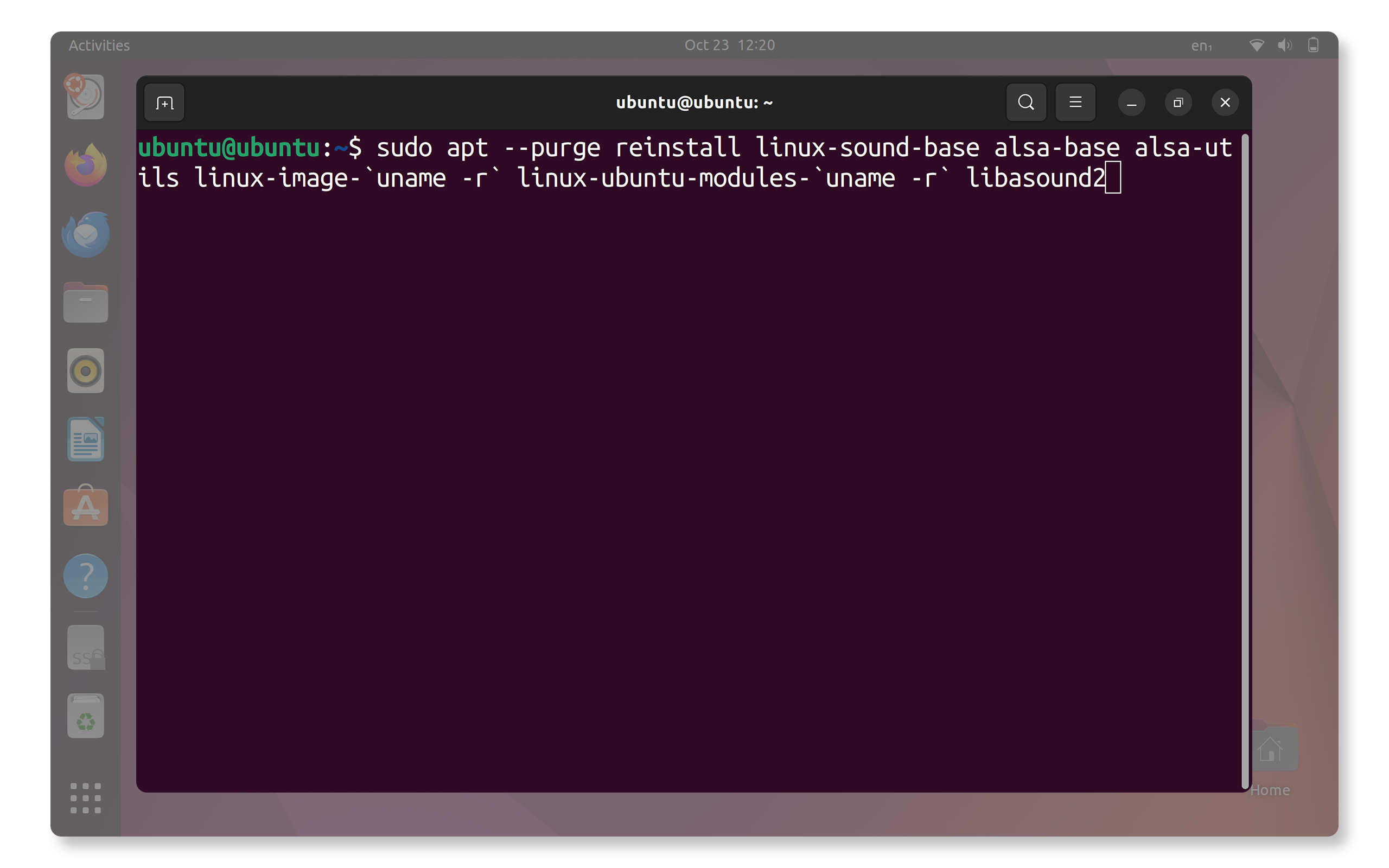
- Terminal openen: Druk op Ctrl + Alt + T om Terminal te openen.
- Drivers bijwerken: typ sudo aptitude --purge reinstall linux-sound-base alsa-base alsa-utils linux-image-`uname -r` linux-ubuntu-modules-`uname -r` libasound2 en druk op Enter.
Stap 3: Compilatie van ALSA-audiodriver
Als de microfoon niet werkt, kan het helpen om de ALSA-audiodriver te compileren:
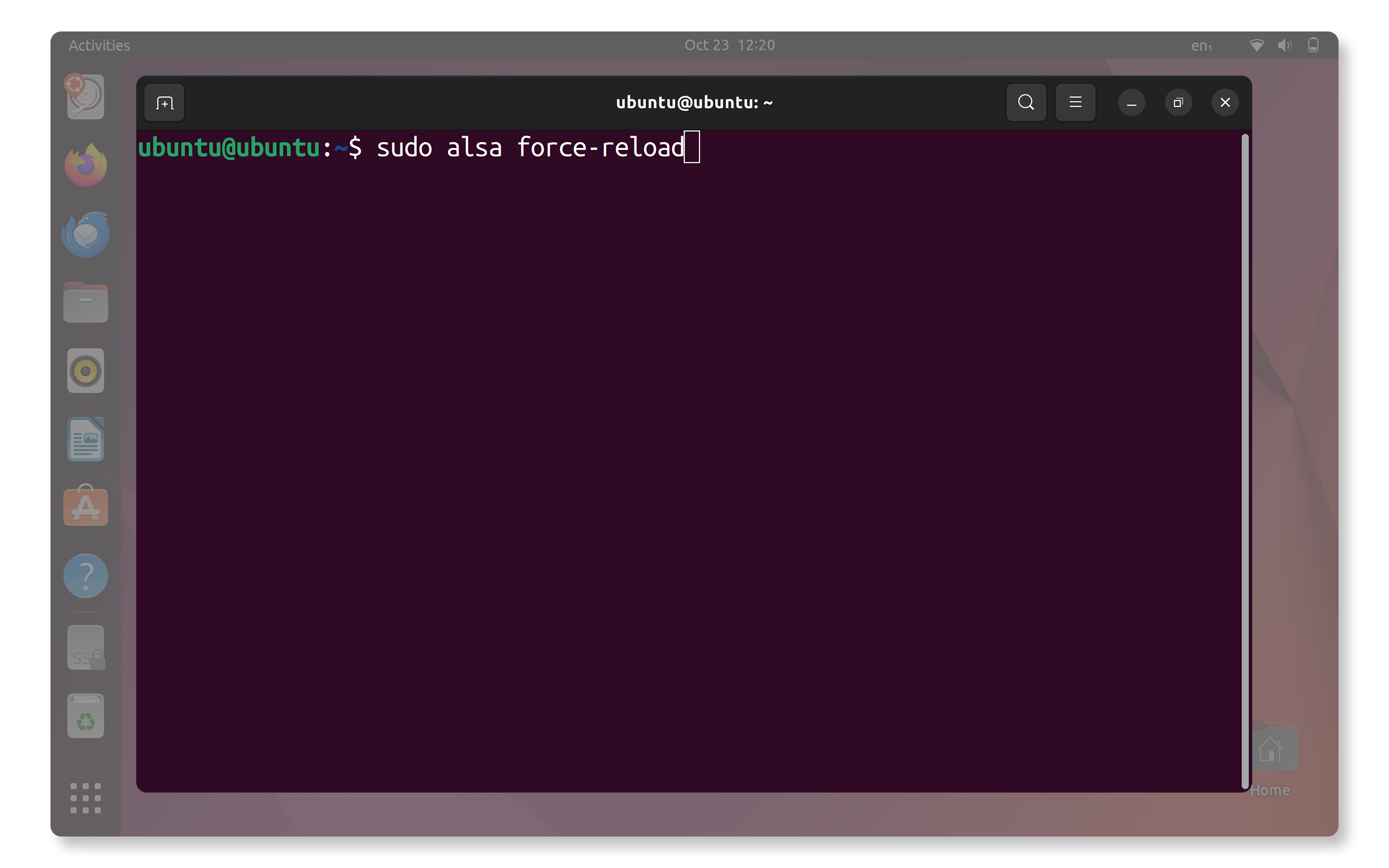
- Start de Service opnieuw: Open Terminal (sneltoets Ctrl + Alt + T), typ sudo alsa force-reload en druk op Enter om PulseAudio opnieuw te starten.
Stap 4: Ubuntu bijwerken
Het bijwerken van Ubuntu-systeemsoftware kan microfoonproblemen oplossen:
Opmerking: Beheerdersrechten zijn vereist om systeeminstellingen te wijzigen of software bij te werken.
- Drivers bijwerken: Open Terminal (sneltoets Ctrl + Alt + T) en typ sudo apt update && sudo apt upgrade -Y en druk op Enter.

Aanvullende tips voor externe microfoons
Als u een externe microfoon gebruikt, zijn er een paar extra stappen die u moet overwegen.
Testen met verschillende apparaten
Sluit de microfoon aan op een andere computer om te zien of deze werkt. Zo kunt u bepalen of het probleem wordt veroorzaakt door uw microfoon of de computer.
USB-poorten wisselen
Probeer USB-microfoons op verschillende USB-poorten aan te sluiten, omdat sommige poorten mogelijk niet compatibel of defect zijn.
Ontkoppelen en koppelen
Probeer bij Bluetooth-microfoons of -headsets het Bluetooth-apparaat te ontkoppelen en daarna weer te koppelen.
Als de microfoon nog steeds niet werkt, probeer dan deze extra stappen om microfoonproblemen op te lossen.
Preventieve maatregelen
Volg deze tips om toekomstige microfoonproblemen te voorkomen:
- Drivers regelmatig bijwerken: Houd BIOS-, audio- en systeemdrivers up-to-date om compatibiliteitsproblemen te voorkomen.
- Privacy-instellingen bewaken: Controleer de app-machtigingen regelmatig om ervoor te zorgen dat noodzakelijke apps toegang hebben tot de microfoon.
- Vermijd interferentie van derden: Sommige audio- en antivirussoftware van derden kan conflicteren met microfoondrivers, dus gebruik alleen vertrouwde programma's.
Veelgestelde vragen
Hier volgen enkele populaire vragen en antwoorden over veelvoorkomende microfoonproblemen op laptops en desktops.
1: Waarom werkt mijn microfoon niet op mijn Dell laptop?
- Er kunnen verschillende redenen zijn waarom uw microfoon niet werkt, waaronder microfoon is uitgeschakeld in de BIOS- of UEFI-instellingen, onjuiste audio-instellingen, verouderde drivers of problemen met fysieke verbindingen.
- Volg de bovenstaande stappen voor probleemoplossing om een microfoonprobleem in Windows of Ubuntu te identificeren en op te lossen.
2: Mijn microfoon werkt in sommige apps, maar niet in andere. Waarom?
- Dit kan gebeuren als bepaalde apps geen microfoonmachtigingen hebben. Controleer uw app-machtigingen in de privacy-instellingen van Windows.
3: Kunnen BIOS-updates microfoonproblemen oplossen?
- Ja, in sommige gevallen. BIOS- of UEFI-updates kunnen de hardwarecompatibiliteit verbeteren, wat kan helpen bij microfoonherkenning en -prestaties.
4: Hoe test ik of mijn microfoon werkt?
- Als u uw microfoon in Windows wilt testen, gaat u naar Start > Instellingen > Systeem > Geluid, selecteert u uw microfoon, klikt u op Test starten en spreekt u in de microfoon.
- Om uw microfoon in Ubuntu te testen, gaat u naar Geluidsinstellingen en gebruikt u de ingangsniveau-indicator.
5: Hoe kan ik het microfoonvolume van Windows verhogen?
- Ga naar Start > Instellingen > Systeem > Geluid en onder Invoer gebruikt u de volumeschuifregelaar om het microfoonvolume te verhogen.
6: Hoe schakel ik mijn microfoon in Ubuntu in?
- Ga naar Geluidsinstellingen, selecteer uw microfoon onder Invoer en zorg ervoor dat deze niet gedempt is. Gebruik de volumeschuifregelaar om het microfoonniveau aan te passen.
7: Waarom produceert mijn microfoon een vervormd geluid?
- Vervormd geluid kan worden veroorzaakt door hoge ingangsniveaus of interferentie.
- Verlaag het microfoonvolume in de geluidsinstellingen en plaats de microfoon uit de buurt van mogelijke storingsbronnen.
- Schakel audioverbeteringen in Windows uit. Selecteer de microfoon om toegang te krijgen tot de apparaateigenschappen en schakel vervolgens audioverbeteringen uit (indien beschikbaar).
8: Hoe update ik mijn microfoondrivers in Windows?
- Gebruik de SupportAssist app van Dell in Windows om drivers te controleren en bij te werken.
- Sommige Dell apparaten beschikken over Dell Update, Alienware Update of Dell Command Update om drivers automatisch bij te werken.
- Voor microfoons van derden opent u Apparaatbeheer, vouwt u Audio-ingangen en -uitgangen uit, klikt u met de rechtermuisknop op uw microfoon en selecteert u Stuurprogramma bijwerken. Kies Automatisch zoeken naar bijgewerkte driversoftware.
9: Kan ik een externe microfoon gebruiken met mijn Dell laptop?
- U kunt een externe microfoon gebruiken met uw Dell laptop.
- USB-microfoons en headsets met geïntegreerde microfoons werken ook.
- Zorg ervoor dat het op de juiste manier is verbonden of gekoppeld via Bluetooth en is ingesteld als het standaardinvoerapparaat in de geluidsinstellingen.
10: Hebben Dell desktops geïntegreerde microfoons?
- De meeste Dell desktops hebben geen geïntegreerde microfoons. Maar Dell alles-in-één computers wel. Raadpleeg de specificaties van uw computer in de gebruikershandleiding.
- Als u een microfoon nodig hebt, kunt u een externe microfoon gebruiken, zoals een headset-, Bluetooth- of USB-microfoon. Sluit deze gewoon aan op uw computer en u bent klaar.
11: Hoe los ik microfoonproblemen op na een Windows-update?
- Als het probleem is veroorzaakt door een Windows-update, kunt u de driver terugzetten naar een eerdere versie. Open Apparaatbeheer, klik met de rechtermuisknop op de microfoon, ga naar Eigenschappen en klik op Vorig stuurprogramma op het tabblad Stuurprogramma.
12: Wat moet ik doen als mijn microfoon niet wordt gedetecteerd in Ubuntu?
- Controleer of de microfoon goed is aangesloten.
- Open Geluidsinstellingen en selecteer de microfoon onder Invoer. Als het niet in de lijst staat, update dan de drivers met sudo apt update && sudo apt upgrade -y.
13: Hoe los ik een laag microfoonvolume op mijn Dell computer op?
- Ga in Windows naar Start > Instellingen > Systeem > Geluid, selecteer uw microfoon en pas de volumeschuifregelaar aan onder Invoer.
- Open in Ubuntu Geluidsinstellingen en gebruik de volumeschuifregelaar onder Invoer.
14: Hoe wijzig ik de audio-instellingen van veelgebruikte chat-apps zoals Microsoft Teams, Google Meet en Zoom?
- Deze apps hebben hun eigen audiobediening om te kiezen welke microfoon uw stem opneemt.
- Beheer de instellingen van audioapparaten in apps zoals Microsoft Teams, Skype, Zoom, Google Meet en Discord.
15: Wat als geen van de stappen om het probleem op te lossen werkt?
- Aanvullende probleemoplossing: Volg deze aanvullende stappen om microfoonproblemen op te lossen.
- Gebruik Dell Community Forums: Word lid van de Dell Community Forums om hulp te krijgen van andere gebruikers.
Videobronnen

Deze video bevat stappen voor het oplossen van problemen met de microfoon. Deze omvatten het controleren op fy
sieke schade aan audiokabels, zorgen voor een juiste aansluiting van de audio-aansluiting, het uitproberen van een andere USB-poort als u een USB-headset of microfoon gebruikt, en het gebruik van de functie "Problemen met audio-opname zoeken en oplossen" in Windows om een oplossing voor de externe microfoon te selecteren en toe te passen.
...

Ontdek in deze handige instructievideo hoe u Bluetooth-apparaten eenvoudig koppelt en verbindt met uw Windows 11-pc.
...
Als u Dell drivers wilt downloaden, gaat u naar Dell Support Drivers en selecteert u uw Dell computer of voert
u de servicetag in. Klik op "Check for Updates" en vervolgens op "Show drivers" om de lijst te controleren. Klik op "Downloaden en installeren" en start de computer opnieuw op. Dell drivers zijn alleen beschikbaar voor besturingssystemen die zijn getest. U kunt drivers ook handmatig downloaden door het besturingssysteem en de drivercategorie te selecteren en op Download te klikken. Volg de instructies op het scherm om de installatie uit te voeren.
...