Oververhitting voorkomen: Tips om uw pc of laptop koel te houden
Oververhitting kan uw computer vertragen en zelfs onverwachte afsluitingen veroorzaken. Deze handleiding bevat eenvoudige stappen om problemen met oververhitting te identificeren, onderzoeken en op te lossen. Of u nu een laptop of desktop gebruikt, deze tips helpen u de thermische prestaties te optimaliseren en uw computer soepel te laten werken.
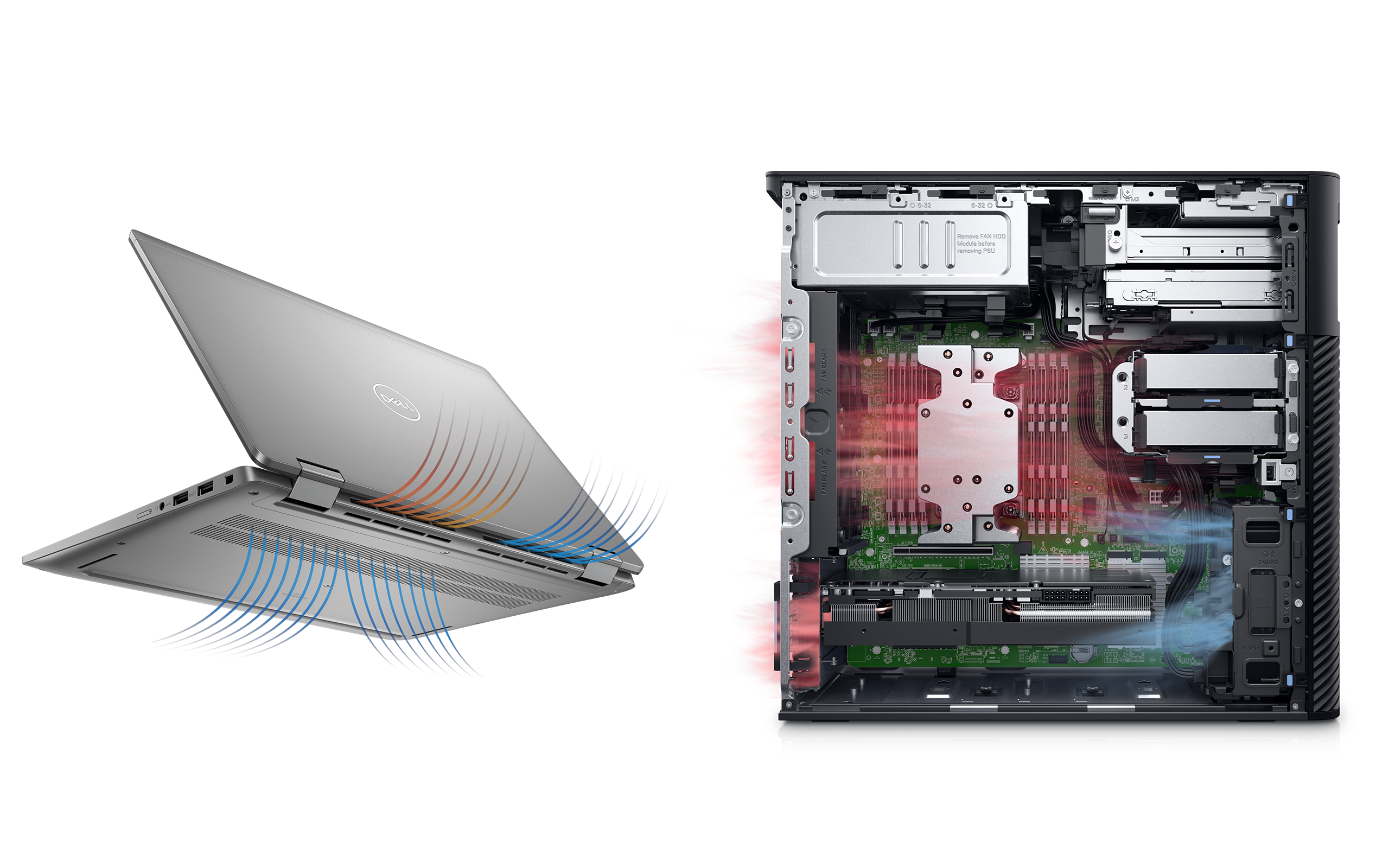
Oververhitting en de oorzaken ervan begrijpen
Oververhitting treedt op wanneer de interne onderdelen van uw computer meer warmte genereren dan het koelsysteem aankan. Veelvoorkomende symptomen zijn onder meer hard ventilatorgeluid, trage prestaties, systeemcrashes of een apparaat dat heet aanvoelt. Hier zijn enkele veelvoorkomende redenen waarom oververhitting kan optreden:
- Stofophoping: Stof kan ventilatieopeningen en ventilatoren blokkeren, waardoor de luchtstroom wordt beperkt en warmte zich ophoopt.
- Slechte ventilatie: Als u uw laptop op zachte oppervlakken plaatst, zoals bedden of banken, kunnen ventilatieopeningen worden geblokkeerd. Gebruik uw laptop altijd op een harde, vlakke ondergrond.
- Intensief brongebruik: Het gebruik van veeleisende applicaties kan uw CPU en GPU tot hun limiet belasten, wat meer warmte genereert.
- Ventilator werkt niet: Als uw ventilator niet goed werkt, kan deze uw computer niet effectief koelen. Controleer of de ventilator draait en luister naar ongebruikelijke geluiden.
- Verouderde drivers: Verouderde drivers optimaliseren de hardwareprestaties mogelijk niet effectief, waardoor componenten oververhit raken.
- Omgevingstemperatuur: Het gebruik van uw computer in een warme omgeving kan bijdragen aan oververhitting. Zorg ervoor dat uw werkruimte koel en goed geventileerd is.
- Achtergrondprocessen: Te veel achtergrondprocessen die tegelijkertijd draaien kunnen de belasting van uw CPU en GPU verhogen, wat leidt tot hogere temperaturen.
Probleem met oververhitting van de computer oplossen
Of u nu warmteproblemen ondervindt met uw desktop of laptop, deze instructies leiden u door het proces om het probleem effectief te diagnosticeren en op te lossen. Aan de slag!
Ventilatieopeningen controleren en reinigen
De eerste stap is ervoor zorgen dat de ventilatieopeningen van uw computer schoon zijn. Hier leest u hoe u dit doet:
- Schakel de computer uit en koppel alle randapparatuur los.
- Controleer of er stof of vuil in de ventilatieopeningen aan de achter- en onderkant van uw computer zit.
- Gebruik perslucht om stof uit de ventilatieopeningen te blazen. Zorg ervoor dat u de bus rechtop houdt om vochtophoping te voorkomen.
- Gebruik een droge microvezeldoek om overtollig vuil rond de ventilatieopeningen te verwijderen.
Als de temperatuur niet daalt, ga dan door naar de volgende stap.
Energie-instellingen aanpassen in Windows
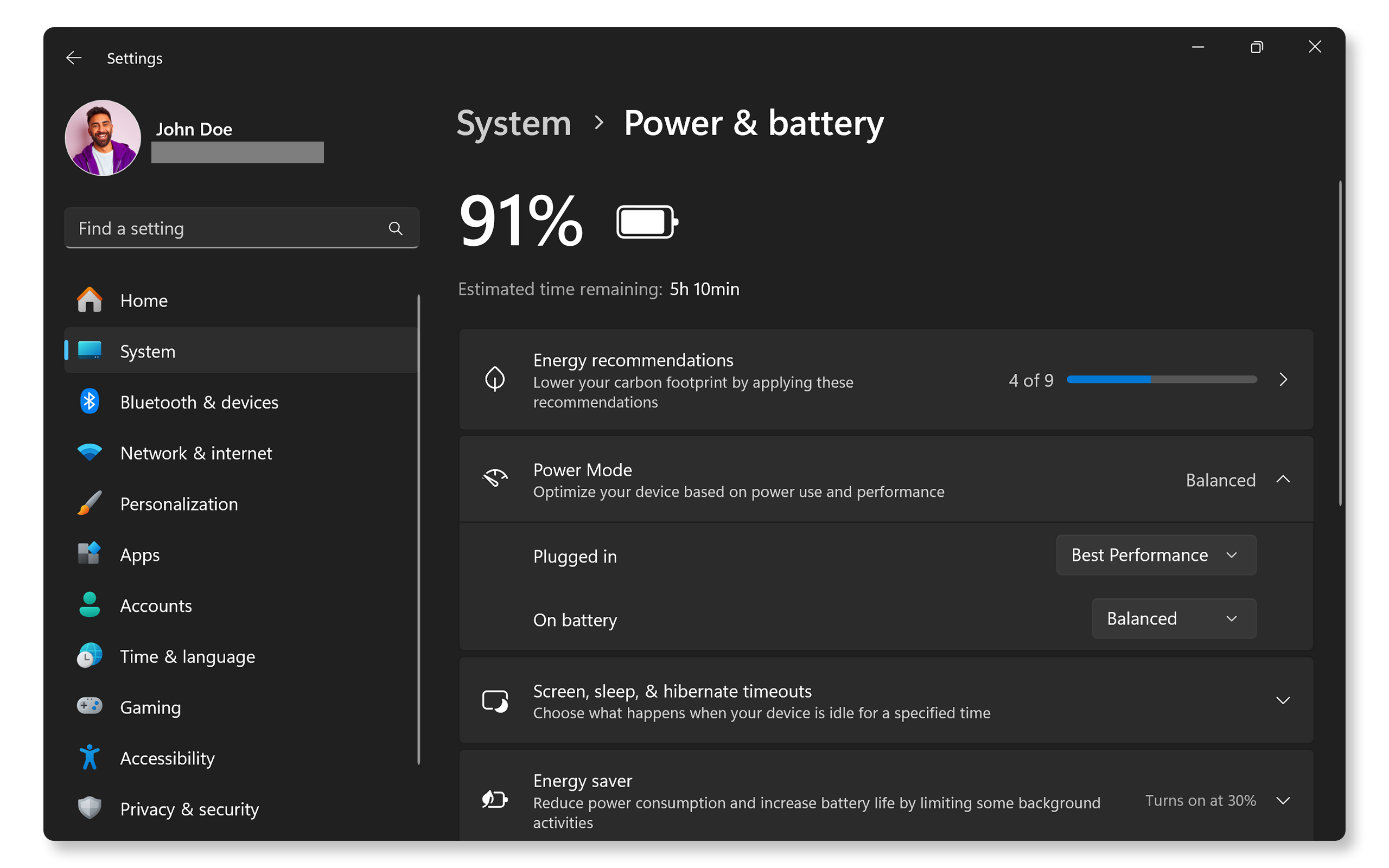
Uw energiebeheerschema heeft invloed op de hoeveelheid warmte die uw computer genereert. Overschakelen naar een gebalanceerde of energiebesparende modus kan de warmteafgifte verminderen.
- Ga naar Start > Instellingen > Systeem > Energie en batterij. Open Energie-instellingen van Windows.
- Als u een energieplan met Beste prestaties gebruikt, schakel dan over naar Gebalanceerd of Beste energie-efficiëntie.
Als de computer nog steeds heet wordt, ga dan door naar de volgende stap.
Drivers en BIOS bijwerken
Verouderde drivers en BIOS kunnen vaak leiden tot functionaliteitsproblemen met hardwarecomponenten zoals ventilatoren. SupportAssist is de geautomatiseerde tool van Dell die uw Windows-computer scant op driver- en firmware-updates, downloadt en installeert.
SupportAssist gebruiken
- Zoek SupportAssist in het menu Start en open de app.
- Selecteer op het tabblad Home de optie Update Software.
- Klik op Start om te controleren op updates voor drivers en BIOS.
- Volg de instructies op het scherm om de installatie te voltooien en start uw computer opnieuw op als daarom wordt gevraagd.
Als u SupportAssist niet hebt, raadpleeg dan onze gids voor driverupdates voor alternatieve methoden om Dell drivers te downloaden en installeren.
Als het bijwerken van drivers en BIOS het probleem van oververhitting van de computer niet heeft opgelost, ga dan door naar de volgende stap.

Controleren op Windows-updates
Door uw besturingssysteem up-to-date te houden, beschikt u over de nieuwste functies en oplossingen. Om te controleren op Windows-updates:
- Ga naar Start > Instellingen > Windows Update. Open Windows Update-instellingen.
- Selecteer Naar updates zoeken en installeer de beschikbare updates.
Als het bijwerken van het besturingssysteem uw computer niet afkoelt, ga dan door naar de volgende stap.

Thermische instellingen beheren
Als u Dell Optimizer of Dell Power Manager op uw Latitude of Precision workstations heeft geïnstalleerd, kunt u thermische instellingen beheren om de prestaties van de CPU en koelventilator te optimaliseren.
- Zoek Dell Optimizer of Dell Power Manager in het menu Start en open de app.
- Ga naar het gedeelte Thermal Management (Thermisch beheer).
- Kies de optie Koel om de ventilatorsnelheid en -prestaties te optimaliseren voor lagere temperaturen. Met deze optie verhoogt u de ventilatorsnelheid, waardoor het ventilatorgeluid toeneemt.
Als het aanpassen van de thermische instellingen de oververhitting niet vermindert, ga dan door naar de volgende stap.

De Dell hardwarediagnostiek uitvoeren
Dell laptops worden geleverd met SupportAssist om uw computer te scannen op hardwaregerelateerde problemen, waaronder ventilatorproblemen.
- Ga naar SupportAssist ventilatortest. Als SupportAssist niet is geïnstalleerd, volg dan de aanwijzingen om de app indien nodig te installeren.
- Zodra de diagnose is voltooid, geeft SupportAssist de resultaten weer.
- Als er een hardwareprobleem wordt gedetecteerd, wordt u mogelijk begeleid om drivers bij te werken of contact op te nemen met Dell Technische Support voor reparatieopties.
Als het probleem met oververhitting zich blijft voordoen, probeer dan enkele aanvullende stappen om problemen met oververhitting op te lossen.
Veelgestelde vragen (FAQ's)
Hier zijn enkele antwoorden op veelgestelde vragen die gebruikers stellen over oververhitting van de computer.
1. Hoe weet ik of mijn laptop oververhit is?
- Als uw laptop extreem heet aanvoelt of onverwacht uitschakelt, kan er sprake zijn van oververhitting. Volg de stappen in deze handleiding om problemen met oververhitting op te lossen.
2. Kan ik mijn computer gebruiken als deze oververhit is?
- Het is het beste om uw computer uit te schakelen totdat deze is afgekoeld, om schade te voorkomen.
3. Hoe kan ik het ventilatorgeluid op mijn computer verminderen?
- Probeer de ventilatieopeningen schoon te maken, pas de thermische instellingen aan en zorg ervoor dat uw computer op een vlakke ondergrond is geplaatst.
4. Welk thermisch profiel moet ik gebruiken in apps zoals Dell Optimizer of Alienware Command Center?
- Voor dagelijks gebruik kiest u de modus Geoptimaliseerd of Koel. Als u aan het gamen bent of video's bewerkt, schakel over naar de Prestatiemodus.
5. Kan ik de ventilatorsnelheid op mijn computer regelen?
- Handmatige ventilatorinstelling is niet beschikbaar op Dell computers, maar u kunt de ventilatorsnelheid aanpassen in Alienware Command Center (alleen voor Alienware apparaten).
6. Kan ik een externe cooling pad voor mijn laptop gebruiken?
- Ja, cooling pads verbeteren de luchtstroom en helpen de warmte te verminderen tijdens langdurig gebruik.
7. Is het veilig om een stofzuiger te gebruiken om ventilatieopeningen schoon te maken?
- Nee, stofzuigers kunnen statische elektriciteit opwekken, die interne componenten kan beschadigen. Gebruik in plaats daarvan perslucht.
8. Wat is thermische throttling?
- Thermische throttling is een veiligheidsfunctie die in werking treedt wanneer de temperatuur van uw computer te hoog wordt. Het vermindert de prestaties om oververhitting te voorkomen en uw hardware te beschermen.
9. Hoe verminder ik oververhitting tijdens het gamen?
- Verlaag de grafische instellingen in het spel.
- Verminder de helderheid van uw laptopscherm.
- Gebruik een cooling pad voor uw laptop.
- Sluit ongebruikte apps die draaien op de achtergrond.
10. Moet ik mijn BIOS/UEFI bijwerken om oververhitting te verhelpen?
- Ja, het bijwerken van uw BIOS/UEFI kan de hardwarecompatibiliteit en thermische prestaties verbeteren.
11. Wat als geen van deze stappen voor probleemoplossing werkt?
- Aanvullende probleemoplossing: U kunt enkele aanvullende tips proberen om problemen met oververhitting op te lossen.
- Gebruik Dell Community Forums: Word lid van de Dell Community Forums (in het Engels) om hulp te krijgen van andere gebruikers.
Videobronnen

Informatie over het optimaliseren van uw computer met Dell SupportAssist. Dit proces omvat het uitvoeren van e
en volledige hardwarescan, het controleren op verouderde drivers en het installeren van noodzakelijke updates om de prestaties van uw systeem te verbeteren.
...

Deze video bevat instructies voor het reinigen van ventilatieopeningen. Voorgesteld wordt de computer uit te s
chakelen, externe apparaten los te koppelen, perslucht te gebruiken om stof uit de ventilatieopeningen te blazen, en vervolgens apparaten opnieuw aan te sluiten en de computer opnieuw op te starten.
...