Computer gaat niet aan: problemen met de voeding oplossen
Als uw computer niet kan worden ingeschakeld of geen activiteit vertoont wanneer u op de aan/uit-knop drukt, biedt deze handleiding stapsgewijze instructies om veelvoorkomende voedingsproblemen op uw laptop of desktop te identificeren en op te lossen.
Veelvoorkomende voedingsproblemen begrijpen
Laten we, voordat we beginnen met het oplossen van problemen, eerst eens kijken naar de veelvoorkomende symptomen en oorzaken van problemen met de voeding:
- Geen voeding: De computer gaat niet aan en er zijn geen tekenen van activiteit. De aan/uit-knop of andere LED-lampjes op de computer gaan niet aan.
- Onderbroken voeding: De computer wordt onverwacht uitgeschakeld of start regelmatig opnieuw op.
- Problemen met de voedingsindicator: De voedings-LED of andere LED's branden niet wanneer u de computer probeert in te schakelen. Er zijn geen tekenen van activiteit.
- Problemen met de aan/uit-knop: De computer wordt niet ingeschakeld wanneer u op de aan/uit-knop drukt. De aan/uit-knop reageert niet of de aan/uit-knop blijft hangen.
- Problemen met de batterij: De batterij laadt niet op, loopt snel leeg of de batterij wordt niet herkend.
Voordat u begint
Het kan moeilijk zijn om te bepalen of uw computer een probleem heeft met de voeding, POST, opstarten of het beeldscherm wanneer u deze inschakelt. Wij kunnen u helpen om dit uit te zoeken. Zodra u weet wat het exacte probleem is, volgt u de links voor gedetailleerde stappen voor probleemoplossing:
- Geen voeding: Gaat uw computer helemaal niet aan? Geen lampjes, geen ventilatoren en geen geluiden? Reageert de aan/uit-knop niet? Het LED-lampje van de aan/uit-knop gaat niet branden? Dit betekent dat er een probleem is met de voeding. Volg de stappen voor probleemoplossing in dit artikel.
- Geen POST: Gaat uw computer aan, maar verschijnt er niets op het scherm? Licht de Caps Lock-toets niet op als u deze indrukt? Hoort u pieptonen of ziet u knipperende lampjes? Loopt de computer vast op het Dell logo? Deze signalen wijzen op een POST-probleem. Raadpleeg onze gids voor het oplossen van problemen als uw computer de POST of opstart niet afrondt.
- Niet kunnen opstarten: Slaagt uw computer voor de POST, maar wordt het besturingssysteem niet geladen? Ziet u een foutmelding zoals "Geen opstartbaar apparaat gevonden" of een leeg scherm met een knipperende cursor? Verschijnt het Windows inlogscherm, maar kunt u niet inloggen, of ziet u een foutmelding? Gebruik onze gids voor probleemoplossing als uw computer niet kan opstarten in Windows.
- Geen beeld: Lijkt uw computer te werken (ventilatoren draaien, LED-statuslampjes branden), maar wordt er niets weergegeven op de monitor? Is het scherm leeg? Volg onze gids voor het oplossen van problemen met het beeldscherm om veelvoorkomende weergave- of videoproblemen op te lossen.
Basiscontroles uitvoeren
- Controleer de aan/uit-knop: Druk de aan/uit-knop stevig in. Soms kan een losse verbinding ervoor zorgen dat de computer niet kan worden ingeschakeld. Als de aan/uit-knop vastzit, raadpleegt u FAQ #1.
- Voedingskabel of -adapter: Zorg ervoor dat de voedingskabel (desktop) of voedingsadapter (laptop) goed is aangesloten op zowel de computer als het stopcontact.
- Koppel externe apparaten los: Koppel alle randapparatuur (printers, externe schijven, enzovoort) los van de computer. Soms verhinderen defecte apparaten dat de computer wordt ingeschakeld.
- Inspecteer de voedings-LED's: Controleer de LED's (meestal op de aan/uit-knop, voedingsadapter, HDD-activiteitslampje of batterijstatuslampje). Als de LED-lampjes uit zijn, bereikt de voeding uw computer niet. Volg de stappen voor probleemoplossing in deze gids. Als de LED's branden, zoek dan naar enige activiteit.
- Inspecteer alle activiteiten: Controleer of er pieptooncodes zijn, LED's knipperen in een patroon of dat er ventilatorgeluid uit de computer komt. Als u merkt dat de LED-lampjes branden, maar het scherm leeg is, vastloopt op het scherm met het Dell logo, of als er geen reactie is wanneer u op een toets op het toetsenbord drukt, de computer stroom krijgt maar niet kan opstarten, laten we dan opstartproblemen of geen POST-problemen op uw computer diagnosticeren en oplossen.
Probleemoplossing van een Dell laptop die niet aangaat
Hebt u problemen met de voeding van uw laptop? Laten we enkele stappen proberen om het voedingsprobleem op te lossen. Als u hulp nodig hebt met een desktop, kunt doorgaan naar het gedeelte probleemoplossing voor desktop.
Stap 1: Controleer de voedingsbron
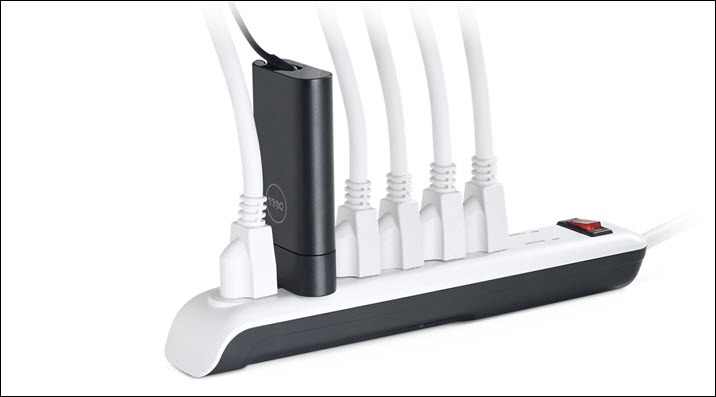
- Controleer het stopcontact: Controleer of het stopcontact werkt door het te testen met een ander werkend apparaat, zoals een monitor, lamp, enzovoort.
- Controleer de stekkerdoos: Wanneer u een stekkerdoos of piekspanningbeschermer gebruikt, zorg er dan voor dat deze is ingeschakeld en goed werkt. Omzeil indien mogelijk de stekkerdoos om te controleren of de stekkerdoos defect is.
Stap 2: Controleer de voedingsadapter en kabel
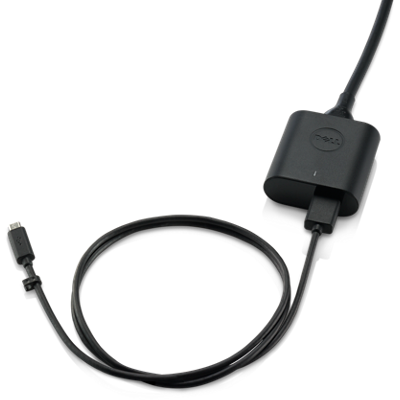
- Visuele inspectie: Controleer of de voedingsadapter, kabel of voedingspoort van de laptop fysieke schade of rafels vertonen. Als u schade constateert, stop dan onmiddellijk met het gebruik van het apparaat en neem contact op met Dell Technische Support voor reparatieopties.
- Verbindingscontrole: Zorg ervoor dat de adapter of oplader goed is aangesloten op de laptop en de voedingsbron.
- Gebruik een andere adapter: Gebruik altijd een door Dell geleverde of door Dell goedgekeurde adapter of oplader met uw laptop. Test indien beschikbaar met een bekende werkende adapter om te controleren of de adapter defect is.
Stap 3: Test zonder batterij
- Verwijder de batterij: Als uw laptop een verwijderbare batterij heeft, verwijdert u deze en probeert u de laptop in te schakelen met alleen de voedingsadapter of oplader. Raadpleeg de gebruikershandleiding of servicehandleiding van de laptop. Als de laptop wordt ingeschakeld zonder de batterij, neemt u contact op met Dell Technische Support om de reparatieopties te bekijken die beschikbaar zijn op uw locatie op basis van de garantiestatus van uw apparaat.
Stap 4: Reset de realtimeclock (RTC)
Het opnieuw instellen van de realtimeklok (RTC) herstelt het BIOS naar de fabrieksinstellingen en stelt de datum en tijd opnieuw in. Het resetproces kan de laptop meerdere keren opnieuw opstarten, afhankelijk van hoe deze is geconfigureerd.
Opmerking: Het opnieuw instellen van de realtimeklok (RTC) is alleen beschikbaar op bepaalde Alienware, Inspiron, Latitude, Precision, Vostro en XPS laptops.
- Koppel het apparaat los: Koppel alle externe apparaten los.
- Sluit de voedingsadapter aan: Sluit de voedingsadapter of oplader aan op de laptop.
- Houd de aan/uit-knop ingedrukt: Houd de aan/uit-knop 30-35 seconden ingedrukt totdat de voedings-LED drie keer knippert om de reststroom te ontladen.
- Laat de aan/uit-knop los: Laat de aan/uit-knop los om het resetten van de realtimeklok te voltooien.
Opmerking: Als de voeding wordt onderbroken of de aan/uit-knop minder dan 25 seconden of langer dan 40 seconden wordt ingedrukt, wordt het resetproces afgebroken. Probeer de RTC opnieuw in te stellen. - Opnieuw verbinden en testen: Sluit de adapter weer aan en probeer de laptop in te schakelen.
Als de bovenstaande stappen het voedingsprobleem op uw laptop niet hebben opgelost of als u hardwarestoringen of schade vermoedt, neemt u contact op met Dell Technische Support om de reparatieopties te bekijken die beschikbaar zijn op uw locatie op basis van de garantiestatus van uw laptop.
Probleemoplossing van een Dell desktop die niet aangaat
Volg deze onderstaande volgorde van probleemoplossing om voedingsproblemen met uw desktop systematisch aan te pakken.
Stap 1: Inspecteer de aan/uit-knop en kabels
- Visuele inspectie: Controleer de aan/uit-knop op fysieke schade of problemen met plakken.
- Kabelaansluitingen: Zorg ervoor dat de voedingskabel goed is aangesloten op de voeding. Zorg ervoor dat alle interne voedingskabels correct zijn aangesloten op het moederbord en de componenten.
- Voedingskabel omwisselen: Probeer de voedingskabel te verwisselen met de voedingskabel van de monitor. Een defecte voedingskabel kan voedingsproblemen veroorzaken.
Stap 2: Test met een ander stopcontact
- Verander van stopcontact: Sluit de desktop aan op een ander stopcontact om een defect stopcontact te identificeren.
- Controleer de stekkerdoos: Wanneer u een stekkerdoos of piekspanningbeschermer gebruikt, zorg er dan voor dat deze is ingeschakeld en goed werkt. Omzeil indien mogelijk de stekkerdoos om te controleren of de stekkerdoos defect is.
Stap 3: Controleer de voeding
- Koppel de voedingskabel los: Koppel de voedingskabel los van de voedingseenheid (PSU).
- Houd de aan/uit-knop ingedrukt: Houd de aan/uit-knop 15 tot 20 seconden ingedrukt om reststroom af te voeren.
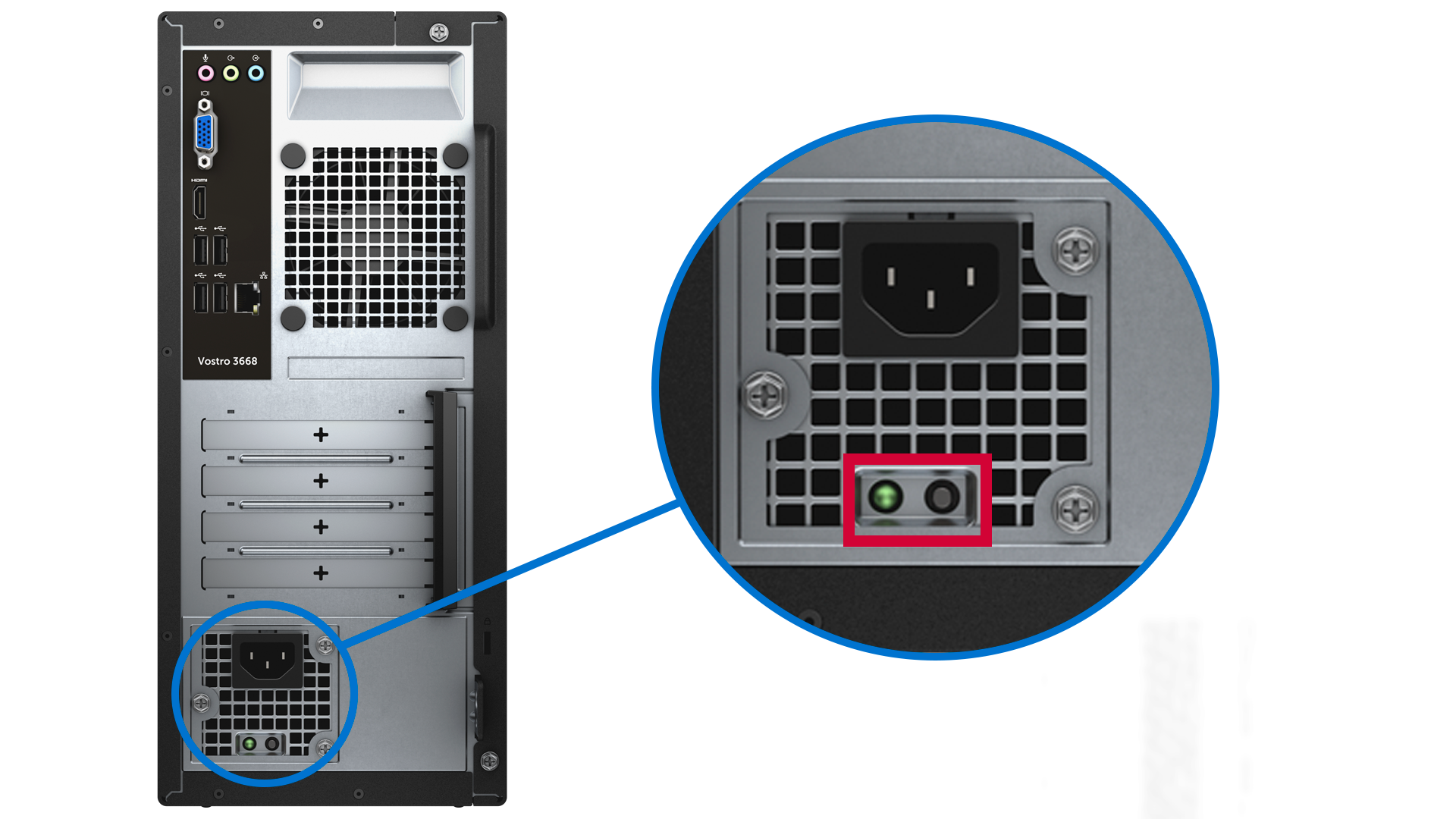
- Test de voedingseenheid: Op bepaalde Dell desktops bevindt zich een knop Ingebouwde zelftest (BIST) op de voeding. Sluit de voedingskabel weer aan. Druk op deze knop om te controleren of de LED gaat branden.
- LED-reactie: Als de LED brandt, werkt de voeding naar behoren. Ga door naar de volgende stap.
- Geen LED-respons: Als de LED niet brandt, betekent dit dat er een defecte voeding is. Neem contact op met de technische support van Dell om de reparatieopties te bekijken die beschikbaar zijn op uw locatie op basis van de garantiestatus van uw apparaat.
Stap 4: Reset de realtimeclock (RTC)
Het opnieuw instellen van de realtimeklok (RTC) herstelt het BIOS naar de fabrieksinstellingen en stelt de datum en tijd opnieuw in. Het resetproces kan het bureaublad meerdere keren opnieuw opstarten, afhankelijk van de configuratie.
Opmerking: Het opnieuw instellen van de realtimeklok (RTC) is alleen beschikbaar op ondersteunde Inspiron, OptiPlex, Precision, Vostro en XPS desktops.
- Koppel het apparaat los: Koppel alle externe apparaten los en zorg ervoor dat de desktop is uitgeschakeld.
- Houd de aan/uit-knop ingedrukt: Houd de aan/uit-knop 30-35 seconden ingedrukt.
- Laat de aan/uit-knop los: Laat de aan/uit-knop los om het resetten van de realtimeklok te voltooien.
Opmerking: Als de voeding wordt onderbroken of de aan/uit-knop minder dan 25 seconden of langer dan 40 seconden wordt ingedrukt, wordt het resetproces afgebroken. Probeer de RTC opnieuw in te stellen. - Opnieuw verbinden en testen: Sluit de voedingskabel weer aan en probeer de desktop in te schakelen.
Als de bovenstaande stappen het voedingsprobleem op uw laptop niet hebben opgelost of als u hardwarestoringen of schade vermoedt, neemt u contact op met Dell Technische Support om de reparatieopties te bekijken die beschikbaar zijn op uw locatie op basis van de garantiestatus van uw desktop.
Veelgestelde vragen (FAQ's)
Hier vindt u enkele veelgestelde vragen over voedingsproblemen op Dell laptops of desktops.
1. Wat moet ik doen als de aan/uit-knop vastzit?
- Als de aan/uit-knop vastzit, probeert u deze stappen:
- Druk voorzichtig op de aan/uit-knop: Probeer voorzichtig op de knop te drukken om te zien of deze kan worden losgemaakt.
- Controleren op obstakels: Controleer de omgeving van de aan/uit-knop op vuil of stof dat ervoor kan zorgen dat de knop blijft plakken. Gebruik een zachte borstel of perslucht om het gebied schoon te maken.
- Wrik de aan/uit-knop voorzichtig los: Als de knop vast blijft zitten, kunt u proberen een dun, plat gereedschap (zoals een plastic kaart of een plastic gereedschap) te gebruiken om de knop voorzichtig los te wrikken. Wees voorzichtig om schade aan de knop of de omgeving te voorkomen.
- Contact opnemen met Dell Support: Als de knop vast blijft zitten of beschadigd lijkt, neemt u contact op met Dell Technische Support voor de reparatieopties die beschikbaar zijn op uw locatie op basis van de garantiedekking van het apparaat.
2. Wat moet ik doen als mijn Dell laptop niet kan worden ingeschakeld?
- Probeer een ander stopcontact.
- Sluit de voedingsadapter rechtstreeks aan op een stopcontact, een overspanningsbeveiliging of een stekkerdoos.
- Inspecteer de voedingsadapter op schade. Als de LED uit is, sluit u de voedingskabel opnieuw aan. Vervang de voedingsadapter als de LED uit blijft.
- Als het LED-lampje brandt, stelt u de realtime klok (RTC) opnieuw in en probeert u het systeem in te schakelen met alleen de voedingsadapter.
3. Wat als mijn computer wordt ingeschakeld maar het scherm zwart blijft?
- Controleer op beeldschermproblemen door een externe monitor aan te sluiten.
- Als het externe beeldscherm werkt, ligt het probleem mogelijk bij het laptopscherm.
- Zo niet, dan kan er een probleem zijn met de grafische kaart of de systeemkaart. Wij helpen u graag bij het diagnosticeren en oplossen van veelvoorkomende beeldschermproblemen met uw computer.
4. Waarom gaat mijn computer aan, maar start hij niet op?
- Dit kan het gevolg zijn van hardwareproblemen of een beschadigd besturingssysteem. Wij helpen u graag bij het herstellen van uw computer na opstartproblemen.
5. Waarom piept mijn computer, maar gaat hij niet aan?
- Pieptooncodes geven hardwareproblemen aan.
- Raadpleeg de gebruikershandleiding van uw computer om te begrijpen wat de piepcode betekent. Veelvoorkomende problemen zijn onder andere problemen met het systeemgeheugen (RAM) of problemen met de systeemkaart.
- Laat ons u helpen uw Dell computer te herstellen na problemen met opstarten of no POST.
6. Hoe weet ik of de voeding van mijn Dell desktop defect is?
- Let op tekenen zoals ongewoon geluid, brandlucht of af en toe stroomproblemen. De LED op de voeding blijft uit als de voeding defect is.
- Als u op de BIST-knop (testknop) op de voedingseenheid (PSU) van de desktop drukt, wordt de PSU-LED niet ingeschakeld.
- Deze symptomen duiden op een hardwarefout. Neem contact op met Dell Technical Support voor reparatieopties die beschikbaar zijn op uw locatie op basis van de garantiedekking van het apparaat.
7. Waarom loopt de batterij van mijn Dell laptop snel leeg?
- Controleer op achtergrondapplicaties. Sluit apps die u niet gebruikt.
- Download en installeer de drivers en updates van het besturingssysteem.
- Controleer de batterijstatus via batterijdiagnose van het BIOS, Dell Power Manager, Dell Optimizer of SupportAssist.
8. Kan een defecte oplader/adapter voedingsproblemen veroorzaken met mijn Dell laptop?
- Ja, een defecte oplader kan leiden tot laad- en stroomproblemen.
- Test ter bevestiging met een andere oplader.
- Gebruik altijd de door Dell geleverde of door Dell goedgekeurde adapters of opladers.
9. Waarom wordt mijn Dell desktop steeds opnieuw opgestart?
- Controleer op oververhitting, defecte hardware of softwareproblemen.
- Voer een diagnostische hardwaretest uit om mogelijke hardwareproblemen te identificeren.
- Download en installeer de drivers en updates van het besturingssysteem.
10. Hoe kan ik stroomproblemen in de toekomst voorkomen?
- Gebruik altijd door Dell geleverde of door Dell goedgekeurde adapters of opladers en voedingskabels. Gebruik een piekspanningbeschermer.
- Zorg voor een goede ventilatie.
- Houd het apparaat schoon.
- Werk de software en drivers regelmatig bij.
11. Wat moet ik doen als ik pieptooncodes hoor of LED's in een patroon zie knipperen?
- Pieptooncodes en knipperende LED-lampjes duiden op specifieke hardwareproblemen. Zo kunt u ze aanpakken:
- Herken het patroon: Tel het aantal pieptonen of knipperingen om de foutcode te bepalen.
- Raadpleeg de handleiding: Raadpleeg de gebruikershandleiding van uw apparaat om de betekenis van de specifieke code te begrijpen.
- Het probleem oplossen: Controleer op basis van de code gerelateerde componenten. Als de code bijvoorbeeld problemen met het RAM of systeemgeheugen aangeeft, probeer dan de systeemgeheugenmodules opnieuw te plaatsen of te vervangen.
- Controleer de hardware: Open Dell Diagnostics (pre-boot system assessment) door tijdens het opstarten op F12 te drukken en "Diagnostics" te selecteren. Als de diagnostische test mislukt, noteer dan de foutcode, validatiecode en servicetag en zoek vervolgens de foutcode op.
- Contact opnemen met Dell Support: Als de diagnostische test mislukt of als het probleem zich blijft voordoen, neemt u contact op met Dell Technische Support om de reparatieopties te bekijken die beschikbaar zijn op uw locatie op basis van de garantiestatus van uw apparaat.
12. Wanneer moet ik contact opnemen met Dell Support voor voedingsproblemen?
- Als het voedingsprobleem niet is opgelost met de stappen in dit artikel of als u een hardwarestoring vermoedt, neem dan contact op met Dell Technische Support. We helpen u bij het verkennen van reparatieopties die beschikbaar zijn op uw locatie op basis van de garantiestatus van uw apparaat.
13. Wat moet ik doen als mijn computer willekeurig wordt uitgeschakeld?
- Willekeurige uitschakelingen kunnen worden veroorzaakt door oververhitting, problemen met de voeding of hardwarestoringen.
- Zorg voor een goede ventilatie.
- Controleer de voedingseenheid (PSU) of oplader.
- Open Dell Diagnostics (pre-boot system assessment) door tijdens het opstarten op F12 te drukken en "Diagnostics" te selecteren.
- Als de diagnostische test mislukt, noteer dan de foutcode, validatiecode en servicetag en zoek vervolgens de foutcode op.
14. Waarom start mijn computer opnieuw op in plaats van af te sluiten?
- Dit kan het gevolg zijn van softwareproblemen, onjuiste energie-instellingen of hardwareproblemen.
- Download en installeer de drivers en updates van het besturingssysteem.
- Controleer de energie-instellingen.
- Open Dell Diagnostics (pre-boot system assessment) door tijdens het opstarten op F12 te drukken en "Diagnostics" te selecteren.
- Als de diagnostische test mislukt, noteer dan de foutcode, validatiecode en servicetag en zoek vervolgens de foutcode op.
15. Hoe kan ik een laptop repareren die niet uit de slaapstand komt?
- Probeer kort op de aan/uit-knop te drukken, beweeg de muis, sluit de oplader aan. Werk de BIOS- of UEFI-firmware bij en installeer de nieuwste drivers als het probleem zich blijft voordoen.
16. Waarom gaat mijn laptop niet aan wanneer deze is aangesloten op een dockingstation?
- Voeding: Zorg ervoor dat het dockingstation is aangesloten op een werkend stopcontact. Probeer een ander stopcontact.
- Verbindingsproblemen: Controleer of het dockingstation goed is aangesloten op uw laptop.
- Compatibiliteit van dockingstations: Zorg ervoor dat het dockingstation compatibel is met uw laptopmodel. Sommige dockingstations ondersteunen bepaalde laptopmodellen mogelijk niet.
- Stroomvereisten: Zorg ervoor dat het dockingstation voldoet aan de stroomvereisten van uw laptop. Sommige dockingstations leveren mogelijk niet voldoende stroom om de laptop tegelijkertijd op te laden en te gebruiken. Controleer de specificaties van zowel het dockingstation als uw laptop om er zeker van te zijn dat ze compatibel zijn.
- Laptopbatterij: Als de batterij van de laptop helemaal leeg is, kan het soms voorkomen dat deze niet wordt ingeschakeld wanneer deze is aangesloten op een dockingstation. Laad de laptop eerst rechtstreeks op met de voedingsadapter.
- Hebt u meer hulp nodig met uw Dell dockingstation? Kijk op onze supportpagina voor dockingstations voor bronnen voor zelfhulp en tips voor probleemoplossing.
Aanvullende hulpbronnen
Bekijk deze aanbevolen informatiebronnen met betrekking tot dit onderwerp.
- Uw Dell pc herstellen na een opstart- of POST-probleem
- Veelvoorkomende weergaveproblemen met monitoren of laptopschermen oplossen
- Opstartproblemen oplossen: Het systeem start niet op in Windows
- Problemen oplossen met een laptopbatterij die niet oplaadt
- Problemen met de voedingsadapter of oplader van een laptop oplossen
- Controleren, onderhouden en optimaliseren van de batterijstatus van een laptop
Videobronnen
In deze video wordt gedemonstreerd hoe u problemen met een Dell desktop kunt oplossen als er geen stroom wordt
ingeschakeld.
...
Deze video beschrijft de stappen voor probleemoplossing bij geen voedingsproblemen op Dell laptops, waaronder
het uitvoeren van een harde reset, controleren of het systeem met of zonder de voedingsadapter wordt ingeschakeld en het uitvoeren van een ingebouwde zelftest om mogelijke hardwareproblemen te diagnosticeren. Het biedt ook richtlijnen voor het opnieuw plaatsen van de oplader en het controleren van de LED-indicatoren voor verdere probleemoplossing.
...

Als uw Dell desktopcomputer niet opstart en alleen een knipperende gele of oranje aan/uit-knop weergeeft, bete
kent dit dat er een stroomstoring is in de computer. Een diagnoseknop en een lampje op de voeding kunnen helpen bij het identificeren van het defecte onderdeel. Koppel alle externe apparaten los, behalve de voedingskabel, en druk op de diagnoseknop. Als het lampje groen wordt, is er een extern apparaat defect. Als het lampje uit blijft, moeten interne componenten worden gecontroleerd. Begin met het isoleren en testen van de voeding en sluit vervolgens één voedingskabel per keer opnieuw aan om het defecte onderdeel te identificeren. Neem contact op met Dell Technische Support voor hulp als een defect onderdeel wordt geïdentificeerd.
...