Laptopscherm werkt niet: veelvoorkomende beeldschermproblemen oplossen
Problemen met het beeldscherm op Dell laptops kunnen zich manifesteren als een leeg scherm, flikkeringen, vervormde beelden en meer. Beeldschermproblemen op laptops worden vaak veroorzaakt door onjuiste beeldscherminstellingen, verouderde grafische drivers, softwareconflicten of hardwarestoringen. Dit artikel biedt stapsgewijze instructies om veelvoorkomende LCD-schermproblemen op Dell laptops te identificeren en op te lossen.
Ligt het probleem echt bij het beeldscherm?
Voordat we proberen het probleem op te lossen, laten we controleren of het probleem bij het beeldscherm ligt of dat er andere problemen zijn zoals voedings- of opstartproblemen.
Wordt de laptop ingeschakeld?
- Brandt een van de indicatielampjes? Zo niet, dan kan er een voedingsprobleem zijn.
- Kunt u de ventilator of de harde schijf horen? Zo niet, dan wordt de laptop mogelijk niet ingeschakeld.
- Als u een voedingsprobleem vermoedt, raadpleeg dan onze gids voor het oplossen van voedingsproblemen.
Voltooit de laptop de POST?
- Ziet u het Dell logo bij het opstarten? Een leeg scherm kan wijzen op een POST-probleem.
- Luister naar pieptonen of let op LED-codes, die kunnen wijzen op hardwareproblemen.
- Raadpleeg onze gids voor het oplossen van POST-fouten of opstartproblemen.
Kunt u opstarten in Windows?
- Als u het laadscherm van Windows ziet maar verder niets, ligt het probleem mogelijk niet bij het beeldscherm.
- Als u niet kunt opstarten in Windows, raadpleeg dan onze gids voor het oplossen van opstartproblemen.
Deze vragen helpen om te bepalen of het probleem bij het beeldscherm ligt of ergens anders. Nadat u dit hebt bevestigd, volgt u de stappen in dit artikel om beeldschermproblemen op uw laptop op te lossen.
Beeldschermproblemen op een laptop identificeren
Laten we eens kijken naar de symptomen van enkele veelvoorkomende beeldschermproblemen.
- Leeg of zwart scherm: De laptop wordt aangezet, maar het scherm blijft donker.
- Flikkerend scherm: Flikkerende of knipperende schermen kunnen het gevolg zijn van problemen met grafische drivers, onjuiste vernieuwingsfrequenties, softwareconflicten of defecte videokabels.
- Donker scherm: Problemen met de helderheid uiten zich als een donker scherm, zelfs bij maximale helderheidsinstellingen.
- Vervormde of wazige beelden: U ziet mogelijk wazige beelden, geometrische vervormingen of uitgerekte beelden die vaak het gevolg zijn van onjuiste beeldscherminstellingen.
- Kleurvervaging of lichtlekkage: Ongelijke helderheid over het scherm, vaak merkbaar aan de randen.
- Horizontale of verticale lijnen: Lijnen op het scherm kunnen wijzen op een probleem met het beeldschermpaneel, de grafische kaart of kabels.
- Dode of heldere pixels: Dit zijn plekken op het scherm die niet van kleur veranderen.
- Fouten in de beeldschermdriver: Meldingen zoals "Beeldschermdriver reageert niet meer" wijzen op problemen met de grafische driver.
Veelvoorkomende beeldschermproblemen op een laptop oplossen
Als u symptomen opmerkt die verband houden met het beeldscherm op uw laptop, volg dan achtereenvolgens deze stappen om het probleem effectief aan te pakken en op te lossen:
Een harde reset uitvoeren
Laten we beginnen met het uitvoeren van een harde reset. Dit helpt tijdelijke instellingen te wissen die mogelijk de oorzaak zijn van het beeldschermprobleem. Een harde reset uitvoeren op uw laptop:
- Zet uw laptop uit.
- Koppel de voedingsadapter los en verwijder de batterij (indien van toepassing).
- Verwijder alle randapparatuur, inclusief externe monitoren en dockingstations.
- Houd de aan-uitknop 15-20 seconden ingedrukt.
- Sluit de batterij (indien van toepassing) en de voedingsadapter weer aan en zet vervolgens uw laptop aan.
Controleer of het beeldschermprobleem is opgelost. Zo niet, dan gaat u verder met de volgende stap.

Een geïntegreerde LCD-zelftest uitvoeren
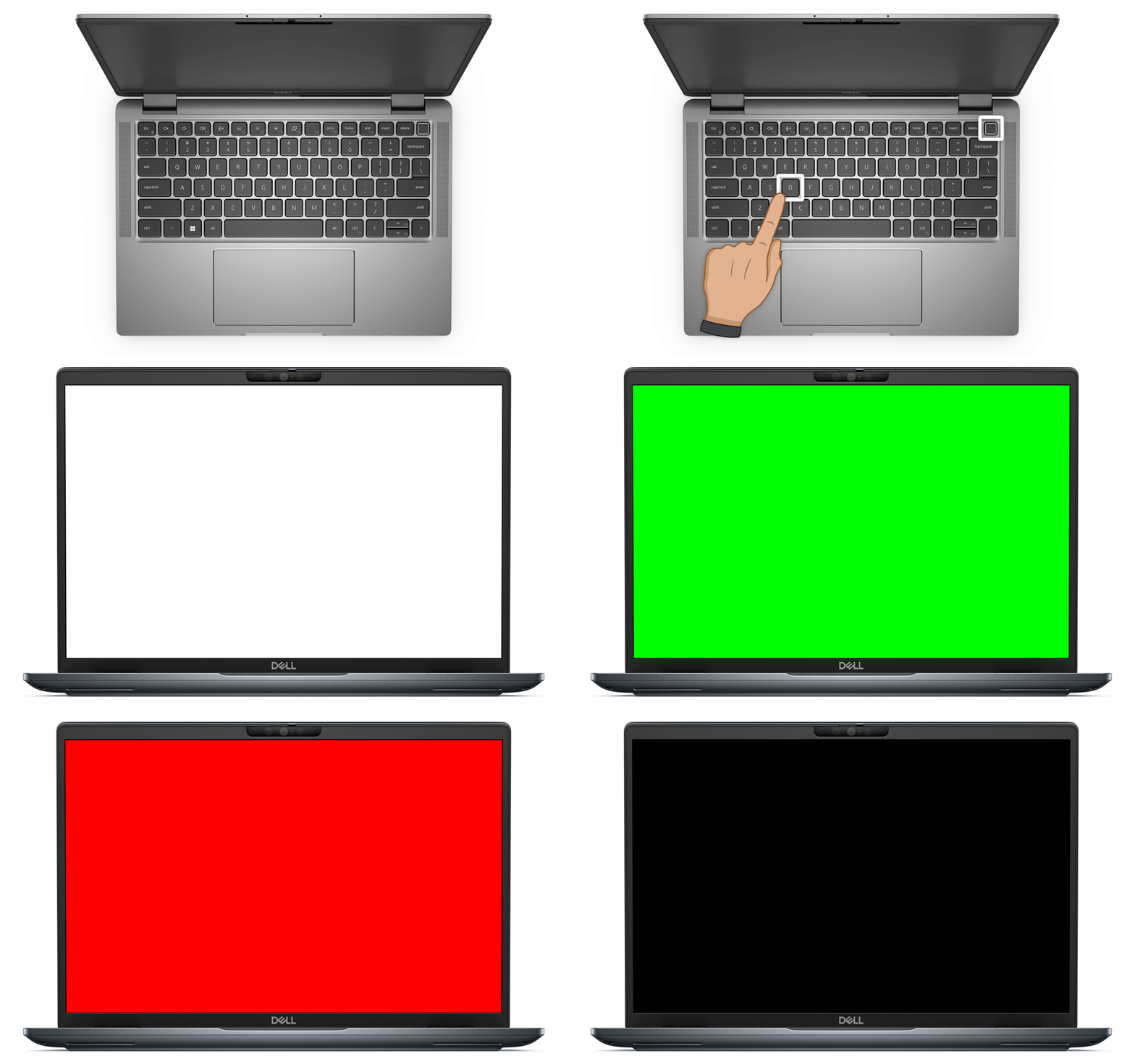
Het diagnosticeren van beeldschermproblemen helpt te bepalen of het probleem bij het scherm zelf ligt of bij de software van uw laptop. Dell laptops hebben een geïntegreerde LCD-test die kan identificeren of er een hardwareprobleem is met het LCD-paneel van uw laptop. De geïntegreerde LCD-zelftest (BIST) op uw laptop uitvoeren:
- Zet uw laptop uit.
- Druk op de D-toets + aan-uitknop om de laptop weer aan te zetten.
- Laat de D-toets los wanneer u het scherm ziet knipperen in verschillende kleuren.
- Het scherm doorloopt continu kleuren (wit, zwart, rood, groen, blauw) (zoals te zien in de onderstaande animatie).
- Bekijk de kleuren die tijdens de test worden weergegeven en controleer op eventuele schermproblemen.
- Als het scherm goed wordt weergegeven, werkt het LCD-scherm correct en kan het probleem liggen bij de grafische kaart of de beeldscherminstellingen.
- Als u problemen met het beeldscherm opmerkt, neem dan contact op met Dell Technische Support voor reparatieopties op basis van de garantiestatus van uw laptop.
- Om de testmodus te verlaten, zet uw laptop uit met de aan-uitknop.
Als de test slaagt, is het probleem met het beeldscherm waarschijnlijk gerelateerd aan software. Ga door naar de volgende stap.
Een externe monitor gebruiken
Het aansluiten van een externe monitor kan helpen bepalen of het probleem bij de grafische kaart, het LCD-scherm of de beeldscherminstellingen van uw laptop ligt:
- Sluit uw laptop aan op een goed werkende monitor met behulp van HDMI, DisplayPort of een andere compatibele kabel.
- Druk op de Windows-toets + P en kies vervolgens Dupliceren of Uitbreiden.
- Als de weergave op de externe monitor correct is, heeft het scherm van uw laptop mogelijk een hardwareprobleem.
- Als de externe monitor ook problemen vertoont, probeer dan de problemen met het externe scherm op te lossen.
Als de externe monitor werkt, laten we dan de beeldscherminstellingen controleren. Ga door naar de volgende stap.

Helderheidsinstellingen controleren
Soms kan de helderheid te laag zijn ingesteld. Laten we proberen de helderheid van uw laptop aan te passen met de functietoetsen of de Windows-beeldscherminstellingen.
Helderheid aanpassen met de functietoetsen op het toetsenbord
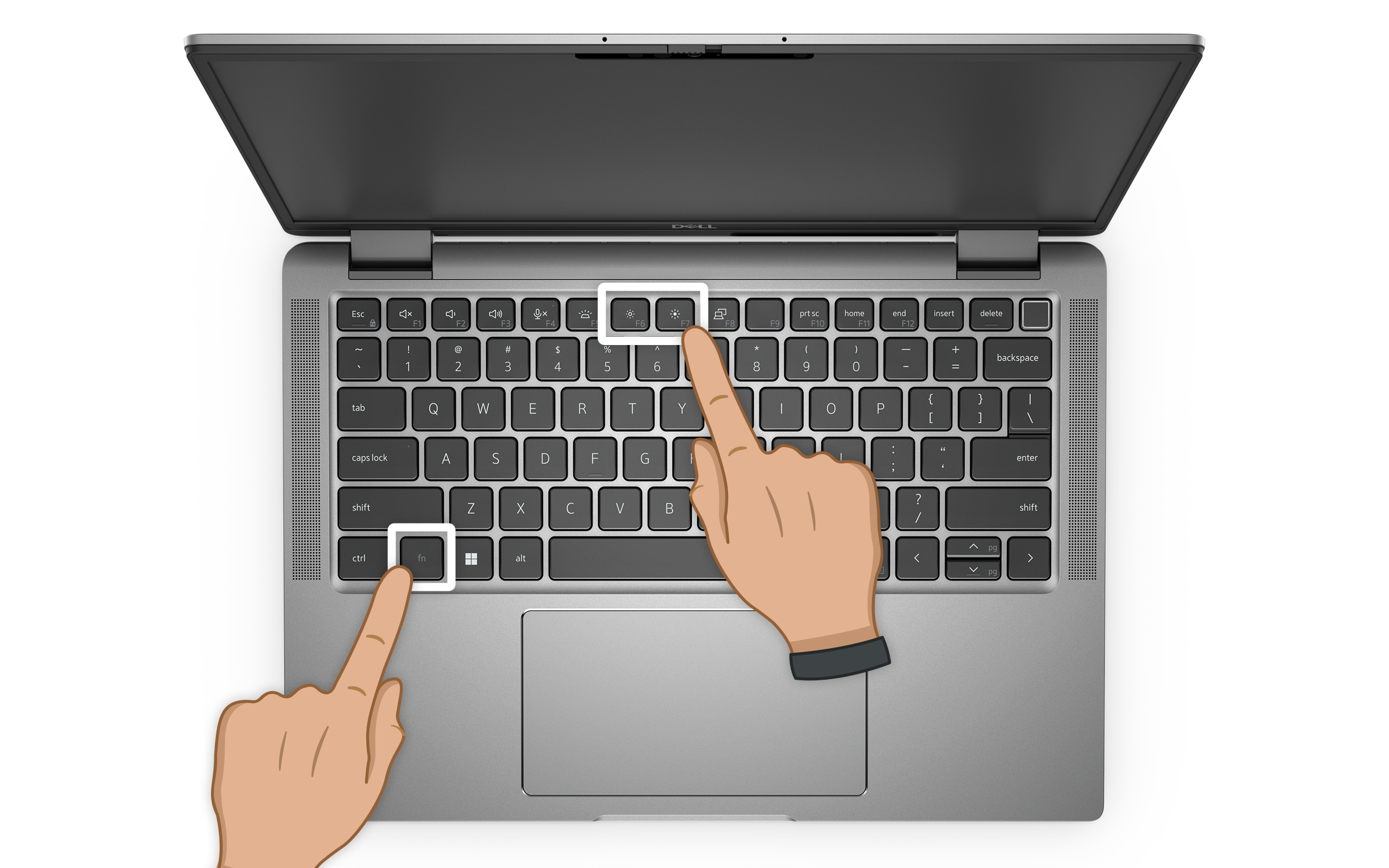
Gebruik de functietoetsen voor helderheid (vaak F6 en F7) om de helderheid van het beeldscherm van uw laptop aan te passen. Druk op de Fn-toets samen met de functietoets voor helderheid om de helderheid van het scherm te wijzigen. Als deze combinatie niet werkt, probeer dan alleen de functietoets voor helderheid te gebruiken.
De specifieke functietoets voor helderheid kan per model verschillen, dus raadpleeg de gebruikershandleiding van uw laptop voor meer informatie.
Helderheid aanpassen in Windows-beeldscherminstellingen
Zorg ervoor dat de helderheid niet op het minimum is ingesteld in de Windows-beeldscherminstellingen.
- Ga naar Start > Instellingen > Systeem > Beeldscherm en gebruik de schuifregelaar voor helderheid om het helderheidsniveau naar wens aan te passen. Open Windows-beeldscherminstellingen.
Heeft het aanpassen van de helderheid niet geholpen? Ga door naar de volgende stap.

Beeldscherminstellingen aanpassen
Onjuiste beeldscherminstellingen kunnen leiden tot problemen met het LCD-scherm van uw laptop. Pas de schermresolutie en vernieuwingsfrequentie aan voor een optimale ervaring met het beeldscherm van uw laptop.
Beeldschermresolutie aanpassen in Windows
Controleer de resolutie en zorg ervoor dat deze overeenkomt met de door uw laptop aanbevolen resolutie.
- Ga naar Start > Instellingen > Systeem > Beeldscherm. Open Windows-beeldscherminstellingen.
- Zoek het vervolgkeuzemenu Resolutie en kies de aanbevolen resolutie voor uw laptop.

De vernieuwingsfrequentie van het beeldscherm aanpassen in Windows
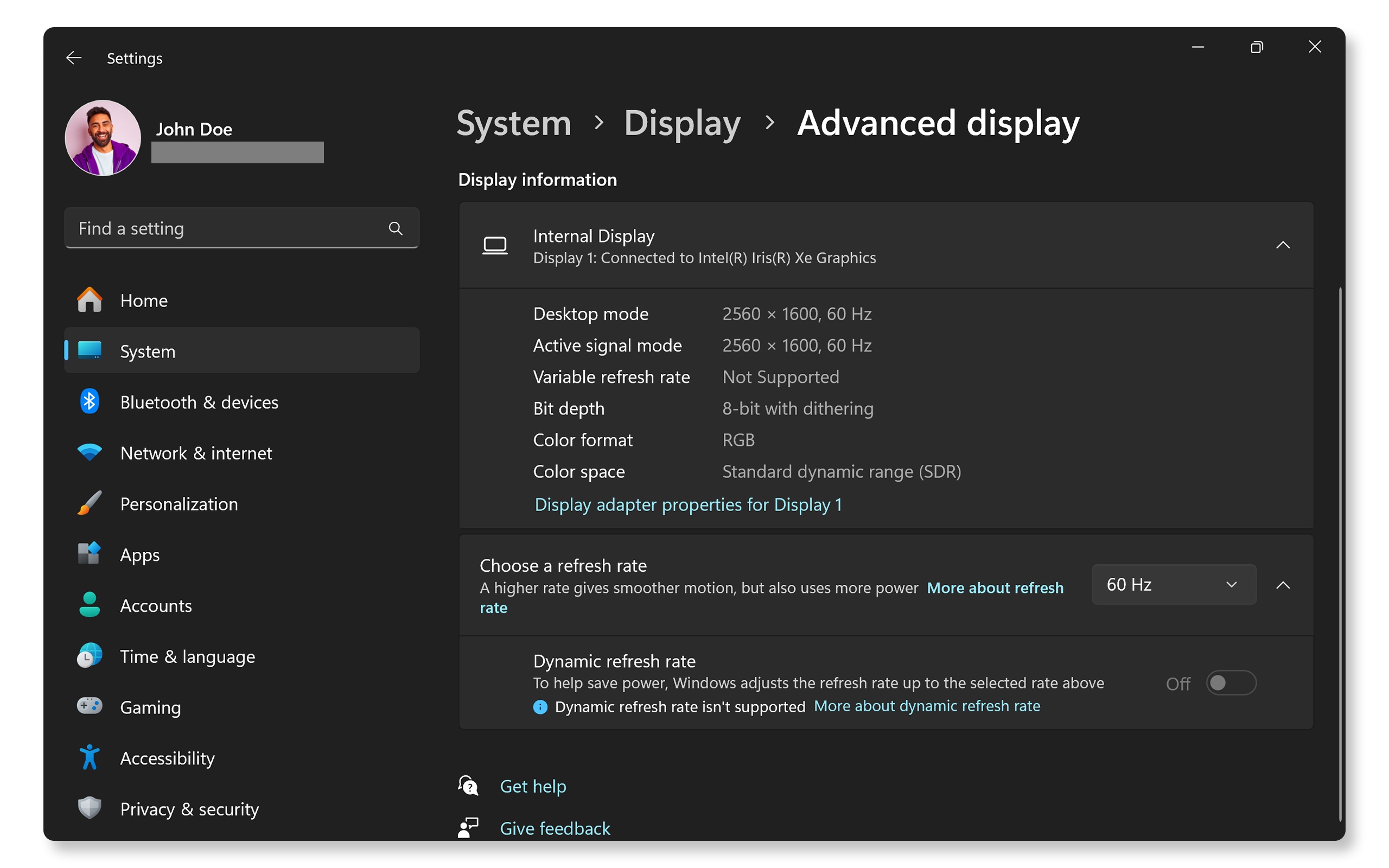
- Ga naar Start > Instellingen > Systeem > Beeldscherm > Geavanceerd beeldscherm. Open Windows-beeldscherminstellingen.
- Onder de sectie Geavanceerd beeldscherm, zoek het vervolgkeuzemenu Vernieuwingsfrequentie en kies de juiste vernieuwingsfrequentie voor uw laptop (meestal 60 Hz).
Als het aanpassen van de resolutie en de vernieuwingsfrequentie het probleem met het beeldscherm niet oplost, ga dan door naar de volgende stap.
Grafische drivers en BIOS bijwerken
Verouderde grafische drivers of onjuiste BIOS-instellingen kunnen problemen met het beeldscherm veroorzaken. SupportAssist is de geautomatiseerde tool van Dell die uw Windows-computer scant op driver- en firmware-updates, downloadt en installeert.
- Zoek SupportAssist in het menu Start en open de app.
- Op het tabblad Home, selecteer Update software.
- Klik op Start om te controleren op drivers en BIOS updates.
- Volg de instructies op het scherm om de installatie te voltooien en start uw computer opnieuw op als daarom wordt gevraagd.
Als u SupportAssist niet hebt, raadpleeg dan onze gids voor driverupdates voor alternatieve methoden om Dell drivers te downloaden en installeren.
Door uw laptop up-to-date te houden, bent u verzekerd van compatibiliteit en optimale prestaties van uw beeldscherm. Als het probleem met het beeldscherm niet is opgelost na het bijwerken van drivers en BIOS, ga dan door naar de volgende stap.

Controleren op software-updates
Houd uw besturingssysteem en applicaties up-to-date om te profiteren van bugoplossingen en prestatieverbeteringen. Windows bijwerken:
- Ga naar Start > Instellingen > Windows Update en klik vervolgens op Controleren op updates en installeer alle beschikbare updates. Open Windows Update-instellingen.

Veelgestelde vragen (FAQ's)
Hier vindt u enkele antwoorden op veelgestelde vragen die gebruikers stellen over laptopschermen of beeldschermen.
1. Wat moet ik doen als het scherm van mijn Dell laptop leeg blijft?
- Controleer of de laptop wordt ingeschakeld en het LED-lampje van de aan-uitknop brandt. Zo niet, los dan voedingsproblemen op.
- Probeer een externe monitor aan te sluiten om te controleren of het probleem bij het laptopscherm ligt.
- Pas de helderheid aan.
2. Kan ik zelf een dode pixel of een heldere pixel repareren?
- Nee, een dode pixel of een heldere pixel duidt meestal op een hardwareprobleem met het scherm.
- Software- of driverupdates lossen geen problemen met dode pixels op.
3. Hoe kan ik mijn monitor repareren als deze niet wordt ingeschakeld of een leeg scherm wordt weergegeven?
- Als uw monitor niet werkt of een leeg scherm wordt weergegeven, raadpleeg dan onze gids voor het oplossen van beeldschermproblemen.
4. Waarom flikkert het scherm van mijn Dell laptop?
- Het flikkeren van het scherm is vaak het gevolg van problemen met de driver of onjuiste vernieuwingsfrequenties.
- Werk de grafische driver en BIOS bij.
- Pas de instellingen voor de vernieuwingsfrequentie aan.
5. Hoe vaak moet ik mijn beeldschermdrivers bijwerken?
- Geautomatiseerde tools van Dell zoals SupportAssist of Dell Command | Update waarschuwt u wanneer er een driverupdate beschikbaar is voor uw laptop.
6. Hoe kan ik het contrast en de helderheid van mijn Dell laptop aanpassen?
- Om de helderheid aan te passen, drukt u op de Fn-toets en gebruikt u de aangewezen functietoets (vaak F6 en F7). Als deze combinatie niet werkt, probeer dan alleen de aangewezen functietoets te gebruiken.
- Contrastaanpassingen kunnen vaak worden gedaan met behulp van de kleurkalibratietool in Windows. Ga naar Start > Instellingen > Systeem > Beeldscherm > Kleurprofiel. Zoek de sectie Kleurkalibratie, klik op Beeldscherm kalibreren en volg de instructies op het scherm.
7. Waarom toont mijn Dell laptop het bericht "Geen signaal"?
- Het bericht "Geen signaal" verschijnt meestal wanneer er geen invoer van de laptop naar een externe monitor is.
- Controleer de verbinding tussen uw laptop en de externe monitor.
- Zorg ervoor dat de laptop is ingeschakeld.
- Om de laptop uit de slaapstand te halen, druk op een toets op het toetsenbord of de aan-uitknop.
8. Mijn laptopscherm is omgekeerd. Hoe kan ik dit oplossen?
- Als uw scherm omgekeerd is, druk dan op Ctrl + Alt + Pijl omlaag om het terug te draaien.
9. Waarom ziet mijn laptopscherm er vervormd uit wanneer ik bepaalde apps gebruik?
- Dit kan te maken hebben met de compatibiliteit van de app met de schermresolutie of grafische instellingen van uw laptop.
- Probeer de resolutie-instellingen aan te passen of de app bij te werken om te controleren of dat het probleem oplost.
10. Hoe kan ik een laptopscherm repareren dat alleen een zwart scherm met een cursor weergeeft?
- Als uw laptop een zwart scherm weergeeft met alleen de cursor of muisaanwijzer, is er waarschijnlijk een softwareprobleem, zoals een beschadigd gebruikersprofiel of systeembestanden.
- Probeer op te starten in de veilige modus of een systeemherstel uit te voeren om het probleem op te lossen.
11. Hoe zet ik de automatische helderheidsaanpassing op mijn laptop uit?
- Om de automatische helderheidsaanpassing uit te zetten, ga naar Start > Instellingen > Systeem > Beeldscherm. Zet Automatisch helderheid aanpassen op basis van omgevingslicht uit.
12. Mijn laptopscherm heeft een gele tint. Hoe los ik dit op?
- Een gele tint wordt vaak veroorzaakt door nachtlichtinstellingen (blauwlichtfilter) in Windows.
- Zet de nachtlichtinstellingen uit. Ga naar Start > Instellingen > Systeem > Beeldscherm. Zoek de optie Nachtlicht en zet deze uit.
- Als uw scherm een gele tint toont met nachtlicht uitgeschakeld, voer dan de geïntegreerde LCD-zelftest uit om te controleren op hardwareproblemen.
13. Hoe kan ik een laptopscherm repareren waarbij horizontale of verticale lijnen worden weergegeven?
- Horizontale of verticale lijnen kunnen verschijnen door een beschadigde grafische driver of een probleem met het LCD-paneel.
- Werk uw grafische driver en BIOS bij.
- Start uw laptop opnieuw op.
- Controleer of de lijnen verschijnen tijdens de geïntegreerde LCD-zelftest. Als dit het geval is, neem dan contact op met Dell Technische Support voor reparatieopties op basis van de garantiestatus van uw laptop.
14. Wat als geen van deze stappen voor probleemoplossing werkt?
- Aanvullende probleemoplossing: Probeer enkele aanvullende stappen om problemen met het laptopscherm op te lossen.
- Gebruik Dell Community Forums: Word lid van de Dell Community Forums om hulp te krijgen van andere gebruikers.
- Neem contact op met Dell Support: Als het probleem zich blijft voordoen, neem dan contact op met Dell Technische Support voor reparatieopties op basis van de garantiestatus van uw laptop.
Videobronnen

In deze handleiding wordt uitgelegd hoe u een ingebouwde zelftest van het lcd-scherm uitvoert op uw computer.
Het beschrijft stappen om te controleren op schermafwijkingen door een reeks effen kleuren weer te geven.
...
...

Deze video begeleidt u door de stappen voor probleemoplossing bij problemen met het beeldscherm op uw Dell pc.
Het omvat het controleren van verbindingen, het uitvoeren van een ingebouwde zelftest op het lcd-scherm en het uitvoeren van systeemdiagnoses. U ontdekt ook hoe u mogelijke hardwarestoringen kunt identificeren en weergaveproblemen kunt oplossen.
...

In deze video wordt uitgelegd hoe u een stresstest uitvoert op uw videokaart met behulp van Dell SupportAssist
. Volg de eenvoudige stappen om ervoor te zorgen dat uw videokaart optimaal presteert en eventuele problemen op te lossen.
...

Deze video bevat een stapsgewijze handleiding voor het oplossen van probl emen met geen beeld op uw Dell laptop of desktop. Het omvat het controleren van verbindingen, het uitvoeren van hardwarediagnostiek en het gebruik van ingebouwde zelftests om mogelijke hardwarestoringen te identificeren. Als het probleem zich blijft voordoen, geeft het ook advies over het gebruik van een externe monitor om te bepalen of het probleem bij uw laptopscherm ligt. Neem indien nodig contact op met Dell Support voor verdere hulp. ...