Batteriet til den bærbare PC-en lader ikke: Løs problemer med strømadapteren
I likhet med de fleste bærbare PC-er bruker bærbare PC-er fra Dell litiumionbatterier. Disse batterienes ytelse kan reduseres over tid på grunn av alder, ladesykluser eller at de utsettes for ekstreme temperaturer. Hvis den bærbare PC-en plutselig slutter å lade, eller batteriet ikke holder på en lading, er det ingen grunn til bekymring. I denne artikkelen finner du noen enkle trinn for å diagnostisere og løse ladeproblemer, slik at du kan gjenopprette den bærbare PC-en til full effekt.
Vanlige årsaker til problemer med lading av batterier
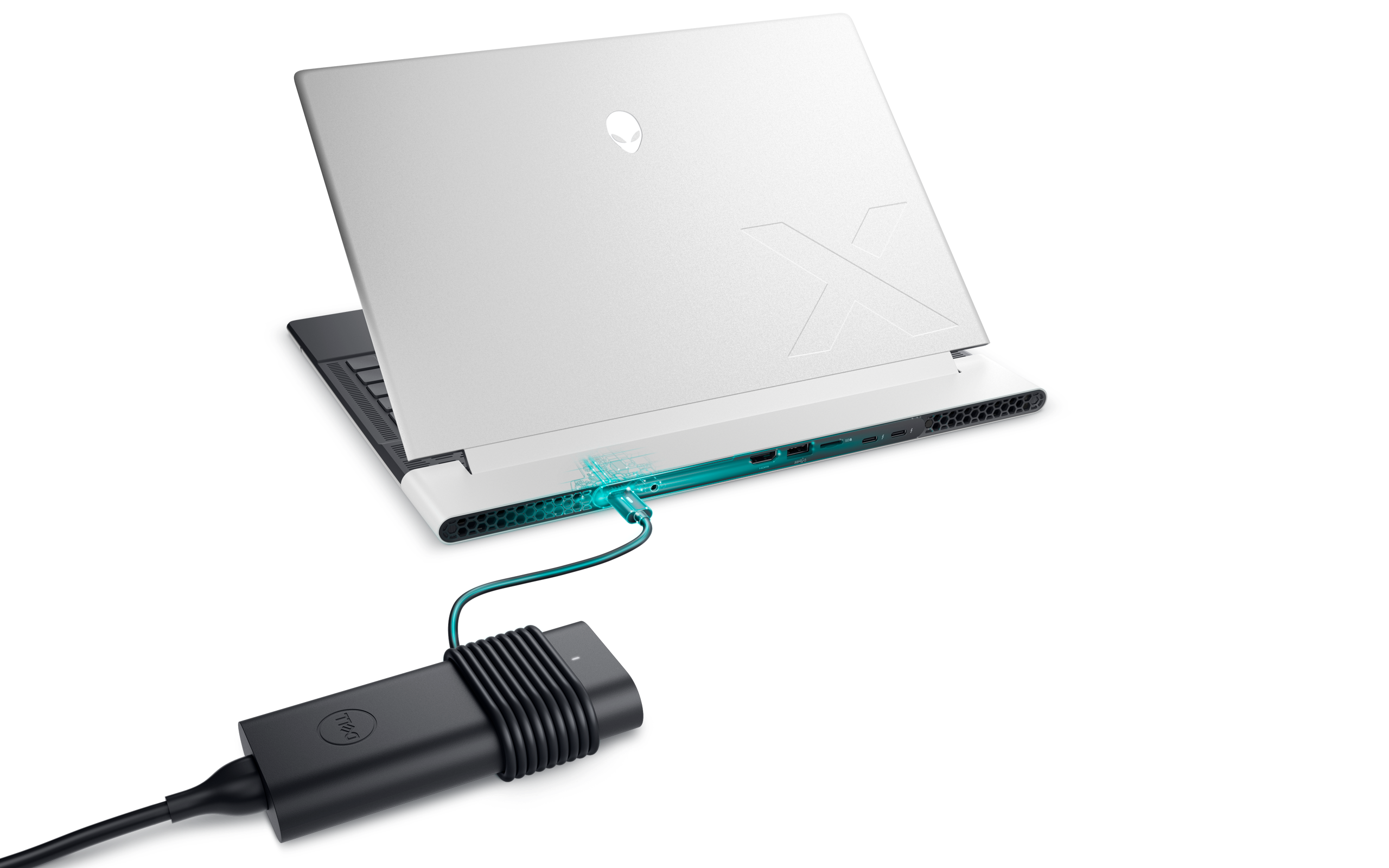
- Defekt strømadapter: Det kan hende at strømadapteren (laderen) ikke fungerer, ikke leverer tilstrekkelig strøm eller er inkompatibel med den bærbare PC-en.
- Problemer med batteriets maskinvare: Det kan hende at selve batteriet er defekt, skadet eller har feil den i interne kretsen, eller at det begynner å bli gammelt.
- Problemer med ladeport: Støv, rusk eller en skadet ladeport kan hindre den bærbare PC-en i å lade.
- Programvare- og driverproblemer: Utdatert BIOS, drivere eller programvare kan påvirke ladingen.
- Strøminnstillinger: Feil strømkonfigurasjoner kan redusere hvor effektiv ladingen er.
Slik løser du problemer med batterilading
Hvis batteriet i den bærbare PC-en ikke lader opp, eller batteriet ikke holder på ladingen, kan du følge disse trinnene for å løse vanlige problemer relatert til batterilading.
Sjekke strømtilkoblingen
- Kontroller at stikkontakten fungerer som den skal ved å koble til en annen enhet.
- Prøv å koble til laderen i en annen stikkontakt for å utelukke problemer med stikkontakten.
Hvis den bærbare PC-ens batteri fortsatt ikke lader, fortsetter du til neste trinn.
Sjekke laderen, ladeporten og kabelen
- Sjekk om tilkoblingen kan være hindret av rusk, støv eller lo i ladeporten på den bærbare PC-en. Bruk trykkluft til å forsiktig blåse bort støv og rusk.
- Sjekk hele ladekabelen for skader som frynsing eller bøyde stifter. Bytt ut kabelen eller laderen hvis det er synlige tegn på slitasje eller skade.
Hvis du ikke finner noen skader, går du videre til neste trinn.
Utføre en hard tilbakestilling
- Slå av den bærbare PC-en.
- Koble fra strømadapteren og ta ut batteriet (hvis relevant).
- Koble fra alle eksterne enheter inkludert eksterne skjermer og dokkingstasjoner.
- Trykk på og hold inne av/på-knappen i 15–20 sekunder.
- Koble til batteriet (hvis relevant) og strømadapteren igjen og slå på den bærbare PC-en.
Hvis batteriet fortsatt ikke lader, går du videre til neste trinn.

Installere batteridrivere på nytt
Noen ganger kan en ødelagt driver i Windows forårsake problemer med batterilading. Slike programvarerelaterte batteriproblemer kan ofte løses ved at man installerer driveren på nytt.
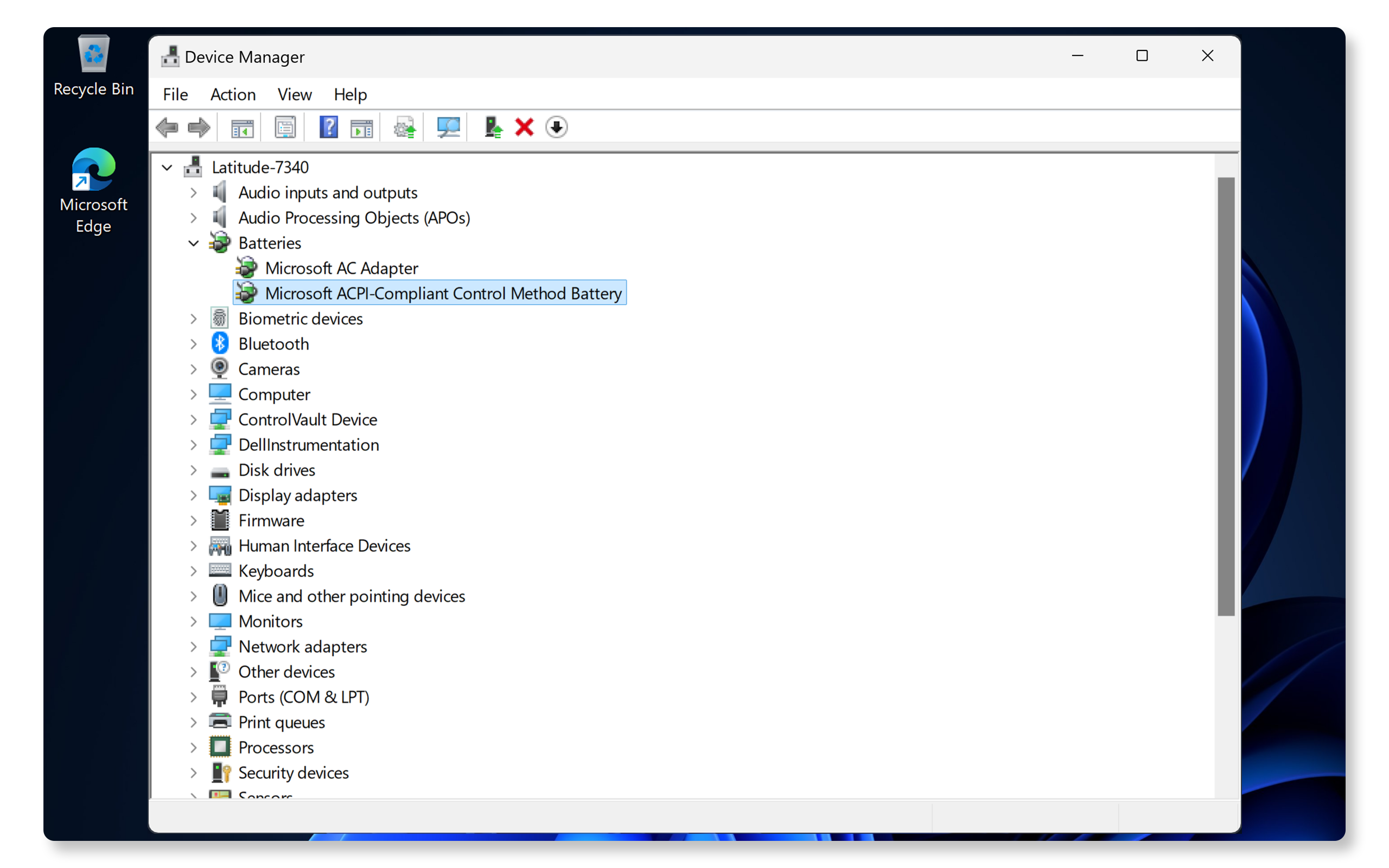
- Høyreklikk på Start-knappen og velg Enhetsbehandling.
- Utvid Batterier.
- Høyreklikk på Microsoft ACPI-kompatibelt kontrollmetodebatteri og velg Avinstaller enhet.
- Start PC-en på nytt.
- Windows installerer automatisk nødvendige drivere på nytt.
Hvis batteriet til den bærbare PC-en slutter å lade, går du videre til neste trinn.
Oppdatere BIOS og drivere
Utdaterte systemdrivere og BIOS er en vanlig årsak til problemer med batterilading. Oppdatering av drivere og BIOS sikrer kompatibilitet med de nyeste oppdateringene for operativsystemet og løser kjente problemer. SupportAssist er et automatisert verktøy fra Dell som skanner Windows-PC-en etter driver- og fastvareoppdateringer, laster dem ned og installerer dem.
- Søk etter SupportAssist i Start-menyen og åpne appen.
- Velg Oppdater programvare på fanen Hjem.
- Klikk på Start for å se etter driver- og BIOS-oppdateringer.
- Følg instruksjonene på skjermen for å fullføre installasjonen og start PC-en på nytt hvis du blir bedt om det.
Hvis du ikke har SupportAssist, finner du alternative metoder for å laste ned og installere Dell-drivere i veiledningen for driveroppdateringer.
Hvis oppdatering av drivere og BIOS ikke løste ladeproblemene, går du videre til neste trinn.

Kjøre Dells batteritest
Bærbare PC-er fra Dell leveres med SupportAssist for å skanne etter maskinvarerelaterte problemer, inkludert problemer med batteriet. Slik ser du etter potensielle problemer med batteriets maskinvare:
- Gå til batteritesten i SupportAssist. Hvis SupportAssist ikke er installert, følger du om nødvendig ledetekstene for å installere det.
- Følg veiledningen på skjermen og gjør som ledetekstene sier.
- Når diagnostikktesten er fullført, viser SupportAssist resultatene.
- Hvis det oppdages et maskinvareproblem, kan du få veiledning om oppdatering av drivere eller kontakte teknisk støtte hos Dell for reparasjonsalternativer.
Hvis batteriet fortsatt ikke lader, kan du prøve noen ekstra trinn for å løse problemer med batterilading.
Vanlige spørsmål
Her er noen svar på vanlige spørsmål brukere stiller om problemer med batterilading.
1. Hvorfor lader ikke den bærbare PC-en fra Dell, selv om den er koblet til?
- Dette kan skyldes en defekt lader, batteriproblemer eller programvareproblemer. Følg trinnene i denne veiledningen for å løse problemer med batteriet.
2. Hvordan sjekker jeg batteritilstanden?
- Du kan sjekke batteritilstanden til den bærbare PC-en ved å bruke batterirapporten i Windows, Dell-programmer som Dell Power Manager eller Dell Optimizer eller ved å kjøre en diagnostikktest på batteriet.
3. Er det trygt å bruke tredjeparts ladere?
- Vi anbefaler at du bare bruker ekte Dell-ladere for å unngå kompatibilitets- og sikkerhetsproblemer.
4. Hva betyr det når batteriikonet mitt viser «koblet til, lader ikke»?
- Dette betyr at batteriet ikke tar imot ladingen. Det kan skyldes en inkompatibel lader, skadd batteridriver eller problemer med batteriets maskinvare.
5. Hva gjør jeg hvis den bærbare PC-en fra Dell ikke kan slås på i det hele tatt?
- Kontroller ladertilkoblingene.
- Bruk den opprinnelige laderen.
- Utfør en hard tilbakestilling.
- Slå av den bærbare PC-en med laderen koblet til, og la batteriet lade.
- Hvis disse trinnene ikke hjelper, kan du se veiledningen vår for å løse strømproblemer.
6. Kan ladingen bli påvirket av at det kjøres for mange programmer?
- Ja. Høy ressursbruk kan påvirke ytelsen og ladeeffektiviteten.
7: Hvordan vet jeg om laderen fungerer?
- Bruk den opprinnelige laderen.
- Kontroller at LED-lampen på laderen fortsetter å lyse mens den er koblet til. Hvis LED-lampen slås av, kontakter du teknisk støtte hos Dell for å få reparasjonsalternativer.
- Se etter skader på laderen, kablene eller stiftene.
- Kontroller strømadapterens (laderens) status i BIOS-innstillingene. Kontroller at den registrerer korrekt effekt (watt). Hvis det vises som «Ukjent», kan det hende at laderen er inkompatibel eller ikke fungerer.
- Hvis du har mulighet til det, kan du teste laderen med en annen kompatibel bærbar PC.
8. Kan jeg bruke den bærbare PC-en fra Dell uten et batteri?
- Ja, men da vil PC-en slå seg av straks strømmen går.
9. Hva gjør jeg hvis batteriet til den bærbare PC-en lades sakte?
- Bruk den opprinnelige laderen.
- Se etter driver- og BIOS-oppdateringer.
- Sjekk om det er rusk i ladeporten.
10. Vil oppdatering av BIOS/UEFI løse problemet med batterilading?
- En BIOS/UEFI-oppdatering kan løse visse programvarerelaterte ladeproblemer. Pass på at BIOS/UEFI er oppdatert.
11. Hvorfor blir den bærbare laderen min varm?
- Ladere genererer noe varme, men det kan forekomme overoppheting på grunn av dårlig ventilasjon, inkompatible ladere eller interne problemer. Sørg for god luftstrøm rundt laderen.
12. Hvorfor kommer det en summelyd fra den bærbare laderen?
- Summelyden kan tyde på elektriske problemer. Slutt å bruke den umiddelbart og kontakt teknisk støtte hos Dell for reparasjonsalternativer basert på garantistatusen til den bærbare PC-en.
13. Kan jeg bruke laderen til den bærbare PC-en over hele verden?
- Ja. Moderne Dell-ladere støtter et bredt spekter av inngangsspenninger (vanligvis 100–240 V) og frekvenser (50–60 Hz). Bruk riktig strømadapter.
14. Hva er de beste fremgangsmåtene for bruk av bærbare ladere?
- Bruk ladere som er godkjent av Dell. Unngå tredjeparts ladere for å forhindre kompatibilitets- og sikkerhetsproblemer.
- Koble adapteren rett inn i stikkontakten i stedet for å bruke grenuttak eller skjøteledninger.
- Koble laderen fra både den bærbare PC-en og stikkontakten når den ikke lader.
- Unngå å bøye eller vri kabler, og oppbevar laderen på et kjølig og tørt sted når den ikke er i bruk.
- Se etter skader eller slitasje på adapteren og kablene jevnlig for å unngå potensielle farer.
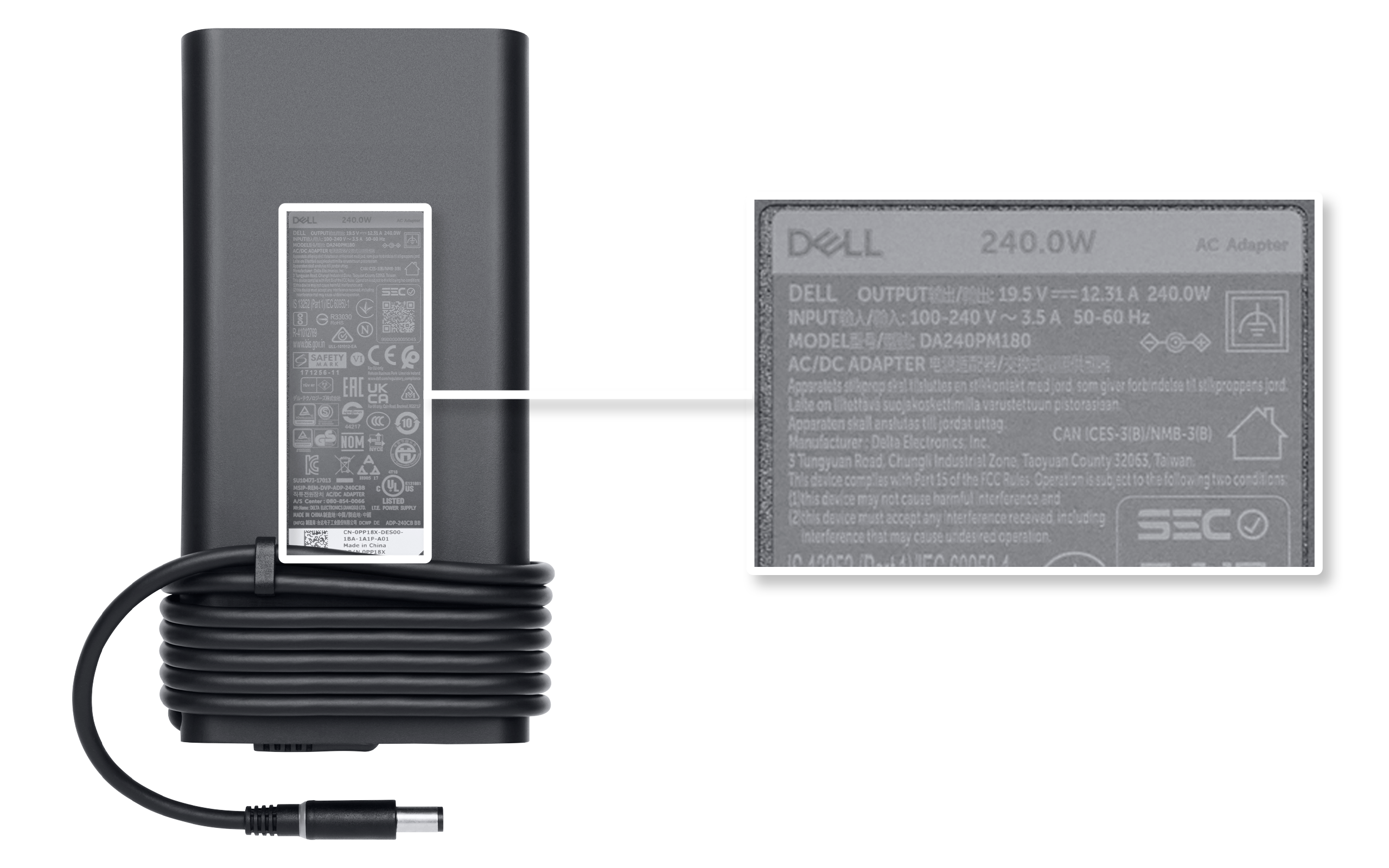
15. Hvor finner jeg spesifikasjonene til laderen til den bærbare PC-en?
- Klistremerket er på baksiden av laderen. Den viser detaljer som effekt/watt, inngangsspenning, utgangsspenning og modellnummer.
16. Hvordan lader jeg den bærbare PC-en ved hjelp av en dokkingstasjon?
- Bruk laderen som fulgte med dokkingstasjonen.
- Sjekk at dokkingstasjonen er kompatibel med den bærbare PC-en.
- Koble dokkingstasjonens kabel til riktig port på den bærbare PC-en (Merk: Det er ikke alle USB-C-porter som støtter strømtilførsel).
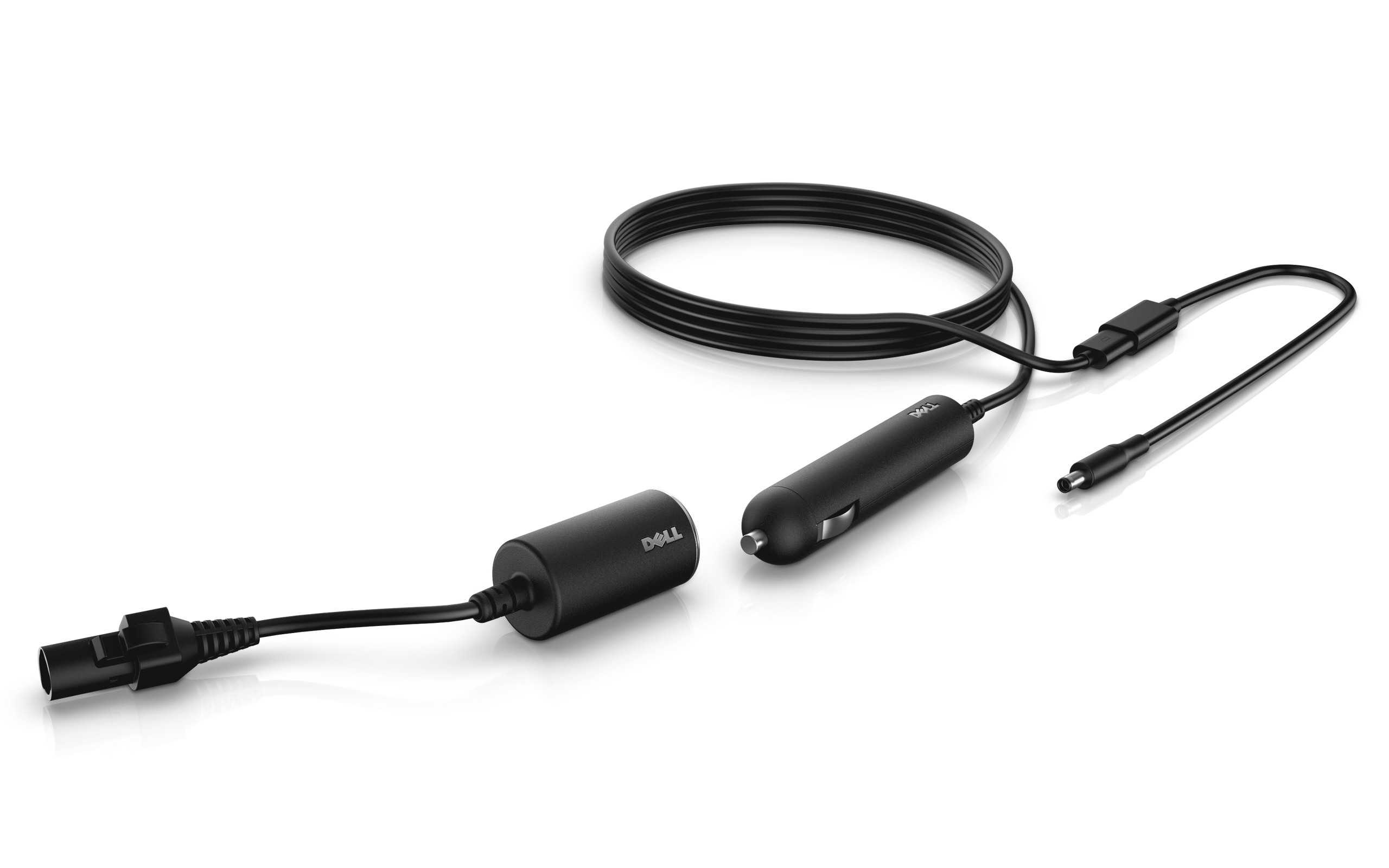
17. Hva er en bil-/flyadapter?
- En bil-/flyadapter er en allsidig strømadapter som gjør at du kan lade den bærbare PC-en ved hjelp av sigarettenneren i bilen eller stikkontakten i et fly.
- Dells bil-/flyadaptere er kompatible med utvalgte bærbare Latitude-, Vostro- eller Precision-PC-er fra Dell.
- Du kan kjøpe disse adapterne fra Dells nettsted for Dell, som er tilgjengelig for utvalgte steder. Hvis de ikke er tilgjengelige i området ditt, kontakter du den lokale autoriserte Dell-partneren eller -forhandleren.
18. Hva om ingen av disse feilsøkingstrinnene fungerer?
- Ytterligere feilsøking: Prøv disse ekstra trinnene for å løse problemer med batterilading.
- Bruk Dells fora: Bli med i forumet til Dell-fellesskapet for å få hjelp fra andre brukere.
Videoressurser
Finn ut hvordan du kontrollerer om systemet starter ved å bare bruke strømadapteren ved å ta ut batteriet og t
este tilkoblingen. Denne videoen handler også om å koble til batteriet på nytt og sikre riktig systemfunksjonalitet.
...