SSD kontra harddisk: Hovedforskjellene mellom SSD-disker og harddisker
Det finnes to dominerende datalagringsteknologier – harddisker og SSD-disker. Begge gjør nytten for datalagring, men de er svært forskjellige når det gjelder teknologi, ytelse og brukstilfeller. Denne veiledningen viser forskjellene, formfaktorene, typene SSD-disker, en sammenligningstabell, tips og anbefalte fremgangsmåter for brukere, samt hva du må ta hensyn til når du oppgraderer fra harddisker til SSD-disker.
Harddisk kontra SSD: Teknologiske forskjeller
Harddisker
Harddisker har vært en viktig del av databehandling i flere tiår. De inneholder roterende magnetiske disker (plater) belagt med et magnetisk materiale som brukes til å lagre data. En mekanisk arm med lese-/skrivehode beveger seg over disse roterende diskene for å få tilgang til data. Her er noen av hovedegenskapene til harddisker:
- Kapasitet: Harddisker har vanligvis større lagringskapasitet enn SSD-disker, til en lavere pris per gigabyte.
- Hastighet: Tradisjonelle harddisker er tregere enn SSD-disker på grunn av mekaniske begrensninger. Dataoverføringshastigheten er lavere, og ventetiden er lengre.
- Robusthet: Harddisker er mer utsatt for mekanisk svikt fordi de inneholder bevegelige deler (roterende disker og mekanisk arm).
SSD-disker
SSD-disker representerer nyere teknologi som har blitt svært populær, med betydelige ytelsesfordeler sammenlignet med harddisker. SSD-disker har ikke-flyktig og halvlederbasert flashminne, som gir raskere datatilgang og høyere overføringshastigheter. De fleste nye Dell datamaskinene leveres med SSD-disker. Her er noen av hovedegenskapene til SSD-disker:
- Hastighet: SSD-disker er mye raskere enn harddisker, med kortere oppstartstid, raskere filoverføring og redusert opplastingstid for apper.
- Robusthet: Siden SSD-disker ikke har noen bevegelige deler, er de mer robuste og mindre utsatt for fysisk skade og datatap som følge av støt eller fall.
- Energieffektivitet: SSD-disker bruker mindre strøm enn harddisker og er derfor egnet for bruk i bærbare PC-er og mobilenheter der batteritiden er avgjørende.
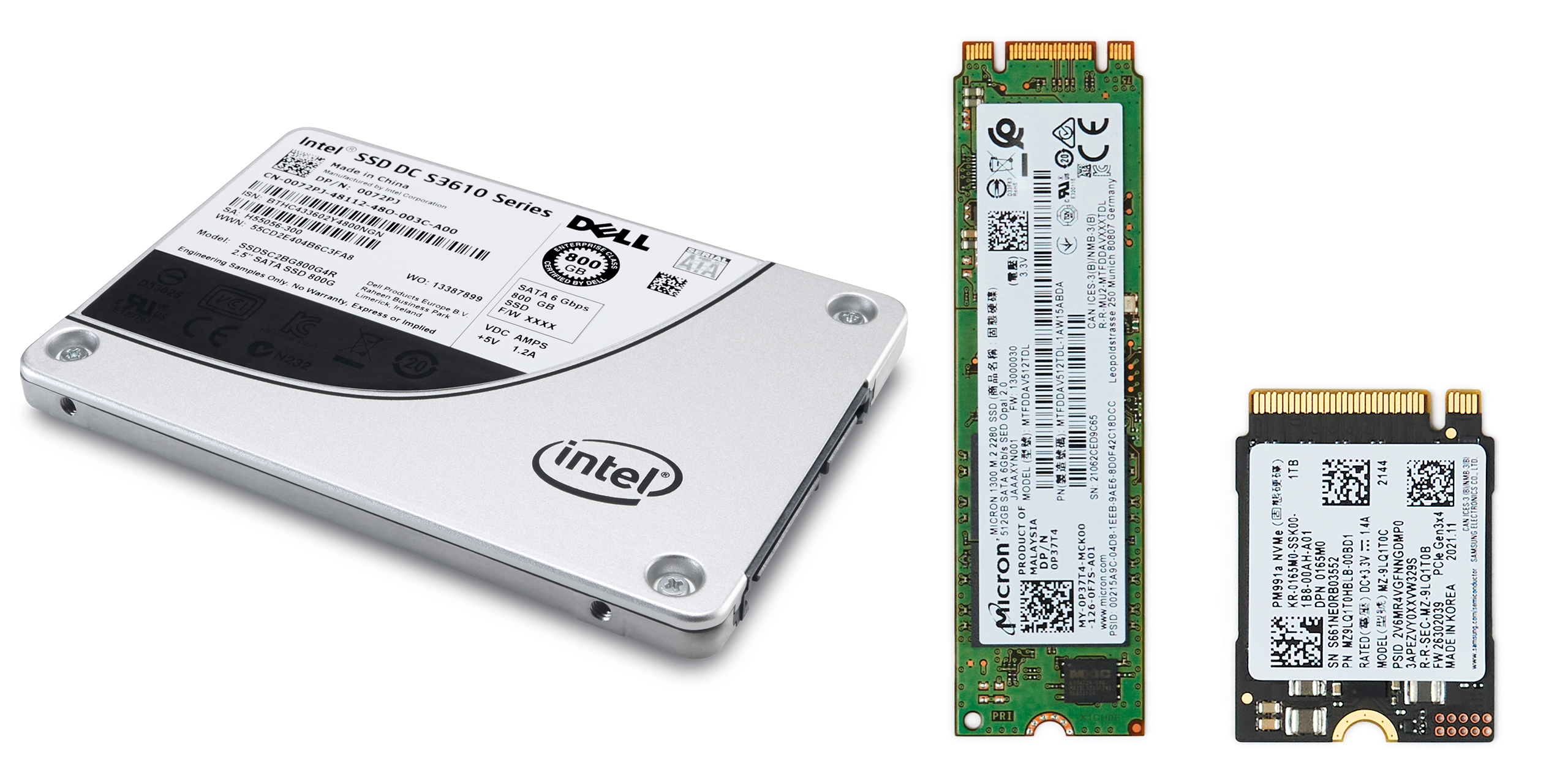
Formfaktorer
Både harddisker og SSD-disker leveres i ulike formfaktorer som passer til forskjellige enheter og bruksscenarier:
- 3,5-tommers SATA: Disse diskene brukes ofte i stasjonære datamaskiner. De er enkle å installere, svært kompatible og store.
- 2,5-tommers SATA: Disse diskene brukes ofte i bærbare PC-er og enkelte stasjonære datamaskiner. De er enkle å installere og svært kompatible.
- M.2: Dette er en stadig mer populær formfaktor for SSD-disker som kobles direkte til hovedkortet, med høyere hastigheter og en kompakt størrelse.
- PCIe: Disse SSD-diskene kobles til via PCIe-spor på hovedkortet, noe som gir enda høyere hastigheter for apper og spill som krever høy ytelse.
Typer SSD-disker
SSD-disker kan kategoriseres basert på hva slags minne som brukes:
- SLC (celle med enkeltnivå): Denne typen gir den beste ytelsen og robustheten, men koster mer.
- MLC (celle med flere nivåer): Denne typen gir den beste balansen mellom ytelse, holdbarhet og pris.
- TLC (celle med tre nivåer): Denne typen gir høyere lagringskapasitet til en lavere pris, men med noe redusert ytelse og holdbarhet sammenlignet med SLC og MLC.
- QLC (celle med fire nivåer): Denne typen gir den høyeste lagringskapasiteten til den laveste prisen, men med redusert ytelse og holdbarhet.
Sammenligningstabell: harddisk kontra SSD
| Egenskap | HDD | SSD |
|---|---|---|
| Hastighet | Tregere (vanligvis 80–160 MB/s) | Mye raskere (vanligvis 200 MB/s til over 5000 MB/s) |
| Kapasitet | Høyere (opptil flere terabyte (TB)) | Lavere (vanligvis opptil 4 TB) |
| Varighet | Mindre robust på grunn av bevegelige deler | Mer robust (ingen bevegelige deler) |
| Strømforbruk | Bruker mer strøm | Bruker mindre strøm |
| Støy | Hørbar støy på grunn av bevegelige deler | Stillegående |
| Kostnad per GB | Lavere | Høyere |
| Formfaktorer | 2,5-tommers, 3,5-tommers | 2,5-tommers, M.2 (SATA, NVMe), PCIe (NVMe) |
| Grensesnitt | SATA | SATA, M.2, PCIe |
| NVMe-teknologi | Ikke aktuelt | Bruker NVMe for høyere hastigheter og kortere ventetid |
| M.2-typer | Ikke aktuelt | SATA III, PCIe 3.0 x 2, PCIe 3.0 x 4 |
Anbefalte fremgangsmåter for vedlikehold av disken
Følg disse tipsene for å sikre stabil drift og lengre levetid for lagringsdiskene:
- Oppdater regelmessig: Hold operativsystemet og driverne oppdatert.
- Hold orden: Avinstaller programmer du ikke lenger bruker.
- Rydd opp: Bruk diskoppryddingsverktøy til å fjerne unødvendige filer.
- Aktiver TRIM for SSD-disker: Dette bidrar til å opprettholde ytelsen over tid.
Når du bør oppgradere disken
Med en oppgradering av lagringen kan du forbedre datamaskinens ytelse betraktelig. Her er noen tegn på at det kan være på tide med en oppgradering:
- Treg oppstart: Hvis det tar lang tid å starte opp datamaskinen, bør du vurdere å oppgradere til en SSD-disk.
- Trege apper: Hvis det ofte tar lang tid å åpne apper, kan det tyde på at harddisken strever.
- Utilstrekkelig lagringsplass: Hvis du stadig går tom for lagringsplass, kan det være på tide å skaffe seg en større disk.
Slik oppgraderer du disken
Oppgraderingen fra en harddisk til en SSD-disk er for det meste ukomplisert.
- Sikkerhetskopier dataene dine: Begynn alltid med å sikkerhetskopiere viktige filer.
- Velg riktig SSD-disk: Sjekk at disken er kompatibel med Dell-datamaskinen din.
- Sett inn SSD-disken: Fjern den gamle harddisken og bytt den ut med den nye SSD-disken. Du finner installasjonstrinnene i servicehåndboken for datamaskinen.
- Installer operativsystemet på nytt: Bruk en USB-disk eller et gjenopprettingsmedium til å installere operativsystemet.
- Gjenopprett dataene dine: Overfør sikkerhetskopierte filer til den nye SSD-disken.
Vanlige spørsmål
Her er svarene på noen vanlige spørsmål om harddisker og SSD-disker.
1. Hvilken lagringstype er raskere, harddisk eller SSD?
- Med SSD-disker får du mye raskere dataoverføring og tilgang sammenlignet med harddisker.
2. Kan jeg bytte ut harddisken i en bærbar PC med en SSD-disk?
- Ja, så lenge SSD-disken er kompatibel med den bærbare PC-ens grensesnitt (SATA eller M.2).
3. Varer SSD-disker lenger enn harddisker?
- SSD-disker har generelt lengre levetid når det gjelder dataholdbarhet, spesielt disker i virksomhetsklassen.
4. Er det nødvendig å defragmentere en SSD-disk?
- Nei, defragmentering av en SSD-disk er unødvendig og kan redusere levetiden.
5. Hva er de anbefalte fremgangsmåtene for å forlenge levetiden til en SSD-disk?
- Oppretthold tilstrekkelig ledig plass, og aktiver TRIM-støtte.
6. Hva er TRIM, og hvordan aktiverer jeg det?
- TRIM informerer om hvilke datablokker som ikke lenger er i bruk, og bidrar dermed til å opprettholde SSD-ytelsen. Slik aktiverer du TRIM i Windows:
- Søk etter Ledetekst fra Start-menyen, og åpne appen som administrator.
- Skriv inn fsutil behavior query DisableDeleteNotify og trykk på Enter.
- Hvis resultatet er DisableDeleteNotify = 0, er TRIM allerede aktivert. Hvis resultatet er DisableDeleteNotify = 1, er TRIM deaktivert.
- Du aktiverer TRIM ved å skrive inn fsutil behavior set DisableDeleteNotify 0 og trykke på Enter.
- Bekreft ved å kjøre den første kommandoen på nytt.
7. Har SSD-disker en skrivegrense?
- Ja, men moderne SSD-disker har høye holdbarhetsklassifiseringer som er egnet for vanlig bruk.
8. Hvordan kloner jeg den eksisterende disken min til en ny SSD-disk?
- Den nyeste versjonen av SupportAssist OS Recovery har funksjoner for diskkloning. Du finner mer informasjon i brukerveiledningen for SupportAssist OS Recovery.
9. Kan jeg bruke en ekstern harddisk som primærlagring?
- Ja, men du får vanligvis bedre ytelse med interne disker.
10. Leveres Dell-datamaskiner med harddisk eller SSD-disk?
- De fleste nye bærbare PC-er fra Dell leveres med en SSD-disk. Enkelte Dell-datamaskiner kan ha støtte for både harddisk og SSD-disk. Sjekk datamaskinkonfigurasjonen for mer informasjon.
11. Kan jeg bruke både en harddisk og en SSD-disk i en Dell-datamaskin?
- Enkelte Dell-modeller har støtte for to disker. Du finner mer informasjon i brukerhåndboken for datamaskinen.
12. Hvordan kjøper jeg en harddisk eller SSD-disk til en Dell-datamaskin?
- Du kan kjøpe nye disker på Dell-nettstedet for deler og oppgraderinger på utvalgte steder. Tilgangen på Dell-merkede deler og oppgraderinger varierer fra region til region. Hvis delene ikke er tilgjengelige i din region, kan du kontakte en autorisert Dell-partner eller -forhandler i nærheten.