Hjelp og støtte for Dell Rugged-dokkingstasjon
En dokkingstasjon eller portreplikator gjør det mulig å koble den bærbare PC-en til flere enheter, for eksempel mus, tastatur, høyttalere, skjerm, Ethernet. Hvis du bruker en dokkingstasjon som er koblet til flere enheter, får du fordelene med en stasjonær PC uten å ofre mobiliteten til en bærbar PC.
Dell Rugged- eller E-port-dokkingstasjoner bruker en patentert dokkingkobling for å dokke en kompatibel bærbar Dell-PC.
Før du dokker for første gang
Før du kobler den bærbare PC-en til dokkingstasjonen, må operativsystemet fullføre konfigurasjonsprosessen.
- Kontroller at den bærbare PC-en ikke er koblet til dokkingstasjonen (dokket).
- Slå på den bærbare PC-en.
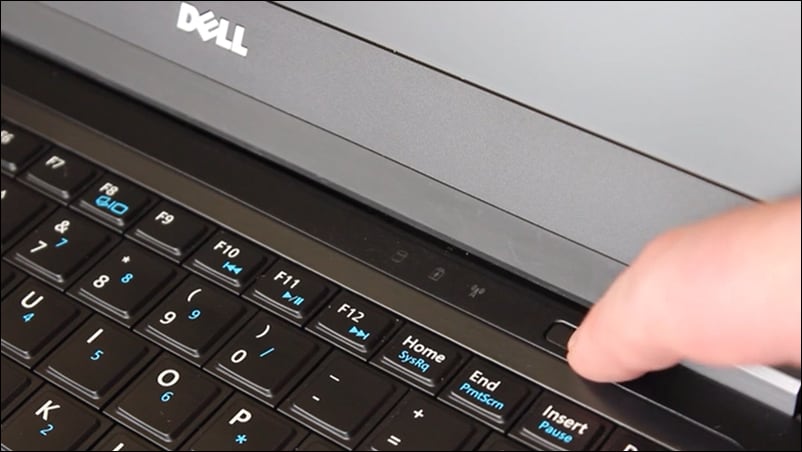
- Kontroller at operativsystemet har fullført konfigurasjonsprosessen.
- Kontroller at batteriet er installert før du dokker den bærbare PC-en.
Dokking av den bærbare PC-en
FORSIKTIGHET: Bruk alltid Dell-strømadapteren som fulgte med dokkingstasjonen. Hvis du bruker en annen kommersielt tilgjengelig strømadapter, kan du skade dokkingstasjonen eller den bærbare PC-en.
- Gå til Dell.com/support/drivers og identifiser den bærbare Dell-PC-en ved hjelp av service-ID-en.
- Oppdater BIOS, grafikk, Thunderbolt og nettverksdrivere på den bærbare PC-en.
- Koble strømadapteren til et strømuttak. Deretter kobler du strømadapteren til dokkingstasjonen.
- Dokk og sikre den bærbare PC-en på dokkingstasjonen. Se brukerhåndboken for dokkingstasjonen for å få enhetsspesifikke instruksjoner.
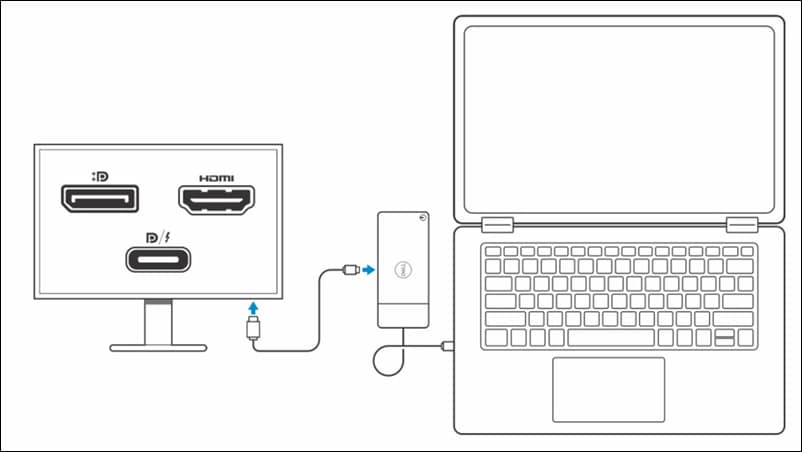
- Koble tastaturet, musen, skjermene og andre enheter til dokkingstasjonen etter behov. Hvis du vil vite hvor mange skjermer som støttes, kan du se brukerhåndboken for dokkingstasjonen.
- Slå på dokkingstasjonen.
Videoressurser

WD19-dokk har tre tilkoblingsalternativer: USB-C, dobbel USB-C og Thunderbolt 3. Før du installerer dokkingsta
sjonen, må du kontrollere at systemet er oppdatert og laste ned de nyeste oppdateringene for dokkingstasjonen fra Dell Support. Koble til strømadapteren for dokkingstasjonen, og kjør fastvareoppdateringen. Det maksimale antallet skjermer og oppløsninger som støttes, varierer etter modell, og den bakre USB-C-flerfunksjonsporten og HDMI-porten deler maskinvare. Den bakre Thunderbolt-porten på WD19TB fungerer ved USB 2.0-hastigheter når den brukes med ikke-Thunderbolt-enheter.
...

Hvis du vil laste ned Dell-drivere, går du til Dells kundestøttedrivere og velger Dell-datamaskinen din eller
skriver inn service-ID-en. Klikk på "Check for Updates" og deretter på "Show drivers" for å se gjennom listen. Klikk på "Last ned og installer" og start datamaskinen på nytt. Dell-drivere er bare tilgjengelige for testede operativsystemer. Du kan også laste ned drivere manuelt ved å velge operativsystem, driverkategori og klikke på "Last ned". Følg instruksjonene på skjermen for å installere.
...
Andre ressurser

Finn service-ID for dokkingstasjonen
Finn ut hvordan du finner service-ID-en for Dell-dokkingstasjonen. Finn service-ID for dokkingstasjonen
Diagnostikk for dokkingstasjoner
Finn ut hvordan du bruker SupportAssist til å kjøre en maskinvaretest på Dell-dokkingstasjonen. Diagnostikk for dokkingstasjoner
Konfigurer to eller flere skjermer
Finn ut hvordan du konfigurerer to eller flere skjermer. Konfigurer to eller flere skjermer