Erros de tela azul (BSOD) e problemas de código de parada no Windows
O que é tela azul (BSOD)?
O erro de tela azul (BSOD) ocorre quando o Windows encontra um erro crítico do qual não consegue se recuperar e força o computador a reiniciar abruptamente. Isso pode ser causado por falhas de hardware, conflitos de driver, arquivos de sistema corrompidos ou problemas de software. No Windows 10 e no Windows 11, será mostrada a mensagem "Seu computador teve um problema e precisa ser reiniciado" com um código STOP.
O que é um código STOP?
O código STOP é um código hexadecimal exibido na tela BSOD que ajuda a identificar o erro específico que está causando a falha. Os exemplos incluem 0x0000007E ou 0x00000050 e assim por diante.
O que causa uma BSOD?
As telas azuis (BSODs) geralmente ocorrem devido a hardware com defeito, drivers desatualizados ou corrompidos, software incompatível, vírus ou arquivos de sistema corrompidos. Os motivos comuns incluem memória com defeito (RAM), peças danificadas do disco rígido, drivers antigos e superaquecimento.
Erros comuns de BSOD no Windows 11 e no Windows 10
Quando o Windows apresenta um erro de tela azul, são mostradas mensagens de erro como:
- PAGE_FAULT_IN_NONPAGED_AREA. Código STOP: 0x00000050.
- IRQL_NOT_LESS_OR_EQUAL. Código STOP: 0x0000000A.
- SYSTEM_SERVICE_EXCEPTION. Código STOP: 0x0000003B.
- KMODE_EXCEPTION_NOT_HANDLED. Código STOP: 0x0000001E.
- CRITICAL_PROCESS_DIED. Código STOP: 0x000000EF.
- MEMORY_MANAGEMENT. Código STOP: 0x0000001A.
- DRIVER_IRQL_NOT_LESS_OR_EQUAL. Código STOP: 0x000000D1.
- VIDEO_TDR_FAILURE. Código STOP: 0x00000116.
- INACCESSIBLE_BOOT_DEVICE. Código STOP: 0x0000007B.
- BAD_POOL_HEADER. Código STOP: 0x00000019.
- SYSTEM_THREAD_EXCEPTION_NOT_HANDLED. Código STOP: 0x0000007E.
- BAD_SYSTEM_CONFIG_INFO. Código STOP: 0x00000074.
- WHEA_UNCORRECTABLE_ERROR. Código STOP: 0x00000124.
- UNMOUNTABLE_BOOT_VOLUME. Código STOP: 0x000000ED.
- MACHINE_CHECK_EXCEPTION. Código STOP: 0x0000009C.
- DPC_WATCHDOG_VIOLATION. Código STOP: 0x00000133.
Consulte a Pergunta frequente nº 1 abaixo para saber o que esses erros significam. Este guia informa etapas comuns de solução de problemas para mensagens de erro BSOD ou STOP.
Corrigir erros de tela azul (BSOD) no Windows
Se o computador identificou um erro de tela azul, siga estas instruções detalhadas para identificar e corrigir o problema. Você também pode assistir a este vídeo para ajudar a corrigir o computador se ele não inicializar.
Etapa 1: Desconectar dispositivos externos
Às vezes, dispositivos externos com defeito podem causar erros de tela azul.
- Desconecte todos os periféricos externos, exceto o teclado e o mouse (unidades USB, impressoras, armazenamento externo e webcams)
- Reinicie o computador para testar se ele inicializa normalmente
- Se a inicialização for bem-sucedida, reconecte os dispositivos, um de cada vez, para identificar qualquer hardware problemático
Etapa 2: executando uma reinicialização forçada
Descarregar a eletricidade residual muitas vezes pode corrigir problemas de inicialização quando o computador não inicializa no Windows devido a um erro de tela azul.
- Desligue o computador mantendo o botão liga/desliga pressionado até o desligamento
- Desconecte a fonte de energia — desconecte o cabo de alimentação ou remova a bateria (somente para notebooks com baterias removíveis)
- Mantenha o botão liga/desliga pressionado de 15 a 20 segundos para descarregar a energia residual
- Reconecte a energia e ligue o computador
- Verifique se o sistema inicializa corretamente
Etapa 3: Redefinir o BIOS ou a UEFI para as configurações padrão
Os erros de tela azul do computador podem ser devido a configurações incorretas do BIOS. Para tentar corrigir isso, redefina as configurações de BIOS ou UEFI para os padrões originais.
- Reinicie o computador e pressione F2 repetidamente durante a inicialização
- Localize a opção de redefinição — normalmente identificada como "Load Defaults", "Restore Settings" ou "Reset to Default"
- Aplique a redefinição e salve as alterações
- Saia do BIOS e aguarde o sistema reiniciar
Não consegue encontrar as mesmas opções no BIOS? Consulte o manual do usuário do computador para navegação no BIOS ou na UEFI.

Etapa 4: Executar o Dell Diagnostics
O SupportAssist pode verificar o disco rígido e outras peças do computador para descobrir o que está causando erros de tela azul.
- Reinicie o computador e pressione F12 repetidamente durante a inicialização
- Selecione "Diagnostics" no menu de inicialização
- Execute a Avaliação do sistema de pré-inicialização do SupportAssist — este teste abrangente verifica os componentes de hardware
- Registre todos os códigos de erro se o diagnóstico falhar (você precisará deles para suporte técnico). Anote o código de erro, o código de validação, a etiqueta de serviço e procure o código de erro
- Se o teste de diagnóstico passar, avance para a próxima etapa de solução de problemas

Etapa 5: Executar o solucionador de problemas de tela azul do SupportAssist
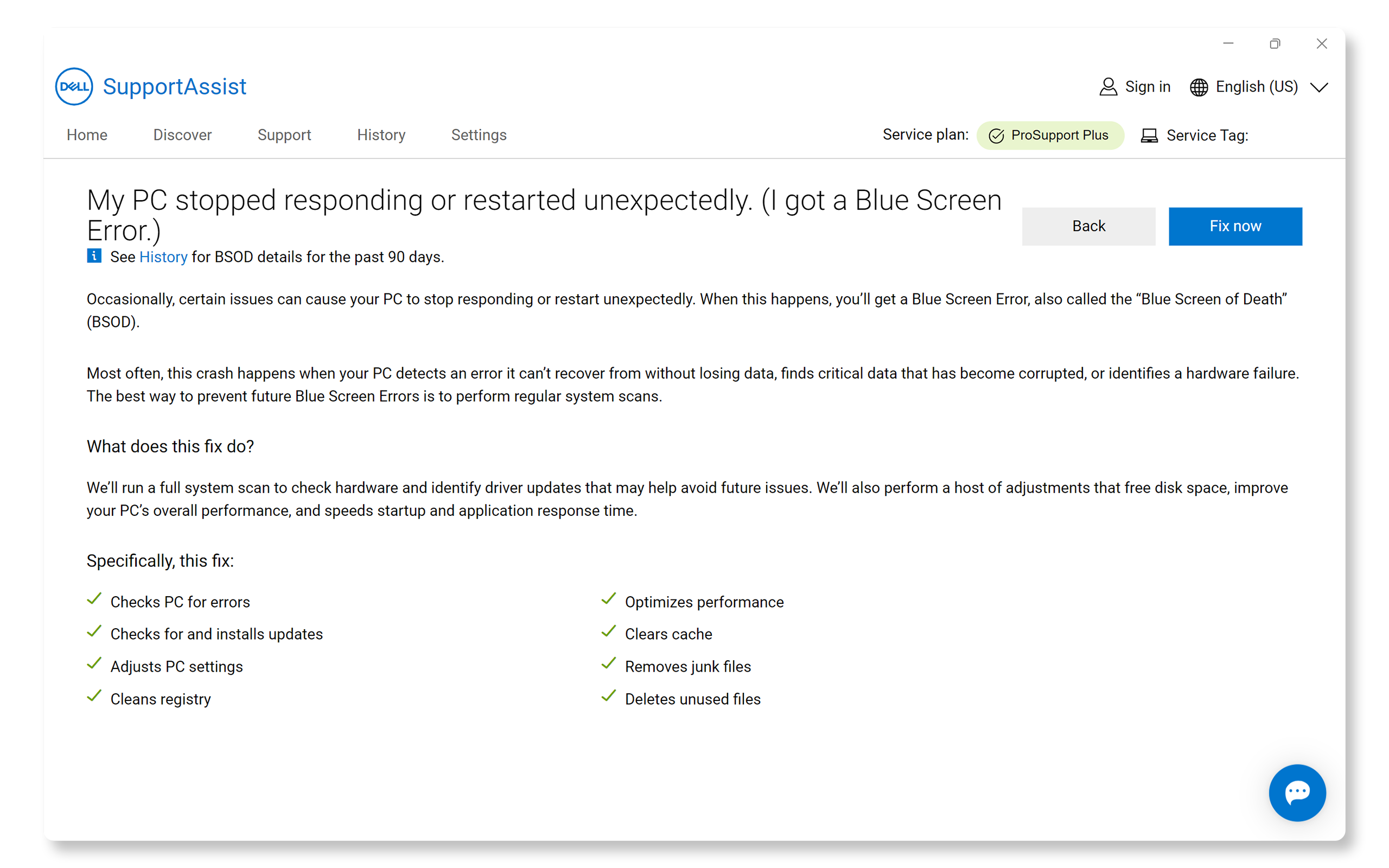
Use o SupportAssist para executar um reparo automatizado. Ele varrerá o computador para verificar se há problemas de hardware e encontrar atualizações de driver que possam ajudar a evitar problemas futuros. Se o computador não conseguir inicializar no Windows, vá para a próxima etapa.
- Pesquise e abra o SupportAssist. Acesse a guia Suporte.
- Em Exibir problemas comuns, selecione Começar.
- Em My PC stopped responding or restarted unexpectedly, clique em Fix my PC.
- Clique no botão Fix now para permitir que o SupportAssist analise seu computador e execute uma reparação automatizada.
Etapa 6: Reparar arquivos de inicialização do Windows
Se o computador apresentar uma tela azul (BSOD) e não iniciar o Windows, tente usar o Reparo de inicialização do Windows. Isso pode corrigir o problema e ajudar o computador a inicializar novamente.
- Force o desligamento mantendo pressionado o botão liga/desliga
- Para criar uma sequência de interrupção de inicialização: ligue o computador e, quando o logotipo do Windows aparecer, pressione e mantenha pressionado o botão liga/desliga para forçar o desligamento. Repita esse processo mais duas vezes.
- Acesse o ambiente de recuperação do Windows: na terceira tentativa de inicialização, permita que o sistema inicialize totalmente na tela Reparo automático
- Selecione "Advanced Options"
- Navegue até Troubleshoot > Advanced Options > Startup Repair
- Conclua o processo de reparo seguindo as instruções na tela
Se a criptografia BitLocker estiver ativada, você precisará da sua chave de recuperação, disponível em account.microsoft.com em Devices.

Etapa 7: Reparar o Windows usando o SupportAssist OS Recovery
Às vezes, arquivos de sistema corrompidos podem causar erros de tela azul (BSOD). O reparo de software executa automaticamente um processo condicional de duas etapas para localizar e corrigir problemas de inicialização. Se o SupportAssist não estiver disponível, tente algumas etapas adicionais para corrigir erros comuns de tela azul.
- Reinicie o computador e pressione F12 durante a inicialização
- Selecione "SupportAssist OS Recovery" no menu de inicialização
- Clique em "Repair" nas opções de reparo de software
- Digite a chave de recuperação do BitLocker se solicitado
- Selecione "Start Repair" e monitore o progresso
- Reinicie após a conclusão

Se o computador ainda não iniciar o Windows depois de usar a opção de reparo no SupportAssist OS Recovery, tente estas etapas adicionais para corrigir problemas comuns de tela azul.
Medidas preventivas (quando o Windows inicializa com sucesso)
Se o computador inicializar no Windows a qualquer momento, siga estas etapas para evitar erros de tela azul (BSOD):
Atualização do BIOS e dos drivers
Drivers ou BIOS desatualizados podem causar problemas de inicialização. Atualizar os drivers e o BIOS garante a compatibilidade com as atualizações mais recentes do sistema operacional e corrige problemas conhecidos. O SupportAssist é a ferramenta automatizada da Dell que verifica seu computador Windows em busca de atualizações de drivers e firmware, faz o download e as instala.
- Pesquise SupportAssist no menu Iniciar e abra o aplicativo.
- Na guia Início, selecione Atualizar software.
- Selecione Iniciar para verificar se há atualizações do BIOS e de drivers.
- Siga as instruções na tela para concluir a instalação e reinicie o computador, se solicitado.
Se você não tiver o SupportAssist, consulte nosso guia de atualização de drivers para métodos alternativos de download e instalação de drivers da Dell.

Verificar atualizações de software
Mantenha seu sistema operacional e aplicativos atualizados para se beneficiar de correções de bugs e aprimoramentos de desempenho. Para atualizar o Windows:
- Vá para Iniciar > Configurações > Windows Update e clique em Verificar se há atualizações e instale as atualizações disponíveis. Abra as configurações do Windows Update.

Reparando arquivos do sistema Windows
A ferramenta Gerenciamento e manutenção de imagens de implementação (DISM) verifica e repara os arquivos de sistema do Windows. Vamos executar o comando restore health para reparar qualquer arquivo de sistema corrompido.
- Pressione a tecla Windows e X para abrir o menu Usuário avançado.
- Clique em Windows PowerShell (Admin) ou em Prompt de Comando (Admin).
- Se solicitado pelo Controle de conta de usuário, clique em Sim para permitir o acesso administrativo.
- Na janela de comando, digite o seguinte comando e pressione Enter:
DISM /Online /Cleanup-Image /RestoreHealth - Aguarde a conclusão da verificação (isso pode levar de 10 a 30 minutos, dependendo do seu sistema).
- Quando concluída, você verá uma mensagem indicando se algum problema foi encontrado e reparado.
- Reinicie o computador.
Nota: Verifique se você tem uma conexão ativa com a Internet durante esse processo, pois o DISM pode precisar fazer download de arquivos dos servidores da Microsoft.

Perguntas frequentes (FAQs)
Estas são algumas perguntas frequentes sobre erros de tela azul ou BSOD em computadores Windows.
1. Quais são alguns erros comuns de tela azul (BSOD)?
- Aqui estão alguns erros comuns de tela azul ou BSOD que você pode encontrar no Windows:
- PAGE_FAULT_IN_NONPAGED_AREA. Código STOP: 0x00000050. Esse erro ocorre quando o Windows tenta acessar uma página de memória que não está presente. Ele pode ser causado por hardware com defeito, como RAM, ou por um volume NTFS corrompido.
- IRQL_NOT_LESS_OR_EQUAL. Código STOP: 0x0000000A. Esse erro indica que um driver no modo kernel tentou acessar a memória paginável em um IRQL de processo muito alto. Geralmente, ele é causado por drivers com defeito ou problemas de hardware.
- SYSTEM_SERVICE_EXCEPTION. Código STOP: 0x0000003B. Esse erro ocorre quando um serviço do sistema, como um driver ou um processo do sistema, causa uma exceção. Ele pode ocorrer devido a drivers incompatíveis ou desatualizados ou conflitos de software.
- DRIVER_IRQL_NOT_LESS_OR_EQUAL. Código STOP: 0x000000D1. Esse erro é causado por um driver que tenta acessar um endereço de memória inválido durante a execução em um IRQL alto. Muitas vezes é devido a drivers com defeito ou incompatíveis.
- INACCESSIBLE_BOOT_DEVICE. Código STOP: 0x0000007B. Esse erro indica que o Windows não consegue acessar a partição do sistema durante a inicialização. Ele pode ser causado por arquivos de inicialização corrompidos, hardware com defeito ou configurações incorretas do BIOS.
- BAD_POOL_HEADER. Código STOP: 0x00000019. Esse erro ocorre quando o cabeçalho do pool está corrompido. Ele pode ocorrer devido a drivers com defeito, problemas de hardware ou conflitos de software.
- SYSTEM_THREAD_EXCEPTION_NOT_HANDLED. Código STOP: 0x0000007E. Esse erro ocorre principalmente devido a drivers desatualizados, incompatíveis ou com defeito.
- WHEA_UNCORRECTABLE_ERROR. Código STOP: 0x00000124. Esse erro ocorre principalmente devido a hardware corrompido e problemas de calor ou tensão. Ele também pode ser acionado por problemas de driver ou arquivos de sistema com defeito.
- UNMOUNTABLE_BOOT_VOLUME. Código STOP: 0x000000ED. Esse erro ocorre quando o Windows não consegue carregar corretamente usando a unidade de inicialização. É frequentemente identificado durante a inicialização do sistema.
2. Como descobrir o que causou a BSOD?
- Você pode usar o Visualizador de eventos no Windows ou o Depurador do Windows para analisar arquivos de despejo de travamento. Essas ferramentas fornecem detalhes sobre o erro, o que pode ajudar a identificar a causa.
3. Como usar o Visualizador de eventos para solucionar problemas de BSOD?
- Para usar o Visualizador de eventos:
- Digite Visualizador de eventos na barra de pesquisa e abra-o.
- Acesse Registros do Windows > Sistema.
- Procure erros críticos que ocorreram no horário da BSOD.
4. O que é um arquivo minidump?
- Um arquivo minidump é um pequeno arquivo criado pelo Windows quando ocorre uma BSOD. Ele contém informações sobre o travamento, que podem ser usadas para solução de problemas. Você pode exibir esses arquivos usando ferramentas como o Depurador do Windows.
5. Como atualizar os drivers para evitar BSODs?
- Atualize os drivers no Windows usando aplicativos da Dell, como SupportAssist, Dell Update, Alienware Update ou Dell Command Update. Um desses aplicativos já deve estar em seu computador Dell.
6. Como desativar a reinicialização automática em uma BSOD?
- Para desativar a reinicialização automática:
- Acesse Painel de Controle > Sistema e Segurança > Sistema.
- Clique em Configurações de sistema avançadas.
- Em Inicialização e recuperação, clique em Configurações.
- Desmarque a opção Reiniciar automaticamente e clique em OK.
7. O que devo fazer se o computador continuar com BSODs?
- Se o computador apresentar BSODs com frequência, tente estas etapas:
- Atualize os drivers e o Windows.
- Verifique se há problemas com hardware.
- Execute uma varredura de vírus completa.
- Se o erro de tela azul persistir, considere redefinir ou reinstalar o Windows.
8. Uma BSOD pode danificar meu computador?
- Uma BSOD em si não danifica seu computador, mas o problema subjacente que causa a BSOD poderá potencialmente danificar seu hardware de sistema se não for resolvido. Por exemplo, o superaquecimento pode danificar os componentes ao longo do tempo.
9. O superaquecimento pode causar uma BSOD?
- Sim, o superaquecimento pode causar falha nos componentes de hardware, levando a uma BSOD. Certifique-se de que o computador esteja bem ventilado e sem poeira para evitar o superaquecimento.
10. Uma BSOD pode ser causada por uma atualização de software?
- Sim, às vezes as atualizações de software podem introduzir bugs ou conflitos que causam BSODs. Se essa for sua suspeita, desinstale a atualização ou use a Restauração do sistema para reverter a um estado anterior.
11. Como faço para resolver o erro "INACCESSIBLE_BOOT_DEVICE"?
- Esse erro ocorre quando as configurações de armazenamento do computador não correspondem ao que o Windows espera. Veja como corrigi-lo:
- Reinicie o computador e pressione F2 várias vezes para entrar no BIOS.
- Localize "Operação SATA" nas configurações e altere-a para a configuração oposta:
- Se aparecer "RAID On", altere para "AHCI"
- Se aparecer "AHCI", altere para "RAID On"
- Salve as alterações e saia do BIOS/UEFI.
- Se isso não funcionar, restaure os padrões do BIOS e reinstale o Windows.
12. Qual é a diferença entre uma BSOD e um travamento do sistema?
- Uma BSOD é um erro crítico que força o Windows a ser interrompido e exibir uma tela azul. Já o travamento do sistema é quando o computador não responde, mas não exibe uma BSOD. Os travamentos podem ser causados por problemas semelhantes, mas não geram um código STOP.
13. Como executar uma inicialização limpa para solucionar problemas de BSOD?
- Para executar uma inicialização limpa:
- Digite msconfig na barra de pesquisa e abra a Configuração do sistema.
- Acesse a guia Serviços, marque Ocultar todos os serviços da Microsoft e clique em Desativar tudo.
- Vá para a guia Inicialização e clique em Abrir o Gerenciador de tarefas. Desative todos os itens de inicialização.
14. Devo reinstalar o Windows se as BSODs persistirem?
- A reinstalação do Windows pode corrigir problemas persistentes de BSOD causados por arquivos de sistema corrompidos. No entanto, esse deve ser o último recurso, depois de tentar outras etapas de solução de problemas.
15. E se nenhuma das etapas de solução de problemas funcionar?
- Solução de problemas adicional: Siga estas etapas adicionais na solução de problemas de tela azul.
- Use os fóruns da comunidade Dell: Participe dos Fóruns da comunidade Dell para obter ajuda de outros usuários.
- Entre em contato com o Suporte Dell: Se o problema persistir, entre em contato com o suporte técnico da Dell para obter opções de reparo com base no status da garantia do dispositivo.

