A tela do notebook não está funcionando: corrija problemas comuns de exibição
O problema é mesmo com a tela?
Antes de fazer a solução de problemas, vamos verificar se o problema está na tela ou em outros problemas, como energia ou problemas de inicialização.
O notebook está ligando?
- Alguma das luzes indicadoras está acesa? Caso contrário, pode haver um problema de energia.
- Você consegue ouvir o ventilador ou o disco rígido? Caso contrário, o notebook pode não estar ligando.
- Se você suspeitar de um problema de energia, consulte nosso guia sobre como resolver problemas de energia.
O notebook conclui o POST?
- Você vê o logotipo da Dell na inicialização? Uma tela em branco pode indicar um problema de POST.
- Preste atenção em bipes ou observe os códigos de LED, que podem sinalizar falhas de hardware.
- Consulte nosso guia sobre como resolver erros de POST ou falhas de inicialização.
Você consegue inicializar no Windows?
- Se você vir a tela de carregamento do Windows, mas nada além disso, o problema pode não estar na tela.
- Se você não conseguir inicializar no Windows, consulte nosso guia sobre como resolver problemas de inicialização.
Essas perguntas ajudam a determinar se o problema está na tela ou em outro problema. Depois de confirmar, siga as etapas deste artigo para resolver problemas de exibição no notebook.
Identificando problemas na tela do notebook
Vamos reconhecer os sintomas de alguns problemas comuns de exibição.
- Tela em branco ou preta: o notebook liga, mas a tela permanece escura.
- Tela piscando: Telas cintilando ou piscando podem resultar de problemas de driver de placa gráfica, taxas de atualização incorretas, conflitos de software ou cabos de vídeo com defeito.
- Tela escura: problemas de brilho aparecem como uma tela escura mesmo nas configurações de brilho máximo.
- Imagens distorcidas ou desfocadas: você pode notar imagens difusas, distorções geométricas ou imagens esticadas, geralmente resultantes de configurações incorretas de exibição.
- Desbotamento de cor ou vazamento de luz: brilho irregular na tela, muitas vezes perceptível nas bordas.
- Linhas horizontais ou verticais: as linhas na tela podem indicar um problema no painel de exibição, na placa gráfica ou nos cabos.
- Pixels mortos ou brilhantes: são exibidos como pontos na tela que não mudam de cor.
- Erros do driver de vídeo: mensagens como "O driver de vídeo parou de responder" indicam problemas com o driver gráfico.
Como resolver problemas comuns da tela do notebook
Se você notar qualquer sintoma relacionado à exibição de vídeo em seu notebook, siga estas etapas em sequência para resolver e resolver o problema:
Fazendo uma reinicialização forçada
Vamos começar realizando uma reinicialização forçada. Isso ajuda a limpar as configurações temporárias que podem estar causando o problema de exibição. Para fazer uma reinicialização forçada do notebook:
- Desligue o notebook.
- Desconecte o adaptador de energia e remova a bateria, se aplicável.
- Desconecte todos os periféricos, inclusive monitores externos e dock stations.
- Pressione e mantenha pressionado o botão liga/desliga por 15 a 20 segundos.
- Reconecte a bateria (se aplicável) e o adaptador de energia e ligue o notebook.
Verifique se o problema com a exibição foi resolvido. Caso contrário, siga para a próxima etapa.

Como executar um autoteste integrado do LCD
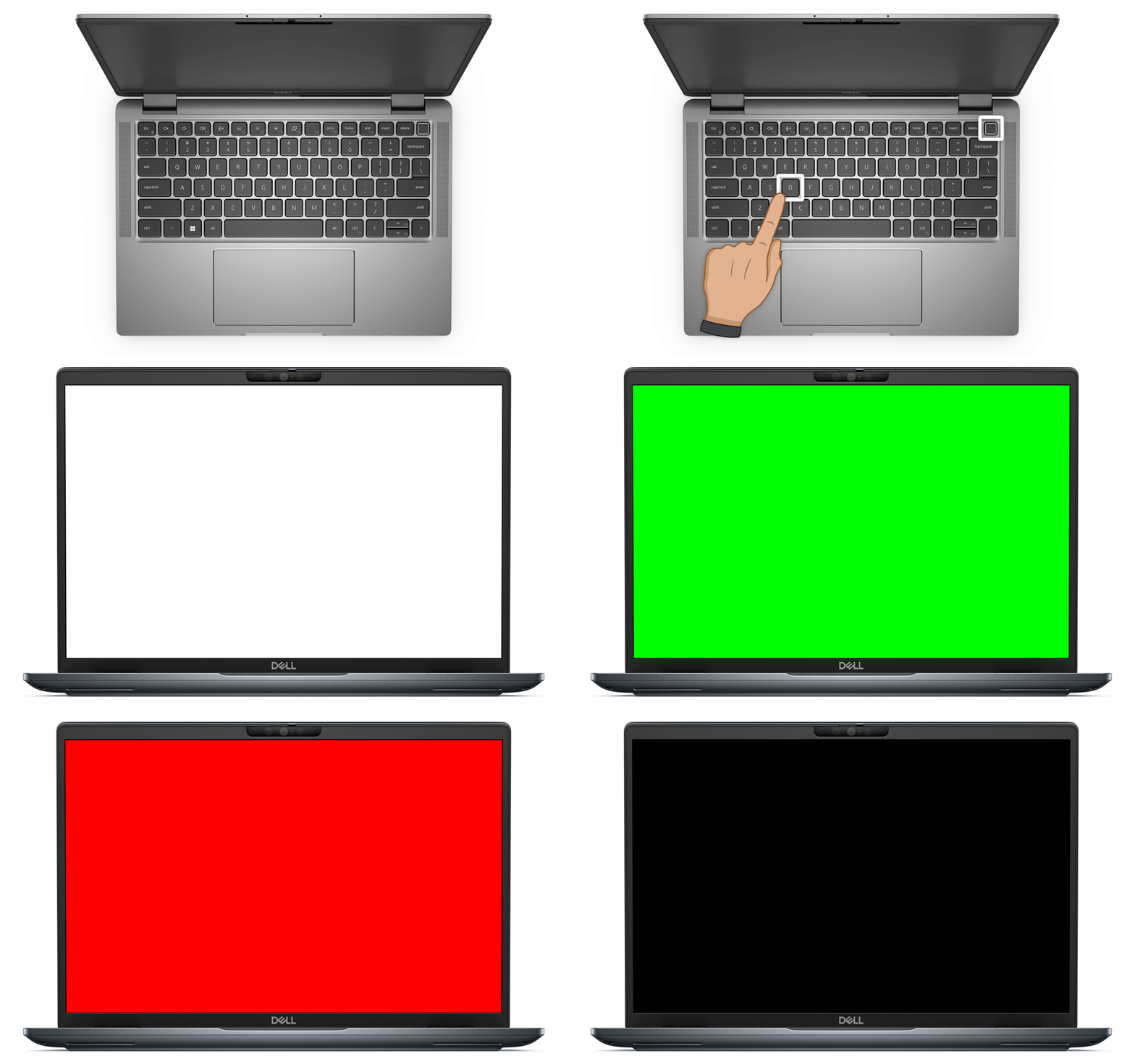
O diagnóstico de problemas de exibição ajuda a determinar se o problema está na própria tela ou no software do notebook. Os notebooks Dell apresentam um teste de LCD integrado que pode identificar se há um problema de hardware com o painel LCD do seu notebook. Para executar o teste automático integrado do LCD (BIST) no notebook:
- Desligue o notebook.
- Pressione a tecla D + o botão liga/desliga para ligá-lo novamente.
- Solte a tecla D quando a tela piscar em cores diferentes.
- A tela circula através de cores (branco, preto, vermelho, verde, azul) continuamente (como mostrado na imagem animada abaixo).
- Observe as cores exibidas durante o teste e verifique se há problemas na tela.
- Se a tela for exibida corretamente, o LCD está funcionando corretamente, e o problema pode estar na placa gráfica ou nas configurações de vídeo.
- Se você notar problemas com a tela, entre em contato com o suporte técnico da Dell para obter opções de reparo com base no status da garantia do seu notebook.
- Para sair do modo de teste, desligue o notebook usando o botão liga/desliga.
Se o teste for aprovado, provavelmente o problema de exibição está relacionado ao software. Prossiga para a próxima etapa.
Usando um monitor externo
A conexão de um monitor externo pode ajudar a determinar se o problema está na placa gráfica, na tela LCD ou nas configurações de exibição do notebook:
- Conecte o notebook a um monitor em boas condições usando HDMI, DisplayPort ou outro cabo compatível.
- Pressione a tecla Windows + P e escolha Duplicar ou Estender.
- Se o monitor externo for exibido corretamente, a tela do notebook poderá apresentar um problema de hardware.
- Se o monitor externo também apresentar problemas, tente solucioná-los.
Se o monitor externo funcionar, vamos tentar verificar as configurações de exibição. Prossiga para a próxima etapa.

Verificando as configurações de brilho
Às vezes, o brilho pode estar muito baixo. Vamos tentar ajustar o brilho do notebook usando as teclas de função ou as configurações de vídeo do Windows.
Como alterar o brilho usando as teclas de função do teclado
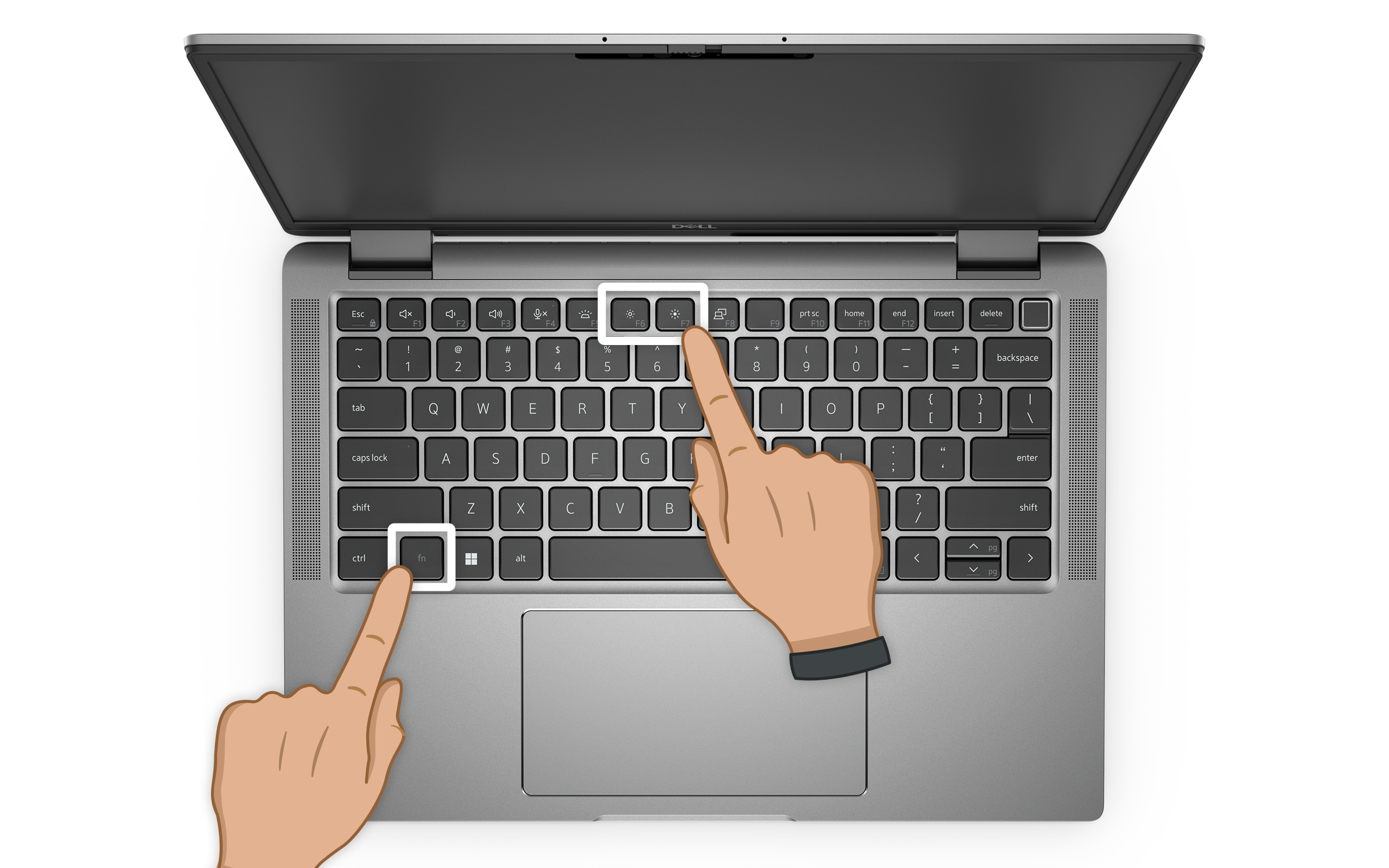
Use as teclas de função de brilho (geralmente F6 e F7) para ajustar o brilho da tela do notebook. Pressione a tecla Fn juntamente com a tecla de função de brilho para alterar o brilho da tela. Se essa combinação não funcionar, tente usar apenas a tecla de função de brilho.
A tecla de função de brilho específica pode variar entre os modelos, portanto, verifique o manual do usuário do seu notebook para obter detalhes.
Como alterar o brilho nas configurações de vídeo do Windows
Verifique se o brilho não está definido como mínimo nas configurações de vídeo do Windows.
- Vá para Iniciar > Configurações > Sistema > Tela e use o controle deslizante Brilho para ajustar o nível de brilho de acordo com sua preferência. Abra as configurações da tela do Windows.
Ajustar o brilho não ajudou? Prossiga para a próxima etapa.

Como ajustar as configurações de vídeo
Configurações incorretas de vídeo podem levar a problemas com a tela LCD do notebook. Ajuste a resolução da tela e a taxa de atualização para obter a experiência ideal com a tela do seu notebook.
Como ajustar a resolução da tela no Windows
Verifique a resolução e certifique-se de que ela corresponde à resolução recomendada do seu notebook.
- Acesse Iniciar > Configurações > Sistema >Tela. Abra as configurações da tela do Windows.
- Localize o menu suspenso Resolução e escolha a resolução recomendada do seu notebook.

Como ajustar a taxa de atualização da tela no Windows
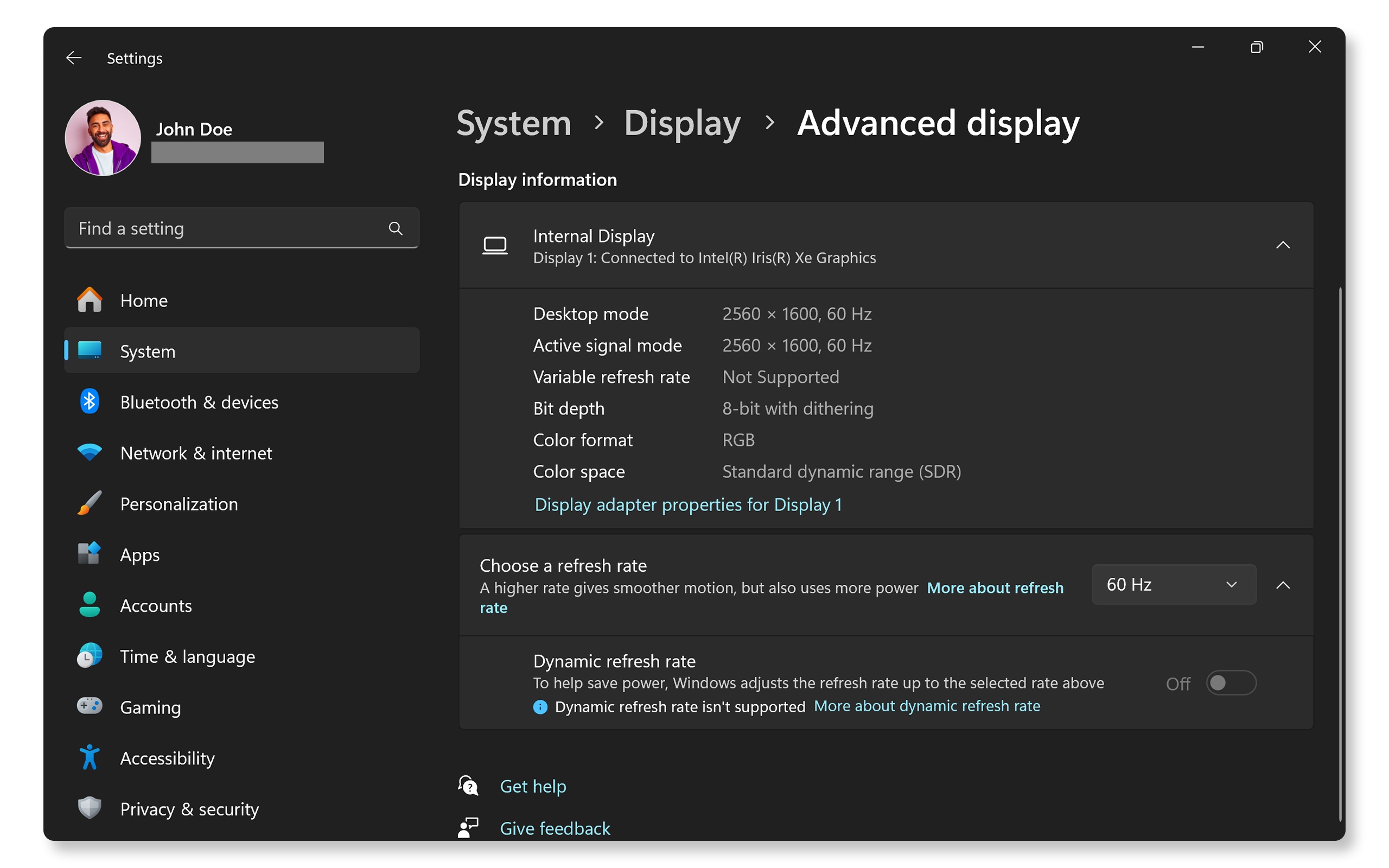
- Acesse Iniciar > Configurações > Sistema > Tela > Exibição avançada. Abra as configurações da tela do Windows.
- Na seção Exibição avançada, localize o menu suspenso Taxa de atualização e escolha a taxa de atualização apropriada para o seu notebook (geralmente 60 Hz).
Se o ajuste da resolução e da taxa de atualização não resolver o problema de exibição, vá para a próxima etapa.
Atualizando os drivers gráficos e o BIOS
Drivers gráficos desatualizados ou configurações incorretas do BIOS podem causar problemas de exibição. O SupportAssist é a ferramenta automatizada da Dell que verifica seu computador Windows em busca de atualizações de drivers e firmware, faz o download e as instala.
- Pesquise por SupportAssist no menu Iniciar e abra o aplicativo.
- Na guia Página Inicial, selecione Atualizar software.
- Clique em Iniciar para verificar se há atualização do BIOS e de drivers.
- Siga as instruções na tela para concluir a instalação e reinicie o computador, se solicitado.
Se você não tiver o SupportAssist, consulte nosso guia de atualização de driver para ver métodos alternativos para fazer download e instalar os drivers da Dell.
Manter o notebook atualizado garante a compatibilidade e o desempenho ideal da tela. Se o problema de exibição não for resolvido após a atualização dos drivers e do BIOS, vá para a próxima etapa.

Verificando atualizações de software
Mantenha seu sistema operacional e aplicativos atualizados para se beneficiar de correções de bugs e aprimoramentos de desempenho. Para atualizar o Windows:
- Vá para Iniciar > Configurações > Windows Update e clique em Verificar se há atualizações e instale as atualizações disponíveis. Abra as configurações do Windows Update.

Perguntas frequentes (FAQs)
Aqui estão algumas respostas para perguntas comuns que os usuários fazem sobre telas ou monitores de notebooks.
1. O que devo fazer se a tela do notebook Dell permanecer em branco?
- Verifique se o notebook liga, o LED do botão liga/desliga acende. Caso contrário, corrija problemas de energia.
- Tente conectar um monitor externo para verificar se o problema está na tela do notebook.
- Ajuste a luminosidade.
2. Posso consertar um pixel morto ou um pixel brilhante sozinho?
- Não, um pixel morto ou um pixel brilhante geralmente indica um problema de hardware com a tela.
- As atualizações de software ou driver não resolvem problemas de pixels mortos.
3. Como posso consertar meu monitor se ele não liga ou mostra uma tela em branco?
- Se o monitor não estiver funcionando ou mostrar uma tela em branco, consulte nosso guia para solução de problemas de exibição.
4. Por que a tela do meu notebook Dell está cintilando?
- A cintilação na tela geralmente resulta de problemas de driver ou de taxas de atualização incorretas.
- Atualizar o driver da placa gráfica e o BIOS.
- Ajuste as configurações da taxa de atualização.
5. Com que frequência devo atualizar os drivers de vídeo?
- Ferramentas automatizadas da Dell, como SupportAssist ou Dell Command | Update notifica você sempre que houver uma atualização de driver disponível para o seu notebook.
6. Como posso ajustar o contraste e o brilho do meu notebook Dell?
- Para ajustar o brilho, pressione a tecla Fn e use a tecla de função designada (geralmente F6 e F7). Se essa combinação não funcionar, tente usar apenas a tecla de função designada.
- Geralmente, os ajustes de contraste podem ser feitos usando o utilitário Calibração de cores no Windows. Acesse Iniciar > Configurações > Sistema > Tela > Perfil de cor. Localize a seção Calibração de cores, clique em Calibrar exibição e siga as instruções na tela.
7. Por que meu notebook Dell está exibindo uma mensagem "Sem sinal"?
- A mensagem "Sem sinal" geralmente é exibida quando não há entrada do notebook em um monitor externo.
- Verifique a conexão entre o notebook e o monitor externo.
- Certifique-se de que o notebook esteja ligado.
- Para ativar o notebook do modo de suspensão, pressione qualquer tecla do teclado ou o botão liga/desliga.
8. A tela do meu notebook está de cabeça para baixo. Como posso corrigir isso?
- Se a tela estiver de cabeça para baixo, pressione Ctrl + Alt + Seta para baixo para invertê-la.
9. Por que a tela do meu notebook parece distorcida quando uso determinados aplicativos?
- Isso pode ser devido à compatibilidade do aplicativo com a resolução de tela ou as configurações gráficas do seu notebook.
- Tente ajustar as configurações de resolução ou atualizar o aplicativo para verificar se isso resolve o problema.
10. Como posso corrigir uma tela de notebook que está exibindo apenas uma tela preta com um cursor?
- Se o seu notebook estiver exibindo uma tela preta apenas com o cursor ou ponteiro do mouse, é provável que seja um problema de software, como um perfil de usuário ou arquivos de sistema corrompidos.
- Tente inicializar no Modo de segurança ou executar uma restauração do sistema para corrigir o problema.
11. Como faço para desativar o ajuste automático de brilho no meu notebook?
- Para desativar o ajuste automático de brilho, acesse Iniciar > Configurações > Sistema > Tela. Desative a opção Alterar o brilho automaticamente quando a iluminação mudar.
12. A tela do meu notebook tem uma tonalidade amarela. Como corrijo isso?
- Uma tonalidade amarela geralmente é causada pelas configurações de luz noturna (filtragem de luz azul) no Windows.
- Desative as configurações de luz noturna. Acesse Iniciar > Configurações > Sistema >Tela. Localize a opção Luz noturna e desligue-a.
- Se a tela exibir uma tonalidade amarela com a luz noturna apagada, execute o autoteste integrado do LCD para verificar se há problemas de hardware.
13. Como posso consertar a tela de um notebook que exibe linhas horizontais ou verticais?
- Linhas horizontais ou verticais podem aparecer devido a um driver gráfico corrompido ou a um problema com o painel LCD.
- Atualize o driver da placa gráfica e o BIOS.
- Reinicie o notebook.
- Verifique se as linhas aparecem no autoteste integrado do LCD. Em caso afirmativo, entre em contato com o suporte técnico da Dell para obter opções de reparo com base no status da garantia do seu notebook.
14. E se nenhuma das etapas de solução de problemas funcionar?
- Solução de problemas adicional: Tente algumas etapas adicionais para corrigir problemas com a tela do notebook.
- Use os fóruns da comunidade Dell: participe dos Fóruns da comunidade Dell para obter ajuda de outros usuários.
- Entre em contato com o Suporte Dell: se o problema persistir, entre em contato com o suporte técnico da Dell para obter opções de reparo com base no status da garantia do notebook.
Recursos em vídeo

...



Este vídeo apresenta um guia passo a passo para solucionar problemas de a usência de vídeo em seu notebook ou desktop Dell. Ele abrange a verificação de conexões, a execução de diagnósticos de hardware e o uso de autotestes integrados para identificar possíveis falhas de hardware. Se o problema persistir, ele também fornece orientações sobre como usar um monitor externo para determinar se o problema está na tela do notebook. Entre em contato com o Suporte Dell para obter mais assistência, se necessário. ...