Ferramenta de migração de dados do ProDeploy
A migração autoguiada é incluída com o ProDeploy Plus e está disponível para clientes do ProDeploy Essentials que optam por migrar os próprios dados.
Preparando-se para a migração
Configure o PC novo no local final com o PC antigo por perto. O PC antigo e o novo precisam estar conectados à rede elétrica e à Internet/rede durante todo o processo de migração.
Nota: Às vezes, a migração de dados pode ser lenta. Os dados continuarão sendo migrados se os PCs permanecerem conectados. Entre em contato com seu gerente de projeto/engajamento ou use o e-mail de suporte ou o link do chat se tiver algum problema. Não desconecte ou desligue os PCs durante a migração. Isso exigirá que você reinicie o processo de migração.
Etapas da migração de dados autoguiada
- Abra este guia no PC antigo e no novo.
- Faça download do DMTBackup.exe no PC antigo e faça download do DMTRestore.exe no PC novo. Depois que ambos forem baixados, execute os arquivos .exe nos dois PCs. Para esse processo, o DMTBackup.exe e o DMTRestore.exe precisam estar em execução simultaneamente nos respectivos PCs antigo e novo.
- Selecione Network PC to PC quando solicitado em cada PC.
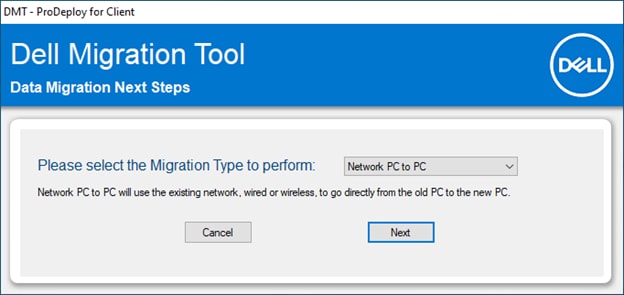
Figura 1: Tela de tipo de migração - Quando for solicitado no PC antigo o nome ou Endereço IP do PC novo, digite o Endereço IP exibido no PC novo e clique em Next.
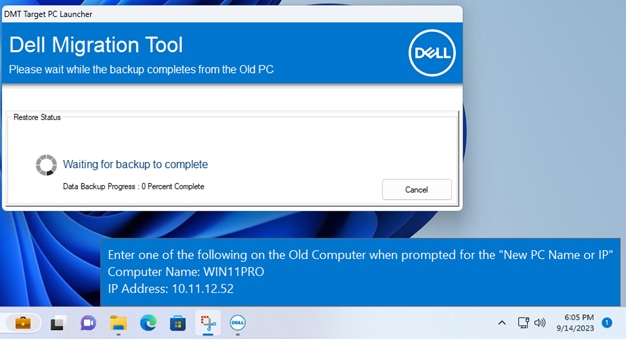
Figura 2: Novo PC — Mostra o Endereço IP e o nome do computador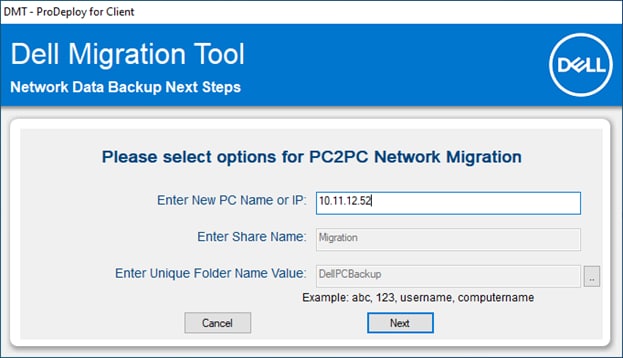
Figura 3: PC antigo — Digite o que é exibido no novo PC - Verifique se as informações estão corretas. Clique em Start para iniciar a migração de dados. A restauração no PC novo deve iniciar automaticamente depois que o backup for concluído no PC antigo.
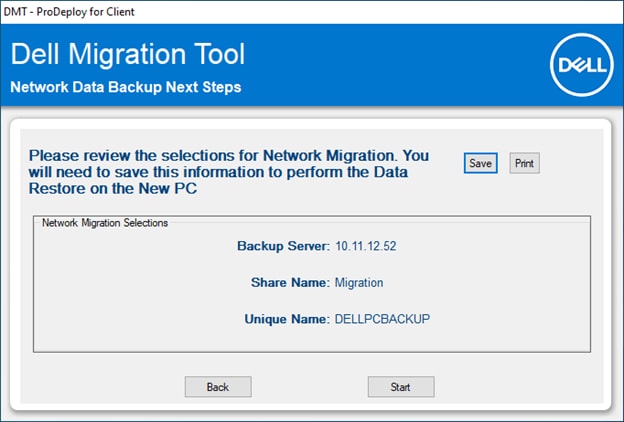
Figura 4: Analise as seleções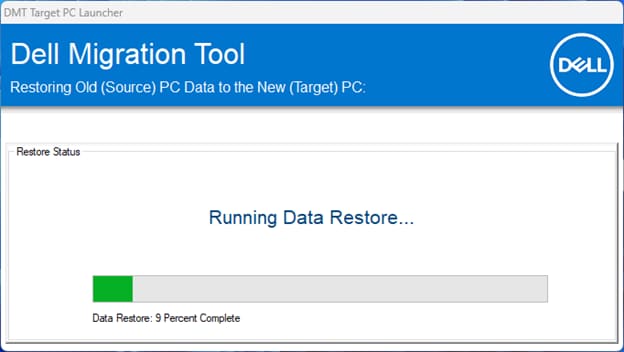
Figura 5: Migração de dados em execução - Você verá uma tela de resumo em seu PC novo assim que a migração de dados for concluída.
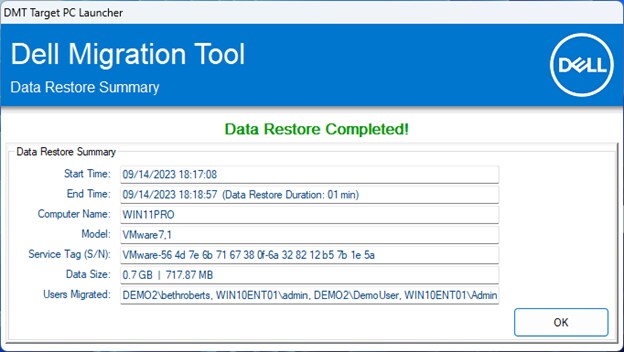
Figura 6: Tela de resumo
Nota: A migração de dados pode levar várias horas, dependendo da quantidade de dados a transferir.