Áudio, alto-falantes e microfone
Receba ajuda com problemas de falta de áudio, volume baixo ou som distorcido em alto-falantes, fones de ouvido e microfones.

Diagnóstico do alto-falante
Use o SupportAssist para fazer um teste de diagnóstico nos alto-falantes internos ou externos.
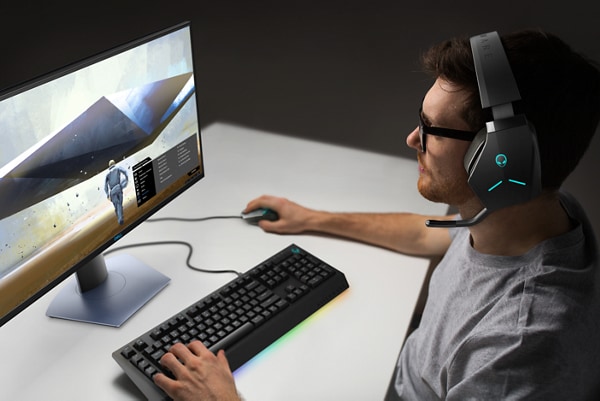
Diagnóstico do microfone
Use o SupportAssist para fazer um teste de diagnóstico no microfone interno ou externo.
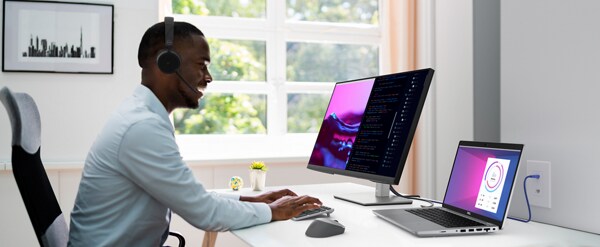
Diagnóstico de Bluetooth
Use o SupportAssist para fazer um teste de diagnóstico na placa Bluetooth.
Mais suporte
Sem som no computador: solucionar problemas de áudio
Seu computador não está produzindo som ou está tendo problemas de áudio no Windows ou no Ubuntu? Encontre soluções para problemas comuns e saiba como atualizar drivers de som e solucionar problemas de áudio.Corrigir problemas com gravação de áudio ou som ao usar headsets ou microfones
Problemas com o microfone no seu computador Dell? Siga as etapas rápidas sugeridas para resolver problemas com o microfone. Veja links de mais recursos para solucionar problemas com o microfone.Corrija o feedback ou o eco ao usar o microfone
Saiba como corrigir o ruído de feedback ou o eco que sai dos alto-falantes ao usar o microfone.Conectar fones de ouvido ao PC: fones de ouvido com fio, USB e Bluetooth
Conecte fones de ouvido ao computador ou notebook usando um conector USB, tomada de áudio ou Bluetooth. Siga as etapas simples para configurar headsets com fio, emparelhamento sem fio e conexões USB.Guia detalhado: como conectar alto-falantes ao PC
Conecte alto-falantes ao computador com instruções detalhadas para alto-falantes Bluetooth, USB e de 3,5 mm, além de dicas de solução de problemas para Windows 11 e Ubuntu.Conecte uma soundbar ao monitor, PC ou notebook
Saiba como conectar uma soundbar ao monitor, computador ou notebook usando USB ou outros métodos. Aprimore o áudio de jogos, filmes e trabalhe com este guia de configuração fácil.Recursos em vídeo

Este guia ajuda a solucionar problemas de áudio em computadores Dell verificando os dispositivos de áudio padr
ão, executando a Solução de problemas do Windows, atualizando os drivers de áudio e usando o SupportAssist para diagnóstico. Siga estas etapas para identificar e resolver problemas comuns de áudio.
...

Este vídeo mostra as etapas para solucionar problemas com o microfone. Isso inclui verificar se há danos físic
os nos cabos de áudio, garantir a conexão correta da entrada de áudio, tentar uma porta USB diferente se estiver usando um headset ou microfone USB e usar o recurso "Encontrar e corrigir problemas de gravação de áudio" no Windows para selecionar e aplicar uma correção para o microfone externo.
...

Para fazer download dos drivers Dell, acesse Drivers do Suporte Dell e selecione seu computador Dell ou digite
a etiqueta de serviço. Clique em "Verificar atualizações" e, em seguida, em "Mostrar drivers" para analisar a lista. Clique em "Fazer download e instalar" e reinicie o computador. Os drivers Dell estão disponíveis apenas para sistemas operacionais testados. Você também pode fazer download de drivers manualmente selecionando o sistema operacional, a categoria do driver e clicando em "Download". Siga as instruções na tela para instalar.
...
Outros recursos

Compatibilidade com Bluetooth
Receba ajuda com problemas relacionados a Bluetooth ao usar alto-falantes ou fones de ouvido compatíveis com essa tecnologia. Compatibilidade com Bluetooth
Suporte com Windows
Veja mais informações e receba suporte com os sistemas operacionais Windows 11, Windows 10 ou Windows 8 (8.1). Suporte com Windows
Restaurar o computador usando o SupportAssist OS Recovery
Saiba como usar o SupportAssist OS Recovery para redefinir ou restaurar o sistema operacional em seu computador Dell. Restaurar o computador usando o SupportAssist OS Recovery