Conecte uma soundbar ao monitor, PC ou notebook
O que é uma soundbar Dell?
Uma soundbar Dell é uma caixa de som fina e retangular que se conecta ao seu monitor Dell compatível, oferecendo uma solução de áudio simples e minimalista, sem a necessidade de caixas de som volumosas na sua mesa.

Benefícios de usar uma soundbar com seu monitor Dell
- Design compacto: Economiza espaço na mesa conectando-se diretamente ao monitor.
- Áudio aprimorado: Oferece melhor clareza de som do que a dos alto-falantes padrão integrados do monitor.
- Instalação fácil: Não há necessidade de caixas de som externas ou configurações complicadas.
Tipos de soundbars Dell
Existem dois tipos principais de soundbars Dell:
Soundbars alimentadas por USB
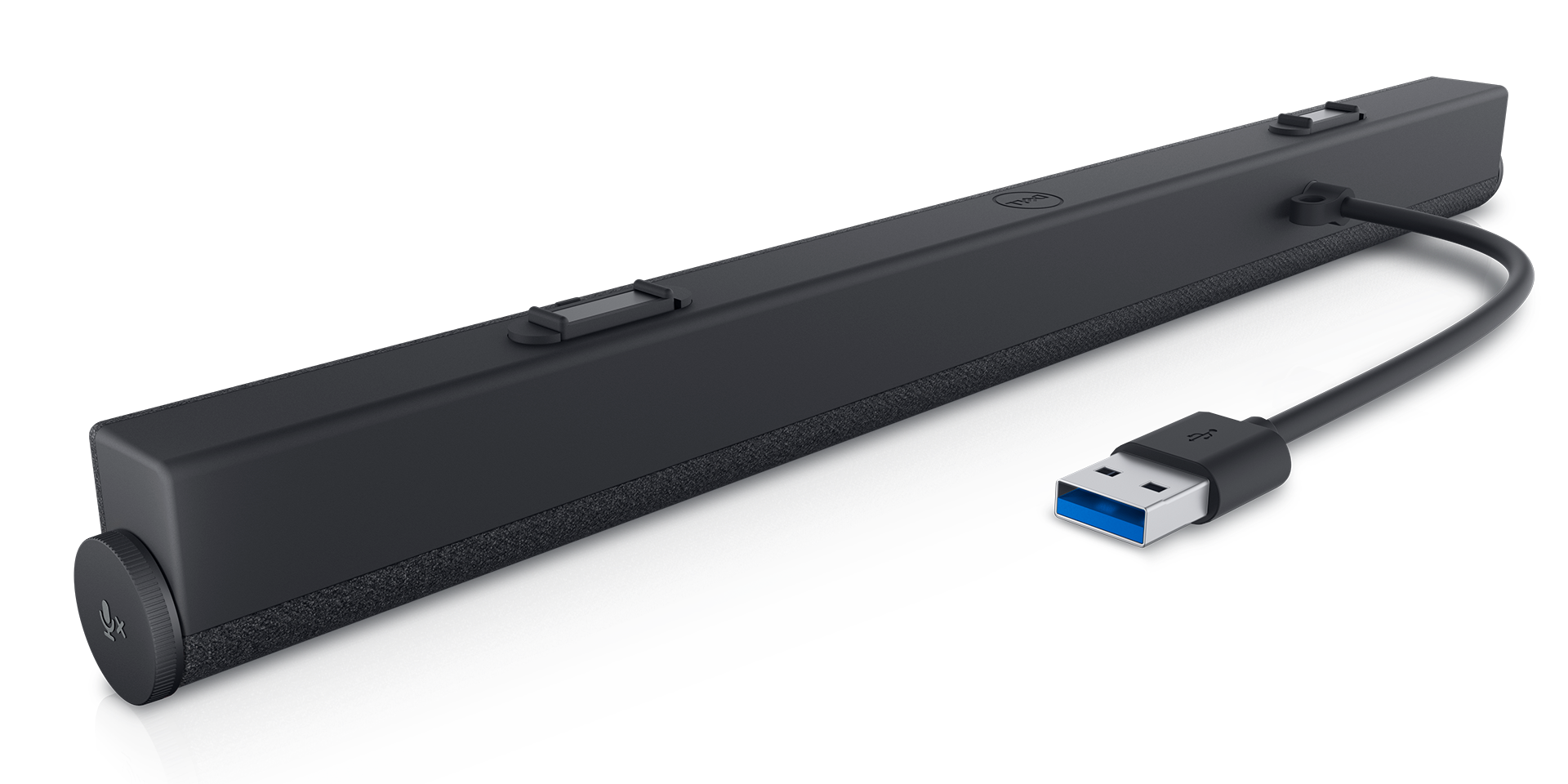
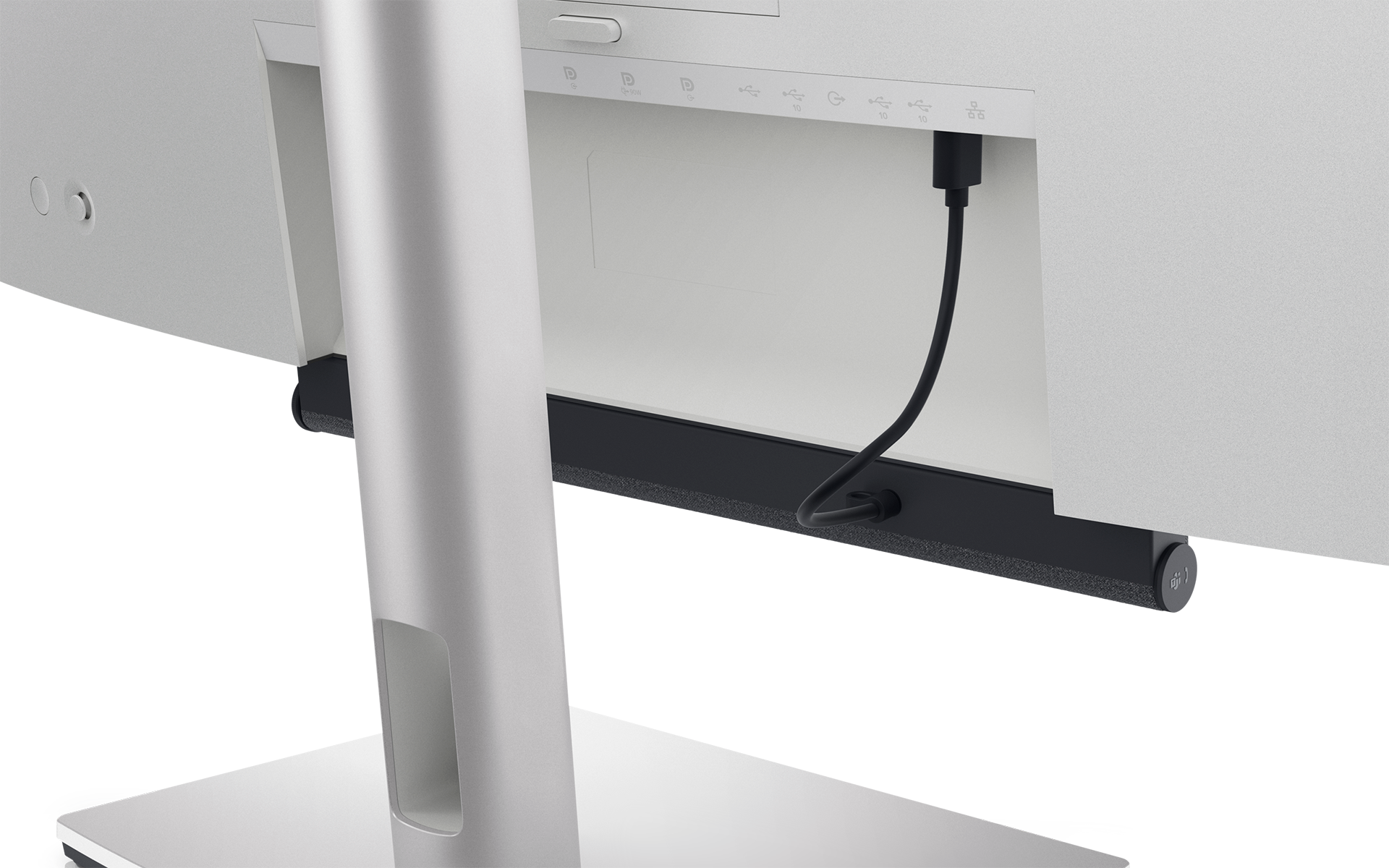
As soundbars alimentadas por USB, como a Soundbar para conferências Dell Slim SB522A ou Soundbar Dell Slim SB521A, conectam-se diretamente a um monitor ou computador Dell compatível por meio de uma porta USB, que alimenta a soundbar e transmite sinais de áudio usando um único cabo USB. Eles são ideais para configurações simples e não exigem uma fonte de energia adicional.
Soundbars alimentadas por CA
Essas soundbars alimentadas por CA, como a Soundbar estéreo Dell AX510/AX510 PA, vêm com seus próprios adaptadores de energia. Um cabo de áudio ou USB separado é usado para conectar-se ao computador para obter o sinal de áudio.
Compatibilidade com a soundbar Dell
Monitores Dell compatíveis
As soundbars Dell foram projetadas para compatibilidade com modelos específicos de monitores Dell. Para confirmar se o monitor é compatível com uma soundbar específica, consulte o guia do usuário do monitor e do modelo da soundbar.
- Soundbar para conferências Dell Slim SB522A
- Soundbar Dell Slim SB521A
- Soundbar Dell Professional AE515
- Soundbar estéreo Dell Pro AE515M
- Soundbar USB Dell AC511
- Soundbar estéreo Dell AC511M
Como configurar uma soundbar Dell
Siga estas etapas para configurar sua soundbar Dell:
Etapa 1: Desembalar e verificar os componentes
- Abra a embalagem da soundbar e verifique se você tem todos os componentes, incluindo a soundbar, o cabo de alimentação (se aplicável), o cabo USB e todos os acessórios de montagem.
Etapa 2: Conectar a soundbar ao monitor
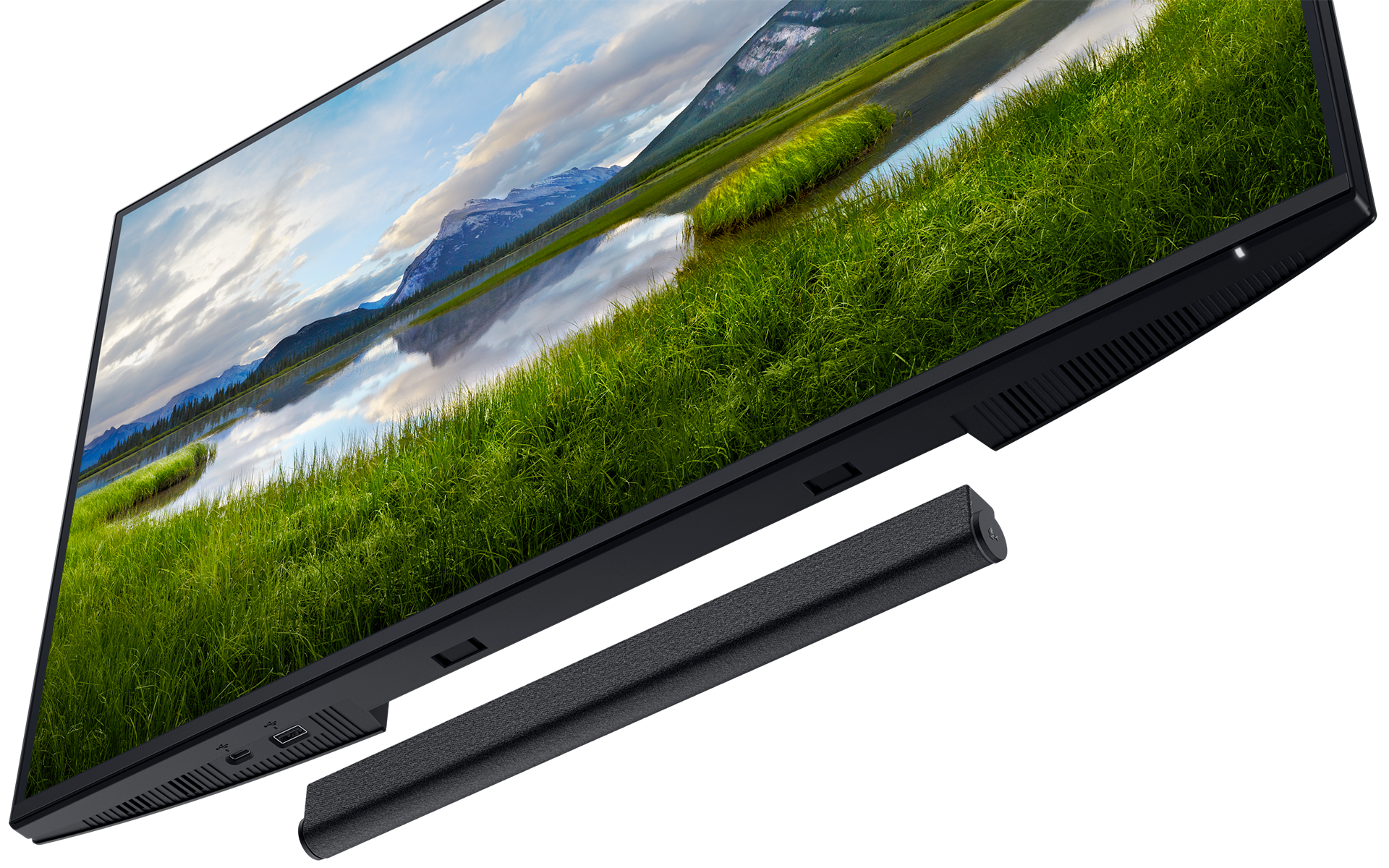
- Localize os encaixes de montagem no seu monitor Dell compatível. Conecte a soundbar a esses encaixes, garantindo que ela se encaixe firmemente. Para obter instruções detalhadas, consulte o guia do usuário da soundbar.
Etapa 3: Conecte a fonte de alimentação
- Para soundbars alimentadas por USB, basta conectar o cabo USB ao computador ou à porta USB do monitor. Se você tiver uma soundbar alimentada por CA, conecte o adaptador de energia a uma tomada e conecte-o à soundbar.
Etapa 4: Definindo as configurações de som no computador
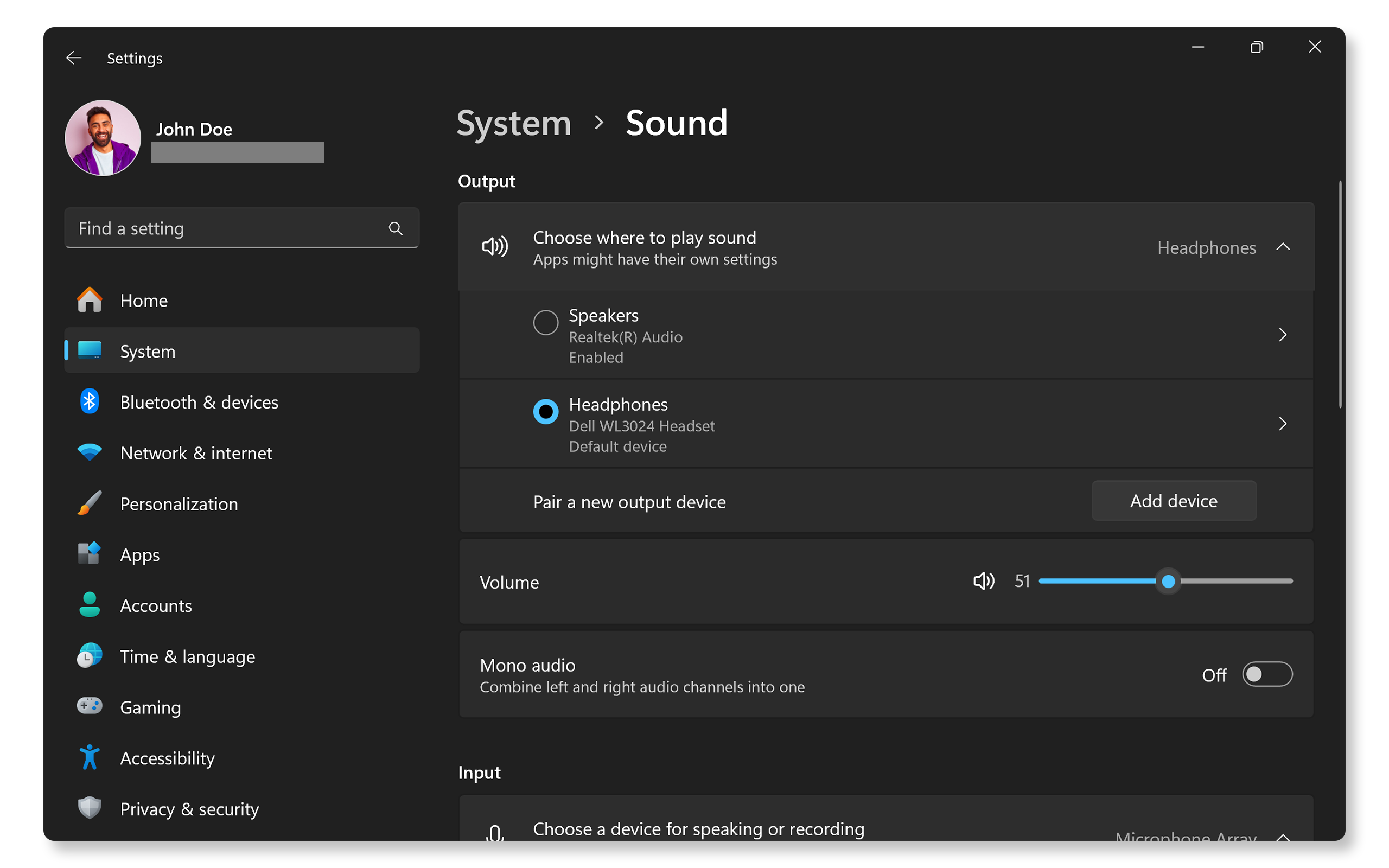
- Após conectar a soundbar, acesse as configurações de som do seu computador. Escolha a soundbar Dell como o dispositivo de saída padrão.
Como instalar uma soundbar Dell
Instalando a soundbar em um monitor Dell
Os monitores Dell compatíveis possuem um encaixe na parte inferior para conectar uma soundbar compatível. Deslize a soundbar no encaixe até que ela esteja fixada com segurança. Consulte o guia do usuário do monitor para encontrar a localização dos encaixes de montagem da soundbar.
Usando um suporte ou encaixe para a soundbar
Se o monitor for compatível com montagem direta, use um suporte ou fixador de soundbar compatível (se disponível).
Como conectar a soundbar via USB ou entrada de áudio
Conexão da USB
As soundbars USB, como a Soundbar Dell Slim SB522A, são alimentadas e recebem áudio por meio de um único cabo USB.
Conexão por entrada de áudio
Algumas soundbars mais antigas usam um conector de áudio para o som, enquanto a energia é fornecida separadamente.
Definindo as configurações de som no Windows
Ajustar as configurações de som corretamente pode fazer uma grande diferença na sua experiência de áudio geral.
Ajustando as configurações de áudio da soundbar
Acesse Iniciar > Configurações > Sistema > Som. Na seção Configurações de saída, escolha a soundbar. Se a soundbar tiver um microfone integrado, acesse Iniciar > Configurações > Sistema > Som. Na seção Configurações de entrada, escolha a soundbar.
Problemas comuns da soundbar e como corrigi-los
A soundbar não emite som
- Certifique-se de que a soundbar esteja conectada firmemente e que esteja definida como o dispositivo de saída padrão.
- Certifique-se de que o cabo USB ou de áudio esteja conectado ao monitor ou ao computador. Se a soundbar estiver conectada ao monitor, certifique-se de que o cabo USB upstream esteja conectado do computador ao monitor para garantir que a soundbar funcione.
A soundbar não liga
- Para modelos alimentados por USB, tente trocar a porta USB. Certifique-se de que o cabo USB upstream esteja conectado do monitor ao computador.
- Para modelos alimentados por CA, verifique a conexão de energia e certifique-se de que o dispositivo esteja ligado. Teste em uma tomada elétrica diferente.
Áudio estático ou distorcido
- Verifique se há conexões soltas ou interferência de outros dispositivos.
- Atualize os drivers de áudio.
- Solucione os problemas de áudio.
Perguntas frequentes (FAQ)
Aqui estão algumas perguntas frequentes e respostas sobre as soundbars Dell.
1. Por que minha soundbar Dell não está funcionando?
- Certifique-se de que a soundbar esteja conectada firmemente e definida como o dispositivo de saída padrão.
- Reiniciar o computador também pode ajudar a resolver o problema.
- Solucione os problemas de som.
2. Posso usar uma soundbar Dell com um monitor que não seja da Dell?
- As soundbars Dell são projetadas especificamente para monitores Dell selecionados. Monitores que não são da Dell podem não ter encaixes de montagem compatíveis para a instalação da soundbar Dell.
3. Como controlar o volume na soundbar Dell?
- Em algumas soundbars Dell, como a SB522A, você pode controlar o volume usando os botões de volume, o botão giratório de volume ou as configurações de som do computador. Alguns modelos de soundbar, como a Dell SB521A, não têm um botão de volume. Use as configurações de som do computador para controlar o volume.
4. Como verificar se meu monitor Dell é compatível com uma soundbar?
- Soundbar para conferências Dell Slim SB522A
- Soundbar Dell Slim SB521A
- Soundbar Dell Professional AE515
- Soundbar estéreo Dell Pro AE515M
- Soundbar USB Dell AC511
- Soundbar estéreo Dell AC511M
5. Preciso instalar drivers para a minha soundbar Dell?
- As soundbars Dell são dispositivos plug-and-play, o que significa que não são necessários drivers adicionais. No entanto, atualizar os drivers da placa de som do computador pode ajudar a resolver problemas de áudio.
6. Posso usar uma soundbar Dell com um notebook ou outros dispositivos?
- Sim, desde que seu notebook ou dispositivo tenha as portas necessárias (como USB ou uma entrada de áudio), você pode conectar a soundbar. No entanto, ela não será fisicamente fixada ao seu notebook.
7. Por que minha soundbar está com volume baixo?
- O volume baixo pode ocorrer devido a configurações incorretas de som no seu computador.
- Certifique-se de que a soundbar esteja definida como o dispositivo de saída padrão.
- Aumente o volume no computador e na soundbar.
8. Por que minha soundbar Dell desliga sozinha?
- Isso pode ocorrer devido a um problema de energia, especialmente se for uma soundbar alimentada por USB.
- Tente conectá-la a outra porta USB.
- Para modelos alimentados por CA, verifique e certifique-se de que o adaptador de energia está funcionando corretamente.
9. Posso usar Bluetooth com a minha soundbar Dell?
- As soundbars Dell não incluem a funcionalidade Bluetooth.
10. Posso usar uma soundbar Dell com vários monitores?
- Sim, você pode usar uma soundbar Dell com vários monitores.
- A soundbar se conecta a um monitor, mas ainda pode funcionar como saída de áudio para toda a sua configuração.
11. É possível usar várias soundbars em uma configuração com vários monitores?
- Embora seja possível conectar várias soundbars em uma configuração com vários monitores, apenas uma soundbar pode ser usada por vez para saída de áudio.