No Sound on Computer: Troubleshoot Audio Issues
Overview of Common Audio Issues
Common issues include no sound on computer, distorted sound, crackling or popping noises, and delayed sound. These issues can come from different causes, like incorrect settings, outdated drivers, or faulty hardware. Here are some examples of audio problems:
- No Sound: You can’t hear any sound from the computer speakers, headphones, Bluetooth headsets, or other audio devices, even when the volume is up.
- Distorted or Crackling Sound: The audio sounds weird, like it’s garbled or has crackling noises.
- Intermittent Sound: The audio cuts in and out randomly, making it hard to listen continuously.
- Low Volume: The sound is very quiet or barely audible, even when the volume is at its highest.
- Audio Lag: The sound doesn’t match up with the video and lags behind, especially during streaming or video playback.
- Echo or Feedback: You hear an echo or feedback, especially during voice or video calls.
- One-Sided Sound: The sound only comes from one speaker or one side of the headphones.
- No Sound After Update: The sound stops working after you update Windows or Ubuntu.
- Wrong Output Device: The sound plays through the wrong device, like the built-in speakers instead of your headphones.
- Bluetooth Issues: No sound or connection problems with Bluetooth headphones or speakers.
Fixing Sound or Audio Problems on Windows
If there is no sound on your Windows computer, the following steps might help. Follow the steps in order. Start with the first one and see if it helps. If it doesn’t, move on to the next step.
Step 1: Check Cables, Plugs, Jacks, Speaker and Headphone Connections
- Make Sure Everything is Plugged In: Check that your speakers or headphones are connected to your computer. If you’re using the built-in speakers, make sure they’re enabled in the BIOS or UEFI settings. For external audio devices, make sure they're charged, the cables are connected properly, the ports aren't damaged, and the device is turned on.
- Try Another Port: Try connecting your speaker or headphones to a different audio or USB port.
- Test on Another Device: Connect or pair the speaker or headphones to another device to confirm it works.
If this doesn’t help, continue to the next step.
Step 2: Check Sound Settings
If the audio is muted or the volume is too low, you might not hear anything from the speakers or audio device.
- Turn Up the Volume: Click the speaker icon on the taskbar and make sure the volume is up.
- Check Physical Volume: If you’re using headphones or external speakers, make sure their volume is turned up too.
- Check for Mute: Open the Volume Mixer by going to Start > Settings > System > Sound > Volume mixer. Make sure no apps are muted and that all volumes are set correctly. Open volume mixer settings.
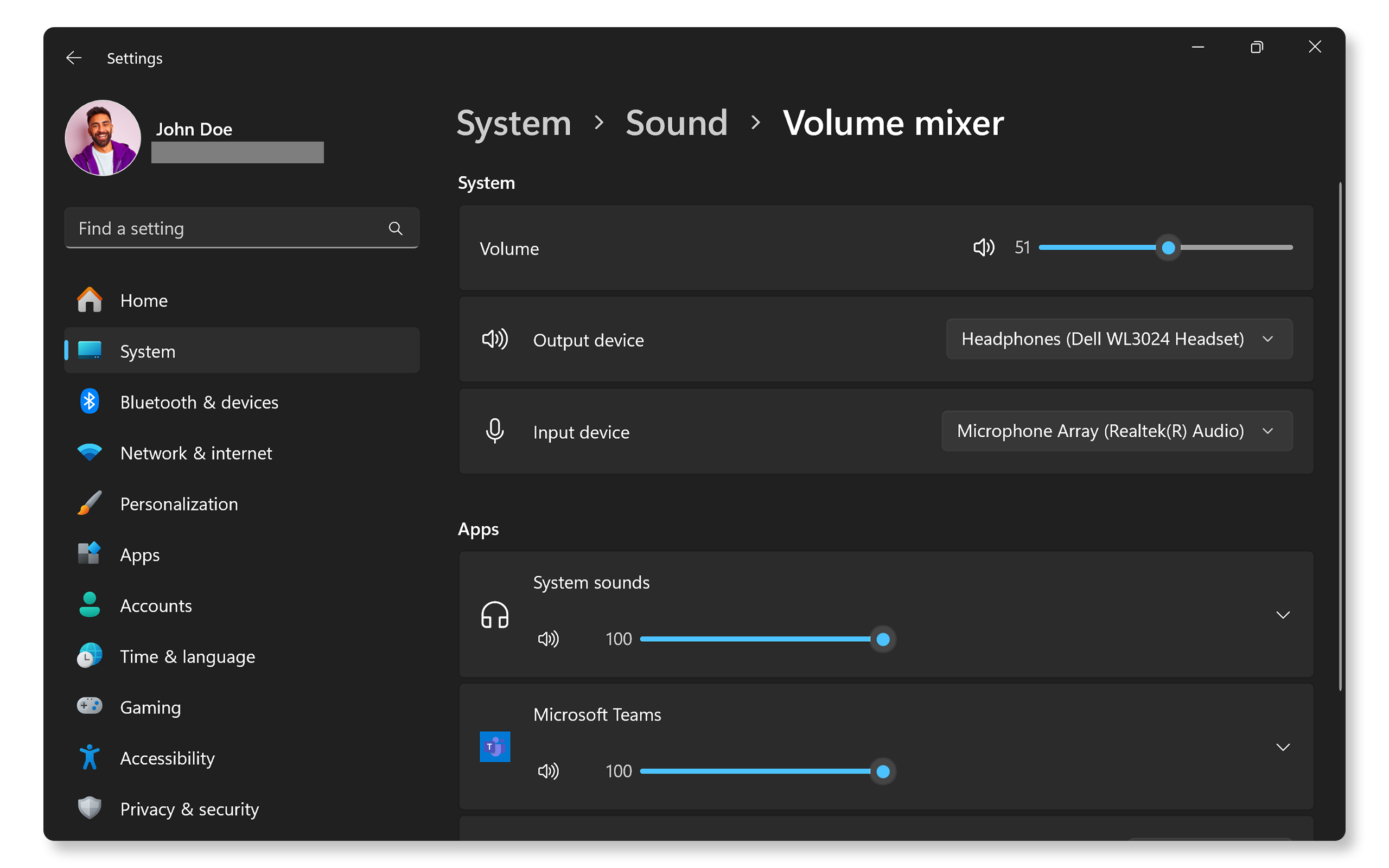
If that didn’t help, continue to the next step.
Step 3: Check the Speaker Output Device
If there are multiple audio output devices to choose from and the wrong one is picked, you might not hear any sound from the speakers or headphones.
- Choose the Correct Output Device: Go to Start > Settings > System > Sound. Under Output, select the audio device you want to use. This will also make it the default device. Open output device settings.
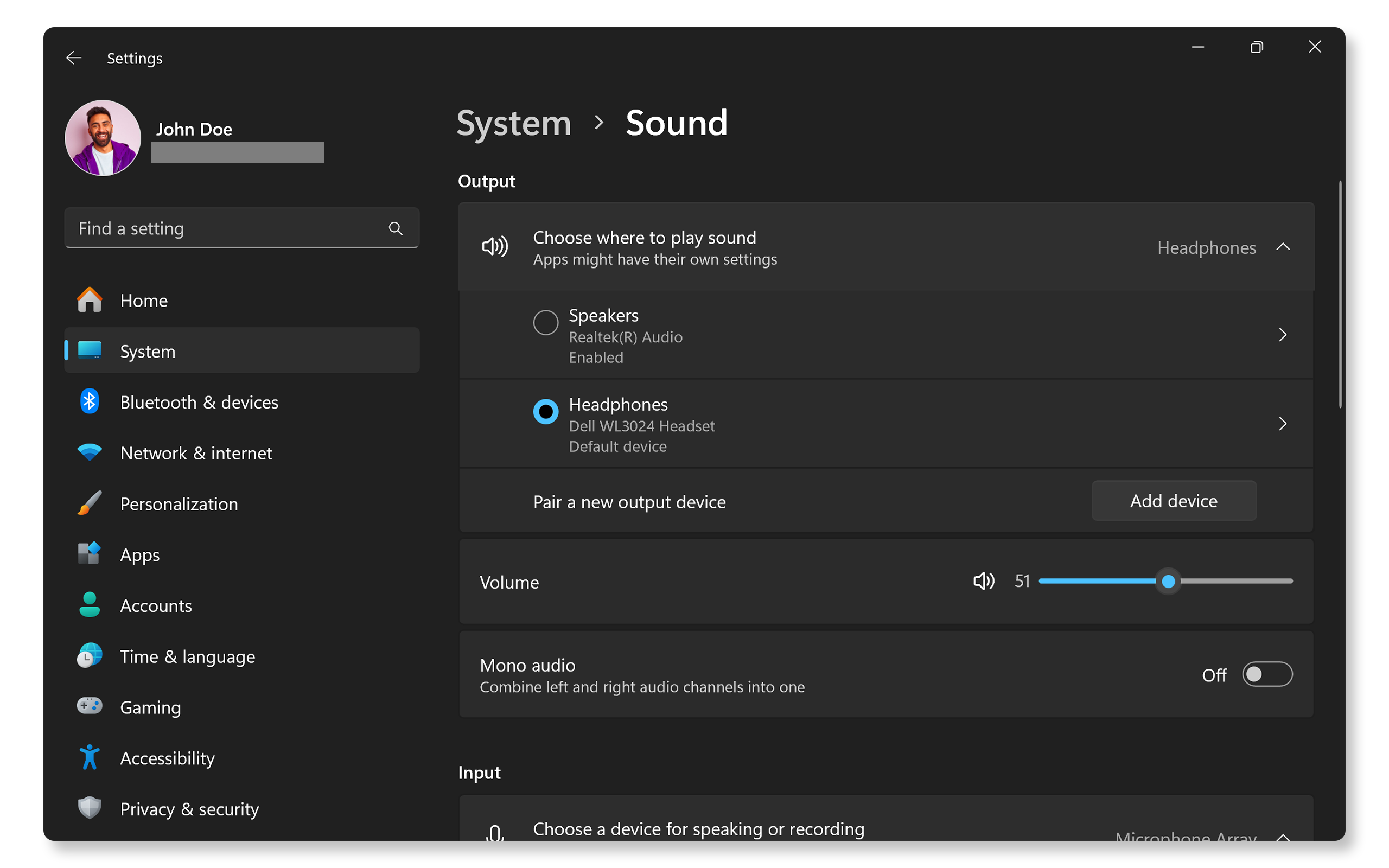
If choosing the correct audio output device didn’t help, continue to the next step.
Step 4: Fix Audio Drivers
Updating audio drivers or rolling back drivers can often fix audio playback issues caused by corrupt audio drivers.
Update Audio Drivers using SupportAssist
Dell's SupportAssist tool automatically scans your Dell computer, looks for driver updates, and installs them:
- Search for and open SupportAssist.
- On the Home tab, select Update software.
- Select Start to check for driver updates and follow the instructions.
- Alternatively, go to Dell Drivers & Downloads to manually download and install Dell drivers. Learn more about updating drivers on your Dell.

Rolling Back Drivers
If you have audio issues after installing Windows Updates, try rolling back your audio driver to a previous version.
- In Device Manager, right-click the audio device.
- Select Properties > Driver tab and then select Roll Back Driver (if available).
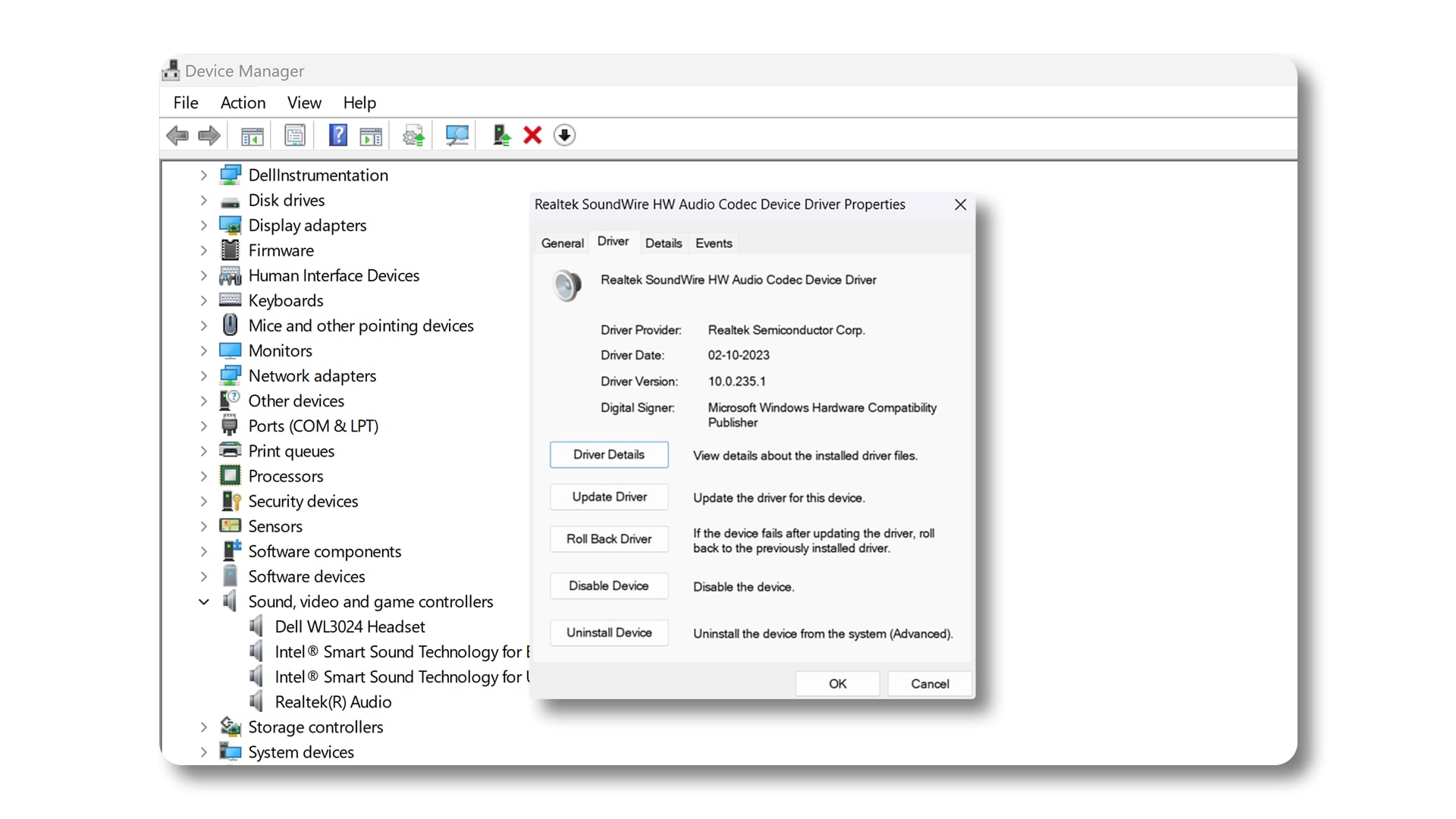
If updating audio drivers or rolling back drivers doesn’t solve your problem, continue to the next step.
Step 5: Use Windows Audio Troubleshooter
Windows audio troubleshooter might be able to fix common audio problems automatically.
- Go to Start > Settings > System > Sound. Under Advanced, select Output devices and follow the on-screen prompts to diagnose speaker issues.
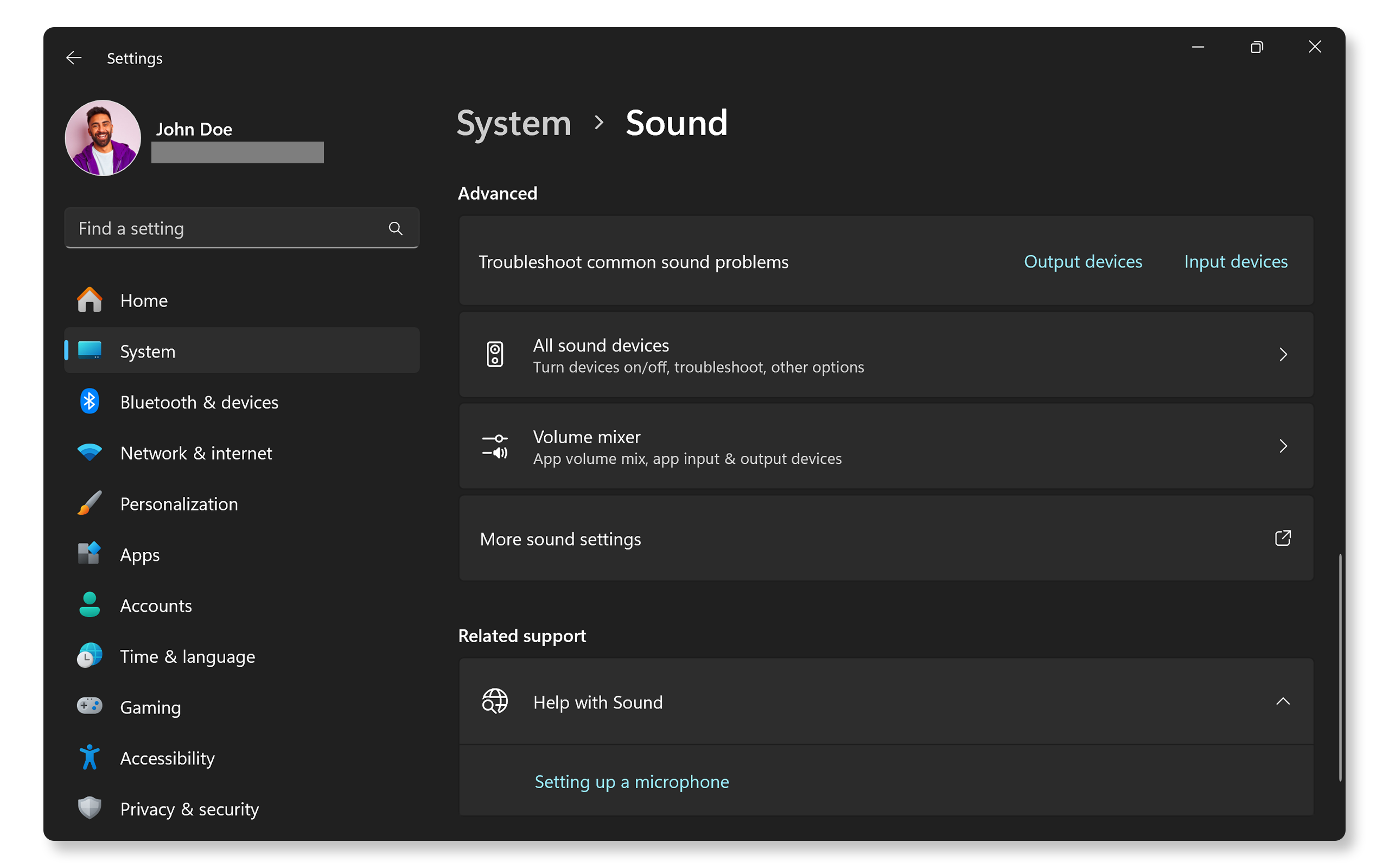
If running the troubleshooter doesn’t help, continue to the next step.
Step 6: Test External Audio Devices
If using headphones or external speakers:
- Check Connections: Make sure your headphones or speakers are properly connected or paired with your computer. Check the device’s user guide on Bluetooth pairing.
- Test on Another Device: Try them on another device to see if headphones or speakers work. If the audio device doesn’t work, contact the device manufacturer for support.
If the audio device works on another device, continue to the next step.
Step 7: Run Dell Sound Test
Dell laptops and desktops come with built-in diagnostics tools to check for hardware-related problems, including audio issues.
- Access Dell SupportAssist:
- Go to SupportAssist sound test. If SupportAssist isn’t installed, follow the instructions to install SupportAssist if needed.
- Review the Results:
- Once the diagnostic is complete, SupportAssist displays the results.
- If a hardware issue is detected, you may be guided to update drivers or contact Dell Technical Support for repairs or replacements.
- Use Dell Pre-Boot Diagnostics:
- If you can’t boot into Windows, restart your computer and press F12 several times during startup to access the One Time Boot Menu.
- Select Diagnostics and follow the prompts to run a full hardware check, including audio components.
- If diagnostics fail, note the error code, validation code, and Service Tag. Then, look up the error code for repair or replacement options.
If the sound still won’t work, try these additional steps to resolve audio problems.
Fixing Sound or Audio Problems on Ubuntu
If there is no sound on your Ubuntu computer, the following steps might help. Follow the steps in order. Start with the first one and see if it helps. If it doesn’t, move on to the next step.
Step 1: Check Connections
- Make Sure Everything is Plugged In: Check that your speakers or headphones are connected to your computer. If you’re using built-in speakers, make sure they’re turned on in the BIOS or UEFI settings. For external audio devices, make sure they're charged, the cables are connected properly, the ports aren't damaged, and the device is turned on.
- Try Another Port: Try connecting your speaker or headphones to a different audio or USB port.
- Test on Another Device: Connect or pair the speaker or headphones to another device to confirm it works.
If this doesn’t help, continue to the next step.
Step 2: Check Audio Output in Settings
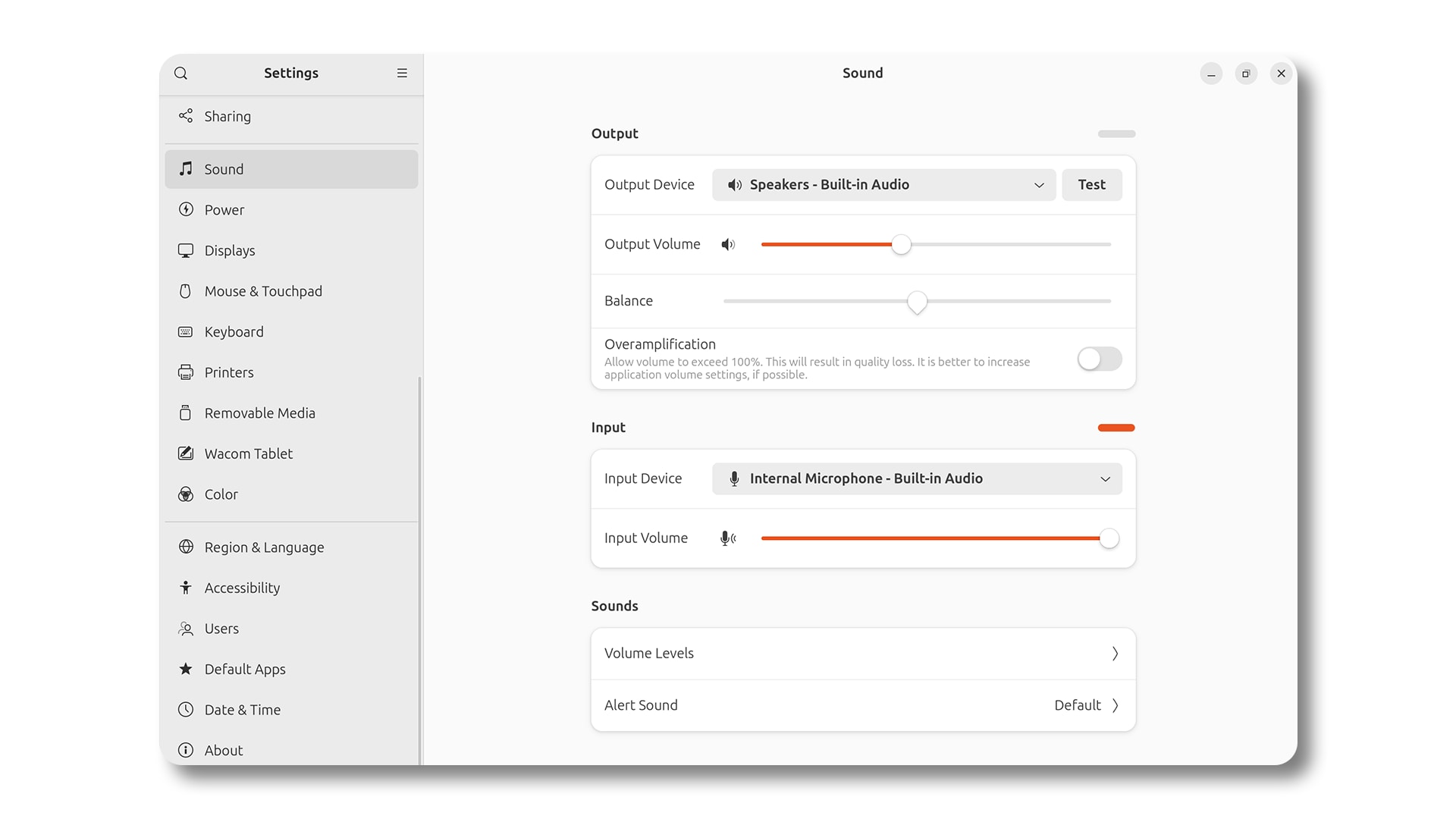
Choose the right speaker or headset as your default output device.
- Go to Settings: Open Settings and click on Sound.
- Select the Right Device: Under Output, make sure the correct device is selected.
- Adjust Volume: Make sure the volume is turned up and not muted.
If that didn’t help, continue to the next step.
Step 3: Reinstall ALSA Sound Drivers
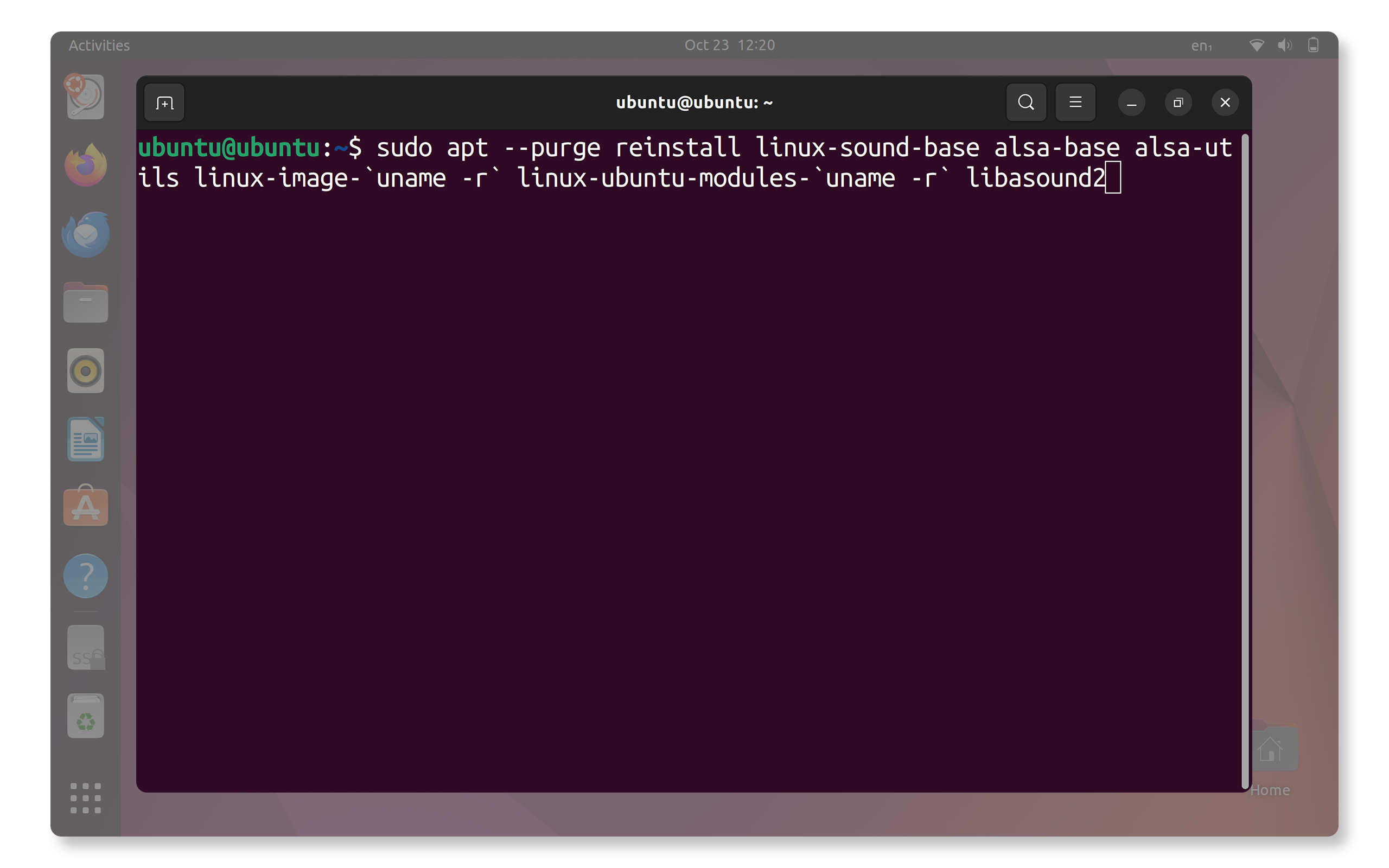
- Open Terminal: Press Ctrl + Alt + T to open Terminal.
- Update Drivers: Type sudo aptitude --purge reinstall linux-sound-base alsa-base alsa-utils linux-image-`uname -r` linux-ubuntu-modules-`uname -r` libasound2 and press Enter.
If updating audio drivers doesn’t solve your problem, continue to the next step.
Step 4: ALSA Audio Driver Compilation
If audio isn’t working, compiling the ALSA audio driver can help:
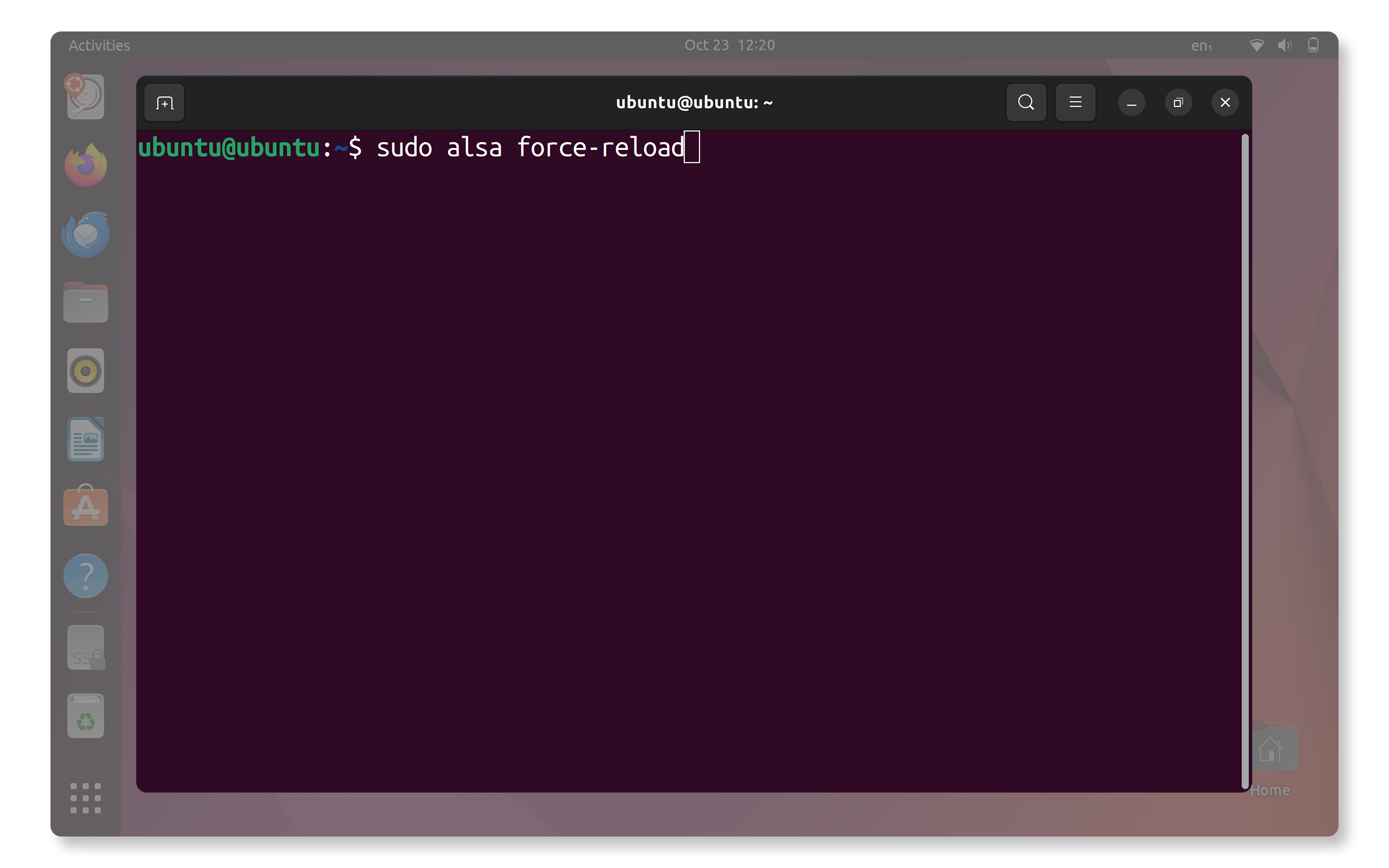
- Restart the Service: Open Terminal (shortcut key Ctrl + Alt + T), type sudo alsa force-reload and press Enter to restart PulseAudio.
If this didn’t resolve your problem, continue to the next step.
Step 5: Update Ubuntu
Updating Ubuntu can resolve audio issues:
Note: Administrator rights are required to change system settings or update software.
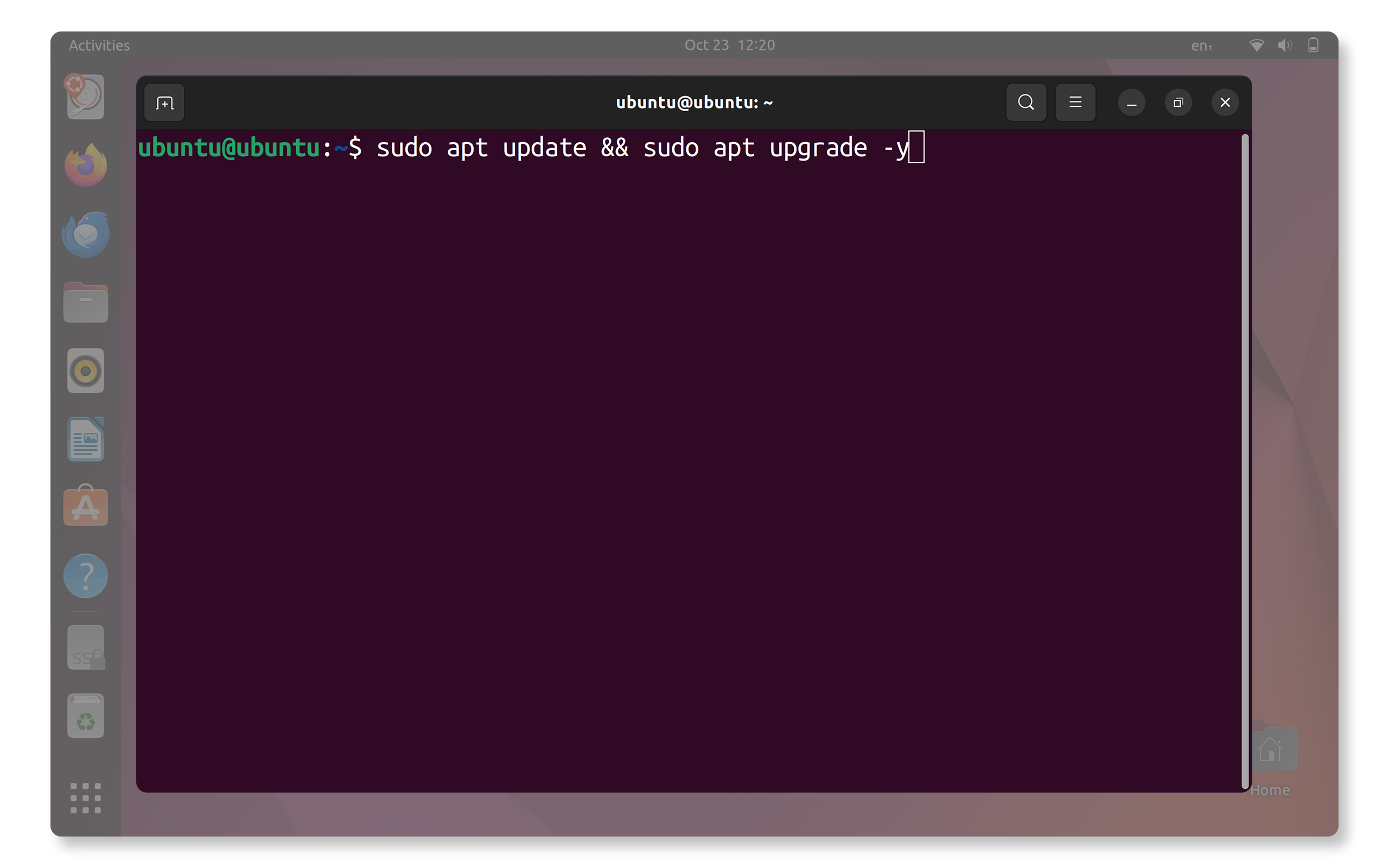
- Update Drivers: Open Terminal (shortcut key Ctrl + Alt + T) and type sudo apt update && sudo apt upgrade -Y and press Enter.
If updating Ubuntu didn’t resolve the audio issue, continue to the next step.
Step 6: Run Dell Sound Test
Dell laptops and desktops come with built-in diagnostics tools to check for hardware-related problems, including audio issues.
- Use Dell Pre-Boot Diagnostics:
- Restart your computer and press F12 several times during startup to access the One Time Boot Menu.
- Select Diagnostics and follow the prompts to run a full hardware check, including audio components.
- If diagnostics fail, note the error code, validation code, and Service Tag. Then, look up the error code for repair or replacement options.
If the sound still won’t work, try these additional steps to resolve sound problems.
Fixing Audio Output Problems on Dell Monitors
Configuring Audio for Monitors with Speakers
When using a Dell monitor with built-in speakers, ensure it’s set as the default output device:
- Make sure the Dell monitor has built-in speakers. Check the monitor’s specs in the user manual.
- In Windows, go to Start > Settings > System > Sound. Under Output, select the monitor as the output device.
- In Ubuntu, go to Settings > Sound. Under Output and select the monitor as the output device.
Tip: Audio works when the Dell monitor is connected with HDMI. DisplayPort or VGA connections don't support audio.
Fixing Bluetooth Audio Issues
Connecting Bluetooth Audio Devices
Follow these steps to pair your Bluetooth audio device:
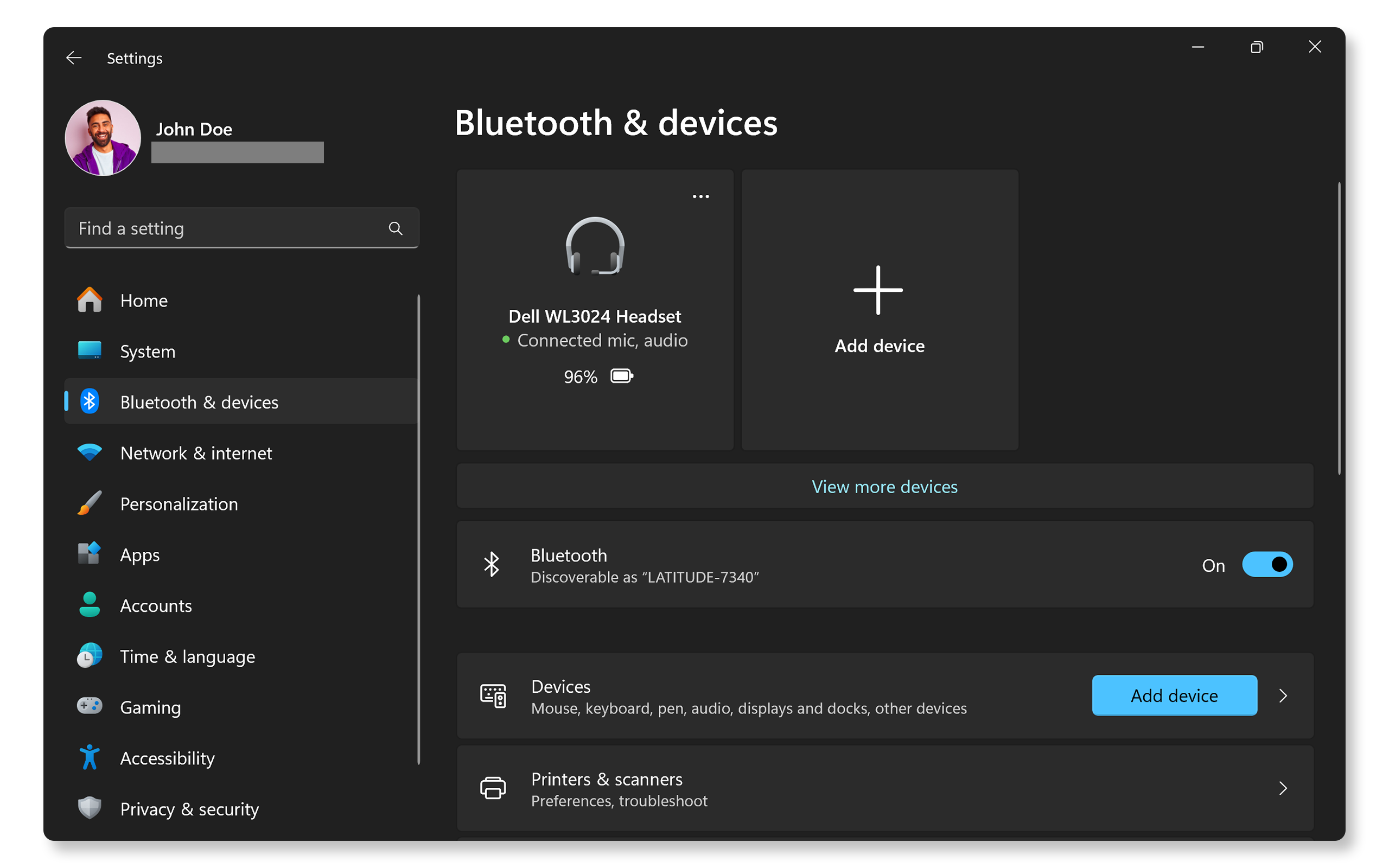
- In Windows, go to Start > Settings > Bluetooth & devices. Select Add device and connect to your audio device.
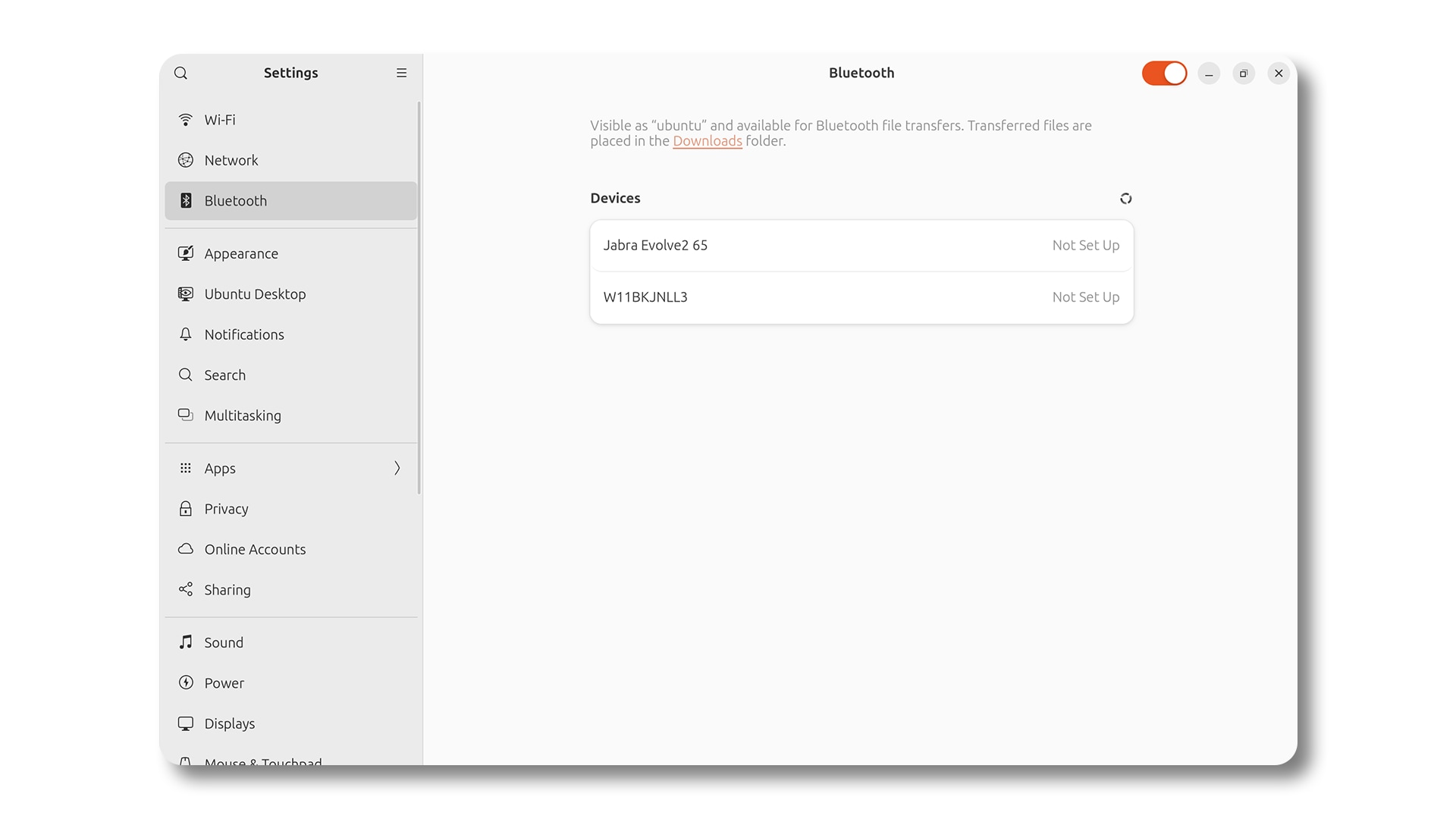
- In Ubuntu, go to Settings > Bluetooth and connect to your audio device.
Troubleshooting Bluetooth Audio Issues
For issues with Bluetooth audio:
- Unpair and re-pair the device.
- Update Bluetooth drivers using SupportAssist.
How to Prevent Sound or Audio Problems
Here are some tips to help you avoid sound problems in the future:
- Keep Everything Updated: Make sure your operating system and audio drivers are always up to date.
- Check Connections: Make sure all cables are plugged in properly and not damaged.
- Watch Out for Conflicting Software: Be careful when installing new software that might interfere with your sound settings.
- Protect Your Devices: Keep your devices clean and safe from dust and moisture.
- Restart Your Computer: Sometimes, a simple restart can fix sound problems.
Frequently Asked Questions (FAQ)
Here are some common questions and answers about sound issues on Dell laptops and desktops.
1. Why is there no sound on my Dell laptop?
- Your sound might be muted, the wrong audio output device might be selected, your audio drivers might be outdated, or there could be a hardware issue.
2. How do I update the audio drivers on my Dell desktop?
- To update drivers, use Dell’s SupportAssist app in Windows or Software & Updates in Ubuntu.
- Some Dell devices with Windows have Dell Update, Alienware Update, or Dell Command Update to automatically update drivers.
3. Why is my sound distorted or crackling?
- This can happen because of outdated drivers, faulty hardware, or interference from other devices. Try updating your drivers or switching ports.
4. How can I fix audio lag on my Dell laptop?
- Audio lag is often caused by outdated drivers or too many background apps. Close unnecessary apps and update your audio drivers.
5. Why is my microphone not working during calls?
- Make sure the correct microphone is selected in the Input settings in Windows or Ubuntu.
- Check the app-specific audio settings to ensure the microphone isn’t muted.
- Make sure apps have access to the microphone in the Privacy settings.
- If the microphone doesn’t work, follow the steps at fix microphone issues.
6. Can I use Bluetooth headphones with my Dell computer?
- Yes, make sure Bluetooth is enabled, then pair the Bluetooth device to your computer.
- If Bluetooth is not working, check our Bluetooth troubleshooting guide.
7. Why is my audio cutting in and out?
- This can be caused by faulty cables, incorrect settings, or background apps.
- Try using a different audio port or cable and update your drivers.
8. Why do I hear an echo during playback?
- An echo might be due to feedback from external speakers or incorrect microphone settings.
- Make sure you’re using the correct audio device and mute unused devices.
9. How do I troubleshoot no sound after a Windows update?
- If your audio was working before you updated Windows and now it isn't, try rolling back the audio driver.
10. How do I reset my Dell sound settings to default?
- In Windows, go to Start > Settings > System > Sound and select Volume mixer. Click Reset to update sound settings and volumes for all apps to the recommended defaults.
11. Why is there no sound in specific apps?
- Make sure the app isn’t muted in the Volume Mixer. Go to Start > Settings > System > Sound and select Volume mixer.
12. How do I test if my speakers are working?
- You can test your speakers by playing a sound file, using the Sound settings in Windows, or by using the Test option in Ubuntu.
13. Can hardware issues cause sound problems?
- Yes, faulty speakers, audio ports, or sound cards can cause sound problems.
- Run the SupportAssist audio test in Windows.
14. How do I fix audio problems after installing Ubuntu?
- Check if the correct sound output device is selected in Settings.
- Use ALSA to manage sound levels and check for driver updates.
15. How do I fix Bluetooth audio issues on Ubuntu?
- Make sure Bluetooth is enabled, pair the Bluetooth device, and check that the correct output device is selected.
16. How do I change the audio settings on common chat apps like Microsoft Teams, Google Meet, and Zoom?
- These apps have their own audio controls to pick which device plays sound.
- Manage audio device settings in apps like Microsoft Teams, Skype, Zoom, Google Meet, and Discord.
17. What if none of the troubleshooting steps work?
- Additional Troubleshooting: Follow these additional steps to resolve sound issues.
- Use Dell Community Forums: Join the Dell Community Forums to get help from other users.
Video Resources


Discover how to easily pair and connect Bluetooth devices to your Windows 11 PC in this helpful tutor ial video.
...