Bateria laptopului nu se încarcă: rezolvarea problemelor adaptorului c.a.
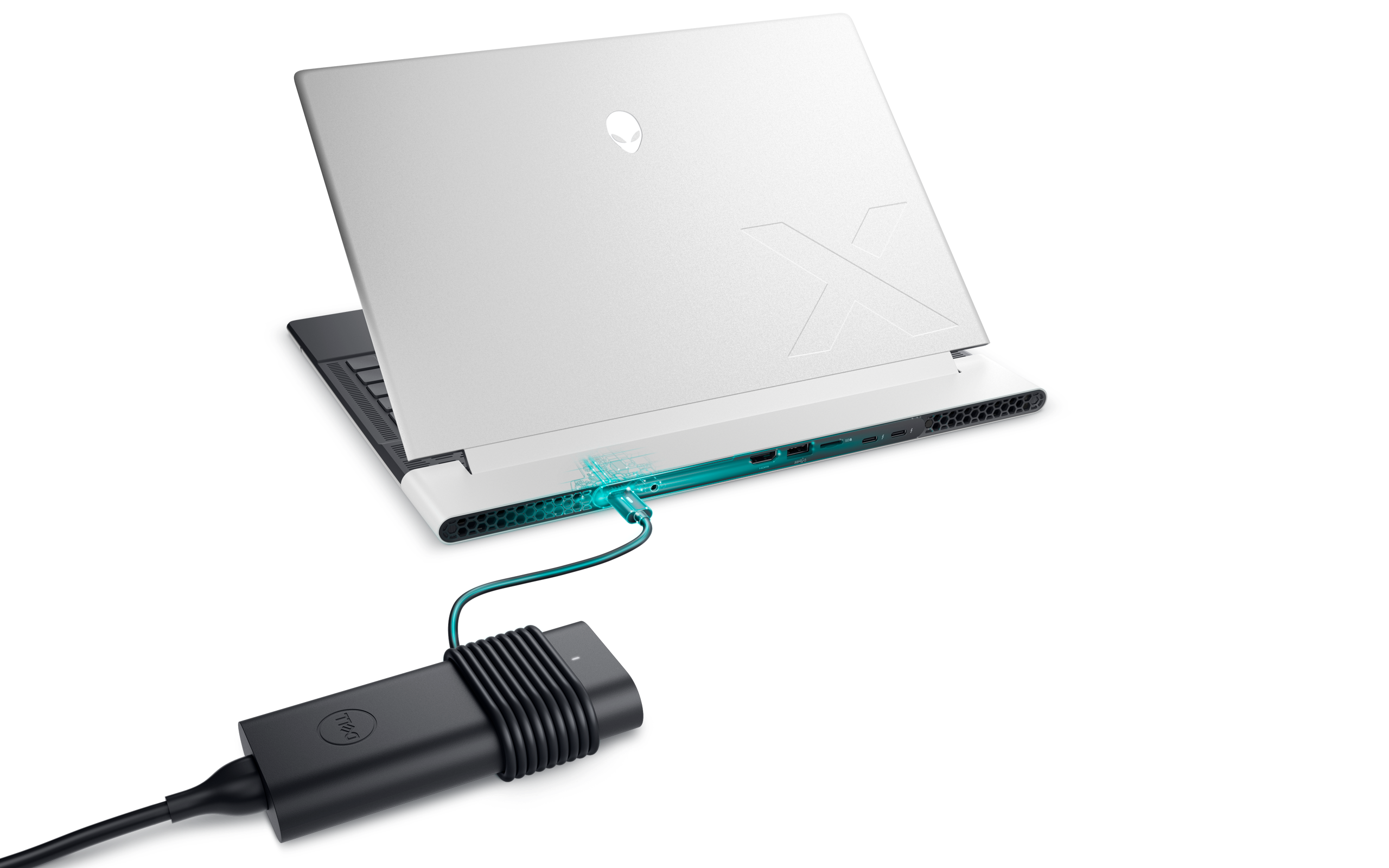
Cauzele uzuale ale problemelor legate de încărcarea bateriei
- Adaptor c.a. defect: este posibil ca adaptorul de c.a. (încărcătorul) să nu funcționeze corespunzător, să nu furnizeze o alimentare adecvată sau să nu fie compatibil cu laptopul dumneavoastră.
- Probleme de hardware ale bateriei: bateria în sine ar putea fi defectă, deteriorată sau ar putea avea defecțiuni în circuitele interne sau probleme legate de îmbătrânirea acesteia.
- Probleme cu portul de încărcare: praful, reziduurile sau un port de încărcare deteriorat pot împiedica încărcarea laptopului.
- Probleme legate de software și drivere: BIOS-ul, driverele sau software-ul învechit pot afecta încărcarea.
- Setări de alimentare: configurațiile incorecte de alimentare pot reduce eficiența încărcării.
Cum se rezolvă problemele legate de încărcarea bateriei
Dacă bateria laptopului nu se încarcă sau bateria nu se menține încărcată, urmați acești pași, vă poate ajuta să rezolvați problemele uzuale legate de încărcarea bateriei.
Verificarea conexiunii de alimentare
- Asigurați-vă că priza funcționează corect, conectând un alt dispozitiv.
- Încercați să conectați încărcătorul la o altă priză pentru a exclude problemele legate de priză.
Dacă bateria laptopului tot nu se încarcă, treceți la pasul următor.
Verificarea încărcătorului, a portului de încărcare și a cablului
- Verificați portul de încărcare de pe laptop pentru a detecta toate resturile, praful sau scamele care ar putea obstrucționa conexiunea. Utilizați aer comprimat pentru a sufla ușor toate reziduurile.
- Verificați întreaga lungime a cablului de încărcare pentru a detecta eventualele deteriorări, cum ar fi cabluri crăpate sau pini îndoiți. Dacă există semne vizibile de uzură sau deteriorare, înlocuiți cablul sau încărcătorul.
Dacă nu există daune, treceți la pasul următor.
Efectuarea unei resetări hardware
- Opriți laptopul.
- Deconectați adaptorul de la curent și scoateți bateria (dacă este cazul).
- Deconectați toate perifericele, inclusiv monitoarele externe și stațiile de andocare.
- Apăsați și mențineți apăsat butonul de alimentare timp de 15-20 de secunde.
- Reconectați bateria (dacă este cazul) și adaptorul de curent, apoi porniți laptopul.
În cazul în care bateria tot nu se încarcă, treceți la pasul următor.

Reinstalarea driverelor bateriei
Uneori, un driver deteriorat în Windows poate cauza probleme la încărcarea bateriei. Reinstalarea driverului poate rezolva adesea aceste probleme legate de software.
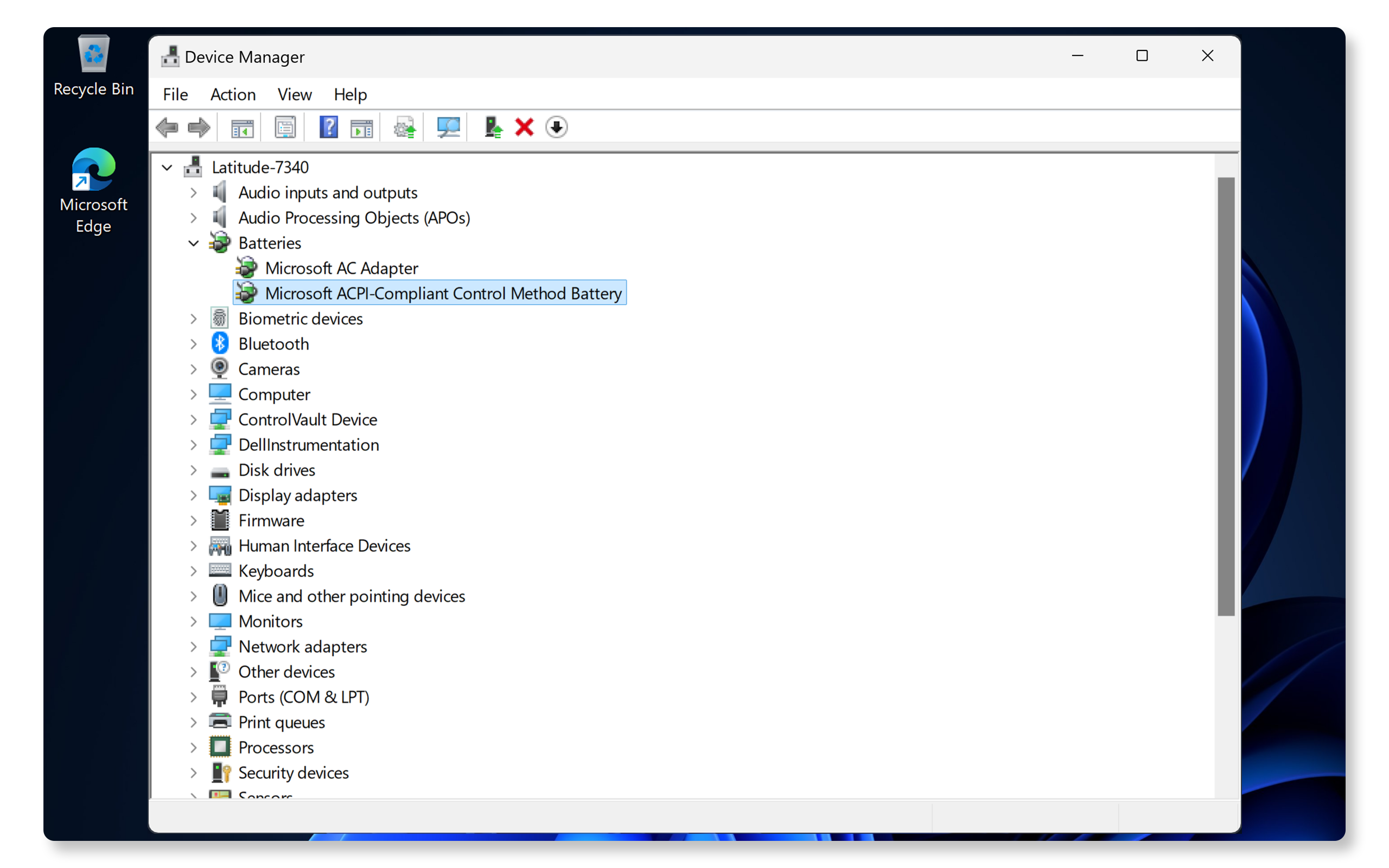
- Faceți clic dreapta pe butonul Start și selectați Manager dispozitive.
- Extindeți Baterii.
- Faceți clic dreapta pe Metodă de control conformă Microsoft ACPI pentru baterie și selectați Dezinstalare dispozitiv.
- Reporniți computerul.
- Windows reinstalează automat driverele necesare.
Dacă bateria laptopului se oprește din încărcat, treceți la pasul următor.
Actualizarea sistemului BIOS și a driverelor
BIOS-ul și driverele de sistem învechite reprezintă o cauză frecventă a problemelor legate de încărcarea bateriei. Actualizarea driverelor și a BIOS-ului asigură compatibilitatea cu cele mai recente actualizări ale sistemului de operare și remediază problemele cunoscute. SupportAssist este instrumentul automat Dell care scanează PC-ul Windows pentru actualizări ale driverelor și firmware-ului, le descarcă și le instalează.
- Căutați SupportAssist în meniul Start și deschideți aplicația.
- Din fila Pornire, selectați Actualizare software.
- Faceți clic pe Start pentru a verifica driverul și actualizările BIOS-ului.
- Urmați instrucțiunile de pe ecran pentru a finaliza instalarea și reporniți computerul dacă vi se solicită acest lucru.
Dacă nu aveți SupportAssist, consultați ghidul nostru de actualizare a driverelor pentru metode alternative de descărcare și instalare a driverelor Dell.
Dacă actualizarea driverelor și a BIOS-ului nu a rezolvat problemele de încărcare, treceți la pasul următor.

Rularea testului de baterie Dell
Laptopurile Dell sunt dotate cu SupportAssist care vă scanează computerul pentru a identifica probleme legate de hardware, inclusiv probleme legate de baterie. Pentru a verifica dacă există probleme potențiale de hardware cu bateria:
- Mergeți la testul de baterie în SupportAssist. Dacă SupportAssist nu este instalat, urmați instrucțiunile pentru a instala aplicația, dacă este necesar.
- Urmați instrucțiunile de pe ecran și răspundeți la solicitări.
- După finalizarea testului de diagnosticare, SupportAssist afișează rezultatele.
- Dacă se detectează o problemă de hardware, veți fi îndrumat să actualizați driverele sau să contactați Asistența tehnică Dell pentru opțiuni de reparație.
Dacă bateria tot nu se încarcă, încercați câțiva pași suplimentari pentru a rezolva problemele de încărcare a bateriei.
Întrebări frecvente
Iată câteva răspunsuri la întrebările frecvente pe care utilizatorii le adresează despre problemele de încărcare a bateriei.
1. De ce laptopul meu Dell este conectat, dar nu se încarcă?
- Acest lucru poate fi cauzat de un încărcător defect, de problemele bateriei sau de problemele de software. Urmați pașii din acest ghid pentru a rezolva problemele legate de baterie.
2. Cum verific starea bateriei?
- Puteți verifica starea de bună funcționare a bateriei laptopului utilizând raportul privind bateria în Windows, aplicațiile Dell precum Dell Power Manager sau Dell Optimizer sau executând un test de diagnosticare a bateriei.
3. Este sigur să utilizez încărcătoare terțe?
- Este recomandat să utilizați numai încărcătoare originale Dell pentru a evita problemele de compatibilitate și siguranță.
4. Ce înseamnă când pictograma bateriei mele afișează „conectat, nu se încarcă”?
- Aceasta înseamnă că bateria nu acceptă încărcarea. Acest lucru se poate datora unui încărcător incompatibil, driverului de baterie deteriorat sau problemelor de hardware cu bateria.
5. Ce trebuie să fac dacă laptopul meu Dell nu pornește deloc?
- Verificați conexiunile încărcătorului.
- Utilizați încărcătorul original.
- Efectuați o resetare hardware.
- Opriți laptopul, lăsați încărcătorul conectat și lăsați bateria să se încarce.
- Dacă acești pași nu vă ajută, consultați ghidul nostru pentru a rezolva problemele de alimentare.
6. Rularea prea multor aplicații poate afecta încărcarea?
- Da, utilizarea intensă a resurselor poate afecta performanța și eficiența încărcării.
7: Cum pot ști dacă încărcătorul meu funcționează corespunzător?
- Utilizați încărcătorul original.
- Asigurați-vă că indicatorul luminos LED de pe încărcător rămâne aprins atunci când este conectat la priză. Dacă LED-ul se stinge, contactați Asistența tehnică Dell pentru opțiuni de reparații.
- Verificați dacă există deteriorări ale încărcătorului, cablurilor sau pinilor.
- Verificați starea adaptorului de c.a. (încărcătorului) în setările BIOS. Asigurați-vă că puterea este recunoscută corect. Dacă se afișează „Necunoscut”, încărcătorul poate fi incompatibil sau funcționează defectuos.
- Testați încărcătorul cu un alt laptop compatibil, dacă este posibil.
8. Pot folosi laptopul Dell fără baterie?
- Da, dar laptopul se va opri imediat în timpul unei pene de curent.
9. Ce ar trebui să fac dacă bateria laptopului meu se încarcă lent?
- Utilizați încărcătorul original.
- Căutați actualizări de drivere sau BIOS.
- Verificați dacă există reziduuri în portul de încărcare.
10. O actualizare BIOS/UEFI va rezolva problema încărcării bateriei mele?
- O actualizare BIOS/UEFI poate rezolva anumite probleme de încărcare legate de software. Asigurați-vă că BIOS/UEFI sunt actualizate.
11. De ce încărcătorul meu de laptop se încălzește?
- Încărcătoarele generează căldură, dar supraîncălzirea poate apărea din cauza ventilației insuficiente, a încărcătoarelor incompatibile sau a problemelor interne. Asigurați un flux de aer bun în jurul încărcătorului.
12. De ce încărcătorul meu de laptop scoate un bâzâit?
- Un bâzâit poate indica probleme electrice. Întrerupeți utilizarea imediat și contactați Asistența tehnică Dell pentru opțiuni de reparare în funcție de starea garanției laptopului.
13. Pot folosi încărcătorul de laptop la nivel internațional?
- Da, încărcătoarele Dell moderne acceptă o gamă largă de tensiuni de intrare (de obicei, 100-240 V) și frecvențe (50-60 Hz). Utilizați adaptorul de priză corespunzător.
14. Care sunt cele mai bune practici pentru utilizarea încărcătoarelor de laptop?
- Utilizați încărcătoare aprobate de Dell. Evitați încărcătoarele de la terți pentru a preveni problemele de compatibilitate și siguranță.
- Conectați adaptorul direct la o priză de perete în loc să utilizați alte cabluri sau prelungitoare.
- Deconectați încărcătorul atât de la laptop, cât și de la priză atunci când nu îl încărcați.
- Evitați îndoirea sau răsucirea cablurilor și depozitați încărcătorul într-un loc răcoros și uscat atunci când nu îl utilizați.
- Verificați periodic dacă există deteriorări sau uzură a adaptorului și a cablurilor pentru a preveni potențialele pericole.
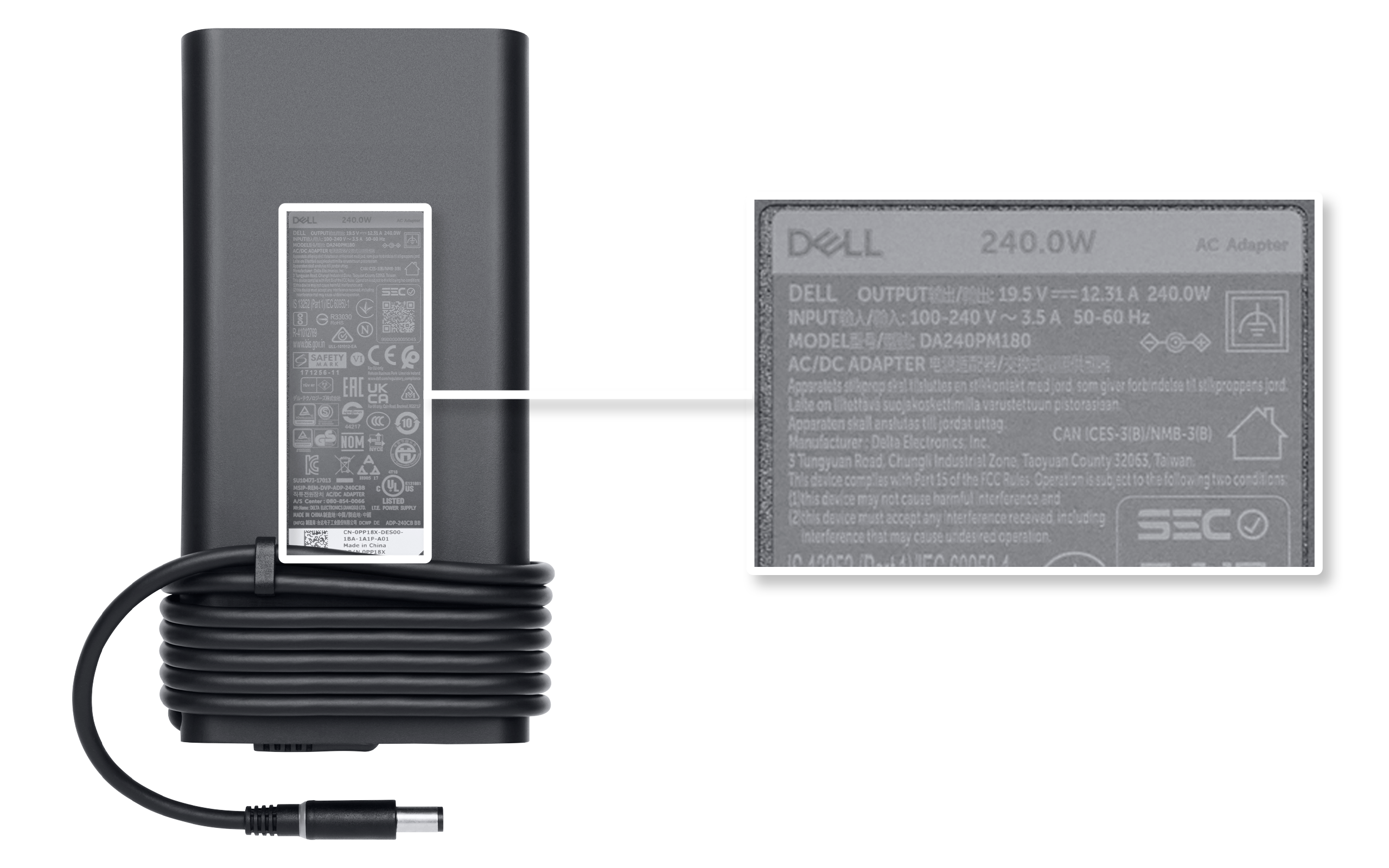
15. Unde pot găsi specificațiile încărcătorului meu de laptop?
- Localizați eticheta adezivă pe spatele încărcătorului. Aceasta va enumera detalii precum puterea, tensiunea de intrare, tensiunea de ieșire și numărul modelului.
16. Cum îmi încarc laptopul folosind o stație de andocare?
- Utilizați încărcătorul livrat împreună cu stația de andocare.
- Asigurați-vă că stația de andocare este compatibilă cu modelul dvs. de laptop.
- Conectați cablul stației de andocare la portul corect de pe laptop (Notă: nu toate porturile USB-C acceptă funcția de livrare de energie).
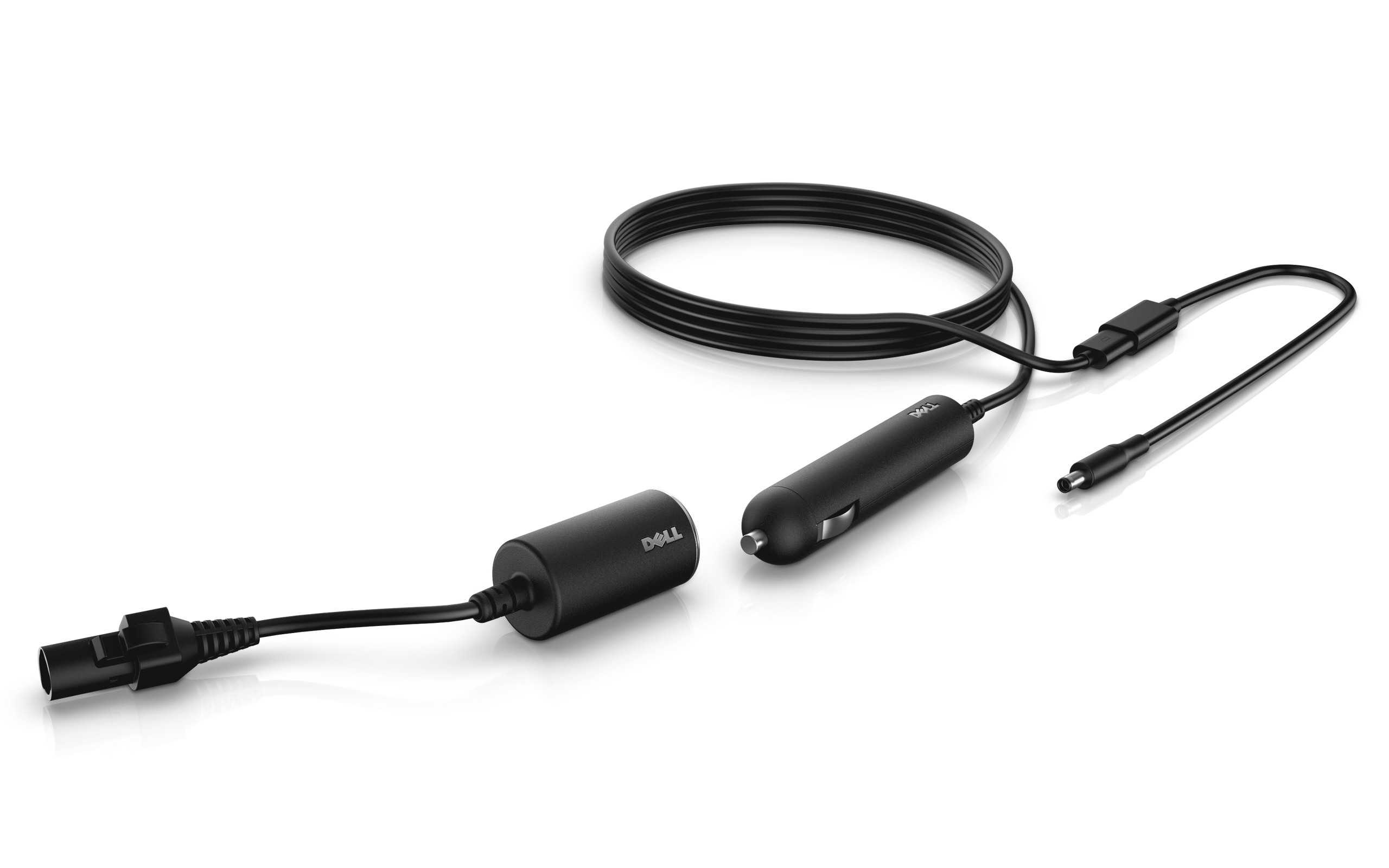
17. Ce este un adaptor Auto/Air?
- Un adaptor Auto/Air este un adaptor de curent versatil, care vă permite să încărcați laptopul utilizând priza brichetei unei mașini sau priza unui avion.
- Adaptoarele Auto/Air Dell sunt compatibile cu anumite laptopuri Dell Latitude, Vostro sau Precision.
- Puteți cumpăra aceste adaptoare de pe site-ul web Dell din anumite locații. Dacă acestea nu sunt disponibile în regiunea dumneavoastră, contactați partenerul local autorizat sau revânzătorul Dell.
18. Ce se întâmplă dacă niciun pas de depanare nu funcționează?
- Depanare suplimentară: încercați câțiva pași suplimentari pentru a rezolva problemele legate de încărcarea bateriei.
- Utilizați forumurile comunității Dell: alăturați-vă forumurilor comunității Dell (în limba engleză) pentru a primi ajutor de la alți utilizatori.