Verificați starea bateriei laptopului: testați starea bateriei pe Windows

Înțelegerea stării de funcționare a bateriei
Când laptopul nu este conectat la priză, acesta funcționează pe baterie, care este măsurată în număr de celule și în wați-oră (Wh). Mai multe celule înseamnă o durată de viață mai lungă a bateriei, dar fac și bateria mai grea și mai puțin portabilă. Datorită voltajelor mai mari, laptopul funcționează mai mult timp fără a fi nevoie să fie conectat la priză.
Starea bateriei arată nivelul de încărcare al bateriei comparativ cu perioada de încărcare inițială. În timp, bateriile își pierd capacitatea de a reține starea de încărcare, ceea ce afectează performanța laptopului. Verificarea regulată a stării de bună funcționare a bateriei vă poate ajuta să știți când a sosit timpul pentru înlocuire.
Factorii care afectează starea de bună funcționare a bateriei
Mai mulți factori pot afecta durata de viață și performanța bateriei laptopului:
- Vârsta bateriei: pe măsură ce bateriile îmbătrânesc, acestea își pierd în mod natural capacitatea.
- Ciclurile de încărcare: fiecare încărcare și descărcare completă se numără ca un ciclu. Mai multe cicluri înseamnă că starea de bună funcționare a bateriei scade în timp.
- Temperatura: căldura sau frigul extrem pot afecta performanța bateriei.
- Modelele de utilizare: rularea aplicațiilor solicitante sau menținerea laptopului conectat tot timpul poate solicita bateria.
- Setările software: setările de alimentare și aplicațiile din fundal pot afecta autonomia bateriei.
Cum să verificați starea bateriei laptopului
Există mai multe moduri de a verifica starea de bună funcționare a bateriei laptopului. Puteți face acest lucru prin intermediul raportului privind bateria din Windows, BIOS/UEFI, al aplicațiilor Dell precum Dell Optimizer sau Dell Power Manager sau chiar utilizând diagnosticarea integrată.
Verificarea stării de bună funcționare a bateriei în Windows
- Căutați Promptul comandă în meniul Start și deschideți aplicația.
- Tastați powercfg /batteryreport și apăsați pe Enter.
- Această comandă creează un raport HTML detaliat în C:\Users\your-account\battery-report.html.
- Navigați la folderul specificat și deschideți fișierul battery-report.html în browserul web.
- Examinați detalii precum capacitatea proiectată, capacitatea maximă de încărcare și istoricul utilizării.
Puteți obține numeroase informații detaliate despre utilizarea și capacitatea bateriei. Unele secțiuni speciale pe care ați putea dori să le analizați pentru a începe sunt: Bateria instalată, Utilizarea recentă și Utilizarea bateriei.

Verificarea stării bateriei în BIOS/UEFI
- Porniți sau reporniți laptopul.
- Apăsați tasta F2 în mod repetat pentru a accesa setările BIOS/UEFI.
- Localizați opțiunea Starea bateriei, de obicei în secțiunea Prezentare generală sau Generalități și examinați starea de bună funcționare.

Verificarea stării de funcționare a bateriei cu Dell Optimizer
- Căutați Dell Optimizer în meniul Start și deschideți aplicația.
- Selectați Alimentare, apoi faceți clic pe Despre bateria mea și examinați starea de funcționare a bateriei.

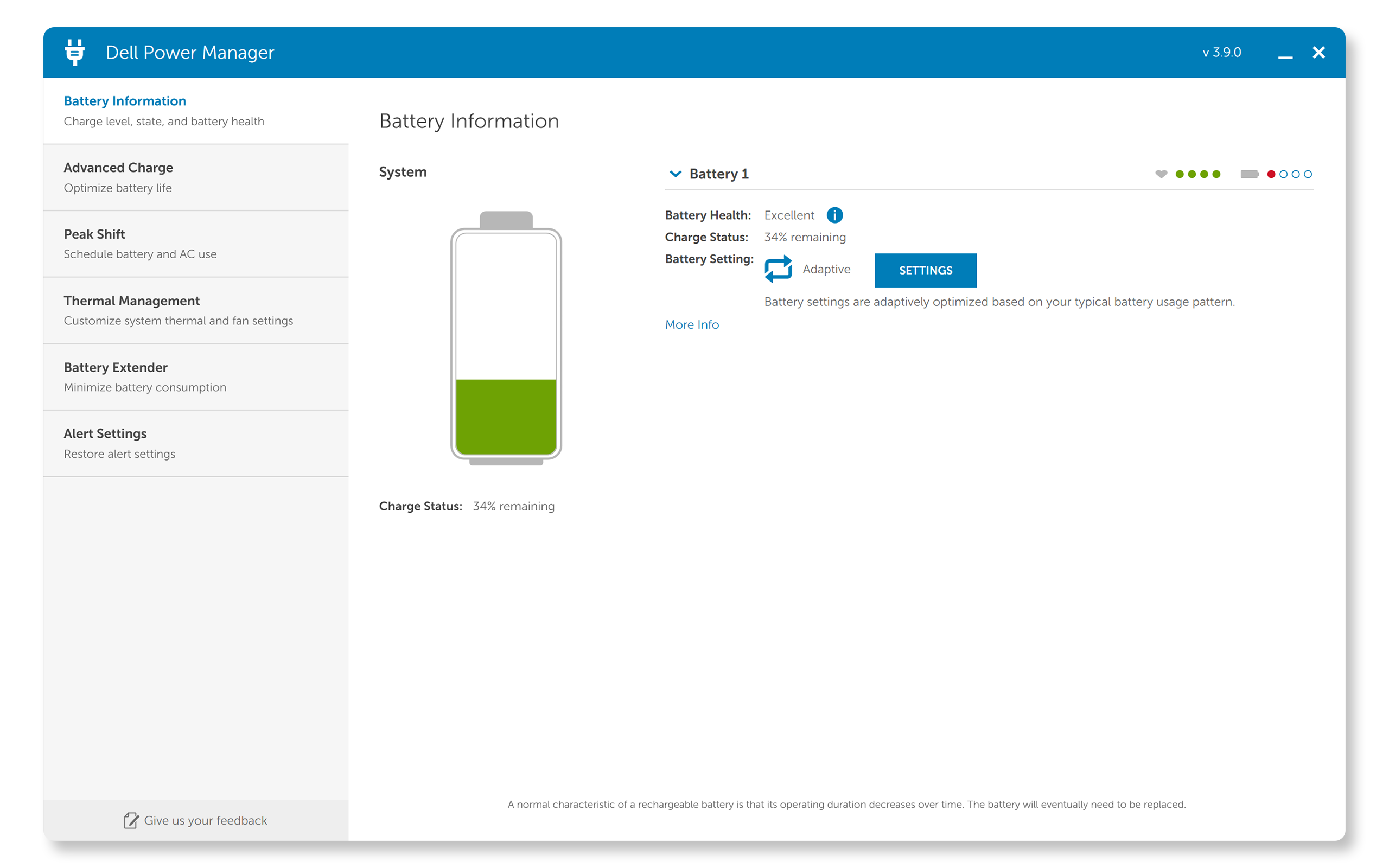
Verificarea stării de funcționare a bateriei utilizând Dell Power Manager
- Căutați Dell Power Manager în meniul Start și deschideți aplicația.
- Selectați Informații baterie și examinați starea bateriei.
Verificarea stării de funcționare a bateriei utilizând Dell On-Board Diagnostics
- Porniți sau reporniți laptopul.
- Apăsați pe tasta F12 în mod repetat până când se afișează Meniul de pornire unică.
- Selectați Diagnosticare și apăsați pe tasta Enter.
- Urmați instrucțiunile de pe ecran pentru a finaliza testul.
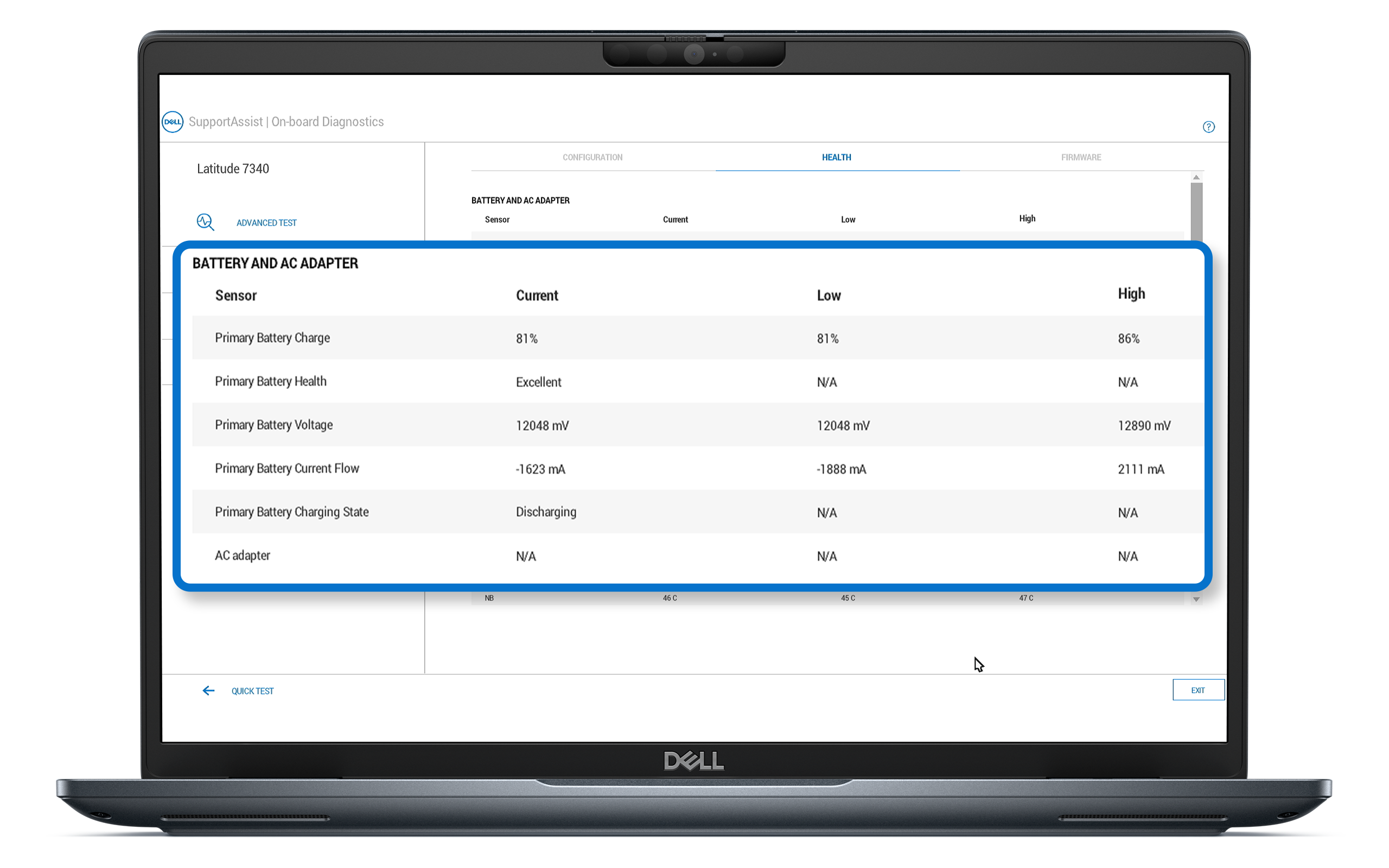
- După finalizarea testului, faceți clic pe Testare avansată și apoi selectați Informații sistem.
- Accesați fila Stare de funcționare și consultați informațiile privind starea bateriei.
Înțelegerea indicatorilor de stare de funcționare a bateriei
- Excelentă bateria funcționează la capacitate maximă. Totul funcționează perfect!
- Bună: bateria se încarcă normal, dar este posibil să observați că nu se mai menține încărcată la fel de mult ca înainte. Durata sa de utilizare pe termen lung este în scădere.
- Rezonabilă: bateria poate fi încărcată normal; totuși, este aproape de încheierea duratei de utilizare. Este o idee bună să luați în considerare înlocuirea acesteia în curând.
- Slabă: bateria nu mai oferă suficientă energie. Se recomandă înlocuirea bateriei.
- Necunoscută: bateria fie nu mai funcționează, fie starea acesteia nu poate fi determinată. Se recomandă înlocuirea bateriei.
Cum să îmbunătățiți durata de viață și starea bateriei
La fel ca toate bateriile, celulele litiu-ion îmbătrânesc și se deteriorează în timp și odată cu utilizarea. Durata de funcționare a bateriei depinde de mulți alți factori, cum ar fi luminozitatea afișajului și aplicațiile pe care le rulați. Programele mai intense vor consuma rapid bateria. Pentru a prelungi autonomia bateriei laptopului Dell și a-i menține starea de funcționare, luați în considerare aceste strategii:
- Utilizați încărcătoare originale: utilizați încărcătorul original furnizat împreună cu laptopul Dell. Este posibil ca încărcătoarele neoriginale să nu furnizeze tensiunea corectă și să afecteze starea bateriei.
- Reduceți luminozitatea ecranului: reducerea luminozității ecranului poate îmbunătăți semnificativ durata de funcționare a bateriei.
- Reduceți rata de reîmprospătare a ecranului: o rată de reîmprospătare mai mare pe laptopurile pentru jocuri va oferi o mișcare mai lină, dar va utiliza și mai multă energie.
- Dezactivați caracteristicile neutilizate: dezactivați Bluetooth, Wi-Fi și retroiluminarea tastaturii atunci când nu le utilizați pentru a economisi autonomia bateriei.
- Actualizați periodic firmware-ul: mențineți BIOS-ul, driverele și aplicațiile actualizate. Actualizările includ adesea optimizări pentru performanța bateriei și monitorizarea stării de funcționare.
- Reglați setările de alimentare: utilizați modurile de economisire a energiei Windows pentru a reduce consumul de resurse.
- Gestionați aplicațiile de fundal: închideți aplicațiile inutile care rulează în fundal și care consumă energie.
- Evitați temperaturile extreme: păstrați laptopul într-un mediu cu climatizare controlată pentru a preveni supraîncălzirea sau înghețul.
- Calibrați bateria în mod regulat: încărcați complet laptopul, apoi utilizați-l până când se descarcă complet înainte de a-l reîncărca complet din nou.
- Limitați ciclurile de încărcare: încercați să nu țineți laptopul conectat tot timpul; deconectarea ocazională ajută la menținerea echilibrului numărului de cicluri.
- Condiții de depozitare: dacă depozitați laptopul pentru o perioadă lungă de timp, încărcați bateria la aproximativ 50% și depozitați-l într-un loc răcoros și uscat.
- Înlocuirea bateriei: dacă starea de funcționare a bateriei rămâne constant scăzută, în ciuda optimizărilor, luați în considerare înlocuirea bateriei cu o baterie Dell originală.
Întrebări frecvente
Iată câteva răspunsuri la întrebările uzuale pe care utilizatorii le adresează despre starea de funcționare și îmbunătățirea duratei de viață a bateriei.
1. Cât de des trebuie să verific starea de bună funcționare a bateriei laptopului meu Dell?
- Este recomandat să verificați starea bateriei la fiecare câteva luni sau dacă observați modificări semnificative ale performanței bateriei.
2. Ce este ExpressCharge și ExpressCharge Boost?
- Reîncărcare rapidă a bateriei care încarcă o baterie goală la 80% în aproximativ o oră și la 100% în aproximativ două ore. ExpressCharge Boost asigură un nivel de încărcare de 35% în 20 de minute.
- Sistemul trebuie să fie oprit sau în modul de hibernare pentru ca funcția ExpressCharge să funcționeze. După ce încărcarea atinge capacitatea menționată, încărcarea revine la viteza normală. Se recomandă utilizarea cu adaptorul de curent Dell furnizat. Duratele de încărcare pot varia.
3. Care este durata de viață a unei baterii de laptop Dell?
- Pentru majoritatea utilizatorilor, este posibil să observați că timpul de funcționare al laptopului scade după 18 până la 24 de luni. Cu toate acestea, dacă utilizați intens laptopul, această reducere ar putea avea loc în termen de 18 luni.
4. Îmi pot lăsa laptopul Dell conectat tot timpul?
- Este recomandat să utilizați ocazional laptopul pe baterie pentru a îmbunătăți durata de viață a bateriei.
5. Care este diferența dintre starea bateriei și capacitatea bateriei?
- Starea bateriei se referă la starea generală și capacitatea de performanță a bateriei în timp.
- Capacitatea bateriei se referă în mod specific la cantitatea de încărcare pe care o poate reține bateria în comparație cu capacitatea sa inițială.
6. Pot utiliza un laptop Dell în timpul încărcării?
- Da, utilizarea laptopului în timpul încărcării este o practică sigură și uzuală. Asigurați o ventilație adecvată în jurul laptopului pentru a preveni supraîncălzirea.
7. Utilizarea modurilor de economisire a energiei îmi va îmbunătăți durata de viață a bateriei?
- Da, activarea modurilor de economisire a energiei reduce consumul de resurse și extinde timpul de utilizare între încărcări.
8. Ce sunt „capacitatea proiectată” și „capacitatea de încărcare maximă”?
- Capacitatea proiectată se referă la cantitatea maximă de încărcare pe care o poate stoca o baterie nouă, măsurată în miliamperi-oră (mAh) sau în wați-oră (Wh). Această valoare reprezintă capacitatea ideală a bateriei atunci când este nouă.
- Capacitatea de încărcare maximă indică nivelul real de încărcare pe care bateria îl poate menține la starea sa actuală. Această valoare se poate modifica în timp din cauza unor factori precum îmbătrânirea, ciclurile de încărcare și modelele de utilizare.
9. Ce ar trebui să fac dacă primesc un cod de eroare la testul bateriei?
- În timpul unui test de diagnosticare integrată, este posibil să vedeți aceste coduri de eroare a bateriei:
- 2000-0131: Bateria nu este instalată. Asigurați-vă că este instalată corect, repoziționați-o dacă este necesar și verificați dacă există reziduuri sau deteriorări.
- 2000-0132: Bateria se apropie de sfârșitul duratei de viață. Luați în considerare înlocuirea acesteia.
- 2000-0133: Putere insuficientă. Încărcați cu adaptorul original, introduceți din nou bateria și luați în considerare înlocuirea acesteia.
- Pentru oricare dintre aceste erori, accesați verificarea performanței sistemului înainte de pornire. Introduceți codul de eroare, codul de validare și eticheta de service a laptopului pentru a obține opțiuni de reparare în funcție de starea garanției.
10. Cum achiziționez o baterie Dell?
- Puteți cumpăra baterii de schimb de pe site-ul web Dell în anumite locații. Disponibilitatea pieselor și upgrade-urilor marca Dell variază în funcție de regiune. Dacă piesele nu sunt disponibile în regiunea dvs., contactați partenerul sau distribuitorul autorizat Dell local.