SSD vs. HDD: diferențe cheie între unitățile SSD și HDD
HDD vs. SSD: diferențe tehnologice
Hard diskuri (HDD)
Hard diskurile au fost un element de bază în informatică timp de zeci de ani. Acestea se bazează pe discuri magnetice rotative (platouri) acoperite cu material magnetic pentru a stoca date. Un braț mecanic cu cap de citire/scriere se deplasează de-a lungul acestor discuri rotative pentru a accesa datele. Caracteristicile cheie ale HDD includ:
- Capacitatea: HDD oferă de obicei capacități de stocare mai mari în comparație cu SSD, la un cost mai mic pe gigabyte.
- Viteza: HDD tradiționale sunt mai lente decât SSD din cauza limitărilor mecanice. Acestea au rate mai mici de transfer de date și latență mai mare.
- Durabilitatea: HDD sunt mai predispuse la defecțiuni mecanice, deoarece conțin piese mobile (discurile rotative și brațul mecanic).
Hard diskuri pe bază de semiconductori (SSD)
Unitățile SSD reprezintă o tehnologie mai nouă, care a câștigat popularitate datorită avantajelor semnificative în materie de performanță față de HDD. Unitățile SSD utilizează memorie flash, care nu este volatilă și este bazată pe semiconductori, permițând viteze mai mari de acces la date și de transfer. Majoritatea computerelor Dell moderne sunt livrate cu unități SSD. Caracteristicile cheie ale SSD includ:
- Viteză: unitățile SSD sunt mult mai rapide decât HDD, oferind timpi de pornire mai scurți, transferuri de fișiere mai rapide și durate reduse de încărcare a aplicațiilor.
- Durabilitate: deoarece unitățile SSD nu au componente mobile, acestea sunt mai durabile și mai puțin susceptibile la deteriorări fizice și pierderi de date din cauza șocurilor sau căderilor.
- Eficiență energetică: unitățile SSD consumă mai puțină energie decât HDD, ceea ce le face potrivite pentru utilizarea în laptopuri și dispozitive mobile, unde durata de viață a bateriei este crucială.
Factori de formă
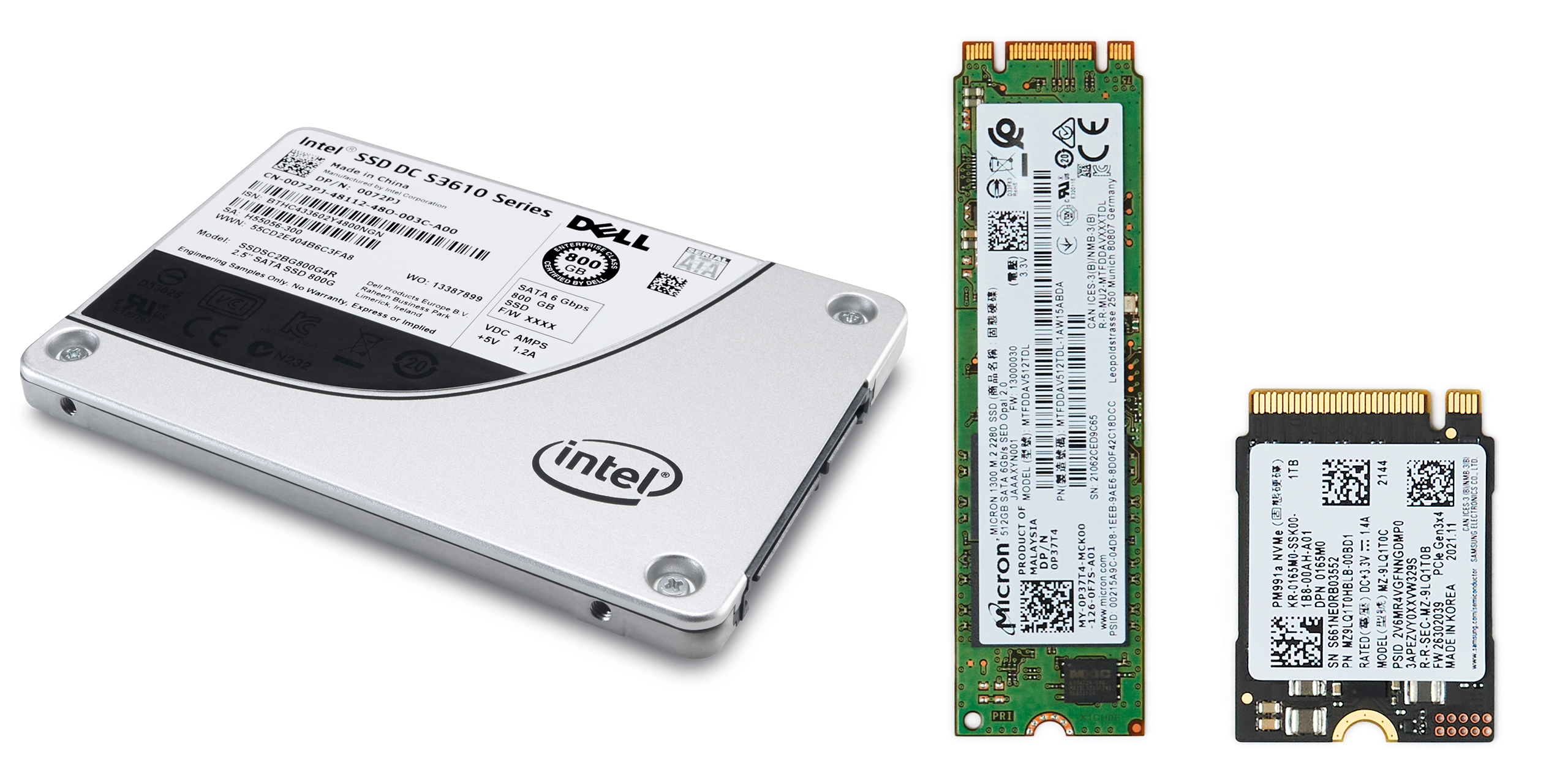
Atât HDD, cât și SSD sunt disponibile în factori de formă diferiți pentru a se potrivi diferitelor dispozitive și scenarii de utilizare:
- SATA de 3,5 inch: utilizate în mod obișnuit în desktopuri, aceste unități sunt ușor de instalat, sunt compatibile pe scară largă și au dimensiuni mai mari.
- SATA de 2,5 inch: utilizate în mod obișnuit în laptopuri și în unele desktopuri, aceste unități sunt ușor de instalat și sunt compatibile pe scară largă.
- M.2: un factor de formă din ce în ce mai popular pentru unitățile SSD care se conectează direct la placa de bază, oferind viteze mai mari și dimensiuni compacte.
- PCIe: unități SSD care se conectează prin intermediul sloturilor PCIe de pe placa de bază, oferind viteze și mai mari, potrivite pentru aplicații de înaltă performanță și jocuri.
Tipuri de unități SSD
Unitățile SSD pot fi clasificate în funcție de tipul de memorie utilizat:
- Celulă cu un singur nivel (SLC): oferă cea mai bună performanță și durabilitate, dar are un cost mai mare.
- Celulă cu mai multe niveluri (MLC): oferă un echilibru între performanță, rezistență și cost.
- Celulă cu trei niveluri (TLC): oferă o capacitate de stocare mai mare la un cost mai mic, dar cu performanță și rezistență ușor reduse în comparație cu SLC și MLC.
- Celulă cu patru niveluri (QLC): oferă cea mai mare capacitate de stocare la cel mai mic cost, dar cu performanță și rezistență reduse.
Grafic comparativ: HDD vs. Unități SSD
| Caracteristică | Hard diskuri | Unități SSD |
|---|---|---|
| Viteză | Mai lent (de obicei 80-160 MB/s) | Mult mai rapid (de obicei de la 200 MB/s la peste 5000 MB/s) |
| Capacitate | Mai mare (până la mai mulți terabaiți) | Mai mic (de obicei până la 4 TB) |
| Rezistență | Mai puțin durabil din cauza pieselor mobile | Mai durabil (fără piese mobile) |
| Consum de energie | Consumă mai multă energie | Consumă mai puțină energie |
| Zgomot | Zgomot sesizabil cauzat de piesele mobile | Funcționare silențioasă |
| Cost per GB | Inferior | Superior |
| Factori de formă | 2,5 inch, 3,5 inch | 2,5 inch, M.2 (SATA, NVMe), PCIe (NVMe) |
| Interfețe | SATA | SATA, M.2, PCIe |
| Tehnologie NVMe | Nu se aplică | Utilizează NVMe pentru viteze mai mari și latență mai mică |
| Tipuri M.2 | Nu se aplică | SATA III, PCIe 3.0 x2, PCIe 3.0 x4 |
Cele mai bune practici pentru menținerea unității
Pentru ca unitățile de stocare să funcționeze fără probleme și să dureze mai mult, urmați aceste sfaturi:
- Actualizați periodic: mențineți sistemul de operare și driverele actualizate.
- Fiți organizat: dezinstalați programele pe care nu le mai utilizați.
- Curățați: utilizați instrumente de curățare a discului pentru a elimina fișierele inutile.
- Activați TRIM pentru SSD: acest lucru ajută la menținerea performanței în timp.
Când trebuie efectuat upgrade-ul unității
Upgrade-ul spațiului de stocare poate îmbunătăți semnificativ performanța computerului. Iată câteva indicii că ar putea fi timpul pentru un upgrade:
- Timp de pornire îndelungat: în cazul în care computerului îi ia mult timp să pornească, luați în considerare upgrade-ul la o unitate SSD.
- Aplicații cu întârzieri: întârzierile frecvente la deschiderea aplicațiilor poate însemna că unitatea dvs. HDD întâmpină probleme.
- Spațiu de stocare insuficient: dacă rămâneți în mod constant fără spațiu de stocare, ar putea fi timpul pentru o unitate mai mare.
Cum să efectuați upgrade-ul unității
Upgrade-ul de la un HDD la un SSD este în mare parte simplu.
- Faceți o copie de rezervă a datelor: începeți întotdeauna prin a face o copie de rezervă a fișierelor importante.
- Alegeți unitatea SSD potrivită: asigurați-vă că aceasta este compatibilă cu computerul dvs. Dell.
- Instalați unitatea SSD: scoateți vechiul hard disk și înlocuiți-l cu noua unitate SSD. Consultați manualul de service al computerului pentru pașii de instalare.
- Reinstalați sistemul de operare: utilizați o unitate USB sau un suport de recuperare pentru instalare.
- Restaurați-vă datele: transferați fișierele cărora li s-a făcut o copie de rezervă pe noua unitate SSD.
Întrebări frecvente
Iată câteva răspunsuri la întrebări frecvente despre HDD și SSD.
1. Ce tip de stocare este mai rapid, HDD sau SSD?
- Unitățile SSD sunt mult mai rapide în ceea ce privește timpul de transfer și acces al datelor în comparație cu HDD.
2. Pot înlocui unitatea HDD a laptopului meu cu o unitate SSD?
- Da, atâta timp cât unitatea SSD este compatibilă cu interfața laptopului dvs. (SATA sau M.2).
3. Unitățile SSD au o durată de viață mai lungă decât HDD?
- Unitățile SSD au, în general, o durată de viață mai lungă în ceea ce privește rezistența datelor, în special cele de nivel de întreprindere.
4. Este necesară defragmentarea unității SSD?
- Nu, defragmentarea unității SSD nu este necesară și poate reduce durata de viață a acesteia.
5. Care sunt cele mai bune practici pentru a îmbunătăți durata de viață a unei unități SSD?
- Mențineți suficient spațiu liber și activați asistența TRIM.
6. Ce este TRIM și cum îl activez?
- TRIM ajută la menținerea performanței SSD, informând ce blocuri de date nu mai sunt utilizate. Pentru a activa TRIM în Windows:
- Căutați Linia de comandă din meniul Start și deschideți aplicația ca administrator.
- Tastați interogarea de comportament FsUtils DisableDeleteNotify și apăsați Enter.
- Dacă rezultatul este DisableDeleteNotify = 0, TRIM este deja activat. Dacă afișează DisableDeleteNotify = 1, TRIM este dezactivat.
- Pentru a activa TRIM, tastați setare comportament FsUtils DisableDeleteNotify 0 și apăsați pe Enter.
- Confirmați prin rularea din nou a primei comenzi.
7. Unitățile SSD au o limită de scriere?
- Da, însă unitățile SSD moderne au ratinguri de rezistență ridicate, potrivite pentru utilizarea tipică.
8. Cum clonez unitatea existentă pe un SSD nou?
- Cea mai recentă versiune a SupportAssist OS Recovery oferă funcții de clonare a discului. Pentru detalii, consultați ghidul utilizatorului SupportAssist OS Recovery.
9. Pot utiliza un hard disk extern ca spațiu de stocare principal?
- Da, dar unitățile interne oferă de obicei performanțe mai bune.
10. Computerele Dell sunt echipate cu HDD sau SSD?
- Majoritatea laptopurilor Dell moderne dispun de o unitate SSD. Unele computere Dell pot oferi suport atât pentru HDD, cât și pentru SSD. Pentru detalii, verificați configurația computerului.
11. Pot utiliza atât un hard disk, cât și un SSD în computerul meu Dell?
- Unele modele Dell acceptă unități duble. Consultați manualul de utilizare al computerului pentru detalii.
12. Cum achiziționez un hard disk sau un SSD pentru computerul meu Dell?
- Puteți cumpăra drivere de înlocuire de pe site-ul web Componente și upgrade-uri Dell în anumite locații. Disponibilitatea pieselor marca Dell și a upgrade-urilor diferă în funcție de regiune. Dacă piesele nu sunt disponibile în regiunea dumneavoastră, contactați partenerul local autorizat sau revânzătorul Dell.