Stația de andocare USB universală nu funcționează: remediați problemele de conectare
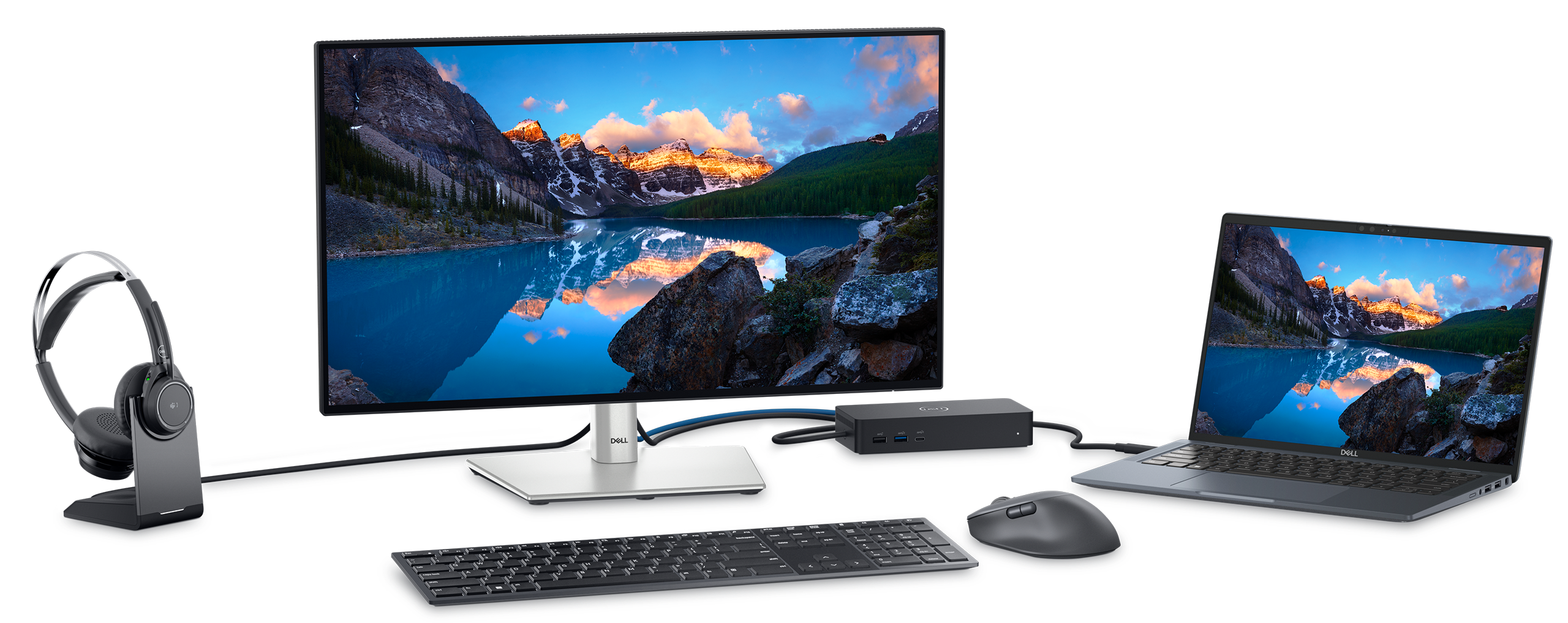
Simptome frecvente ale problemelor stației de andocare USB
- Probleme de alimentare: stația de andocare USB nu pornește, lăsând dispozitivele conectate fără răspuns. Este posibil să nu observați lumini sau indicatoare pe stația de andocare în sine.
- Probleme de conexiune: dispozitivele conectate la stația de andocare nu sunt recunoscute de computer. Este posibil să întâmpinați conexiuni intermitente sau deconectări complete.
- Probleme de ieșire video: monitorul rămâne gol sau afișează un mesaj „Fără semnal”, în ciuda faptului că este conectat la stația de andocare. Ecranul poate pâlpâi sau afișa imagini distorsionate.
- Defecțiuni ale portului USB: dispozitivele USB, cum ar fi tastatura, mouse-urile sau driverele externe, nu sunt detectate atunci când sunt conectate la stația de andocare. De asemenea, este posibil să întâmpinați viteze slabe de transfer de date sau deconectări frecvente.
- Probleme de conectivitate la rețea: computerul nu reușește să se conecteze la internet sau la rețeaua locală prin portul Ethernet al stației de andocare. Este posibil să întâmpinați conexiuni de rețea lente sau instabile.
Cum se rezolvă problemele stației de andocare USB universale
Dacă observați oricare dintre simptomele enumerate mai sus, urmați acești pași pentru a rezolva eficient problemele cu stația de andocare USB.
Pasul 1: verificarea alimentării
Începeți prin a vă asigura că stația de andocare primește energie.
- Conectați adaptorul de curent alternativ la stația de andocare și verificați dacă există indicatoare cu LED.
- Dacă LED-ul nu se aprinde, continuați testul cu un adaptor alternativ.
- Dacă LED-ul este aprins, stația de andocare este alimentată. Să verificăm conexiunile.
Pasul 2: testarea cu un adaptor c.a.
Dacă nu există un indicator de alimentare, ar putea fi o problemă cu adaptorul c.a. al stației de andocare.
- Deconectați adaptorul de curent alternativ existent de la stația de andocare.
- Conectați un adaptor de curent alternativ cunoscut care este compatibil cu modelul stației de andocare.
- Verificați dacă LED-ul de alimentare se aprinde.
Dacă LED-ul se aprinde cu adaptorul alternativ, poate fi necesară înlocuirea adaptorului inițial.
Pasul 3: Verificarea conexiunilor
Asigurați-vă că toate cablurile sunt conectate în siguranță:
- Confirmați conectarea corectă la laptop a cablului USB.
- Verificați conexiunea la monitoarele externe și asigurați-vă că sunt conectate corect prin HDMI sau DisplayPort.
Pasul 4: actualizarea driverului DisplayLink
- Accesați site-ul web Dell pentru Drivere și descărcări.
- Identificați stația de andocare folosind eticheta de service, codul de service expres sau numărul modelului acesteia.
- Localizați Driverul stației de andocare DisplayLink și faceți clic pe Descărcare.
- După descărcare, rulați utilitarul de actualizare a driverului și finalizați instalarea.
- Reporniți computerul și testați funcționalitatea stației de andocare.
Pasul 5: Actualizarea driverelor și a BIOS-ului
Driverele și BIOS-ul învechite pot provoca defecțiuni hardware care duc la probleme de conectare la stația de andocare. SupportAssist este instrumentul automat Dell care scanează PC-ul Windows pentru actualizări ale driverelor și firmware-ului, le descarcă și le instalează.
Utilizarea SupportAssist
- Căutați SupportAssist în meniul Start și deschideți aplicația.
- Din fila Pornire, selectați Actualizare software.
- Faceți clic pe Start pentru a verifica driverul și actualizările BIOS-ului.
- Urmați instrucțiunile de pe ecran pentru a finaliza instalarea și reporniți computerul dacă vi se solicită acest lucru
Dacă nu aveți SupportAssist, consultați ghidul nostru de actualizare a driverelor pentru metode alternative de descărcare și instalare a driverelor Dell.

Pasul 6: resetarea setărilor BIOS
Uneori, setările BIOS pot împiedica funcționarea corectă a stațiilor de andocare:
- Porniți sau reporniți laptopul.
- Apăsați tasta F2 în mod repetat pentru a accesa setările BIOS/UEFI.
- Localizați opțiunea de resetare la valorile implicite, de obicei butonul Încărcare valori implicite sau Restabilire setări.
Nu găsiți aceleași opțiuni în BIOS? Consultați manualul de utilizare al computerului pentru navigarea în BIOS sau UEFI.

Pasul 7: rularea diagnosticării pe stația de andocare folosind SupportAssist
Utilizați SupportAssist pentru a rula un test de diagnosticare rapid. Este rapid, ușor și vă ajută să verificați stația de andocare pentru probleme hardware. Iată cum:
- Căutați și deschideți SupportAssist, apoi accesați fila Asistență.
- Sub Testarea hardware-ului meu, selectați Începeți.
- Sub Dispozitive de andocare, faceți clic pe Rulare test lângă Andocare.

Dacă se realizează, treceți la pasul următor. Dacă testul nu reușește, contactați Asistența tehnică Dell.
Pasul 8: testarea perifericelor
Dacă anumite periferice nu funcționează:
- Deconectați și reconectați fiecare dispozitiv.
- Încercați să conectați dispozitivele direct la laptop pentru a exclude problemele cu perifericele în sine.
Pasul 9: actualizarea firmware-ului stației de andocare
- Accesați site-ul web Dell pentru Drivere și descărcări.
- Identificați stația de andocare folosind eticheta de service, codul de service expres sau numărul modelului acesteia.
- Găsiți Utilitarul de actualizare a firmware-ului stației de andocare Dell și faceți clic pe Descărcare.
- După descărcare, rulați utilitarul de actualizare a firmware-ului.

Pasul 10: resetarea stației de andocare
Dacă problema persistă, resetarea stației de andocare ar putea ajuta:
- Deconectaţi toate cablurile de la stația de andocare.
- Deconectați adaptorul c.a. atât de la stația de andocare, cât și de la priza de perete.
- Apăsați și mențineți apăsat butonul de alimentare de pe stația de andocare pentru cel puțin 30 secunde.
- Conectați adaptorul de c.a. la stația de andocare. LED-ul stației de andocare de pe butonul de pornire clipește de trei (3) ori.
- Conectați stația de andocare la laptop și porniți stația de andocare.
Întrebări frecvente
Acestea sunt câteva răspunsuri la întrebările comune pe care le adresează utilizatorii cu privire la porturile și problemele legate de stația de andocare universală USB.
1. De ce monitorul meu nu afișează nimic?
- Asigurați-vă că stația de andocare și monitorul sunt conectate corect.
- Verificați dacă monitoarele sunt pornite.
- Verificați setările de intrare de pe monitoarele dvs.
- Reglați setările de afișare în Windows.
2. Pot folosi mai multe monitoare cu stația de andocare?
- Da, majoritatea stațiilor de andocare Dell Thunderbolt acceptă mai multe monitoare. Consultați ghidul de utilizare al stației de andocare pentru limite privind numărul de monitoare acceptate în funcție de capacitățile GPU ale laptopului.
3. Ce se întâmplă dacă dispozitivele mele USB nu sunt recunoscute?
- Încercați să le conectați direct la laptop. Dacă funcționează, încercați să resetați stația de andocare, să actualizați driverele și să actualizați firmware-ul stației de andocare.
4. Există o limită a numărului de monitoare pe care le pot conecta?
- Da, fiecare stație de andocare are o limită bazată pe specificațiile sale, rezoluția și rata de reîmprospătare a monitorului și capacitățile GPU ale laptopului. Pentru detalii, consultați ghidul de utilizare al stației de andocare.
5. Ce înseamnă dacă stația mea de andocare afișează mesajul „adaptor de alimentare subdimensionat”?
- Acest mesaj înseamnă că adaptorul de alimentare conectat nu îndeplinește specificațiile necesare. Utilizați adaptorul original livrat împreună cu stația de andocare.
6. De ce perifericele mele nu mai funcționează după o întrerupere de curent?
- Stațiile de andocare Dell sunt proiectate să funcționeze numai cu curent alternativ și nu acceptă consumul de energie de la laptop. După o întrerupere de curent, stația de andocare trebuie să renegocieze contractele de alimentare cu dispozitivele. Deconectarea și reconectarea cablurilor rezolvă adesea această situație.
7. Îmi pot încărca laptopul prin stația de andocare?
- Da, stațiile de andocare Dell Universal USB oferă alimentare (PD). Asigurați-vă că alimentarea stației de andocare corespunde nevoilor laptopului. De exemplu, stația de andocare Dell Universal UD22 oferă până la 96 W cu adaptorul c.a. de 130 W furnizat pentru laptopurile compatibile. Verificați specificațiile de alimentare ale stației de andocare în ghidul utilizatorului.
8. Este sigur să folosesc adaptoare terțe cu stația de andocare Dell?
- Este recomandat să utilizați adaptoare aprobate de Dell pentru performanță și siguranță optime.
9. De ce aud zgomotul ventilatorului când conectez adaptorul c.a. al stației de andocare?
- Acest lucru este normal. Prima dată când conectați adaptorul c.a. al stației de andocare, ventilatorul se rotește, dar se oprește la scurt timp după aceea.
10. De ce ventilatorul nu funcționează după conectarea la laptop?
- Ventilatorul este declanșat de temperatura stației de andocare. Acesta nu pornește până când stația de andocare nu devine suficient de fierbinte pentru a atinge un prag termic. În mod similar, dacă stația de andocare nu este suficient de rece, ventilatorul nu se oprește nici măcar atunci când îl deconectați de la laptop.
11. De ce tastele F2 sau F12 nu răspund când tastatura este conectată la stația de andocare?
- Trebuie să activați suportul pentru încărcare USB și portul USB extern în setările BIOS/UEFI.
13. De ce drivere am nevoie pentru stația de andocare USB Dell?
- Pentru ca stația de andocare USB Dell să funcționeze fără probleme, asigurați-vă că aveți instalate aceste drivere cheie și actualizări:
- BIOS: actualizați BIOS-ul laptopului.
- Driver grafic: instalați cele mai recente drivere grafice pentru laptopul dvs.
- Driverul DisplayLink: instalați cele mai recente drivere DisplayLink.
- Driver audio USB Realtek: dacă stația de andocare acceptă un port de ieșire audio de 3,5 mm, instalați driverul Realtek Audio.
- Driver controler Ethernet USB Realtek: pentru conectivitate la rețea, instalați driverul controlerului Ethernet USB Realtek.
14. Stația de andocare USB Dell este compatibilă cu computerul meu?
- Pentru a afla dacă stația de andocare Dell Universal USB este compatibilă cu laptopul Dell, consultați Dell Docking Compatibility guide (document disponibil numai în limba engleză).
- Pentru informații despre limitările funcționale ale laptopurilor de la alți producători în comparație cu laptopurile Dell, consultați articolul din baza de cunoștințe Dell despre compatibilitatea standard din domeniu cu stațiile de andocare Dell USB-C și Thunderbolt (în limba engleză).