Porturile USB care nu funcționează pe Windows: rezolvarea problemelor USB obișnuite
Identificarea problemelor USB
Înțelegerea simptomelor unui port USB care funcționează defectuos ajută la diagnosticarea eficientă a problemei. Iată câteva semne comune care indică o problemă cu USB-ul:
- Dispozitiv nerecunoscut: când conectați un dispozitiv USB, Windows nu îl recunoaște și este posibil să nu apară în File Explorer sau Manager dispozitive.
- Mesaje de eroare: este posibil să observați mesaje de eroare specifice, cum ar fi „Dispozitivul USB nu este recunoscut”. Consultați alte mesaje de eroare comune legate de USB.
- Conectivitate intermitentă: dispozitivul USB se conectează și se deconectează sporadic, ceea ce îl face nesigur de utilizat.
- Transfer lent de date: transferul fișierelor de pe un dispozitiv USB pe computer este neobișnuit de lent.

Mesajele de eroare comune și cauzele acestora
Când întâmpinați probleme cu USB-ul, este posibil să întâlniți diferite tipuri de mesaje de eroare. Iată câteva astfel de mesaje comune, împreună cu cauzele lor posibile.
- „Dispozitiv USB nerecunoscut”: acest lucru se poate întâmpla din cauza driverelor învechite sau corupte, a unui port USB defect sau a unui dispozitiv care funcționează defectuos.
- „Suprasarcină pe portul USB”: acest mesaj indică faptul că un dispozitiv conectat a funcționat defectuos și consumă mai multă energie decât poate furniza portul USB sau când dispozitivul conectat necesită mai multă energie decât poate oferi portul USB. Se poate întâmpla chiar și atunci când nu sunt conectate dispozitive dacă există o problemă hardware subiacentă sau informații reziduale despre conexiune.
- „Supratensiune pe portul USB”: această eroare sugerează că un dispozitiv USB nu funcționează corect și a depășit limitele de alimentare ale hub-ului său USB. Deseori necesită deconectarea dispozitivului pentru a reseta portul.
- „Ultimul dispozitiv USB pe care l-ați conectat la acest computer a funcționat defectuos”: acest mesaj indică de obicei că dispozitivul în sine este defect sau că există o problemă cu portul USB.
- „Solicitarea descriptorului dispozitivului nu a reușit”: aceasta indică o problemă cu descriptorul dispozitivului USB, adesea din cauza unor probleme de hardware sau a unui cablu defect.
- „Acest dispozitiv nu poate porni (Cod 10)”: această eroare sugerează că driverul pentru dispozitiv nu este instalat corect sau este incompatibil cu Windows.
Cum se rezolvă problemele USB în Windows
Indiferent dacă întâmpinați probleme cu porturile USB, USB-C sau Thunderbolt, aceste instrucțiuni vă vor ghida prin procesul de diagnosticare și remediere eficientă a problemelor comune legate de USB. Să începem!
Verificarea eventualelor deteriorări fizice
Înainte de a începe aplicarea remediilor pentru software, să inspectăm portul USB și dispozitivul USB pentru a detecta orice deteriorare:
- Asigurați-vă că portul este lipsit de praf sau reziduuri. Utilizați un recipient cu aer comprimat pentru a-l curăța cu atenție.
- Verificați dacă există pini îndoiți sau conexiuni slăbite.
- Testați dispozitivul USB pe un alt computer pentru a exclude problemele legate de dispozitiv.
Deteriorarea fizică este un motiv comun pentru defectarea portului USB, iar identificarea timpurie a acesteia poate economisi timp.
Repornirea computerului
O simplă repornire poate rezolva multe probleme. Aceasta reîmprospătează sistemul și poate instala automat driverele lipsă pentru dispozitivele USB.
Schimbarea porturilor USB
Uneori, problema poate fi cu un anumit port. Deconectați dispozitivul USB și încercați să îl conectați la un alt port de pe computer. Dacă dispozitivul funcționează pe un alt dispozitiv, rulați un test de diagnosticare USB pe computerul dumneavoastră Dell.
Verificarea setărilor BIOS
Asigurați-vă că porturile USB sunt activate în setările BIOS, deoarece uneori pot fi dezactivate.
- Porniți sau reporniți computerul.
- Apăsați pe tasta F2 în mod repetat la pornirea computerului.
- În setările BIOS, localizați Configurație USB sau Porturi USB, de obicei sub Dispozitive integrate.
- Asigurați-vă că este bifată opțiunea Activare porturi USB sau Activare porturi USB externe.
- Salvarea modificărilor și ieșirea.
- Verificați dacă dispozitivul USB funcționează.
Opțiunea USB este activată, dar dispozitivul USB tot nu este recunoscut? Treceți la pasul următor.
Actualizarea driverelor și a BIOS-ului
Driverele sau BIOS-ul învechit pot cauza probleme de conectivitate. BIOS-ul controlează funcționalitatea hardware, inclusiv a porturilor USB. SupportAssist este instrumentul automat Dell care scanează PC-ul Windows pentru actualizări ale driverelor și firmware-ului, le descarcă și le instalează.
- Căutați SupportAssist în meniul Start și deschideți aplicația.
- Din fila Pornire, selectați Actualizare software.
- Faceți clic pe Start pentru a verifica driverul și actualizările BIOS-ului.
- Urmați instrucțiunile de pe ecran pentru a finaliza instalarea și reporniți computerul dacă vi se solicită acest lucru.

Reglarea setărilor de administrare energetică
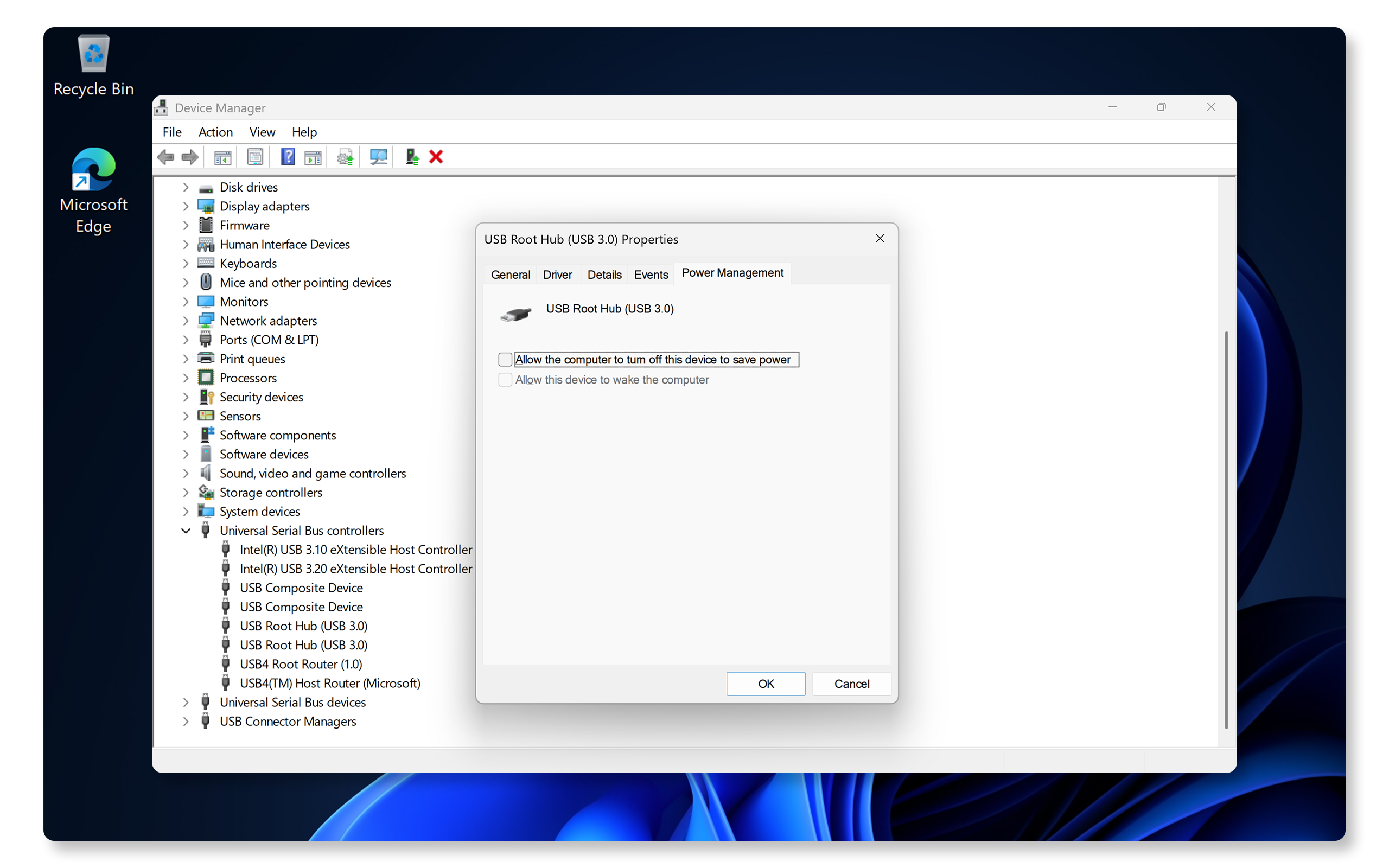
Windows poate dezactiva sau opri dispozitivele USB pentru a economisi energie. Pentru a ajusta această setare în Windows:
- Faceți clic dreapta pe butonul Start și selectați Manager dispozitive.
- Extindeți controlerele magistrală serială universală.
- Faceți clic dreapta pe un hub rădăcină USB, selectați Proprietăți, apoi accesați fila Administrare energetică .
- Debifați Permiteți computerului să oprească acest dispozitiv pentru a economisi energie.
- Repetați pentru toate huburile rădăcină USB.
- Reporniți computerul și verificați dacă dispozitivul USB funcționează.
Dezactivarea opțiunilor de economisire a energiei asigură funcționarea porturilor USB. Dacă portul USB tot nu funcționează, să încercăm pasul următor.
Dezactivare suspendare selectivă
Această caracteristică din Windows poate interfera cu dispozitivele USB. Pentru a o dezactiva:
- Căutați Editare plan de alimentare în meniul Start .
- Faceți clic pe Modificare setări avansate de alimentare.
- Extindeți setările USB, apoi setările de suspendare selectivă USB.
- Setați la Dezactivat.
- Reporniți computerul și verificați dacă dispozitivul USB funcționează.
Dacă dezactivarea suspendării selective nu a funcționat sau dacă opțiunea de suspendare selectivă USB nu este disponibilă, treceți la pasul următor.

Dezinstalarea și reinstalarea controlerelor USB
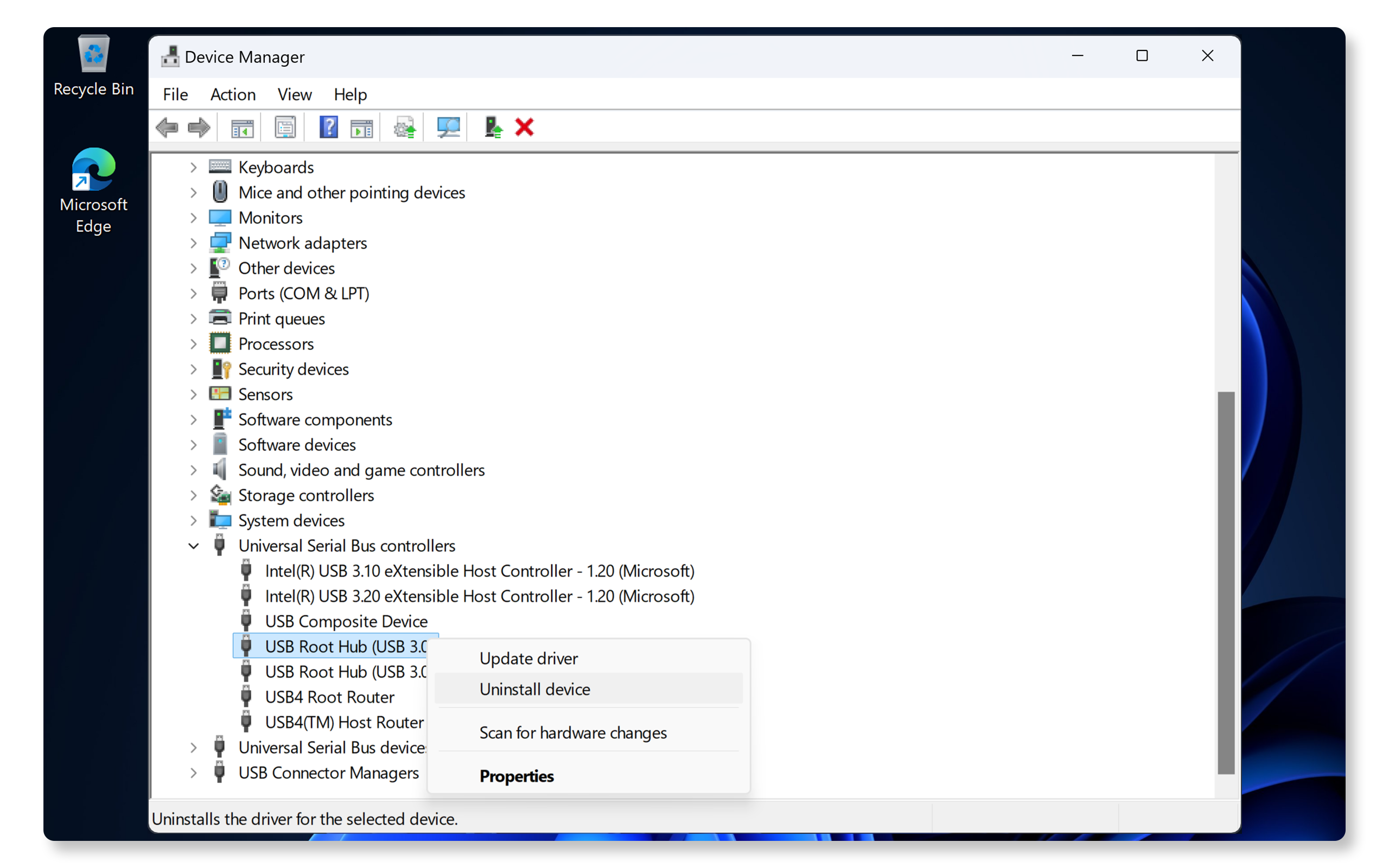
Driverele controlerului USB corupte pot cauza probleme de recunoaștere a dispozitivului. Iată cum pot fi reinstalate în Windows:
- Faceți clic dreapta pe butonul Start și selectați Manager dispozitive.
- Extindeți controlerele magistrală serială universală.
- Faceți clic dreapta pe fiecare intrare și selectați Dezinstalare dispozitiv.
- Reporniți computerul.
- Windows reinstalează automat driverele necesare.
Acest proces a rezolvat deteriorarea driverelor și a restaurat funcționalitatea portului USB. Dacă portul USB nu funcționează, treceți la pasul următor.
Verificați porturile Thunderbolt
Dacă utilizați dispozitive Thunderbolt, cum ar fi hard diskul extern:
- Identificați porturile Thunderbolt, indicate printr-un simbol fulger.
- Verificați dacă computerul dumneavoastră acceptă Thunderbolt. Verificați manualul de utilizare al computerului.
- Asigurați-vă că driverele Thunderbolt sunt actualizate. Actualizați driverele utilizând SupportAssist cu ușurință.
- Testați dispozitivele direct în porturile Thunderbolt în loc să utilizați huburi sau stații de andocare.
Rulați Dell Hardware Diagnostics
Dacă întâmpinați în continuare probleme, rularea diagnosticării USB SupportAssist de la Dell vă poate ajuta să identificați potențialele probleme de hardware. Pentru a rula o diagnosticare USB utilizând SupportAssist:
- Accesați diagnosticare USB SupportAssist online și urmați instrucțiunile de pe ecran pentru a finaliza testul de diagnosticare.
- Alternativ, puteți porni manual diagnosticarea USB în aplicația SupportAssist:
- Căutați SupportAssist în meniul Start și deschideți aplicația.
- Accesați fila Asistență și extindeți Doresc să depanez PC-ul.
- Selectați Doresc să verific o anumită componentă hardware și așteptați ca SupportAssist să vă scaneze computerul.
- Derulați în jos și faceți clic pe Porturi USB pentru a începe testul de diagnosticare.
- Urmați instrucțiunile de pe ecran pentru a finaliza testul de diagnosticare.
- Dacă testul reușește, încercați pași suplimentari pentru a rezolva problemele USB (în limba engleză).
- Dacă testul eșuează, urmați instrucțiunile de pe ecran pentru opțiuni de reparare bazate pe starea garanției computerului.

Porturile USB tot nu funcționează? Încercați câțiva pași suplimentari pentru a rezolva problemele USB (în limba engleză).
Întrebări frecvente
Iată câteva răspunsuri la întrebările comune pe care utilizatorii le pun despre porturile și problemele legate de USB.
1. Cum verific dacă driverele mele USB sunt actualizate?
- SupportAssist este instrumentul automat Dell care scanează PC-ul Windows pentru actualizări ale driverelor și firmware-ului, le descarcă și le instalează.
- Consultați ghidul de instalare a driverelor.
2. Pot repara un port USB deteriorat fizic?
- Probleme minore, cum ar fi murdăria sau resturile, pot fi curățate. Dar daunele extinse necesită reparații profesionale, contactați Asistența tehnică Dell pentru opțiuni de reparații disponibile la locația dumneavoastră, în funcție de starea garanției dispozitivului dumneavoastră.
3. De ce dispozitivul meu USB funcționează pe un alt computer, dar nu pe al meu?
- Problema poate fi legată de driverele USB sau de configurația portului. Urmați pașii de depanare din acest articol pentru a rezolva problemele USB.
4. Cum descarc și instalez driverele USB?
- Porturile USB utilizează tehnologia plug-and-play, acestea nu necesită instalarea manuală a unor drivere suplimentare. Sistemul de operare detectează și instalează automat driverele necesare imediat ce porniți computerul.
- Cu toate acestea, pentru porturile USB 3.0 și Thunderbolt, utilizați instrumente automatizate Dell precum SupportAssist sau Dell Command | Update pentru a descărca și a instala drivere pe computerul dumneavoastră Dell. Aflați mai multe despre actualizarea driverelor.
5. Ce înseamnă dacă dispozitivul USB afișează un avertisment galben în Manager dispozitive?
- Aceasta indică un conflict de drivere sau hardware.
- Actualizați sau reinstalați driverul.
- Dezinstalați și reinstalați huburile de controler USB.
6. Pot utiliza instrumente terțe pentru a actualiza driverele?
- Dell Technologies recomandă utilizarea instrumentelor furnizate de Dell, cum ar fi SupportAssist, Dell Command | Update sau utilizați site-ul oficial Dell pentru actualizări ale driverelor pentru a rămâne în siguranță.
7. Cum știu dacă porturile mele USB acceptă USB 2.0 sau USB 3.0?
- Majoritatea computerelor Dell moderne sunt echipate cu porturi USB 3.0, dar este posibil ca unele porturi să accepte numai USB 2.0. Pentru confirmare, verificați specificațiile porturilor USB ale computerului în manualul de utilizare.
8. De ce nu funcționează portul Thunderbolt de pe stația de andocare Dell când este conectat la laptop?
- Problema poate fi că stația de andocare este conectată la un port non-Thunderbolt de pe laptop. Asigurați-vă că conectați stația de andocare la un port compatibil cu Thunderbolt pentru a-i utiliza toate capacitățile.