Cum se conectează monitoarele în serie pentru configurația cu mai multe afișaje
Cu funcția de conectare în serie prin DisplayPort, USB-C cu mod alternativ pentru DisplayPort sau Thunderbolt, vă puteți bucura de flexibilitatea de a avea mai multe afișaje, folosind în același timp un număr minim de cabluri. Puteți să duplicați sau să extindeți monitoarele dedicate unei activități sau aplicații anume.
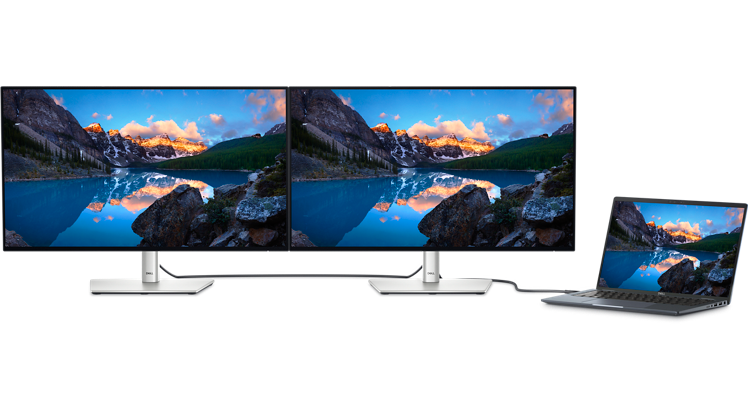
Există trei tipuri de porturi care vă permit să conectați în serie monitoare – DisplayPort cu Multi-Stream Transport (MST), USB-C cu mod alternativ pentru DisplayPort și Thunderbolt Multi-Stream Transport (MST).
NOTĂ: conectarea în serie nu este acceptată prin HDMI sau utilizând un port USB-C standard care nu acceptă modul alternativ DisplayPort sau Thunderbolt (versiunea 3 sau o versiune superioară).
Urmăriți videoclipul nostru instructiv despre conectarea în serie a monitoarelor (în limba engleză).
De ce am nevoie pentru a conecta în serie mai multe monitoare Dell?
- Un PC cu DisplayPort (versiunea 1.2 sau o versiune superioară), USB-C cu mod alternativ pentru DisplayPort sau Thunderbolt (versiunea 3 sau o versiune superioară).
- Monitor Dell cu DisplayPort (versiunea 1.2 sau o versiune superioară cu Multi-Stream Transport), USB-C cu mod alternativ pentru DisplayPort sau Thunderbolt (versiunea 3 sau o versiune superioară).
NOTĂ: portul DisplayPort 1.2 MST este acceptat pe anumite monitoare Dell. Consultați ghidul utilizatorului pentru monitorul Dell pentru a verifica dacă acest monitor acceptă DisplayPort (versiunea 1.2 sau o versiune superioară cu MST), USB-C cu mod alternativ pentru DisplayPort sau Thunderbolt (versiunea 3 sau o versiune superioară). - Instalați cele mai recente drivere pentru placa video sau placa grafică (procesorul grafic) pe computer.
Cum se configurează mai multe monitoare folosind conexiunea în serie?
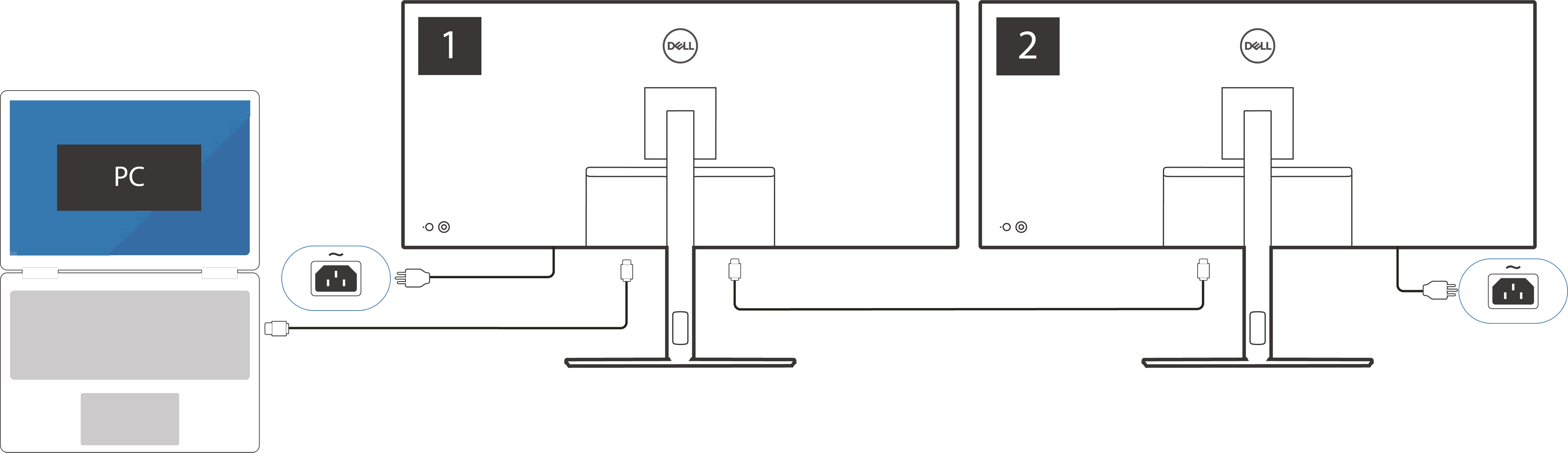
Pasul 1 - Conectați monitorul principal
- Conectați PC-ul la monitorul principal (monitorul 1). Pentru a maximiza calitatea afișajului, conectați mai întâi monitorul cu cea mai înaltă rezoluție.
- NOTĂ: pe unele monitoare Dell mai vechi, activați caracteristica MST pentru a configura monitorul într-o conexiune în serie. Instrucțiunile pentru navigarea în meniul de pe monitorul dvs. Dell pot varia. Pentru instrucțiuni pas cu pas, consultați ghidul de utilizare pentru monitorul dvs. Dell.
Pasul 2 - Adăugați al doilea monitor
- Conectați monitorul principal (monitorul 1) la monitorul secundar (monitorul 2).
Pasul 3 - Adăugați monitoare suplimentare
- Conectați fiecare monitor ulterior la monitorul anterior.
- Pentru a conecta în serie mai mult de două monitoare, consultați mai jos factorii care afectează conectarea în serie.
Pasul 4 - Configurați setările de afișare
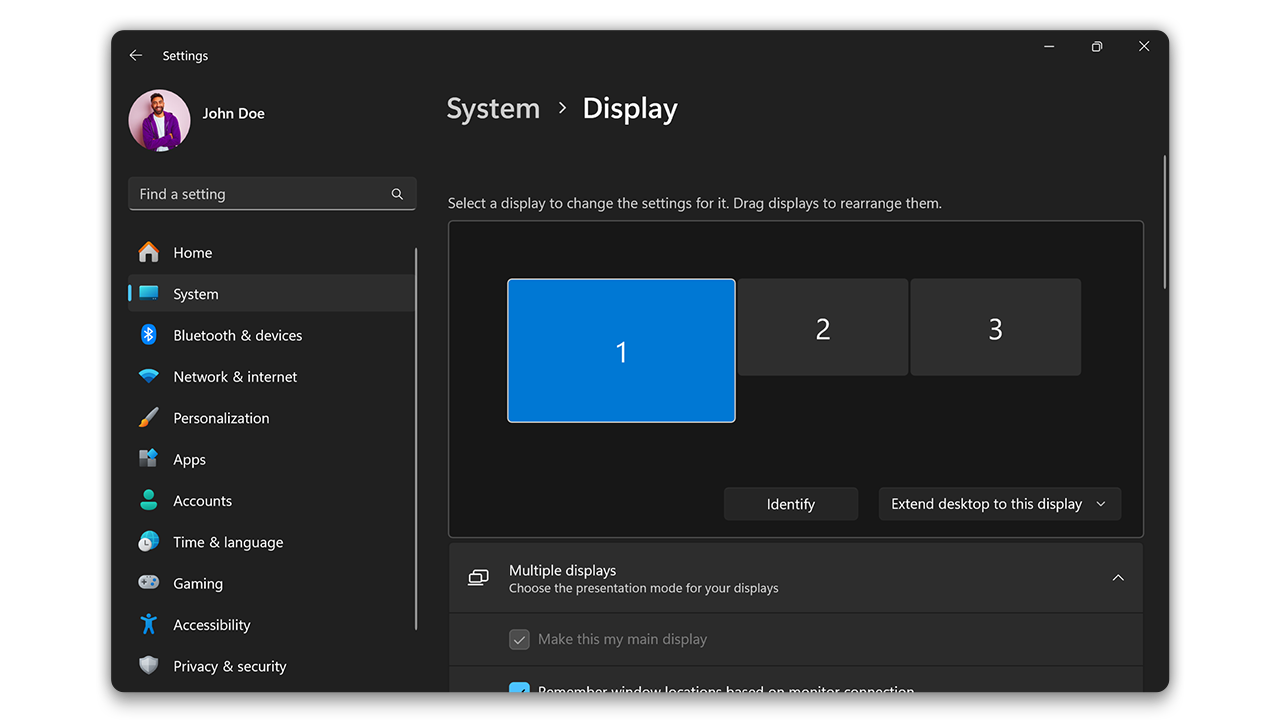
- După conectarea monitoarelor, poate fi necesar să ajustați setările de afișare. Accesați setările de afișare ale computerului pentru a dispune monitoarele și alegeți dacă oglindiți sau extindeți desktopul.
- În Windows, accesați Start > Setări > Sistem > Afișaj.
- În macOS, accesați Meniu Apple > Setări sistem > Afișaje (din bara laterală).
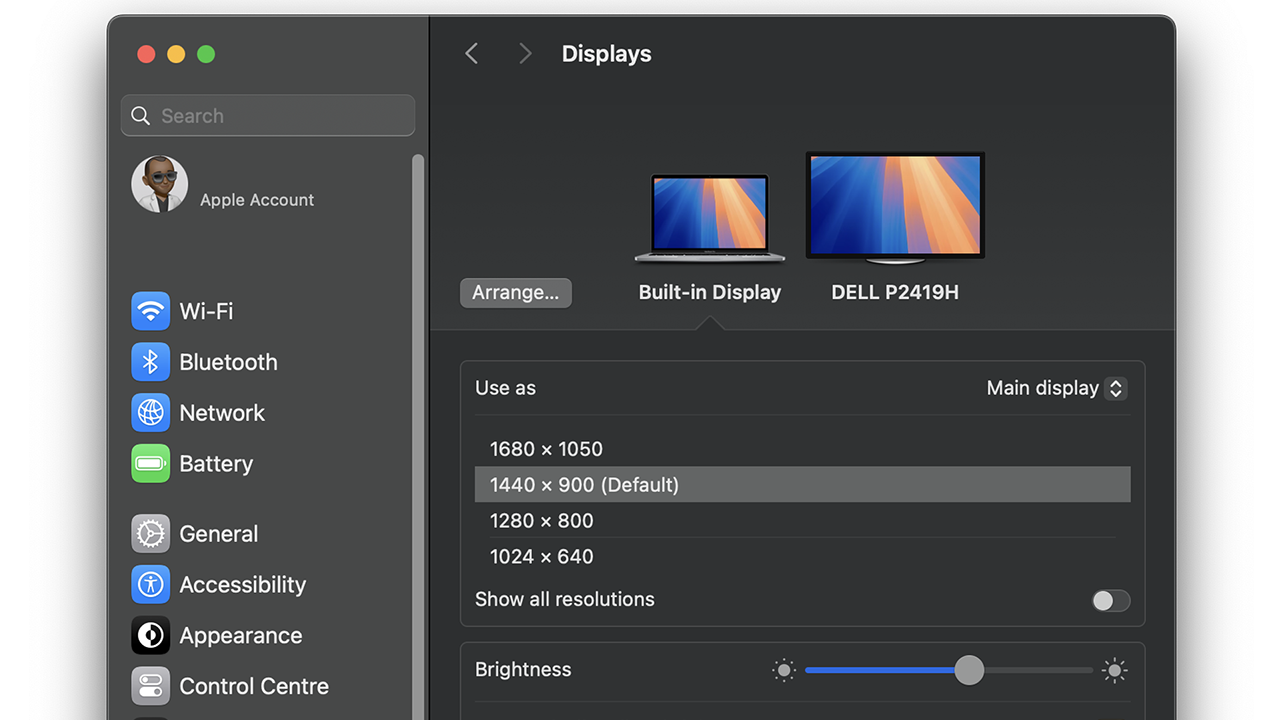
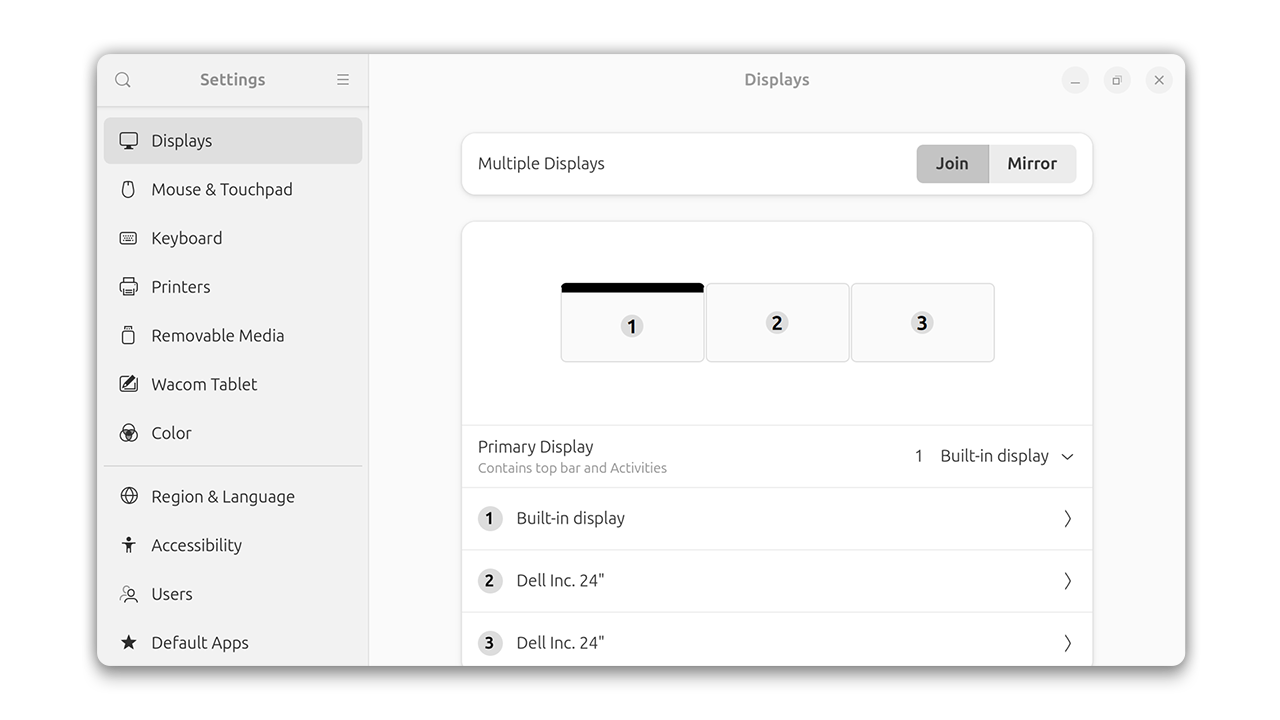
- În Ubuntu, accesați Setări, apoi selectați Afișaj.
- În Windows, accesați Start > Setări > Sistem > Afișaj.
- Glisați și fixați monitoarele pentru a le dispune în ordinea dorită. Alegeți dacă să oglindiți (clonați) sau să extindeți desktopul și ajustați rezoluția ecranului în funcție de preferințe.
Moduri de afișare acceptate în Windows și macOS
| Ieșire PC | Windows | macOS Apple |
|---|---|---|
| DisplayPort | Modul extins sau modul duplicat | Numai modul duplicat |
| USB-C cu mod alternativ pentru DisplayPort | Modul extins sau modul duplicat | Numai modul duplicat |
| Thunderbolt | Modul extins sau modul duplicat | Modul extins este acceptat exclusiv pe M1 Pro, M1 Max, M1 Ultra, M2 Pro, M2 Max, M2 Ultra, M3 Pro sau M3 Max. |
Matrice de conectare în serie
| Ieșire PC | Intrare monitor 1 | Ieșire monitor 1 | Intrare monitor 2** |
|---|---|---|---|
| DisplayPort | Intrare DisplayPort | Ieșire DisplayPort | Intrare DisplayPort |
| DisplayPort | Intrare DisplayPort | Thunderbolt (descendent) | USB-C cu mod alternativ pentru DP (ascendent) sau Thunderbolt (ascendent) |
| USB-C cu mod alternativ pentru DP | USB-C (ascendent) sau Thunderbolt (ascendent) | Ieșire DisplayPort | Intrare DisplayPort |
| USB-C cu mod alternativ pentru DP | USB-C (ascendent) sau Thunderbolt (ascendent) | Thunderbolt (descendent) | USB-C cu mod alternativ pentru DP (ascendent) sau Thunderbolt (ascendent) |
| Thunderbolt | Thunderbolt (ascendent) | Ieșire DisplayPort | Intrare DisplayPort |
| Thunderbolt | Thunderbolt (ascendent) | Thunderbolt (descendent) | USB-C cu mod alternativ pentru DP (ascendent) sau Thunderbolt (ascendent) |
Pentru a utiliza USB ascendent pentru comunicarea de date între PC și monitoare, conexiunea dintre PC și monitor trebuie să realizată fie prin USB-C cu mod alternativ pentru DisplayPort, fie prin Thunderbolt. Alternativ, conectați dispozitivul USB direct la PC.
La dispozitivele macOS, numărul de afișaje externe pe care le puteți utiliza simultan depinde de modelul computerului Mac, de rezoluție și de rata de reîmprospătare a fiecărui afișaj. Pentru a afla mai multe, consultați site-ul Web oficial Apple.
Factori care afectează conectarea în serie
Numărul de monitoare pe care le puteți conecta în serie și calitatea afișării depind de mai mulți factori.
Capacitatea plăcii grafice
- Placa grafică integrată este potrivită pentru aplicații tipice de productivitate la birou, navigare și jocuri, imagini și aplicații video simple.
- Pentru fișiere grafice, imagini, videoclipuri, aplicații și jocuri mai complexe, este necesară o placă grafică separată.
- Numărul de monitoare pe care le puteți conecta în serie depinde de tipul de placă grafică: integrată sau separată.
Capacitatea sistemului de operare
- macOS permite conectarea în serie a monitoarelor exclusiv prin Thunderbolt.
- Monitorul principal trebuie să fie conectat la MacBook prin Thunderbolt, iar monitorul principal trebuie să aibă un port de ieșire Thunderbolt.
- Trebuie să se utilizeze cablul activ Thunderbolt.
Porturi de intrare și ieșire pe PC și monitor
- Diferitele porturi de ieșire au lățime de bandă și restricții tehnice diferite care afectează numărul total de monitoare care pot fi conectate în serie.
- Pentru performanțe optime, portul de ieșire al PC-ului trebuie să se potrivească cu portul de intrare al monitorului.
- Display Stream Compression (DSC) este un algoritm de compresie video fără pierderi, care crește numărul de monitoare care pot fi conectate în serie sau conectate printr-o stație de andocare și crește și rezoluția acestora. Consultați documentația monitorului principal cu privire la specificațiile tehnice ale intrărilor sau ieșirilor pentru conectarea în serie.
Rezoluția și ratele de reîmprospătare
- Rezoluția mai mare sau ratele de reîmprospătare mai mari necesită mai multă lățime de bandă, ceea ce reduce numărul de monitoare care pot fi conectate.
Profunzime cromatică
- Adâncimea de culoare reprezintă numărul maxim de culori care pot fi afișate pe monitor. O adâncime de culoare mai mare necesită o lățime de bandă mai mare, ceea ce limitează numărul total de monitoare care pot fi conectate în serie.
Cablurile afișajului
- Asigurați-vă că utilizați cabluri cu specificații corecte, care corespund porturilor I/E ale PC-ului și monitorului. De exemplu, când conectați un laptop cu port DP 1.4 (HBR3) și un monitor cu DP 1.4, cablul video trebuie să fie DP 1.4.
- Cablurile video furnizate împreună cu monitorul au de obicei aceeași versiune ca a porturilor de intrare și ieșire ale monitorului.
Prioritizarea datelor sau a videoclipurilor
- Utilizatorii pot alege fie să prioritizeze viteza datelor pe porturile USB, fie lățimea de bandă pentru semnalul video pentru a conecta în serie mai multe monitoare la o rezoluție și/sau o rată de reîmprospătare mai mare.
Sfaturi pentru depanare
Dacă întâmpinați probleme în timpul procesului de configurare, luați în considerare următorii pași pentru depanare:
- Verificați conexiunile cablurilor: verificați cablurile de afișare pentru a vă asigura că sunt conectate corect.
- Actualizați driverele plăcii grafice: asigurați-vă că driverele plăcii video sau grafice (GPU) sunt actualizate.
- Limitări privind placa grafică: asigurați-vă că placa grafică acceptă numărul de monitoare pe care le conectați. Consultați factorii care afectează conectarea în serie.
- Opriți și reporniți: reporniți computerul și monitoarele.
Întrebări frecvente
Haideți să vă ajutăm cu câteva întrebări frecvente legate de conectarea în serie a monitoarelor Dell.
Câte monitoare pot conecta în serie?
- Tehnologiile de afișare, cum ar fi DisplayPort, Thunderbolt, USB-C cu mod alternativ pentru DisplayPort, acceptă lățimi de bandă video diferite. Numărul de monitoare acceptate în serie poate varia în funcție de diversele tipuri de conexiuni.
- Consultați factorii care afectează conectarea în serie de mai sus.
Toate monitoarele Dell acceptă conectarea în serie?
- Nu, doar anumite monitoare Dell accept conectarea în serie. Pentru a confirma compatibilitatea, consultați specificațiile monitorului.
Pot combina diferite mărci de monitoare într-o conexiune în serie?
- Pentru compatibilitate și performanță optime, se recomandă utilizarea monitoarelor de la același producător.
Cum configurez monitoarele în modul extins?
- Modul de afișaj extins necesită activarea capacităților DisplayPort Multi-Stream Transport (MST). Această caracteristică nu este activată în mod implicit pe monitoarele Dell. După ce activați MST pe monitor, puteți să setați afișajul la Modul extins în Windows. Aflați cum să configurați mai multe monitoare în Microsoft Windows 11 și Windows 10 (în limba engleză).
Ar trebui ca toate monitoarele conectate în serie să accepte DisplayPort 1.2 Multi-Stream Transport (MST)?
- Nu, doar monitorul principal trebuie să accepte DisplayPort (versiunea 1.2 sau o versiune ulterioară cu Multi-Stream Transport). Nu este necesar ca următoarele monitoare din serie să accepte DisplayPort (versiunea 1.2 sau o versiune ulterioară cu Multi-Stream Transport).
Pot conecta în serie două sau mai multe monitoare cu HDMI?
- Nu, conectarea în serie nu este acceptată prin HDMI.
- Conectarea în serie este acceptată prin DisplayPort (versiunea 1.2 sau o versiune superioară cu Multi-Stream Transport), USB-C cu mod alternativ pentru DP sau Thunderbolt (versiunea 3 sau o versiune superioară).
Pot conecta în serie două monitoare cu USB-C?
- Conectarea în serie nu este acceptată doar prin USB-C. Cu toate acestea, conectarea în serie este acceptată dacă portul USB-C de pe computer acceptă modul alternativ pentru DisplayPort (DP) sau Thunderbolt (versiunea 3 sau o versiune superioară). Consultați ghidul de utilizare al monitorului dvs. Dell pentru a afla care porturi sunt compatibile cu anumite tipuri de funcții.
De ce nu se afișează al doilea monitor?
- Verificați conexiunile cablurilor și asigurați-vă că al doilea monitor este conectat ferm la monitorul principal. Asigurați-vă că monitorul principal are cea mai înaltă rezoluție.
Pot conecta în serie mai multe monitoare la PC?
- Da, puteți conecta mai multe monitoare la PC utilizând funcția de conectare în serie.
- Asigurați-vă că laptopul dvs. are un port de ieșire DisplayPort (versiunea 1.2 sau o versiune superioară), USB-C cu mod alternativ pentru DP sau Thunderbolt (versiunea 3 sau o versiune superioară).
Pot să conectez dispozitive macOS la monitoare Dell utilizând funcția de conectare în serie?
- Dispozitivele macOS acceptă doar conectarea în serie în modul Extins prin Thunderbolt. Dispozitivele macOS nu acceptă conectarea în serie prin HDMI.
- Puteți conecta un singur afișaj extern la un dispozitiv Mac cu cipuri M1 sau M2. Pentru mai multe informații despre conectarea diverselor modele de dispozitive Mac la afișaje externe, accesați site-ul web Apple.
Conectarea în serie va alimenta monitoarele?
- Nu, DisplayPort nu poate asigura alimentare. Trebuie să furnizați un cablu de alimentare separat pentru fiecare monitor.
De ce nu funcționează conexiunea mea în serie?
- Iată câteva lucruri pe care trebuie să le verificați mai întâi.
- Asigurați-vă că monitoarele dvs. acceptă Multi-Stream Transport (MST). Monitoarele mai vechi nu acceptă întotdeauna MST, iar monitorul dvs. este posibil să nu fie compatibil cu conectarea în serie.
- Asigurați-vă că utilizați cabluri de înaltă calitate. Conectarea în serie este acceptată doar prin DisplayPort (versiunea 1.2 sau o versiune superioară cu MST), USB-C cu mod alternativ pentru DP sau Thunderbolt (versiunea 3 sau o versiune superioară). HDMI nu acceptă conectarea în serie.
- Actualizați driverele video sau grafice de pe PC. Driverele video învechite sau deteriorate pot cauza probleme de afișare.
- Utilizarea prea multor monitoare în serie poate cauza probleme de afișare. Unele PC-uri acceptă doar până la două sau trei monitoare. Dacă utilizați ecranul laptopului și două monitoare, conectarea unui al treilea monitor în serie poate depăși limitele. Deconectați unul dintre monitoare sau dezactivați ecranul laptopului astfel încât cel de-al treilea monitor să funcționeze corespunzător.
- Consultați secțiunea factorii care afectează conectarea în serie.