Personalizați-vă sistemul Windows
Particularizarea sistemului Windows pe computer nu numai că adaugă o notă a personalității dvs., ci vă îmbunătățește și experiența generală de utilizare. Puteți alege fundalul preferat al desktopului sau fundalul de ecran, schema de culori (inclusiv modul luminos sau întunecat), fonturile și ceea ce vedeți în meniul Start și în bara de activități. În plus, puteți să particularizați sunetele, indicatoarele mouse-ului și chiar imaginea ecranului de blocare pentru a crea un mediu unic și adaptat, care se potrivește preferințelor dvs.
Setați un fundal de ecran particularizat
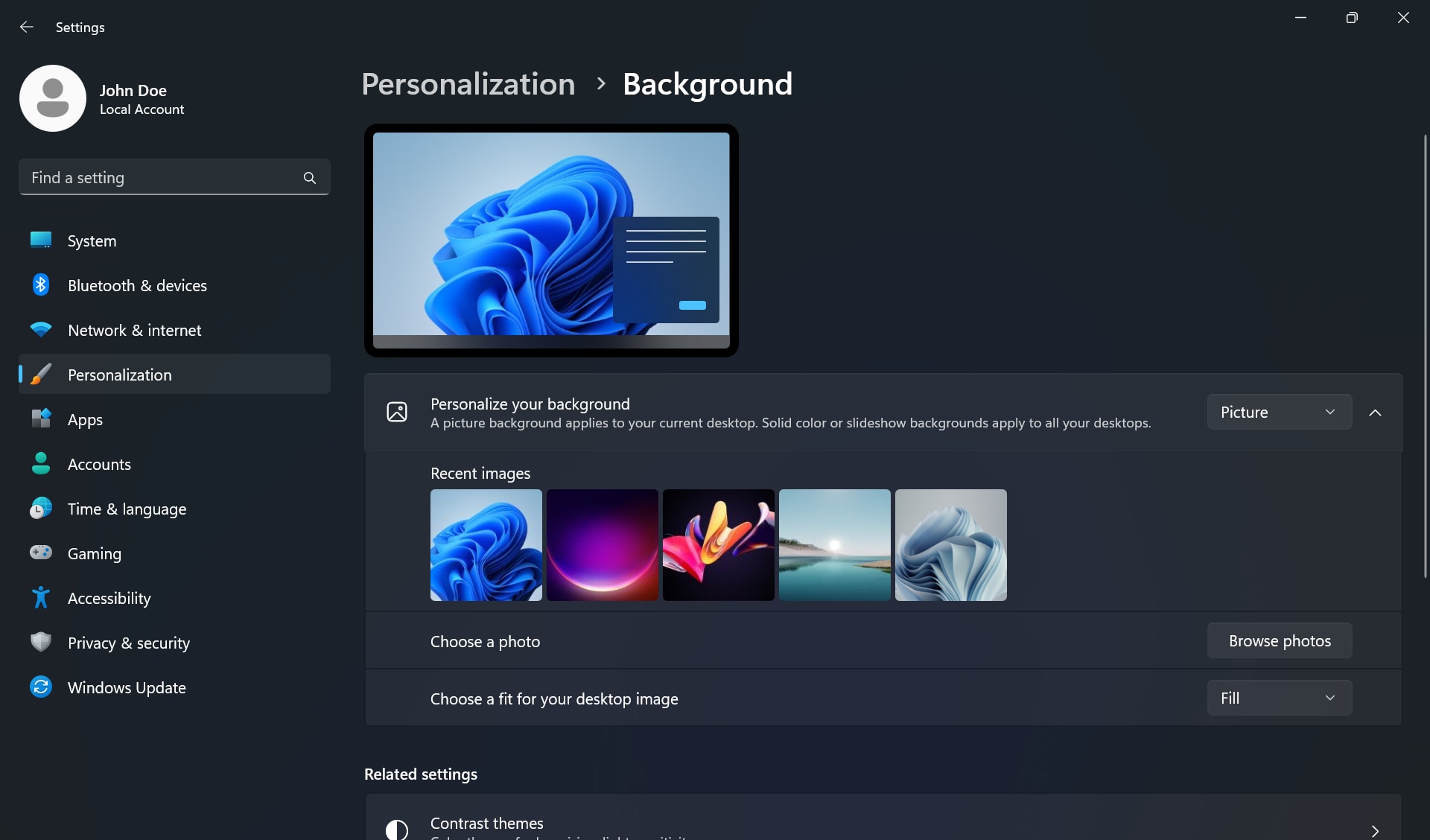
Pentru a seta propriul fundal de ecran sau fundal al desktopului, accesați Start > Setări > Personalizare > Fundal. Puteți să alegeți o fotografie și să alegeți o potrivire pentru imaginea de pe desktop. De asemenea, vă puteți personaliza fundalul cu o imagine, o culoare solidă sau o expunere de diapozitive.
Personalizați setările afișajului
Setările afișajului din Windows, cum ar fi rezoluția, orientarea, luminozitatea și calibrarea culorilor, pot fi accesate prin aplicația Setări. Aceste setări vă permit să particularizați afișajul astfel încât să se potrivească preferințelor dvs. personale și să optimizați claritatea vizuală. În plus, puteți regla scalarea și dimensiunea textului pentru a asigura o vizualizare confortabilă la diferite dimensiuni ale ecranului.
- Accesați Start > Setări > Sistem > Afișaj.
- Dacă doriți să modificați dimensiunea textului și a aplicațiilor, alegeți o opțiune din meniul de lângă Scalare.
- Pentru a modifica rezoluția ecranului, utilizați meniul de lângă Rezoluția afișajului.
- Pentru a crește sau a reduce luminozitatea afișajului încorporat, utilizați glisorul de lângă Luminozitate.
- Pentru a utiliza culori mai calde pentru a bloca lumina albastră, porniți comutatorul de comutare de lângă Lumină de noapte. Particularizați setările luminii de noapte modificând intensitatea și stabilind un program.
Deschideți aplicația de setări de afișare

Contul Microsoft
Contul dvs. Microsoft conectează toate aplicațiile și serviciile Microsoft. Înainte de a decide să creați un cont Microsoft nou, trebuie să aveți în vedere faptul că este posibil să aveți deja unul. Acesta este contul pe care îl utilizați pentru a vă conecta la Skype, Outlook.com, OneDrive, Windows Phone și Xbox LIVE. Se verifică dacă am un cont Microsoft.
Deschideți aplicația Setări conturi

Adăugați utilizatori noi
Deținerea de conturi diferite pe un dispozitiv partajat permite mai multor persoane să utilizeze același dispozitiv. Fiecare utilizator poate avea propriile informații de conectare, plus acces la propriile fișiere, la preferințele browserului și la setările desktopului. Cea mai bună metodă de a adăuga un alt utilizator pe computer este să îi solicitați să se conecteze cu un cont Microsoft.
Pentru a adăuga un utilizator nou, accesați Start > Setări > Conturi > Alți utilizatori.
Dacă întâmpinați probleme la adăugarea unui cont Microsoft, consultați Întrebările frecvente privind contul Microsoft.

Securitatea contului de utilizator
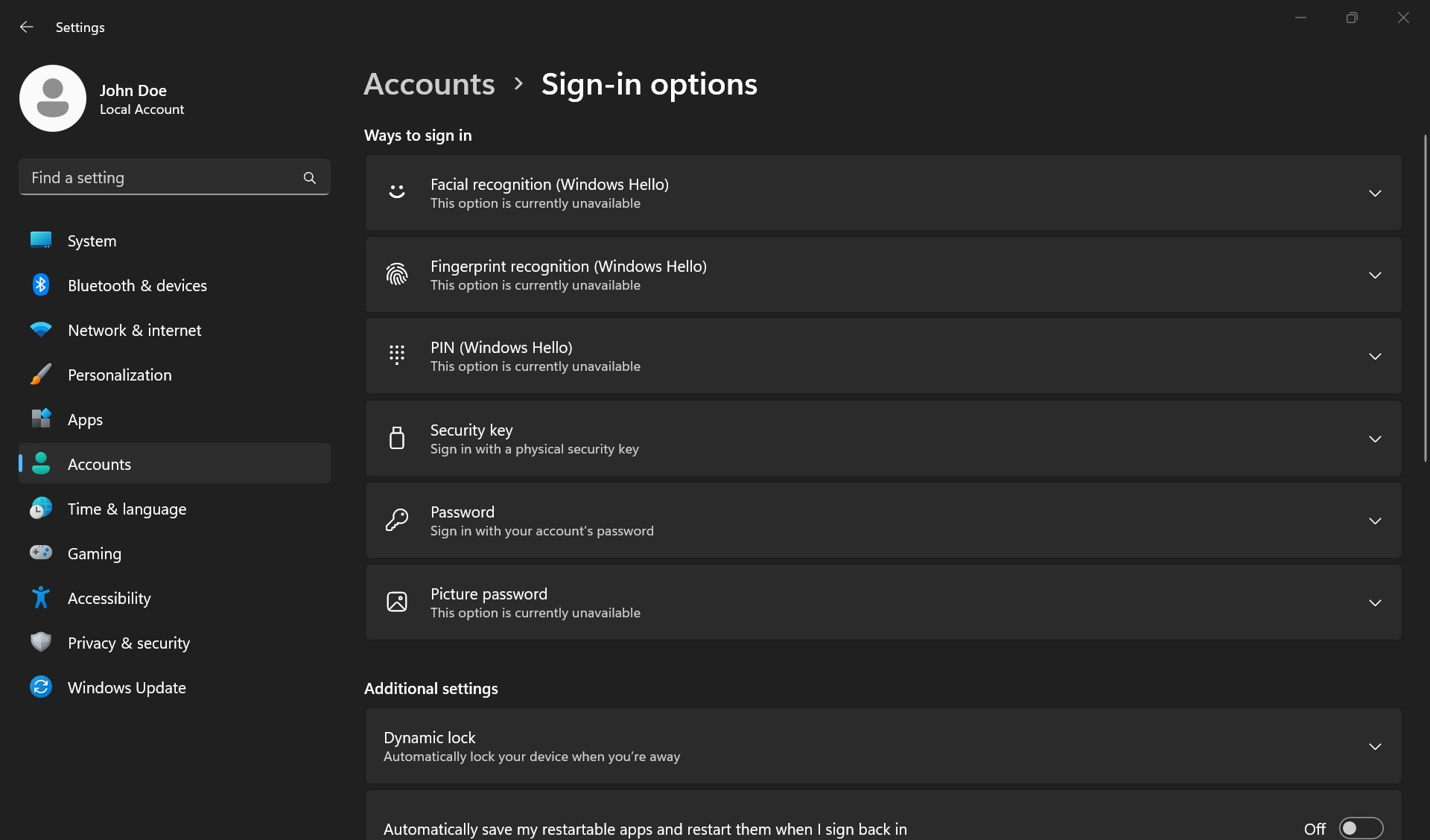
Asigurați conectarea la Windows utilizând o parolă sau caracteristici Windows Hello precum recunoaștere facială, amprente sau un cod PIN pe dispozitivele acceptate.
Pentru a accesa opțiunile de conectare, accesați Start > Setări > Conturi > Opțiuni de conectare.
Modificați sau gestionați parola de conectare la Windows sau codul PIN
Pentru a modifica parola sau codul PIN, accesați Start > Setări > Conturi > Opțiuni de conectare.
- Selectați Cod PIN (Windows Hello) și apoi selectați Modificare cod PIN.
- Selectați Parolă și apoi selectați Modificare.
Windows Hello
Windows Hello vă permite să vă conectați la dispozitiv utilizând recunoașterea facială, amprenta, irisul sau un cod PIN pe dispozitivele acceptate.
Pentru a activa Windows Hello, accesați Start > Setări > Conturi > Opțiuni de conectare. Selectați metoda Windows Hello pe care doriți să o configurați și selectați Configurare.
Pentru a dezactiva sau a elimina Windows Hello, accesați Start > Setări > Conturi > Opțiuni de conectare. Selectați metoda Windows Hello pe care doriți să o eliminați și selectați Eliminare.
Blocați dispozitivul
Dacă vă îndepărtați de dispozitiv timp de câteva minute, se recomandă să îl blocați. Acest lucru îi împiedică pe alții să vadă ce este pe ecran sau să acceseze ceva pe dispozitiv.
Pentru a bloca dispozitivul, apăsați pe tasta cu sigla Windows + L.

Oră și limbă
Limba de afișare pe care o selectați modifică limba implicită utilizată de caracteristicile Windows precum Setări, Explorer și alte aplicații. Pentru a gestiona setările de limbă de afișare din Windows, urmați acești pași.
- Accesați Start > Setări > Oră și limbă > Limbă și regiune.
- Alegeți o limbă din meniul Limbă de afișare Windows sau, lângă Limbi preferate, selectați Adăugați o limbă pentru a o instala pe cea pe care o doriți.
Setați automat ora și fusul orar sau le puteți seta manual în Windows. Pentru a seta ora și fusul orar în Windows, accesați Start > Setări > Oră și limbă > Dată și oră. Activați Setați automat ora sau alegeți manual Fusul orar.

Modificați aplicațiile implicite
Indiferent dacă este vorba despre setarea ca opțiune implicită a unui alt browser web, client de e-mail sau player media, Windows oferă flexibilitate și comoditate în adaptarea experienței utilizatorilor la preferințele individuale.
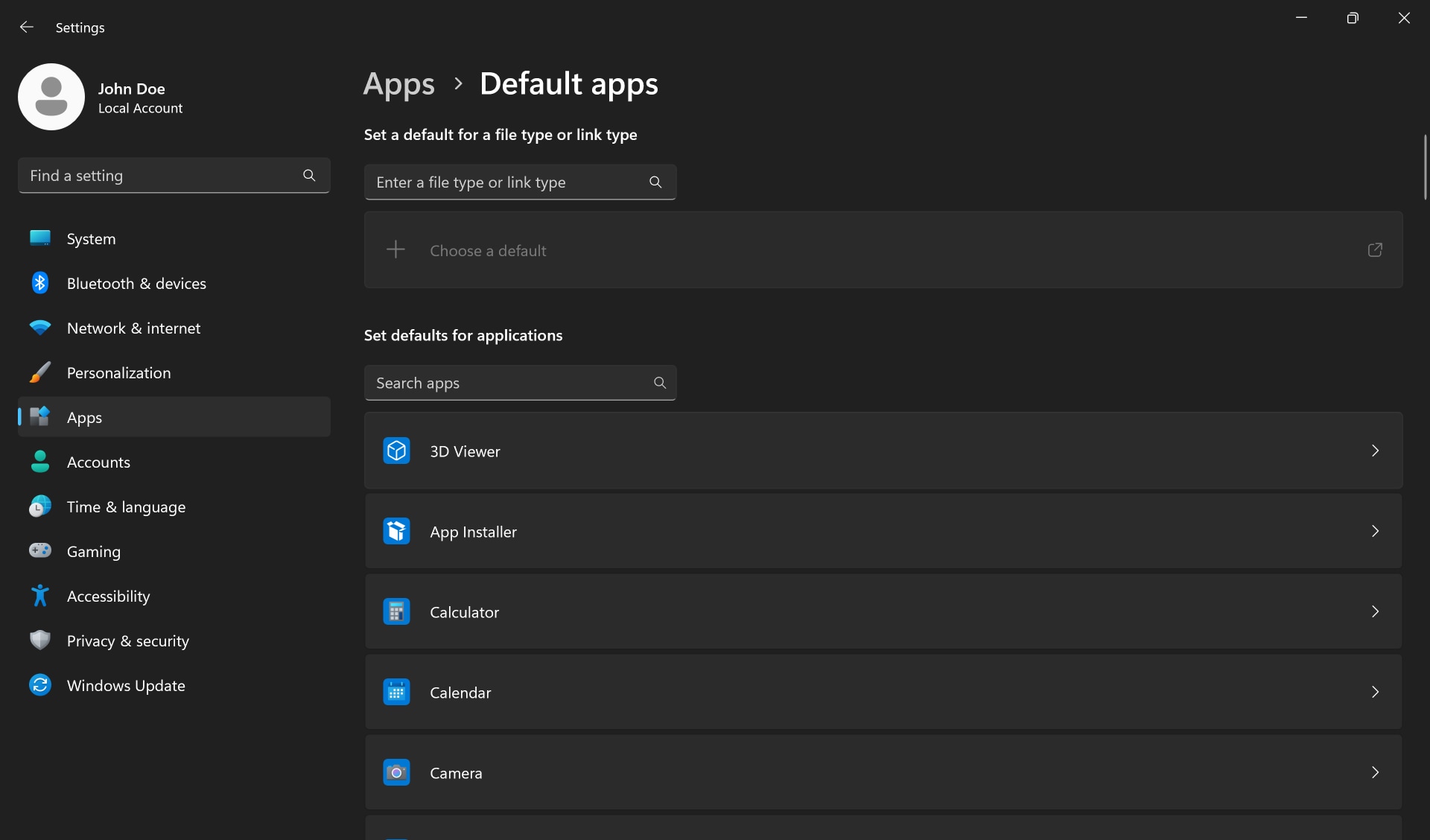
Doriți să schimbați browserul implicit sau alte aplicații implicite? Accesați Start > Setări > Aplicații > Aplicații implicite și setați preferințele pentru aplicațiile implicite.
Pentru a modifica aplicația implicită, puteți face oricare dintre următoarele:
- Stabiliți o setare implicită pentru tipul de fișier sau tipul de link. Introduceți tipul de fișier sau de link pe care îl doriți în bara de căutare și alegeți aplicația care poate deschide tipul de fișier sau de link.
- Setați valorile implicite pentru aplicații. Selectați o aplicație pentru a vedea ce tipuri de fișiere sau de linkuri poate deschide, selectați tipul de fișier sau de link și apoi alegeți aplicația preferată.
În continuare, permiteți-ne să vă ajutăm să aflați mai multe despre anumite aplicații software care ar putea fi preinstalate pe PC-ul dvs. cu Windows.