Descărcați și creați imaginea de recuperare Ubuntu
În acest ghid cuprinzător, vă vom ghida prin descărcarea fișierului ISO oficial Ubuntu de la Dell, crearea unei unități USB încărcabile și instalarea Ubuntu pe sistemul dvs. Vom acoperi două scenarii comune: crearea unui suport de recuperare folosind un computer funcțional cu Ubuntu sau Windows.
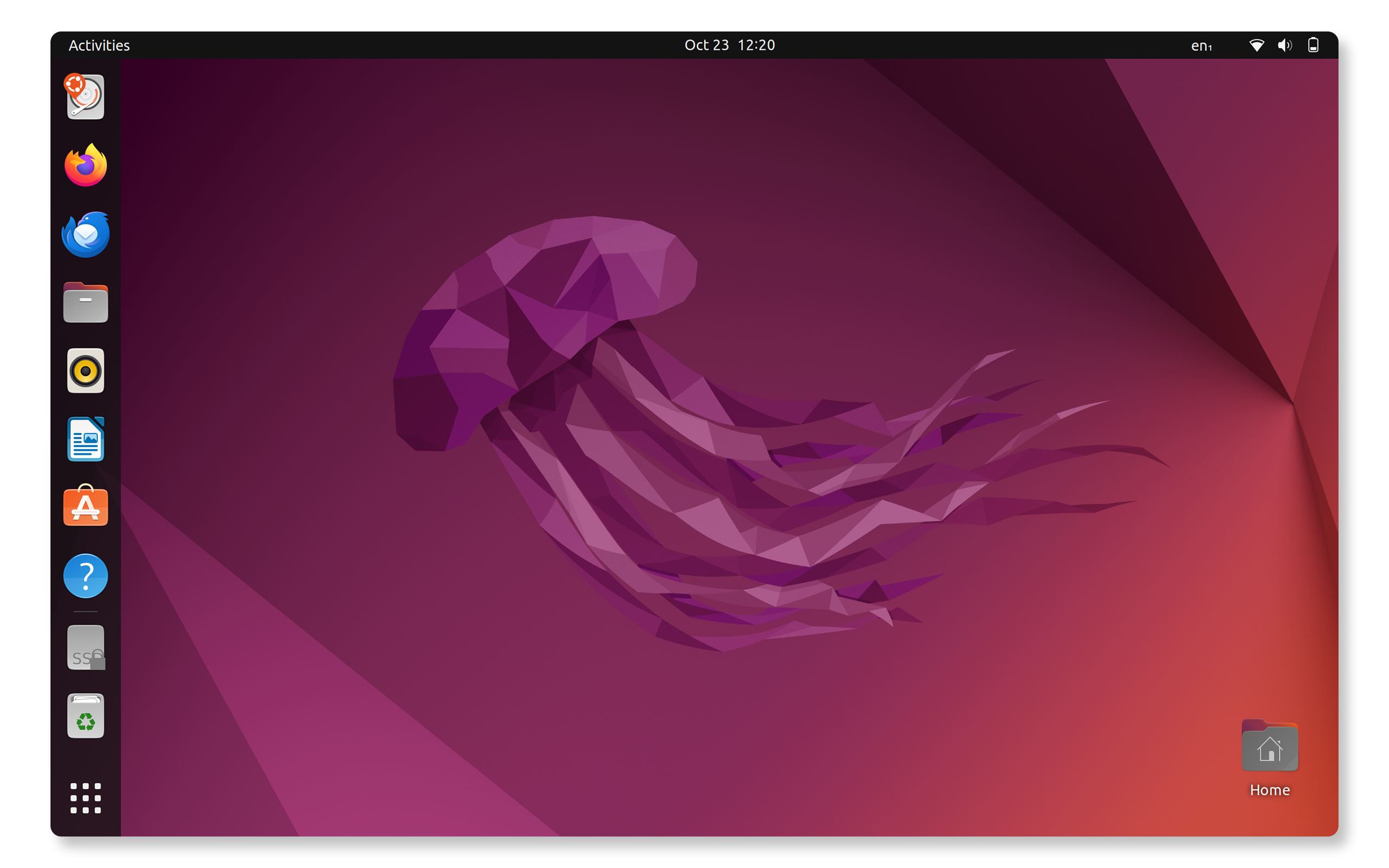
Ce vă trebuie
- Eticheta de service a computerului Dell care a fost livrat cu Ubuntu
- Acces la un computer funcțional cu Ubuntu sau Windows
- O unitate USB goală (se recomandă minimum 8 GB)
- O conexiune fiabilă la internet pentru descărcarea fișierului ISO
- Acces administrativ pe computerul de lucru
Descărcarea fișierului ISO Ubuntu din Drivere și descărcări Dell
Dell oferă imagini Ubuntu testate care funcționează optim cu hardware-ul Dell. Înainte de a crea suportul de recuperare, va trebui să descărcați fișierul ISO Ubuntu pentru computerul Dell. Iată cum să obțineți fișierul ISO potrivit pentru sistemul dvs.:
Pasul 1: navigarea la site-ul web Drivere și descărcări Dell
- Deschideți un browser web și accesați Drivere și descărcări Dell.
- Introduceți eticheta de service, codul de service expressau numărul modelului în câmpul de căutare și faceți clic pe Căutare.
- Alternativ, faceți clic pe Navigare în toate produsele, selectați modelul specific din catalog.
Pasul 2: descărcați fișierul ISO Ubuntu
- În meniul vertical Sistem de operare, selectați Ubuntu.
- Căutați opțiunea Imagine de recuperare Ubuntu.
- Faceți clic pe Descărcare și salvați fișierul ISO în folderul Descărcări.
Notă: dacă nu vedeți imaginea de recuperare Ubuntu pentru modelul dvs., este posibil ca computerul Dell să nu fi testat compatibilitatea cu Ubuntu.
Crearea unei unități USB încărcabile în Ubuntu
Dacă creați o unitate USB încărcabilă pe sistemul Ubuntu sau utilizați un alt computer funcțional cu Ubuntu, utilizați Startup Disk Creator încorporat pentru a crea suportul de recuperare USB încărcabil.
Utilizarea Startup Disk Creator
- Conectați unitatea USB la un port USB disponibil.
- Deschideți prezentarea generală pentru Activități apăsând tasta Super.
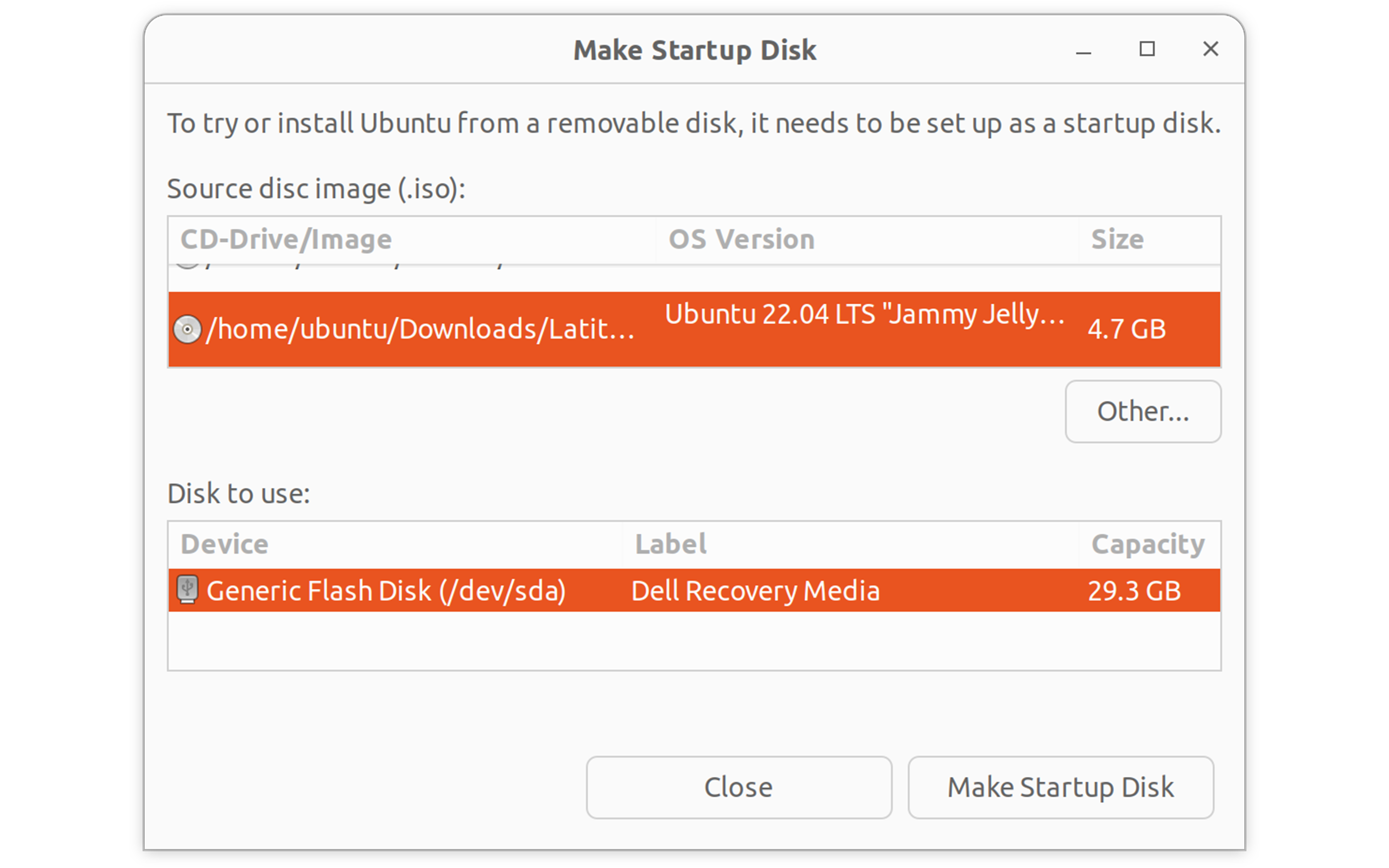
- Tastați Startup Disk Creator și faceți clic pentru a-l deschide.
- În secțiunea Imagine disc sursă:
- Faceți clic pe Altele pentru a căuta fișierul ISO Ubuntu descărcat.
- Navigați la folderul Descărcări și selectați ISO Ubuntu
- În secțiunea Disc de utilizat:
- Selectați driverul USB din listă.
Avertisment: această acțiune va șterge toate datele de pe unitatea USB.
- Selectați driverul USB din listă.
- Faceți clic pe Creare disc de pornire.
- Introduceți parola când vi se solicită.
- Așteptați finalizarea procesului (de obicei 5-10 minute).
- Faceți clic pe Ieșire când ați terminat.
Unitatea USB Ubuntu încărcabilă este acum gata de instalare. În continuare, să instalăm Ubuntu.
Crearea unei unități USB încărcabile în Windows
Dacă utilizați în prezent Windows, puteți utiliza Dell OS Recovery Tool pentru a crea unitatea USB Ubuntu încărcabilă.
Utilizarea Dell OS Recovery Tool
- Descărcați Dell OS Recovery Tool.
- Instalați și rulați Dell OS Recovery Tool ca administrator.
- Conectați unitatea USB.
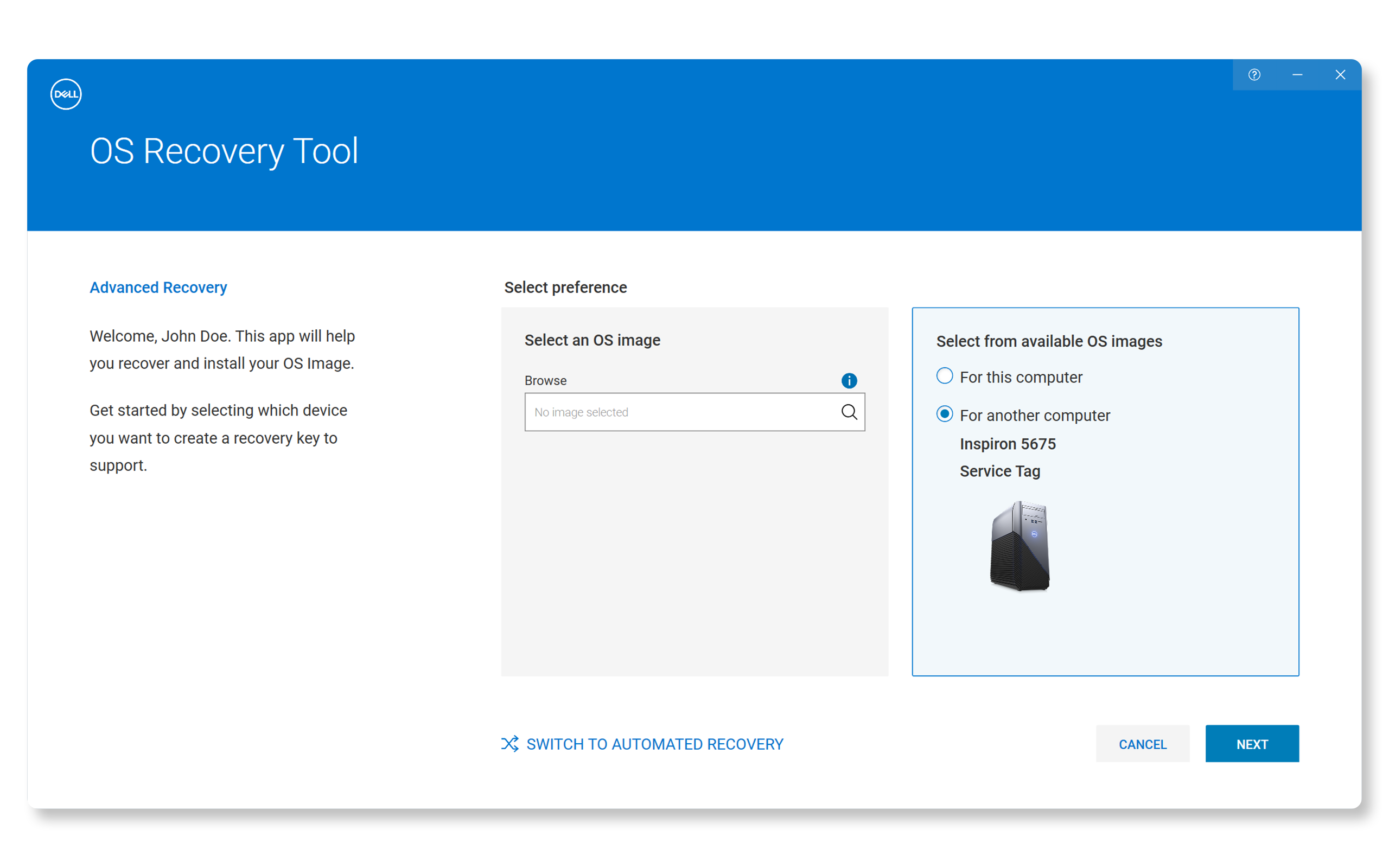
- Faceți clic pe SWITCH TO ADVANCED RECOVERY (COMUTARE LA RECUPERARE AVANSATĂ).
- Sub imaginea Selectare sistem de operare, faceți clic pe lupă și navigați la folderul Descărcări și selectați fișierul ISO Ubuntu.
- Faceţi clic pe Următorul.
- În secțiunea Selectare unitate USB:
- Selectați driverul USB din listă.
- Bifați caseta pentru a confirma că unitatea USB va fi ștearsă și toate datele vor fi șterse.
- Faceţi clic pe Următorul.
- Așteptați finalizarea procesului.
- Faceți clic pe Finalizare când procesul este finalizat.
Instalarea Ubuntu pe computerul Dell
Acum că aveți o unitate USB încărcabilă, puteți instala Ubuntu pe computerul Dell.
Pasul 1: încărcați de pe unitatea USB
- Conectați unitatea USB reîncărcabilă în computer.
- Reporniți computerul.
- De îndată ce apare sigla Dell, apăsați F12 în mod repetat pentru a deschide meniul de pornire.
- Utilizați tastele săgeți pentru a selecta unitatea USB (de obicei afișată ca „Dispozitiv de stocare USB” sau numele mărcii unității).
- Apăsați Enter pentru a încărca de pe unitatea USB.
Pasul 2: porniți instalarea Ubuntu
- Când apare ecranul de pornire Ubuntu, selectați Dell OS Recovery.
- Alegeți metoda de instalare preferată și continuați.

Pasul 3: finalizați instalarea
- Urmați instrucțiunile de pe ecran pentru a personaliza limba, aspectul tastaturii, fusul orar și multe altele.
- Așteptați finalizarea instalării (20-30 minute).
- Faceți clic pe Reporniți acum când vi se solicită.
- Scoateți unitatea USB când vi se indică.
- Apăsați Enter pentru a reporni.

Configurare Ubuntu post-instalare
După ce Ubuntu se instalează cu succes:
- Actualizați-vă sistemul:
- Deschideți terminalul (Ctrl + Alt + T)
- Rulați sudo apt update && sudo apt upgrade -y
- Configuraţi sistemul dvs.:
- Configurarea conturilor de utilizator suplimentare
- Instalați software-ul preferat
- Personalizați setările desktopului

Întrebări frecvente
Iată câteva întrebări frecvente pe care le adresează utilizatorii atunci când creează un suport de recuperare Ubuntu.
1. Pot folosi partiția de recuperare a computerului meu Dell pentru a instala Ubuntu?
- Nu, partițiile de recuperare Dell restaurează doar sistemul de operare Windows inițial. Trebuie să descărcați ISO Ubuntu separat de pe site-ul web de asistență Dell și să creați suportul de instalare folosind metodele descrise mai sus.
2. Pot folosi software terță parte, cum ar fi Rufus, pentru a crea unitatea USB încărcabilă?
- În timp ce instrumentele terțe, cum ar fi Rufus, pot crea din punct de vedere tehnic unități USB Ubuntu încărcabile, Dell recomandă utilizarea Dell OS Recovery Tool în Windows pentru cea mai bună compatibilitate cu sistemele Dell. Dell nu oferă asistență tehnică pentru probleme legate de software-ul terță parte.
3. De cât spațiu pe disc am nevoie pentru instalarea Ubuntu?
- Ubuntu necesită minimum 25 GB de spațiu liber pe disc, dar Dell recomandă cel puțin 50 GB pentru o experiență confortabilă, cu spațiu pentru aplicații și fișiere.
4. Hardware-ul meu Dell va funcționa corect cu Ubuntu?
- Dell testează și validează anumite versiuni Ubuntu pentru modelele compatibile. Dacă Ubuntu este disponibil pentru descărcare pe computer, hardware-ul ar trebui să funcționeze corect. Pentru anumite caracteristici hardware, poate fi necesară instalarea de drivere suplimentare.
5. Pot porni în tandem atât Windows, cât și Ubuntu pe computerul meu Dell?
- Dell recomandă utilizarea sistemului de operare livrat inițial împreună cu computerul. Deși puteți porni în tandem Windows și Ubuntu, Dell nu oferă asistență tehnică pentru problemele legate de încărcarea în tandem.
6. Trebuie să dezactivez Secure Boot pentru a instala Ubuntu?
- Majoritatea computerelor Dell moderne acceptă Ubuntu cu Secure Boot activat. Dar dacă sistemul nu pornește corect, nu vă faceți griji—ar putea fi doar o setare Secure Boot. Încercați să dezactivați temporar Secure Boot în setările BIOS sau UEFI pentru a vedea dacă acest lucru rezolvă problema. Nu sunteți sigur cum să intrați în BIOS sau UEFI sau să navigați prin setări? Verificați manualul de utilizare al computerului.