Поиск сервисного кода ноутбука
Поиск сервисного кода (ST) или кода экспресс-обслуживания (EX) ноутбука
Сервисный код (ST) — это 7-значный буквенно-цифровой код. Код экспресс-обслуживания (EX) — это цифровая версия сервисного кода. Давайте рассмотрим различные способы поиска сервисного кода или кода экспресс-обслуживания вашего ноутбука.
Поиск наклейки на нижней панели ноутбука
Сервисный код может быть помечен как «SVC Tag» или «ST», а код экспресс-обслуживания — как «ESC» или «EX». Возможно, вы заметите разные аббревиатуры, но не стоит волноваться — они все обозначают одно и то же. Просто проверьте нижнюю крышку ноутбука. Вот как это сделать.
- Выключите ноутбук и отсоедините его от источника питания.
- Аккуратно переверните ноутбук, чтобы получить доступ к нижней крышке.
- Сервисный код (ST) и код экспресс-обслуживания (EX) могут быть выгравированы непосредственно на нижней крышке или напечатаны на наклейке.
Если наклейка повреждена или утеряна, не стоит волноваться! Вы можете воспользоваться одним из цифровых способов, приведенных ниже, чтобы определить сервисный код вашего ноутбука.

Настройки BIOS или UEFI
Настройки BIOS или UEFI ноутбука содержат информацию о системе, включая сервисный код и код экспресс-обслуживания.
- Перезапустите ноутбук и несколько раз нажмите клавишу F2, как только начнется загрузка.
- В меню BIOS/UEFI найдите поле Service Tag, обычно оно находится в разделе Overview или System Information.
- Запишите или сфотографируйте код.
- Выйдите из BIOS, не внося никаких изменений.

С помощью приложения SupportAssist
Приложение Dell SupportAssist for Home PCs упрощает поиск сервисного кода и кода экспресс-обслуживания ноутбука прямо в Windows.
- Найдите SupportAssist в меню Пуск и откройте это приложение.
- Пункт Service Tag отображается на видном месте в главном меню приложения.
- При необходимости нажмите на Service Tag для получения дополнительных сведений.

Использование командной строки Windows, Windows PowerShell, Linux Terminal или ChromeOS
Опытные пользователи могут быстро получить сервисный код с помощью командной строки или PowerShell в Windows, а также с помощью Terminal в Ubuntu или Linux, либо путем включения режима разработчика на экране входа в ChromeOS.
С помощью командной строки Windows
- Найдите приложение Командная строка в меню Пуск и запустите его от имени администратора.
- Вводите команду wmic bios get serialnumber и нажмите Enter.
- Сервисный код появится в поле «SerialNumber».
Если командная строка инструментария управления Windows (WMIC) не работает, попробуйте использовать команду PowerShell в Windows 11. Обратите внимание, что функция WMIC отключена по умолчанию в Windows 11 24H2 и более новых версиях.

Использование PowerShell в Windows
Хотите получить сервисный код ноутбука с помощью PowerShell в Windows? Выполните следующие действия.
- Найдите приложение PowerShell в меню Пуск и запустите его от имени администратора.
- Введите Get-WmiObject win32_bios | Select-Object SerialNumber и нажмите Enter.
- Сервисный код появится в поле «SerialNumber».

Использование Terminal в Ubuntu или Linux
Если ноутбук работает под управлением Ubuntu или другой версии Linux, сервисный код можно узнать с помощью приложения Terminal.
- Откройте приложение Terminal.
- Введите sudo dmidecode -s system-serial-number и нажмите Enter.
- При появлении запроса введите пароль администратора.
- На экране отобразится сервисный код.

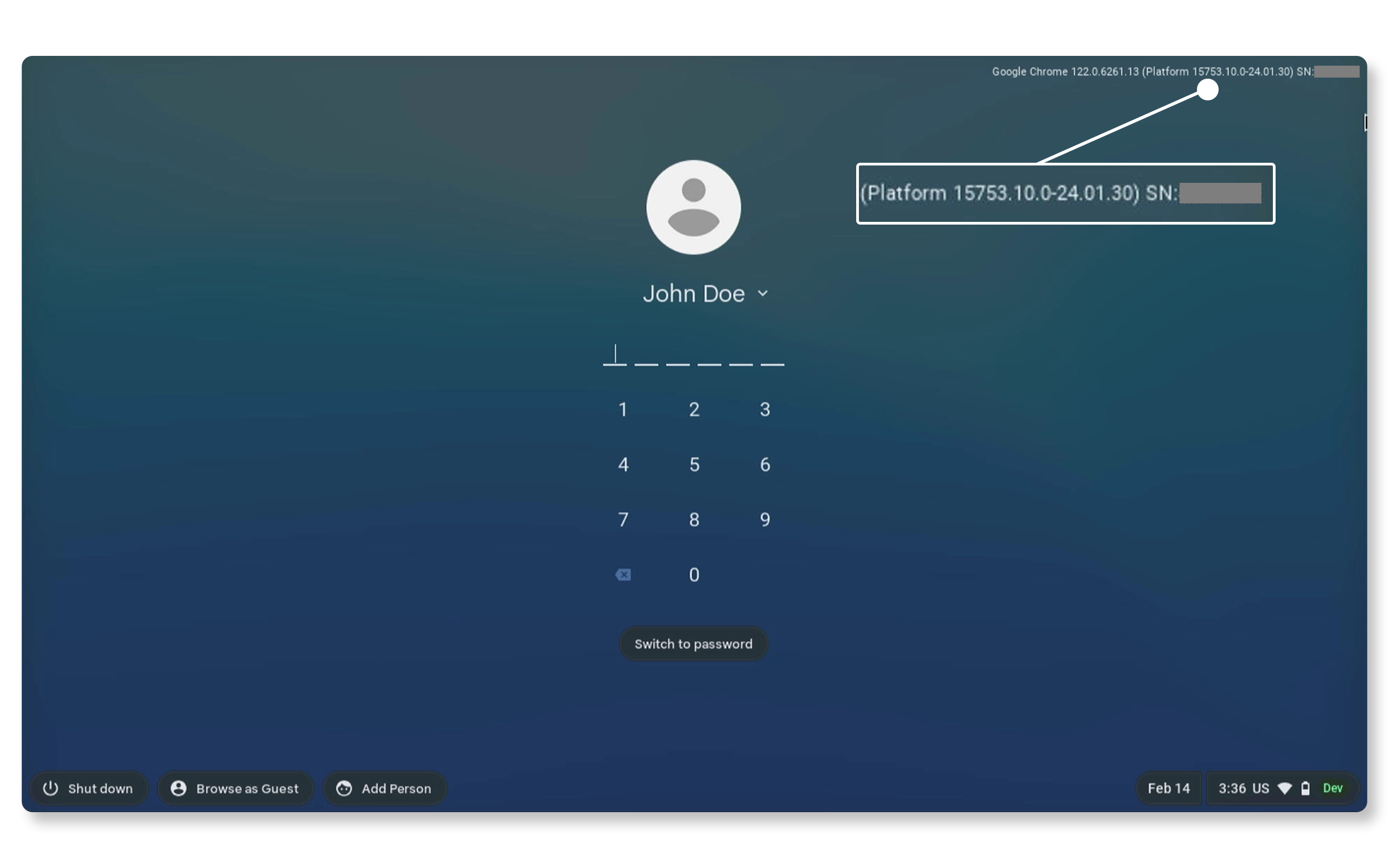
Использование режима разработчика в ChromeOS
- Включите Chromebook и дождитесь появления экрана входа в ChromeOS.
- Нажмите ALT + V на клавиатуре.
- Проверьте серийный номер и версию ChromeOS в правом верхнем углу.
Почему важно знать сервисный код или код экспресс-обслуживания?
Сервисный код или код экспресс-обслуживания вашего ноутбука Dell или Alienware помогает в следующих случаях.
- Получение доступа к документации: быстрый поиск руководств пользователя и инструкций по настройке.
- Скачивание драйверов: получение последних обновлений драйверов для оптимальной производительности.
- Обращение в службу поддержки: вы можете легко связаться со службой технической поддержки Dell, чтобы получить помощь в поиске и устранении неисправностей, гарантийном обслуживании и многом другом. При обращении в службу технической поддержки Dell по телефону используйте код экспресс-обслуживания в IVR для ускорения обслуживания.
Как найти сервисный код или код экспресс-обслуживания на сайте поддержки Dell
Сервисный код или код экспресс-обслуживания легко найти и использовать на сайте поддержки Dell. Вот как это сделать.
- Откройте сайт поддержки Dell в браузере.
- В разделе Идентификация продукта или обращение за поддержкой введите сервисный код, код экспресс-обслуживания или модель.
- Нажмите Поиск, чтобы найти информацию о ноутбуке.
После поиска вы найдете состояние гарантии на ноутбук, доступные драйверы, руководства, историю поддержки и многое другое для вашего устройства.
Хотите более простой способ? Используйте параметр «Определить этот ПК» или «Просмотреть этот ПК», который позволяет Dell автоматически обнаруживать сервисный код и код экспресс-обслуживания вашего ноутбука с помощью SupportAssist.
Часто задаваемые вопросы
Ниже приведены ответы на распространенные вопросы пользователей о сервисном коде или коде экспресс-обслуживания на ноутбуках Dell.
1. Почему у ноутбуков Dell нет серийного номера?
- На ноутбуках Dell вместо традиционного серийного номера используются сервисный код и код экспресс-обслуживания. Эти идентификаторы являются уникальными для Dell и обеспечивают аналогичные функции, включая отслеживание состояния гарантии, определение покрытия поддержки и другие возможности.
2. Можно ли найти сервисный код или код экспресс-обслуживания без включения ноутбука?
- Да, проверьте нижнюю крышку ноутбука Dell. Сервисный код и код экспресс-обслуживания выгравированы на крышке или напечатаны на наклейке.
3. Почему не удается найти этикетку на ноутбуке?
- На современных ноутбуках Dell информация выгравирована на нижней крышке.
- Со временем этикетки или наклейки могут повреждаться. Если на упаковке отсутствует этикетка или наклейка, воспользуйтесь одним из цифровых способов, описанных выше.
4. Можно ли использовать сервисный код или код экспресс-обслуживания в целях страхования?
- Да. У ноутбуков Dell нет серийного номера, но вы можете предоставить сервисный код или код экспресс-обслуживания своему поставщику услуг страхования. Рекомендуется обратиться к страховщику, чтобы убедиться, что он принимает эти идентификаторы.
5. Может ли истечь срок действия сервисного кода или кода экспресс-обслуживания?
- Нет, эти идентификаторы остаются действительными на протяжении всего срока службы устройства.
6. Можно ли передать сервисный код новому владельцу?
- Да, вы можете передать право собственности на ноутбук при продаже или передаче его другому лицу. Вам потребуется предоставить информацию как о текущем зарегистрированном владельце, так и о новом владельце.
7. Содержит ли сервисный код или код экспресс-обслуживания персональные данные?
- Нет, он идентифицирует только устройство.
8. Что делать, если мой сервисный код не распознается?
- Убедитесь, что вы ввели его правильно. Помните, что буква «O» может выглядеть как цифра «0», буква «l» может выглядеть как цифра «1», а буква «B» может выглядеть как цифра «8». Если проблема не устранена, попробуйте использовать код экспресс-обслуживания. Если проблемы не устранены, обратитесь за помощью в службу поддержки Dell.
9. Связан ли сервисный код с моей учетной записью Dell?
- Да, вы можете связать свой ноутбук с учетной записью Dell в разделе Устройства.
10. У меня есть сервисный код, но я не могу найти код экспресс-обслуживания. Как его получить?
- Если у вас есть сервисный код, но вы не можете найти код экспресс-обслуживания, выполните следующие простые действия.
- Откройте сайт поддержки Dell в браузере.
- В разделе Идентификация продукта или обращение за поддержкой введите сервисный код и нажмите Поиск.
- После загрузки страницы сведений о продукте нажмите на раскрывающееся меню Еще рядом с сервисным кодом.
- В раскрывающемся меню отобразится код экспресс-обслуживания.
- Теперь вы знаете код экспресс-обслуживания, который можно использовать для получения поддержки по телефону.
11. Может ли сайт Dell автоматически обнаружить мой ноутбук?
- Да, Dell может автоматически обнаружить ноутбук. Если вы используете ноутбук Dell с ОС Windows, сайт Dell может идентифицировать его автоматически. Вот как использовать эту удобную функцию:
- Откройте сайт поддержки Dell в браузере.
- В разделе Идентификация продукта или обращение за поддержкой нажмите кнопку Определить этот ПК или Просмотреть этот ПК.
12. Можно ли использовать телефон для сканирования сервисного кода Dell?
- Да, камера телефона может быстро отсканировать штрихкод или QR-код на ноутбуке Dell для считывания сервисного кода. Приложения для сканирования штрихкода или QR-кода могут считывать сервисный код. После сканирования необходимо ввести сервисный код на сайте поддержки Dell.
