Аккумулятор ноутбука не заряжается: устранение проблем с адаптером переменного тока
Распространенные причины проблем с зарядкой аккумулятора
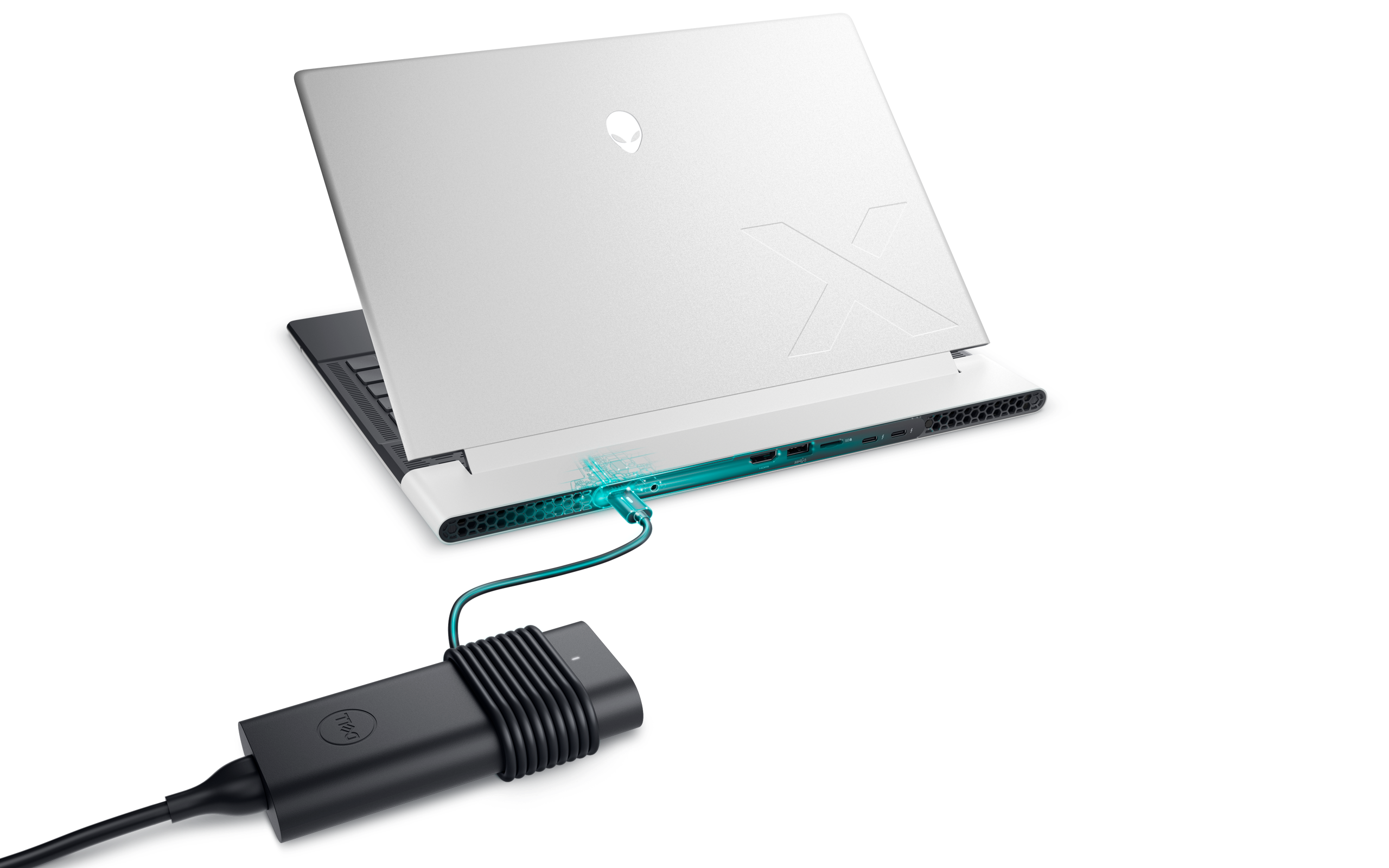
- Неисправность адаптера переменного тока. Возможно, адаптер переменного тока (зарядное устройство) неисправен, не обеспечивает достаточное питание или несовместим с ноутбуком.
- Аппаратные проблемы с аккумулятором. Аккумулятор может быть поврежден или неисправен из-за неполадок во внутренней цепи или из-за возраста.
- Проблемы с портом для зарядки. Зарядке ноутбука могут мешать пыль, мусор или повреждения разъема для зарядки.
- Проблемы с программным обеспечением и драйверами. На зарядку могут воздействовать устаревшие BIOS, драйверы или программы.
- Параметры питания: неправильная конфигурация питания может снижать эффективность зарядки.
Как устранить проблемы с зарядкой аккумулятора
Если аккумулятор ноутбука не заряжается или не удерживает заряд, выполнение следующих шагов может способствовать устранению распространенных проблем, связанных с зарядкой аккумулятора.
Проверка подключения к источнику питания
- Убедитесь, что розетка сети питания работает правильно. Для этого подсоедините к розетке другое устройство.
- Попробуйте подключить зарядное устройство к другой розетке, чтобы исключить проблемы с конкретной розеткой.
Если аккумулятор ноутбука по-прежнему не заряжается, перейдите к следующему шагу.
Осмотр зарядного устройства, разъема для зарядки и кабеля
- Осмотрите разъем для зарядки на ноутбуке на предмет загрязнений, пыли или ворса, которые могут мешать подключению. Осторожно удалите мусор с помощью сжатого воздуха.
- Осмотрите кабель зарядки по всей длине на предмет повреждений, например потертостей или погнутых контактов. При наличии видимых признаков износа или повреждения замените кабель или зарядное устройство.
Если повреждения не обнаружены, перейдите к следующему шагу.
Аппаратный сброс
- Выключите ноутбук.
- Отсоедините адаптер питания и извлеките аккумулятор (в соответствующих случаях).
- Отсоедините все периферийные устройства, включая внешние мониторы и стыковочные станции.
- Нажмите кнопку питания и удерживайте ее нажатой в течение 15–20 секунд.
- Снова подключите аккумулятор (в соответствующих случаях) и адаптер питания, затем включите ноутбук.
Если аккумулятор по-прежнему не заряжается, перейдите к следующему шагу.

Переустановка драйверов аккумулятора
Иногда проблемы с зарядкой аккумулятора могут возникать из-за повреждения драйвера в Windows. Переустановка драйвера часто позволяет устранить такие проблемы с аккумулятором, связанные с программным обеспечением.
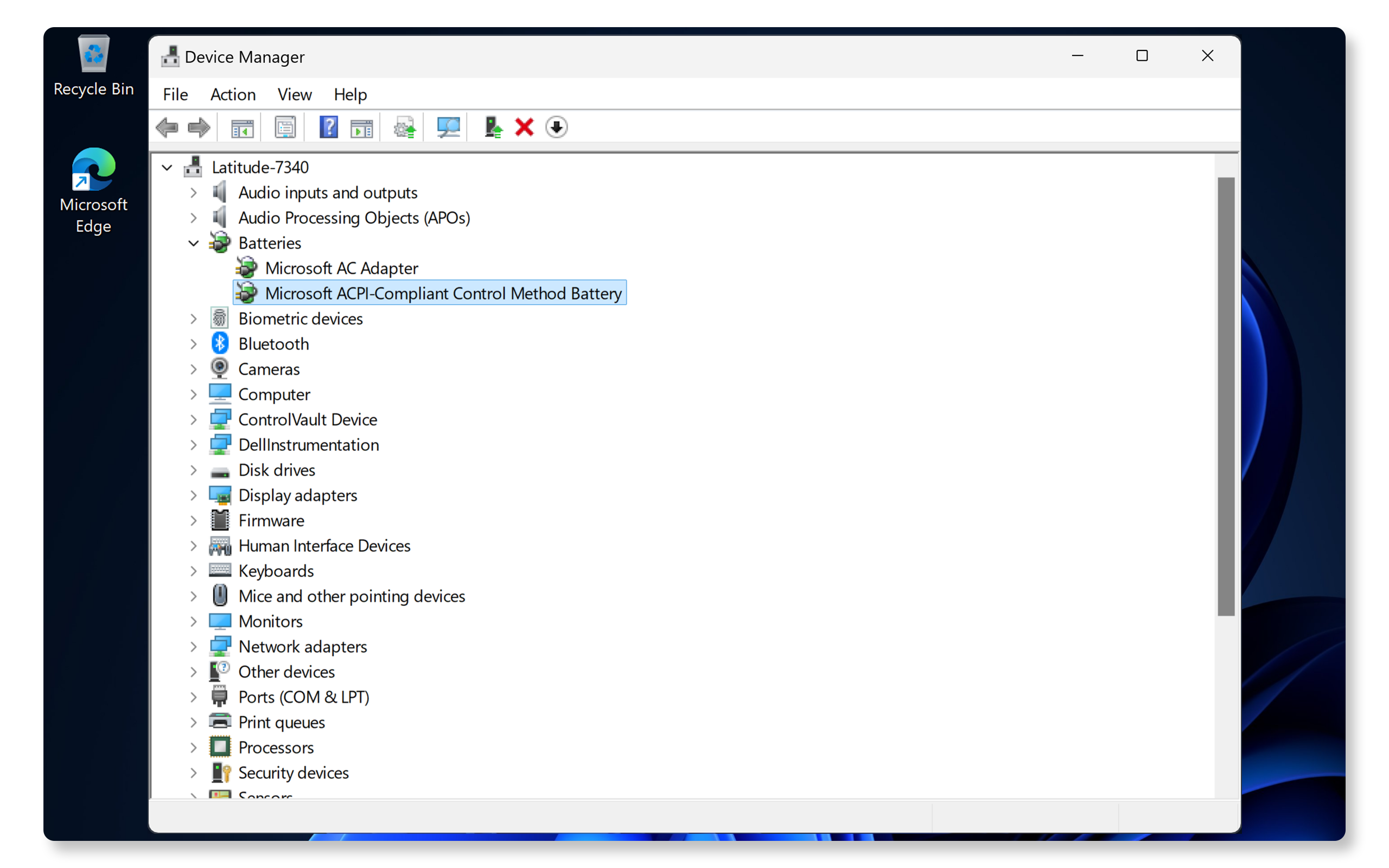
- Нажмите правой кнопкой мыши кнопку Пуск и выберите Диспетчер устройств.
- Разверните раздел Батареи.
- Нажмите правой кнопкой мыши на пункт Батарея с ACPI-совместимым управлением (Майкрософт) и выберите Удалить устройство.
- Перезагрузите компьютер.
- Windows автоматически переустановит необходимые драйверы.
Если аккумулятор ноутбука прекращает заряжаться, перейдите к следующему шагу.
Обновление BIOS и драйверов
Устаревание системных драйверов и BIOS является распространенной причиной проблем с зарядкой аккумулятора. Обновление драйверов и BIOS обеспечивает совместимость с последними обновлениями операционной системы и устраняет известные проблемы. SupportAssist — автоматизированный инструмент Dell, который сканирует компьютер с Windows на наличие обновлений драйверов и микропрограммы и скачивает и устанавливает их.
- Найдите SupportAssist в меню Пуск и откройте это приложение.
- На вкладке Home выберите Update Software.
- Нажмите Start, чтобы проверить наличие обновлений драйверов и BIOS.
- Следуйте инструкциям на экране, чтобы выполнить установку и перезагрузить компьютер при появлении соответствующего запроса.
Если приложение SupportAssist не установлено, ознакомьтесь с нашим руководством по обновлению драйверов, чтобы узнать об альтернативных способах скачивания и установки драйверов Dell.
Если обновление драйверов и BIOS не помогло устранить проблемы с зарядкой, перейдите к следующему шагу.

Запуск проверки аккумулятора Dell
Ноутбуки Dell поставляются с приложением SupportAssist для сканирования компьютера на предмет неполадок, связанных с оборудованием, включая проблемы с аккумулятором. Чтобы проверить наличие возможных аппаратных проблем с аккумулятором, выполните следующие действия.
- Перейдите в раздел проверки аккумулятора в SupportAssist. Если приложение SupportAssist не установлено, при необходимости выполните указания по установке приложения.
- Следуйте инструкциям на экране и отвечайте на запросы.
- По завершении диагностической проверки SupportAssist отобразит результаты.
- При обнаружении проблем с оборудованием вам может быть предложено обновить драйверы или обратиться в службу технической поддержки Dell для получения информации о вариантах ремонта.
Если аккумулятор по-прежнему не заряжается, попробуйте выполнить дополнительные действия для устранения проблем с зарядкой аккумулятора.
Часто задаваемые вопросы
Ниже приведены ответы на распространенные вопросы пользователей о проблемах с зарядкой аккумулятора.
1. Почему ноутбук Dell не заряжается при подключении к сети питания?
- Это может быть связано с неисправностью зарядного устройства, неполадками аккумулятора или проблемами с программным обеспечением. Для устранения проблем с аккумулятором выполните шаги, описанные в этом руководстве.
2. Как проверить состояние аккумулятора?
- Для проверки состояния аккумулятора ноутбука можно использовать отчет Windows об аккумуляторе, приложения Dell, такие как Dell Power Manager или Dell Optimizer, или диагностическую проверку аккумулятора.
3. Безопасно ли использовать зарядные устройства сторонних производителей?
- Во избежание проблем совместимости и безопасности рекомендуется использовать только подлинные зарядные устройства Dell.
4. Что означает сообщение на значке аккумулятора «подключено, но не заряжается»?
- Это означает, что аккумулятор не принимает заряд. Это может быть связано с несовместимостью зарядного устройства, повреждением драйвера аккумулятора или аппаратными проблемами с аккумулятором.
5. Что делать, если ноутбук вообще не включается?
- Проверьте подключение зарядного устройства.
- Используйте исходное зарядное устройство.
- Выполните аппаратный сброс.
- Выключите ноутбук, оставьте зарядное устройство подключенным и дайте аккумулятору зарядиться.
- Если эти действия не помогли, см. наше руководство по устранению проблем с питанием.
6. Может ли запуск слишком большого количества приложений оказывать влияние на зарядку?
- Да, высокая нагрузка на ресурсы может оказывать влияние на работу компьютера и эффективность зарядки.
7. Как узнать, правильно ли работает зарядное устройство?
- Используйте исходное зарядное устройство.
- Убедитесь, что светодиодный индикатор зарядного устройства светится при подключении к сети питания. Если светодиодный индикатор выключается, обратитесь в службу технической поддержки Dell для получения информации о вариантах ремонта.
- Проверьте зарядное устройство, кабели и контакты на предмет повреждений.
- Проверьте состояние адаптера переменного тока (зарядного устройства) в параметрах BIOS. Убедитесь, что мощность распознана правильно. Если отображается слово «Unknown», зарядное устройство может быть несовместимо или неисправно.
- По возможности проверьте зарядное устройство с помощью другого совместимого ноутбука.
8. Можно ли использовать ноутбук Dell без аккумулятора?
- Да, но в случае сбоя электропитания ноутбук немедленно выключится.
9. Что делать, если аккумулятор ноутбука заряжается медленно?
- Используйте исходное зарядное устройство.
- Проверьте наличие обновлений драйверов и BIOS.
- Осмотрите разъем для зарядки на предмет загрязнений.
10. Можно ли устранить проблему с зарядкой аккумулятора посредством обновления BIOS или UEFI?
- Обновление BIOS или UEFI может устранить определенные проблемы с зарядкой, связанные с программным обеспечением. Убедитесь, что BIOS или UEFI находится в актуальном состоянии.
11. Почему зарядное устройство ноутбука нагревается?
- Зарядные устройства выделяют тепло, но в результате плохой вентиляции, несовместимости зарядных устройств или внутренних неполадок может возникать перегрев. Обеспечьте надлежащий поток воздуха вокруг зарядного устройства.
12. Почему зарядное устройство ноутбука жужжит?
- Жужжание может указывать на проблемы, связанные с электричеством. Немедленно прекратите эксплуатацию устройства и обратитесь в службу технической поддержки Dell для получения информации о вариантах ремонта в зависимости от состояния гарантии на ноутбук.
13. Можно ли использовать зарядное устройство ноутбука за рубежом?
- Да, современные зарядные устройства Dell поддерживают широкий диапазон значений входного напряжения (как правило, 100–240 В) и частоты (50–60 Гц). Используйте соответствующий адаптер-штекер.
14. Как лучше всего использовать зарядные устройства для ноутбуков?
- Используйте зарядные устройства, одобренные Dell. Воздержитесь от использования зарядных устройств сторонних производителей, чтобы предотвратить проблемы совместимости и безопасности.
- Подключайте адаптер напрямую к настенной розетке, не используя разветвители питания и удлинители.
- Если ноутбук не нужно заряжать, отключите зарядное устройство от ноутбука и розетки.
- Не изгибайте и не скручивайте кабели. Храните неиспользуемое зарядное устройство в сухом прохладном месте.
- Периодически проверяйте адаптер и кабели на предмет повреждений и износа, чтобы предотвратить возможные угрозы.
15. Где можно найти технические характеристики зарядного устройства ноутбука?
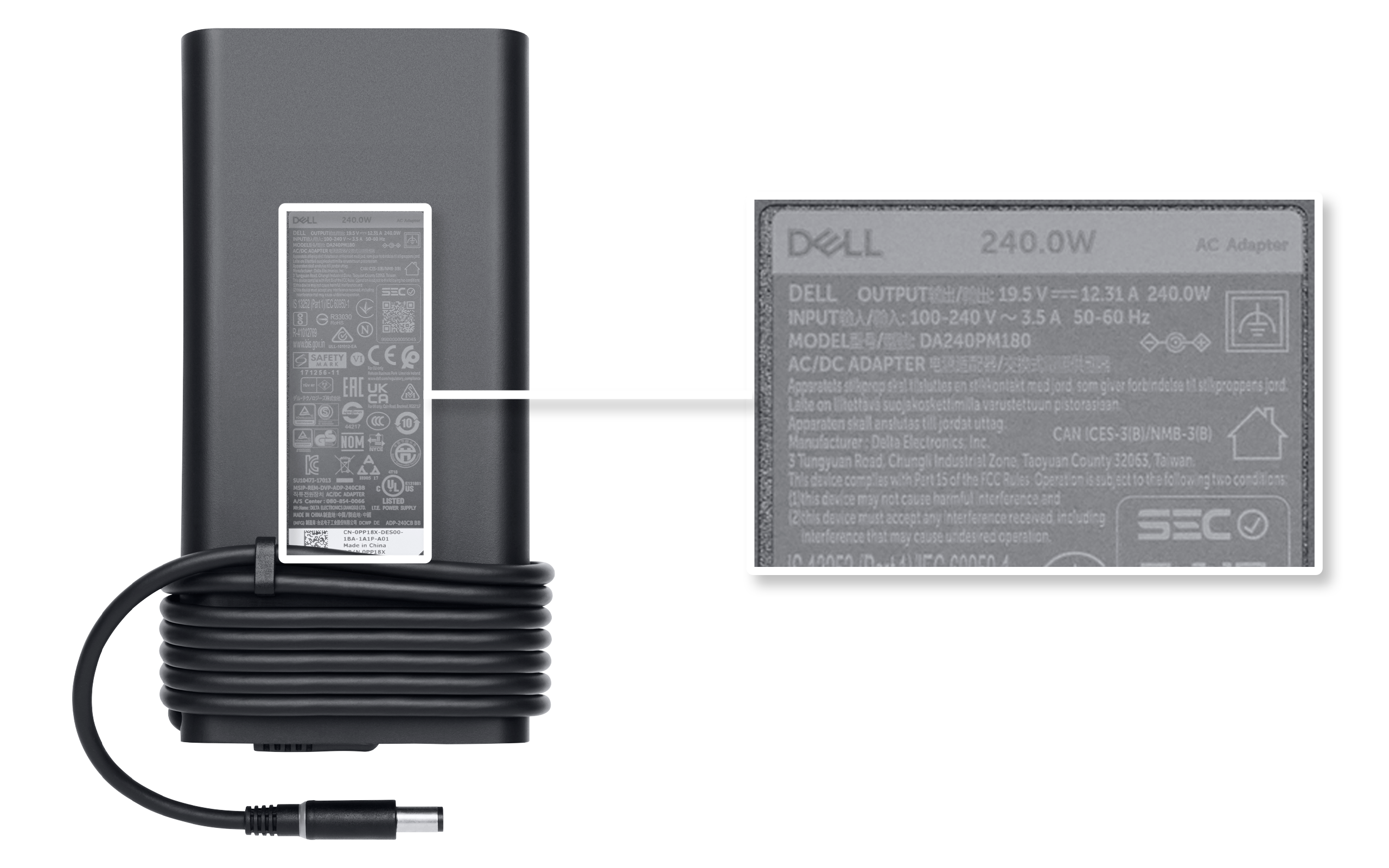
- Найдите наклейку на тыльной стороне зарядного устройства. На ней приведены такие сведения, как мощность, входное напряжение, выходное напряжение и номер модели.
16. Как зарядить ноутбук с помощью стыковочной станции?
- Используйте зарядное устройство, поставляемое в комплекте со стыковочной станцией.
- Убедитесь, что стыковочная станция совместима с моделью вашего ноутбука.
- Подключите кабель стыковочной станции к нужному порту на ноутбуке. (Примечание. Не все порты USB-C поддерживают подачу питания.)
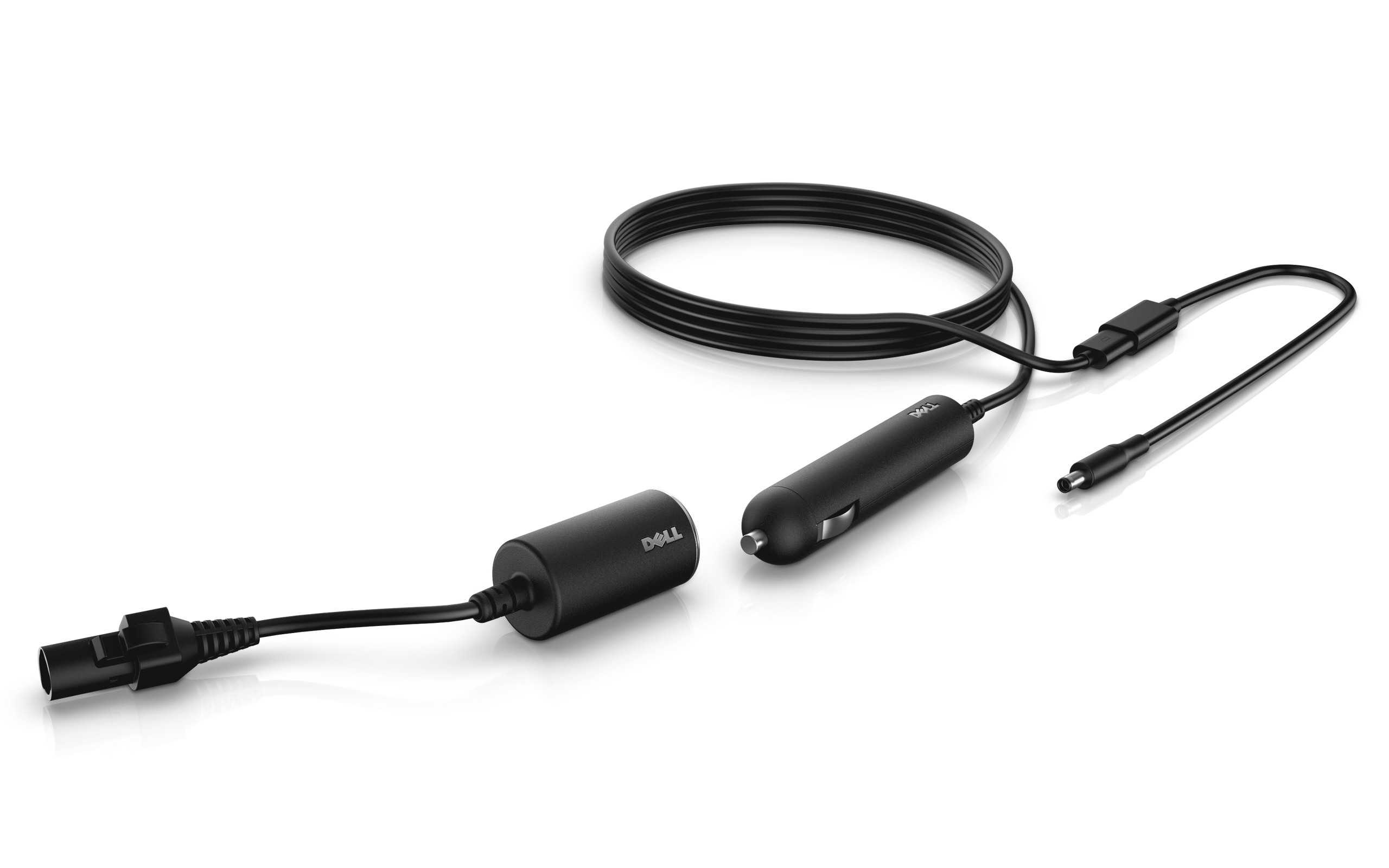
17. Что такое адаптер Auto/Air?
- Адаптер Auto/Air — универсальный адаптер питания, который позволяет заряжать ноутбук с помощью разъема автомобильного прикуривателя или электрической розетки в самолете.
- Адаптеры Dell Auto/Air совместимы с некоторыми ноутбуками Dell Latitude, Vostro и Precision.
- Эти адаптеры можно приобрести в некоторых регионах на сайте Dell. Если они недоступны в вашем регионе, обратитесь к местному авторизованному партнеру или реселлеру Dell.
18. Что делать, если ни один из указанных шагов по поиску и устранению неполадок не помог устранить проблему?
- Дополнительные действия по устранению неполадок. Попробуйте выполнить дополнительные действия для устранения проблем с зарядкой аккумулятора.
- Воспользуйтесь форумами сообщества Dell. Присоединяйтесь к форумам сообщества Dell, чтобы получить помощь от других пользователей.