Поиск сервисного кода на планшете Dell
Для доступа к информации о продуктах, такой как технические характеристики, документация, гарантия, Dell использует идентификаторы продуктов, например: сервисный код, код экспресс-обслуживания или серийный номер. Идентифицируйте свой продукт Dell по сервисному коду, коду экспресс-обслуживания или серийному номеру, чтобы получить персонализированные варианты поддержки.
- Сервисный код — это семизначный буквенно-цифровой код.
- Код экспресс-обслуживания состоит из 10 или 11 цифр и является числовой версией сервисного кода.
ПРИМЕЧАНИЕ. Аксессуары и устройства Dell, такие как клавиатура, мышь, гарнитура, внешний жесткий диск, не имеют сервисного кода или кода экспресс-обслуживания. Чтобы найти документацию по таким продуктам, идентифицируйте эти аксессуары и устройства на странице Dell.com/support по номеру модели. Служба технической поддержки Dell может идентифицировать такие продукты по номеру заказа в Dell. Узнайте, как найти сервисный код монитора Dell или сервисный код стыковочной станции Dell.
Способ 1. Наклейка с сервисным кодом
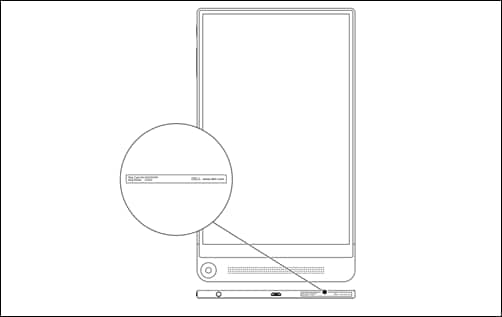
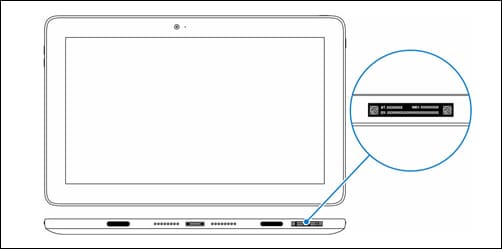
На планшетах Dell наклейка с сервисным кодом или кодом экспресс-обслуживания находится на нижней панели. На некоторых устройствах наклейка расположена в правом нижнем углу задней крышки планшета или задней крышки.
Пример 1. Наклейка с сервисным кодом, расположенная на нижней панели планшета Venue 8
Пример 2. Наклейка с сервисным кодом, расположенная на нижней панели планшета Latitude 5179
Пример 3. Наклейка с сервисным кодом, расположенная в правом нижнем углу задней крышки планшета XPS 10

Способ 2. Использование приложения SupportAssist
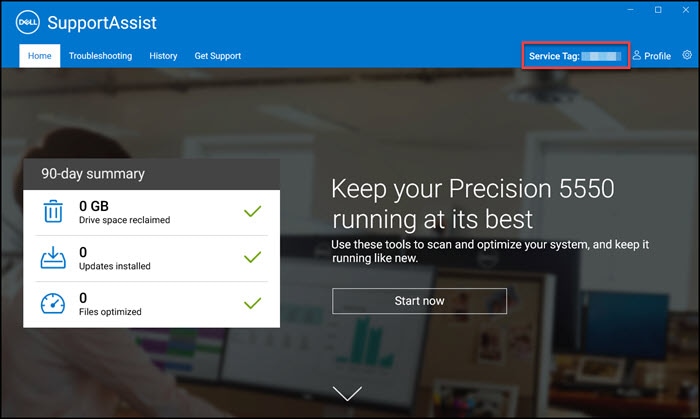
На устройствах под управлением Windows используйте приложение SupportAssist для автоматического сканирования устройства и определения сервисного кода.
- Нажмите Пуск.
- Найдите и откройте приложение SupportAssist.
- Сервисный код расположен в правом верхнем углу приложения SupportAssist.
Способ 3. Использование интерфейса BIOS
Сервисный код доступен в BIOS или UEFI на планшетах Dell. Программа настройки BIOS доступна с клавиатуры или без клавиатуры.
- Включите или перезапустите планшет.
- На экране с логотипом Dell несколько раз нажмите клавишу F2, чтобы получить доступ к интерфейсу BIOS или UEFI.
- Сервисный код отображается в разделе Сведения о системе или Обзор. ПРИМЕЧАНИЕ. Интерфейс BIOS или UEFI может различаться в зависимости от модели планшета Dell. Инструкции по навигации по BIOS или доступ к BIOS без клавиатуры см. в руководстве пользователя планшета Dell.
Способ 4. На устройствах Android
На устройствах Android сервисный код можно определить с помощью приложения «Настройки».
- Откройте экран приложений и выберите Настройки
- В меню «Настройки» откройте пункт О планшете.
Другие ресурсы

Моя учетная запись
Вход в учетную запись Dell позволит размещать заказы, отслеживать статус доставки, получать вознаграждения только для участников, создавать и получать доступ к списку продуктов Dell. Моя учетная запись
Регистрация продукта Dell
Зарегистрируйте свой продукт Dell, чтобы получить быструю и эффективную поддержку, критически важные обновления продуктов, быструю диагностику и многое другое. Регистрация продукта Dell
Передача гарантии и прав собственности
Продукт перемещен в новое местоположение или необходимо изменить владельца продукта Dell? Передача гарантии и прав собственности