Пошаговое руководство. Подключение динамиков к ПК
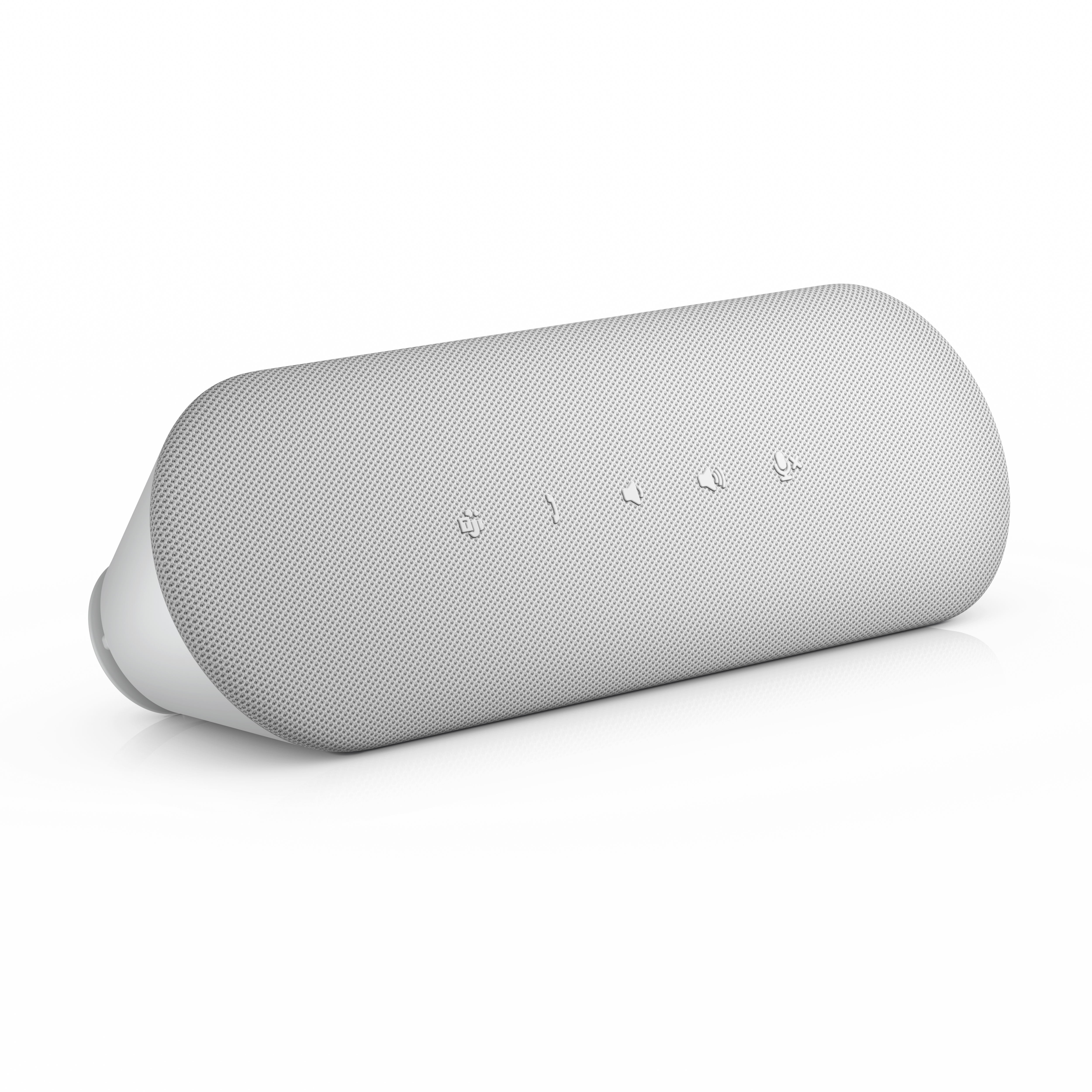
Типы динамиков
Большинство динамиков обычно поставляются готовыми к работе, что упрощает их использование. Распространенные типы динамиков:
- Проводные динамики. Эти динамики подключаются через аудиоразъем 3,5 мм или USB, обеспечивая надежный звук без проблем с аккумулятором.
- Динамики Bluetooth. Эти динамики используют Bluetooth для простого подключения без использования кабелей и обеспечивают свободу передвижения.
- Акустические системы мониторов. Отличаются небольшим весом и простотой подключения к совместимым мониторам Dell. Освобождает рабочее пространство.
Подключение через стандартный аудиоразъем 3,5 мм
Некоторые динамики используют разъем 3,5 мм для подключения к компьютеру и не требуют дополнительных драйверов для работы.

Определение аудиопортов
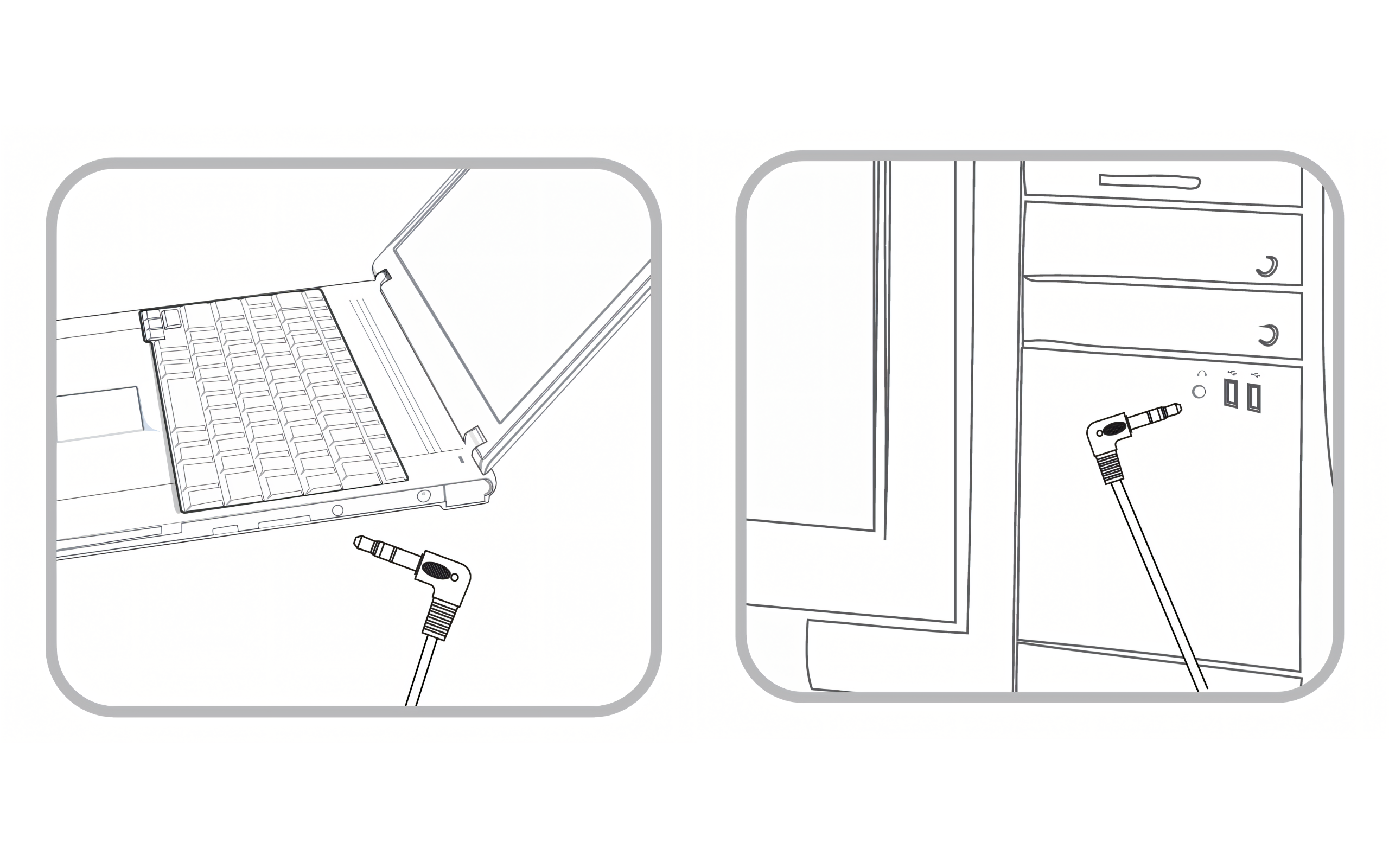
Большинство ноутбуков оснащены комбинированным портом 3,5 мм, а настольные компьютеры оснащены стандартными аудиоразъемами 3,5 мм с цветной маркировкой.
- Зеленый: аудиовыход (динамики, гарнитуры или акустические системы).
- Розовый: микрофон или аудиовход.
- Синий: линейный вход.
- Светло- и темно-серый: выход объемного звука (динамики с поддержкой настройки каналов 5.1 или 7.1).
- Оранжевый: выход для центрального динамика или сабвуфера (динамики с поддержкой конфигурации 5.1 или 7.1).
Чтобы найти поддерживаемые аудиопорты на ноутбуке или настольном компьютере, ознакомьтесь с руководством пользователя, так как расположение и конфигурация могут отличаться в зависимости от устройства.

Подключение динамиков к компьютеру
- Найдите аудиоразъем. Определите выходной порт 3,5 мм для аудиовыхода (для динамика) и входной порт (для микрофона).
- Подключите устройство. Вставьте разъем 3,5 мм для динамика в зеленый порт на компьютере, а разъем микрофона — в розовый порт (при наличии).
- Включите динамик. Убедитесь, что динамик заряжен, подключен к сети, включен и настроен соответствующим образом.
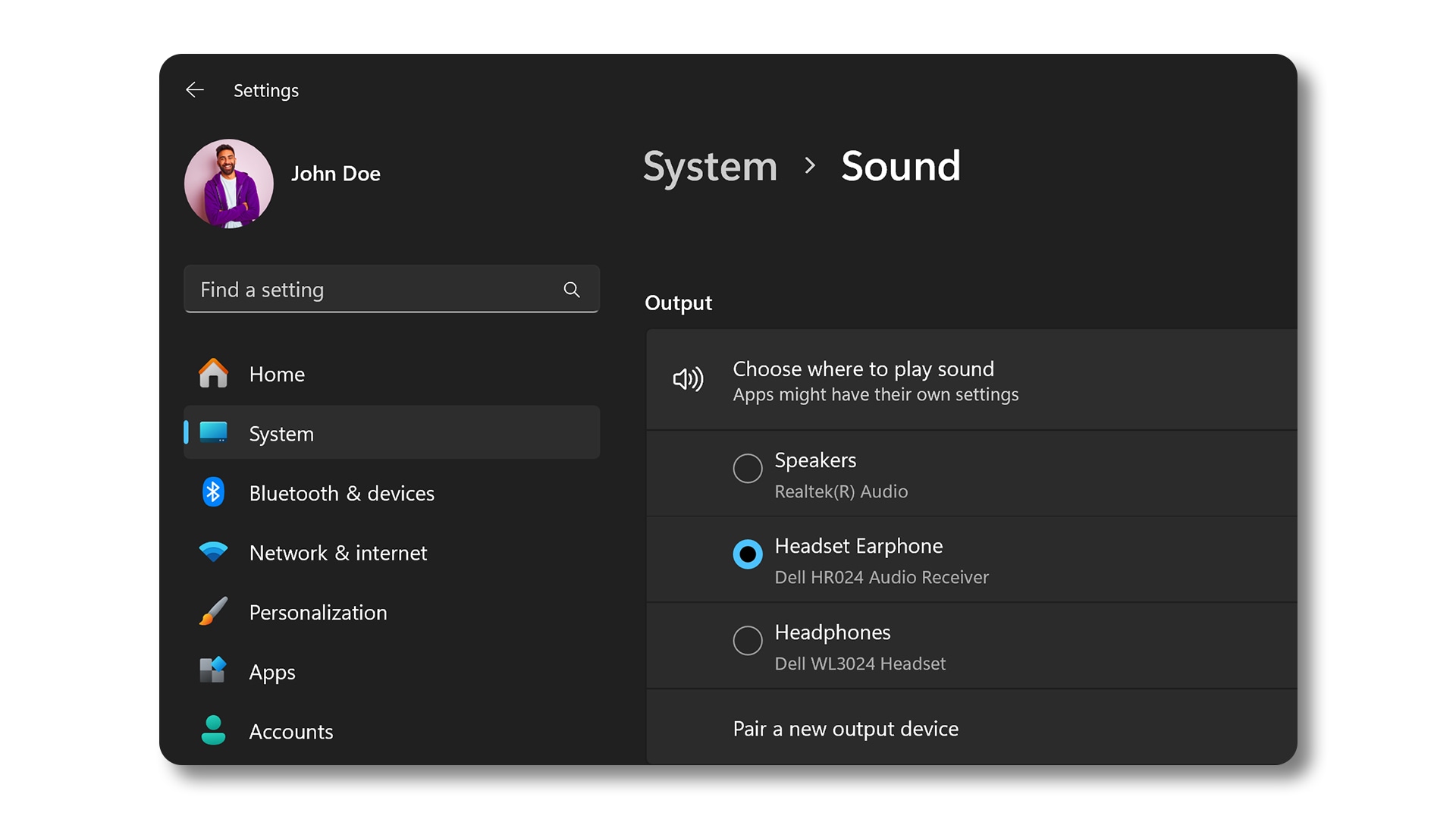
- Настройка параметров звука (Windows 11):
- Перейдите в меню Пуск > Параметры > Система > Звук.
- В разделе «Вывод» выберите устройство воспроизведения по умолчанию.
- В разделе «Ввод» выберите микрофон по умолчанию.
- Настройка параметров звука (Ubuntu):
- Перейдите в раздел Settings > Sound.
- В разделе «Output» выберите устройство воспроизведения по умолчанию.
- В разделе «Input» выберите микрофон по умолчанию.

Поиск и устранение частых неисправностей
Звук отсутствует.
- Windows 11: убедитесь, что в параметрах звука выбрано правильное устройство вывода. Нажмите правой кнопкой мыши на значок звука на панели задач, выберите «Параметры звука», а затем выберите устройство.
- Ubuntu: перейдите в раздел Settings > Sound и убедитесь, что выбрано правильное устройство вывода.
Статический шум или искажения звука.
- Windows 11 и Ubuntu: проверьте надежность соединений и убедитесь, что кабели полностью вставлены в разъемы. Попробуйте использовать другой аудиокабель, если проблема не исчезнет.
Проблемы с микрофоном.
- Windows 11: нажмите правой кнопкой мыши на значок звука на панели задач, выберите «Параметры звука» и убедитесь, что выбрано правильное устройство ввода. Убедитесь, что микрофон не отключен.

- Ubuntu: перейдите в раздел Settings > Sound и убедитесь, что выбрано правильное устройство ввода. Убедитесь, что микрофон не отключен.
- Windows 11: нажмите правой кнопкой мыши на значок звука на панели задач, выберите «Параметры звука» и убедитесь, что выбрано правильное устройство ввода. Убедитесь, что микрофон не отключен.
Подключение через Bluetooth
Динамики Bluetooth поставляются готовыми к работе в новейших версиях Windows и Ubuntu. Чтобы обеспечить оптимальную производительность и совместимость, обновите драйверы адаптера Bluetooth.
Включение Bluetooth на вашем компьютере
Windows 11:
- Откройте настройки «Bluetooth и другие устройства». Перейдите в меню Пуск > Параметры > «Bluetooth и другие устройства».
- Включите Bluetooth. Установите переключатель Bluetooth в положение «Вкл.».

Ubuntu:
- Откройте «Settings». Перейдите в системное меню в правом верхнем углу и выберите «Settings».
- Перейдите к настройкам Bluetooth. Выберите «Bluetooth» в списке параметров.
- Включите Bluetooth. Установите переключатель Bluetooth в положение «On».

Сопряжение динамиков Bluetooth
- Включите динамик. Убедитесь, что динамик Bluetooth заряжено или подключено к сети, включено и настроено соответствующим образом.
- Активируйте режим сопряжения на динамике. Переведите динамик Bluetooth в режим сопряжения (инструкции см. в руководстве по устройству).
- Добавление устройства (Windows 11):
- В приложении настроек Bluetooth и другие устройства нажмите Добавьте устройство, а затем выберите Bluetooth.
- Выберите динамик из списка доступных Bluetooth-устройств.
- Следуйте инструкциям на экране, чтобы завершить сопряжение.
- Добавление устройства (Ubuntu):
- Выберите устройство из списка доступных Bluetooth-устройств.
- Следуйте инструкциям на экране, чтобы завершить сопряжение.
Поиск и устранение неисправностей со звуком Bluetooth-устройства
Устройство не найдено.
- Windows 11: убедитесь, что динамик находится на соответствующем расстоянии и в режиме сопряжения. Попробуйте перезапустить Bluetooth-устройство, выключив и снова включив его.

- Ubuntu: убедитесь, что динамик находится на соответствующем расстоянии и в режиме сопряжения. Попробуйте перезапустить Bluetooth-устройство, выключив и снова включив его.
- Windows 11: убедитесь, что динамик находится на соответствующем расстоянии и в режиме сопряжения. Попробуйте перезапустить Bluetooth-устройство, выключив и снова включив его.
Прерывание подключения.
- Windows 11 и Ubuntu: проверьте наличие помех от других беспроводных устройств и убедитесь, что на устройстве достаточно заряда аккумулятора, или используйте новый аккумулятор. Переместите динамик ближе к компьютеру.
Проблемы с качеством звука.
- Windows 11 и Ubuntu: переместите устройство ближе к компьютеру, чтобы улучшить подключение. Убедитесь, что другие Bluetooth-устройства не создают помех.
Подключение через USB
USB-динамики поставляются готовыми к работе через USB, что упрощает их использование.
Подключение USB-динамиков
- Найдите USB-порт. Найдите доступный USB-порт на компьютере.
- Подключите устройство. Подключите USB-кабель от динамика к USB-порту на компьютере.
- Включите устройство. Убедитесь, что USB-динамик заряжен или подключен к сети, включен и настроен соответствующим образом.
- Установка драйверов (при необходимости).
- Windows 11: разрешите Windows автоматически устанавливать все необходимые драйверы (требуется активное подключение к Интернету). Если драйверы не устанавливаются автоматически, посетите сайт производителя, чтобы скачать и установить их вручную.
- Ubuntu: большинство USB-динамиков распознаются автоматически. Если нет, посетите сайт производителя для установки драйверов Linux.
- Установка в качестве устройства по умолчанию (Windows 11).
- Перейдите в меню Пуск > Параметры > Система > Звук.
- В разделе «Output» выберите USB-динамик.
- В разделе «Input» выберите USB-динамик, если он оснащен встроенным микрофоном.

- Установка в качестве устройства по умолчанию (Ubuntu).
- Перейдите в раздел Settings > Sound.
- В разделе «Output» выберите USB-динамик.
- В разделе «Input» выберите USB-динамик, если он оснащен встроенным микрофоном.
Поиск и устранение неисправностей USB-подключения
Аудиоустройство не распознано.
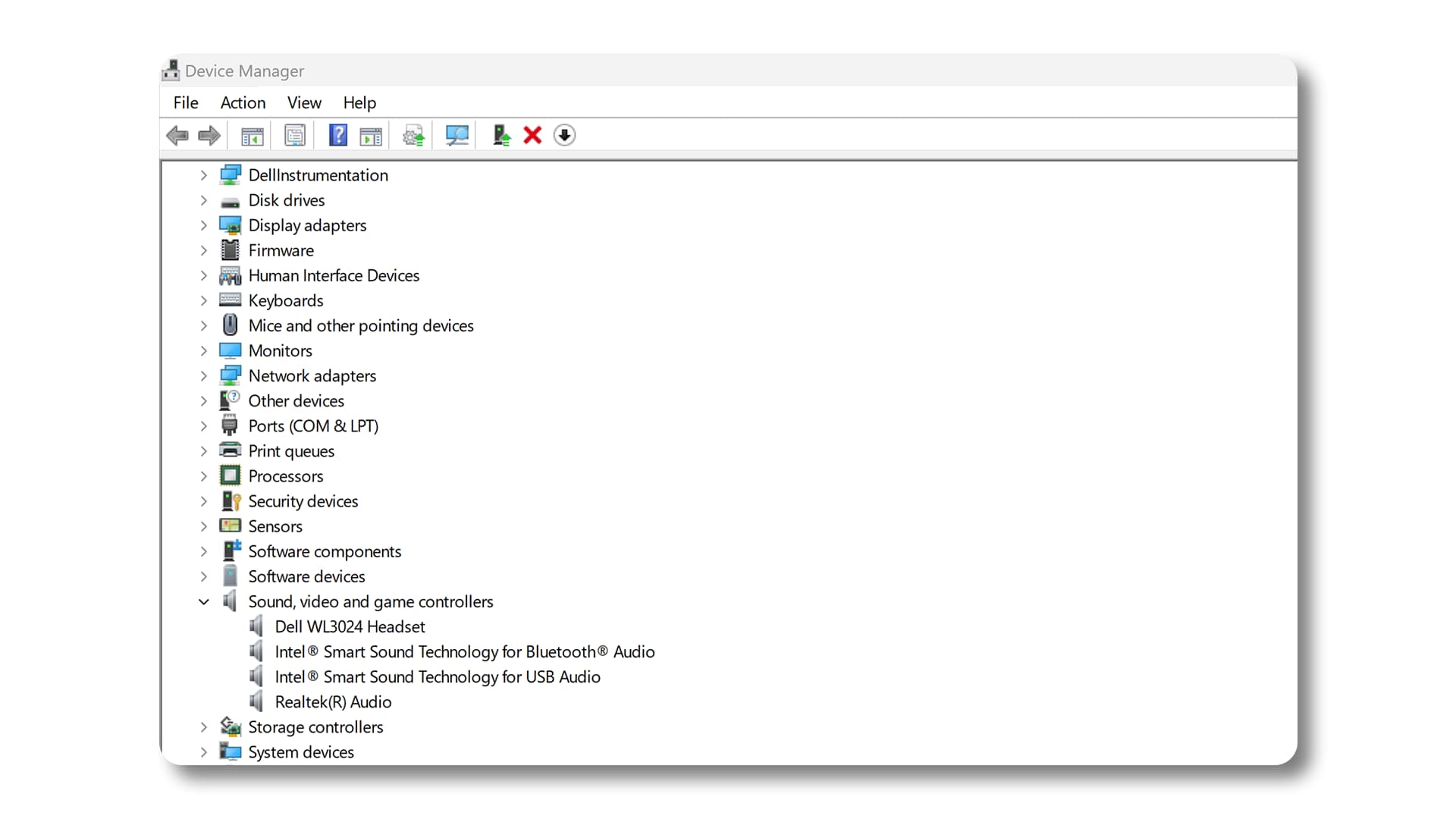
- Windows 11: попробуйте использовать другой USB-порт. Проверьте, отображается ли устройство в разделе «Звуковые, видео и игровые контроллеры» диспетчера устройств. Если нет, обновите или переустановите драйверы.
- Ubuntu: попробуйте использовать другой USB-порт. Откройте терминал (Ctrl + Alt + T) и запустите lsusb, чтобы проверить, отображается ли устройство в списке. Если нет, выполните команду sudo apt update && sudo apt upgrade, чтобы обновить или переустановить драйверы.
- Windows 11: попробуйте использовать другой USB-порт. Проверьте, отображается ли устройство в разделе «Звуковые, видео и игровые контроллеры» диспетчера устройств. Если нет, обновите или переустановите драйверы.
Звук отсутствует.
- Windows 11: убедитесь, что USB-динамик выбран в качестве устройства по умолчанию в параметрах звука. Нажмите правой кнопкой мыши на значок звука на панели задач, выберите «Параметры звука», а затем выберите устройство.
- Ubuntu: перейдите в раздел Settings > Sound и убедитесь, что USB-динамик выбран в качестве устройства по умолчанию.
- Windows 11: убедитесь, что USB-динамик выбран в качестве устройства по умолчанию в параметрах звука. Нажмите правой кнопкой мыши на значок звука на панели задач, выберите «Параметры звука», а затем выберите устройство.
Плохое качество звука.
- Windows 11 и Ubuntu: проверьте наличие обновлений драйверов и убедитесь, что устройство надежно подключено. Попробуйте настроить параметры звука или использовать другой USB-порт.
Часто задаваемые вопросы
1. Как узнать, доступна ли на моем компьютере технология Bluetooth?
- Windows 11: откройте Параметры > Bluetooth и другие устройства. Если переключатель Bluetooth присутствует, ваш компьютер поддерживает Bluetooth.
- Ubuntu: установите флажок в разделе Settings > Bluetooth. Если есть возможность его установить, ваш компьютер оснащен Bluetooth.
2. Почему мой динамик не отображается в списке Bluetooth-устройств?
- Убедитесь, что динамик находится на соответствующем расстоянии и в режиме сопряжения (инструкции см. в руководстве по устройству).
- Перезапустите Bluetooth на компьютере и устройстве.
- Обновите драйверы Bluetooth на вашем компьютере.
3. Что делать, если нет звука из подключенных динамиков?
- Проверьте подключения.
- Windows 11: нажмите правой кнопкой мыши на значок звука, нажмите «Параметры звука» и выберите нужное аудиоустройство в разделе «Вывод».
- Ubuntu: перейдите в раздел Settings > Sound и убедитесь, что выбрано правильное устройство вывода.
- Отрегулируйте уровень громкости и убедитесь, что звук аудиоустройства не отключен.
4. Как устранить статические шумы или искажения звука?
- Проверьте кабели на наличие повреждений и убедитесь, что они полностью подключены.
- Попробуйте использовать другие аудиопорты или кабели.
5. Как установить USB-динамик в качестве аудиоустройства по умолчанию?
- Windows 11: перейдите в меню Пуск > Параметры > Система > Звук. Выберите USB-гарнитуру в разделе «Вывод» и «Ввод».
- Ubuntu: перейдите в раздел Settings > Sound. Выберите USB-гарнитуру в разделе «Output» и «Input».
6. Почему подключение по Bluetooth продолжает прерываться?
- Убедитесь, что устройство находится поблизости и полностью заряжено.
- Проверьте наличие помех от других беспроводных устройств.
- Обновите драйверы Bluetooth.
7. Почему мой USB-динамик не обнаруживается на моем компьютере?
- Попробуйте использовать другие USB-порты.
- Убедитесь, что устройство подключено к источнику питания и включено.
- Обновите или переустановите драйверы.
- Windows 11: проверьте наличие устройства в разделе «Звуковые, видео и игровые контроллеры» диспетчера устройств.
- Ubuntu: откройте терминал и запустите lsusb, чтобы проверить, обнаружено ли устройство.
8. Как повысить качество звука на динамике?
- Обновите аудиодрайверы и настройте параметры звука для оптимальной производительности.
- Минимизируйте помехи и используйте высококачественные кабели.