Микрофон не работает: проблемы с ноутбуком, гарнитурой и беспроводным микрофоном
Распространенные признаки проблем с микрофоном
- Микрофон не работает. Когда вы говорите в микрофон, звук не слышен. Это означает, что другие вообще не слышат вас, даже если вы говорите.
- Искажение звука. Голос звучит приглушенно или сопровождается статическим фоновым шумом.
- Низкая громкость. Голос звучит очень тихо для других, даже если вы говорите громко. Микрофон недостаточно громкий даже при максимальных значениях параметров.
- Отставание или задержка. Звук с микрофона отстает, что создает неудобную задержку связи.
- Прерывистый звук. Ваш голос прерывается, что означает, что иногда люди слышат вас, а иногда — нет.
- Эхо. Вы слышите собственный голос в виде повтора после произнесенной фразы.
- Обратная связь. Во время разговора слышен громкий и прознительный шум.
Причины, по которым микрофон не работает
Вероятно, есть несколько причин, почему микрофон не работает. Ниже приведены некоторые распространенные причины:
- Неплотные соединения или поврежденные кабели.
- Настройки отключения звука случайно активированы.
- Неправильные разрешения , запрещающие доступ к микрофону.
- Устаревшие драйверы или конфликты с программным обеспечением.
- Проблемы с оборудованием микрофона или порта.
Теперь узнаем, как найти и устранить неполадки в Windows и Ubuntu.
Проверка базовых подключений и настроек
Перед изменением параметров выполним некоторые базовые проверки для устранения простых неполадок.
Проверьте физические подключения
Убедитесь, что микрофон подключен к компьютеру. Для USB-микрофонов попробуйте использовать другие USB-порты. Для наушников или микрофонов, подключаемых через Bluetooth, обязательно установите с ними сопряжение через Bluetooth. Для ноутбуков включите микрофон в настройках BIOS или UEFI.
Осмотрите элементы управления отключением звука и громкостью
Проверьте, не отключен ли звук микрофона. Это может произойти внутри системы или даже на самом микрофоне, если на нем есть кнопка отключения звука. Отрегулируйте громкость до уровня слышимости, чтобы убедиться, что она не слишком низкая.
- В Windows перейдите в меню Пуск > Параметры > Система > Звук. В разделе Параметры вводаубедитесь, что звук микрофона не отключен, и настройте громкость.
- В Ubuntu перейдите в раздел Настройки > Звук. В разделе Ввод убедитесь, что звук микрофона не отключен, и настройте громкость.
Совет. Чтобы голос не звучал искаженно, увеличивайте громкость понемногу и проверяйте звучание.
Устранение неполадок с неработающим микрофоном в Windows
Если микрофон не улавливает звук на ПК с ОС Windows, выполните следующие действия.
Действие 1. Проверьте настройки конфиденциальности для доступа к микрофону
Если микрофон не работает, приложениям, вероятно, требуется разрешение на его использование.
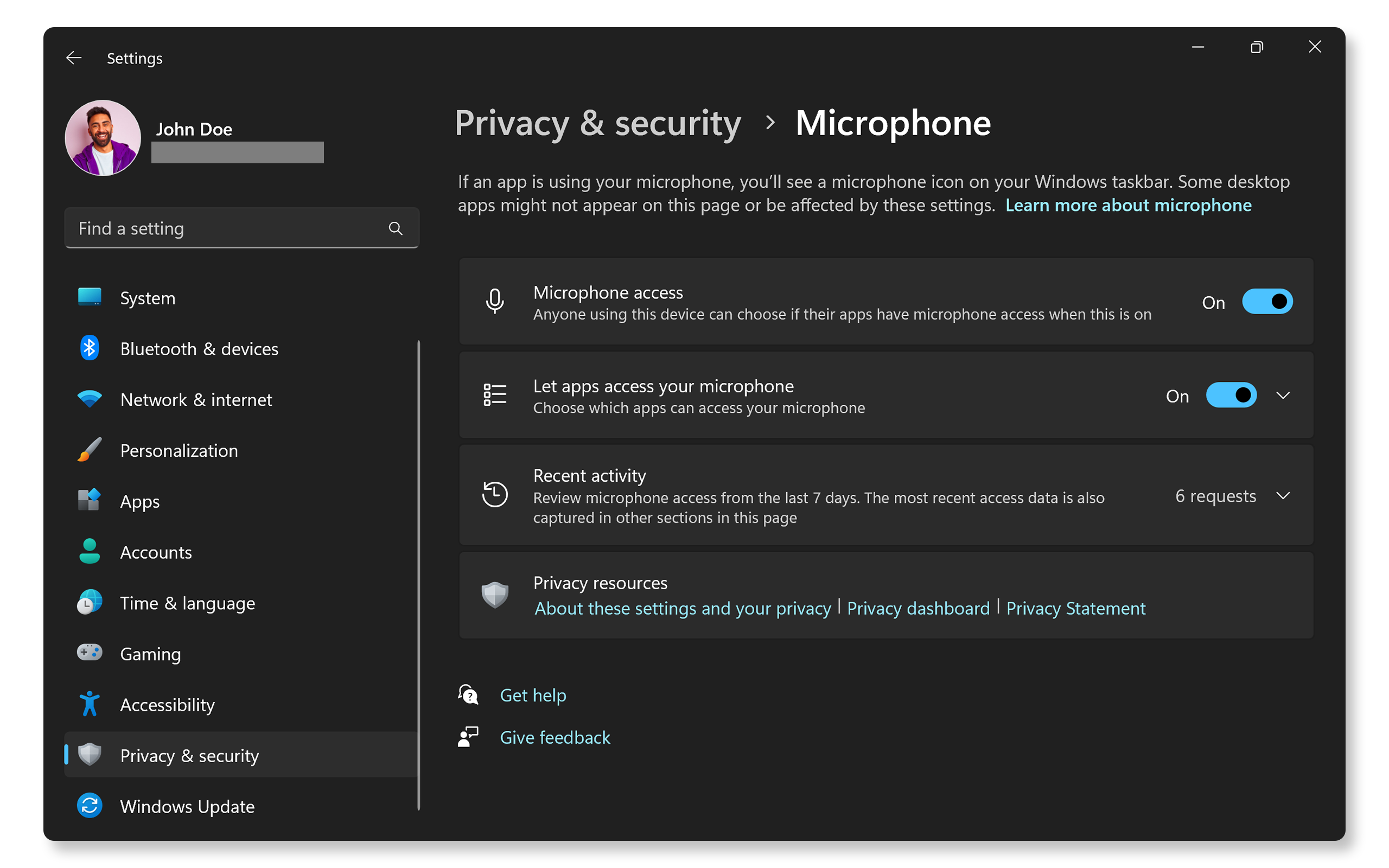
- Перейдите в меню Пуск > Параметры > Конфиденциальность и безопасность > микрофон и убедитесь, что параметр Разрешить приложениям доступ к микрофону включен, затем выберите, какие приложения могут его использовать. Откройте настройки конфиденциальности микрофона.
Совет. Приложения рабочего стола не будут отображаться в этом списке. Чтобы разрешить таким приложениям использовать микрофон, убедитесь, что включен параметр Разрешить приложениям рабочего стола доступ к микрофону. Нельзя отключить доступ к микрофону для отдельных приложений рабочего стола.
Действие 2. Проверьте устройство записи по умолчанию
Если у вас несколько микрофонов (например, микрофон ноутбука, микрофон гарнитуры или беспроводной микрофон), выберите нужный микрофон для использования в качестве устройства ввода по умолчанию.
- Перейдите в меню Пуск > Параметры > Система > Звук. В разделе Параметры вводавыберите аудиоустройство, которое необходимо использовать. Оно также будет устройством по умолчанию.

Действие 3. Обновление аудиодрайверов
Обновление аудиодрайверов или их откат может помочь устранить проблемы с микрофоном, возникшие из-за поврежденных или устаревших аудиодрайверов.
Обновите аудиодрайверы с помощью SupportAssist
Инструмент SupportAssist от Dell автоматически сканирует компьютер Dell, ищет обновления драйверов и BIOS и устанавливает их:
- Найдите и откройте SupportAssist.
- В приложении SupportAssist на вкладке «Home» нажмите Update software.
- Выберите Start, чтобы проверить наличие обновлений драйверов.
- Следуйте инструкциям на экране, чтобы обновить драйверы.
Либо перейдите на страницу Драйверы и скачиваемые материалы Dell, чтобы вручную скачать и установить драйверы Dell. Узнайте больше об обновлении драйверов на компьютере Dell.

Откат драйверов
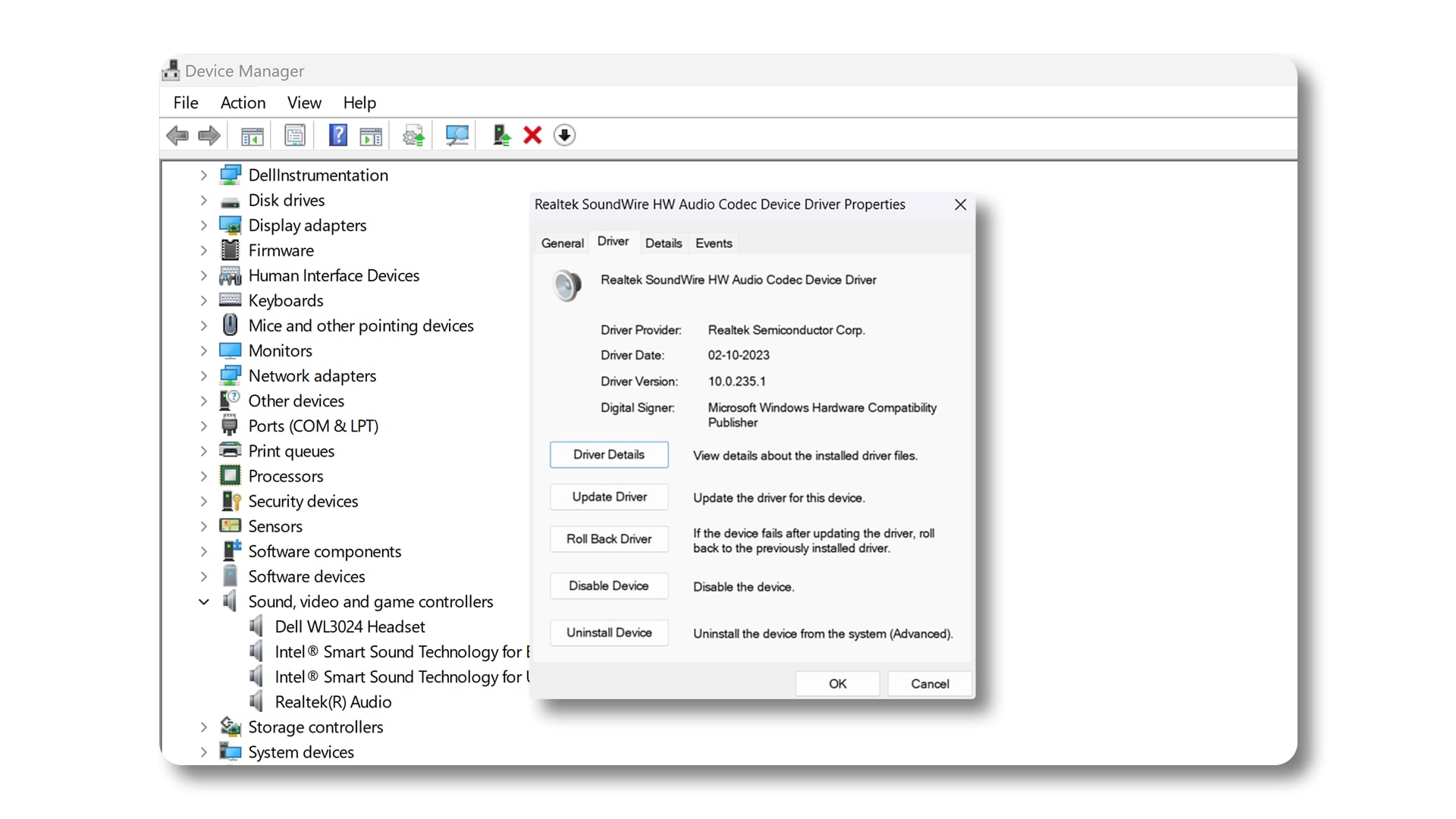
Если после установки обновлений Windows возникли проблемы с микрофоном, попробуйте откатить аудиодрайверы до предыдущей версии.
- В Диспетчере устройств нажмите правой кнопкой мыши на аудиоустройство.
- Выберите вкладку Свойства > Драйвер, затем выберите Откатить драйвер (если доступно).
Действие 4. Запустите средство поиска и устранения неполадок микрофона
Программа поиска и устранения проблем с микрофоном Windows может помочь автоматически решить возникшие проблемы.
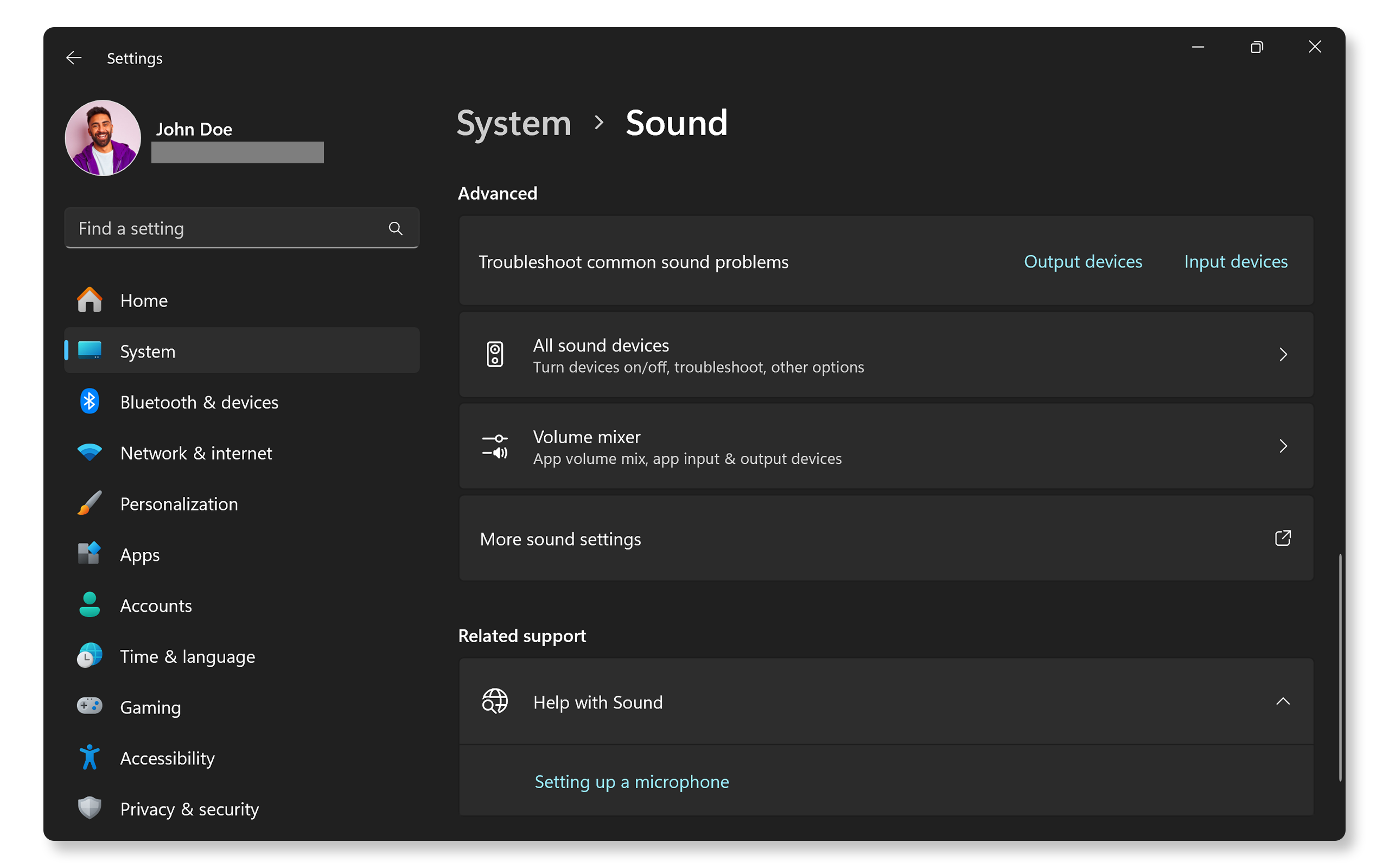
- Перейдите в меню Пуск > Параметры > Система > Звук. В разделе Дополнительновыберите Устройства ввода и следуйте подсказкам на экране, чтобы Windows провела диагностику неполадок с микрофоном.
Устранение неполадок с неработающим микрофоном в Ubuntu
Если микрофон не улавливает звук на ПК с Ubuntu, выполните следующие действия.
Действие 1. Проверьте устройство записи по умолчанию
Если у вас несколько микрофонов (например, микрофон ноутбука, микрофон гарнитуры или беспроводной микрофон), выберите нужный микрофон для использования в качестве устройства ввода по умолчанию.
- Перейдите в раздел Параметры > Звук. В разделе Вводубедитесь, что в качестве устройства по умолчанию установлен нужный микрофон.

Действие 2. Переустановите аудиодрайверы
Переустановка звуковых драйверов ALSA может устранить некоторые проблемы, связанные с программным обеспечением.
Примечание. Для изменения системных настроек или обновления программного обеспечения требуются права администратора.
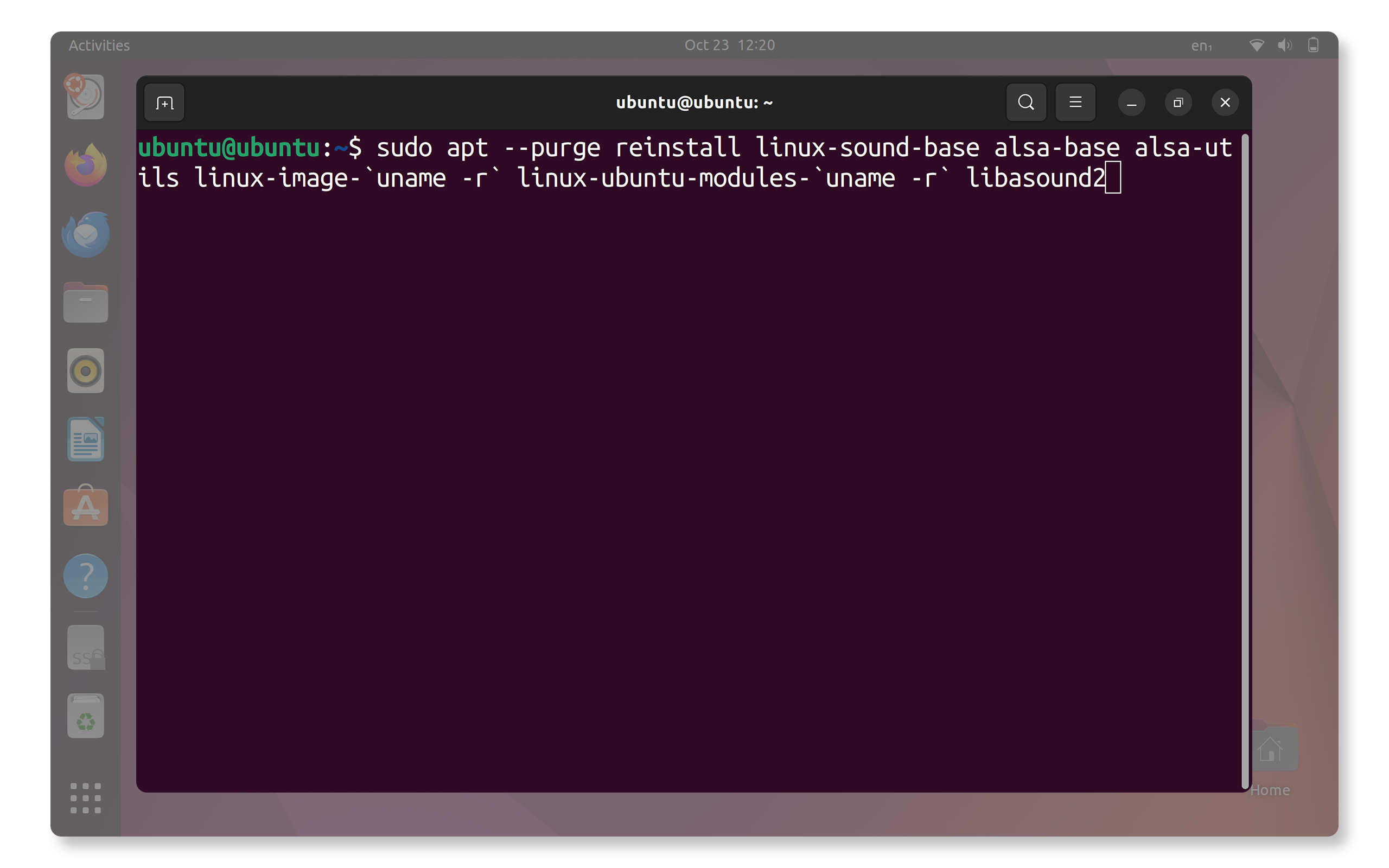
- Откройте терминал. Нажмите Ctrl + Alt + T , чтобы открыть терминал.
- Обновление драйверов. Введите sudo aptitude --purge reinstall linux-sound-base alsa-base alsa-utils linux-image-`uname -r` linux-ubuntu-modules-`uname -r` libasound2 и нажмите клавишу Enter.
Действие 3. Компиляция аудиодрайвера ALSA
Если микрофон не работает, проблему может устранить компиляция аудиодрайвера ALSA:
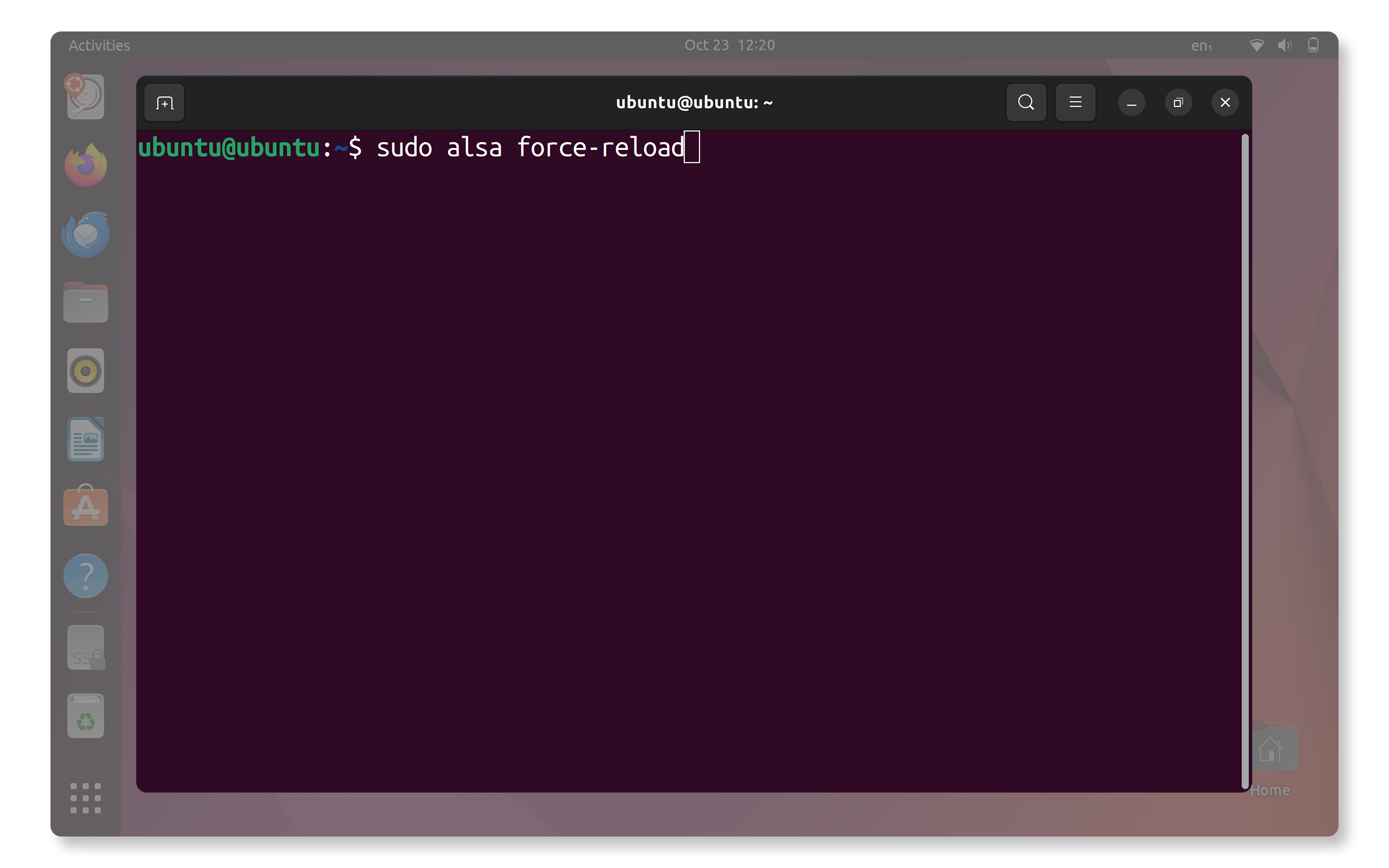
- Перезапустите службу: откройте терминал (сочетание клавиш Ctrl + Alt + T), введите sudo alsa force-reload и нажмите клавишу Enter , чтобы перезапустить PulseAudio.
Действие 4. Обновление ОС Ubuntu
Обновление системного программного обеспечения Ubuntu может устранить проблемы с микрофоном:
Примечание. Для изменения системных настроек или обновления программного обеспечения требуются права администратора.
- Обновление драйверов: откройте терминал (сочетание клавиш Ctrl + Alt + T), введите sudo apt update && sudo apt upgrade -Y и нажмите клавишу Enter.

Дополнительные советы по внешним микрофонам
При использовании внешнего микрофона нужно учитывать еще несколько дополнительных действий.
Проверка с различными устройствами
Чтобы проверить работоспособность микрофона, подключите его к другому компьютеру. Это поможет определить, связана ли проблема с микрофоном или компьютером.
Переключение USB-портов
Для USB-микрофонов попробуйте подключиться к различным USB-портам, поскольку некоторые порты могут быть несовместимы или неисправны.
Отмените сопряжение и установите его заново
Для Bluetooth-микрофонов или гарнитур попробуйте отменить сопряжение и отремонтировать Bluetooth-устройство.
Если микрофон по-прежнему не работает, попробуйте выполнить следующие дополнительные действия для устранения проблем с микрофоном.
Предупредительные меры
Чтобы предотвратить проблемы с микрофоном в будущем, выполняйте следующие действия:
- Регулярно обновляйте драйверы. Обновляйте драйверы BIOS, аудио и системы, чтобы избежать проблем с совместимостью.
- Отслеживайте настройки конфиденциальности. Периодически проверяйте разрешения приложений, чтобы обеспечить наличие доступа к микрофону у необходимых приложений.
- Избегайте сторонних помех. Некоторые сторонние аудио- и антивирусные программы могут вступать в конфликт с драйверами микрофона, поэтому используйте только доверенные программы.
Часто задаваемые вопросы
Ниже приведены некоторые распространенные вопросы и ответы о неполадках с микрофоном на ноутбуках и настольных ПК.
1: Почему на ноутбуке Dell не работает микрофон?
- Микрофон может не работать по нескольким причинам, в том числе: отключение микрофона в настройках BIOS или UEFI, неправильные параметры звука, устаревшие драйверы или проблемы с физическим подключением.
- Выполните описанные выше действия по поиску и устранению неполадок, чтобы определить и устранить проблему с микрофоном на устройстве с ОС Windows или Ubuntu.
2. Микрофон работает в одних приложениях, и не работает в других. Почему?
- Это может произойти, если у некоторых приложений отсутствует разрешений на использование микрофона. Проверьте разрешения приложения в параметрах конфиденциальности Windows.
3. Могут ли обновления BIOS устранять проблемы с микрофоном?
- Да, в некоторых случаях. Обновления BIOS или UEFI могут улучшать совместимость оборудования, и это может быть полезным при определении микрофона и улучшении его работоспособности.
4. Как проверить, работает ли микрофон?
- Чтобы проверить микрофон в Windows, перейдите в меню Пуск > Параметры > Система > Звук, выберите микрофон, нажмите Начать проверкуи скажите что-нибудь в микрофон.
- Чтобы проверить микрофон в Ubuntu, перейдите в раздел Параметры звука и используйте индикатор уровня входа.
5. Как повысить громкость микрофона в Windows?
- Перейдите в меню Пуск > Параметры > Система > Звук, в разделе Ввод используйте ползунок громкости, чтобы увеличить громкость микрофона.
6. Как включить микрофон в Ubuntu?
- Перейдите в раздел Параметры звука, выберите микрофон в разделе Вводи убедитесь, что он не отключен. Используйте ползунок громкости для регулировки уровня микрофона.
7. Почему микрофон выводит искаженный звук?
- Причиной искаженного звука могут быть высокий уровень входного сигнала или помехи.
- Уменьшите громкость микрофона в параметрах звука, уберите микрофон от потенциальных источников помех.
- Отключение расширенных параметров звука в Windows. Выберите микрофон, чтобы получить доступ к свойствам устройства, а затем отключите расширенные параметры звука (если доступно).
8. Как обновить драйвера микрофона в Windows?
- Для проверки и обновления драйверов используйте приложение SupportAssist компании Dell в Windows.
- Некоторые устройства Dell имеют службы автоматического обновления драйверов: Dell Update, Alienware Update или Dell Command Update.
- Для микрофонов сторонних производителей откройте Диспетчер устройств, разверните раздел Аудиовходы и аудиовыходы, нажмите правой кнопкой мыши на микрофон и выберите Обновить драйвер. Выберите параметр Автоматический поиск драйверов.
9. Можно ли использовать внешний микрофон с ноутбуком Dell?
- С ноутбуком Dell можно использовать внешний микрофон.
- USB-микрофоны и гарнитуры со встроенными микрофонами также работают.
- Убедитесь, что устройство подключено или надлежащим образом сопряжено через Bluetooth и настроено в качестве устройства ввода по умолчанию в параметрах звука.
10. Имеются ли на настольных компьютерах Dell встроенные микрофоны?
- Большинство настольных компьютеров Dell не оснащены встроенными микрофонами. Но такие микрофоны есть в компьютерах-моноблоках Dell. Проверьте технические характеристики компьютера в руководстве пользователя.
- Если требуется микрофон, можно использовать внешний микрофон (например, микрофон гарнитуры, Bluetooth-микрофон или USB-микрофон). Просто подключите его к компьютеру, и все готово.
11. Как устранить проблемы с микрофоном после обновления Windows?
- Если обновление Windows вызвало неполадку, можно откатить драйвер. Откройте Диспетчер устройств, нажмите правой кнопкой мыши на микрофон, перейдите в раздел Свойстваи выберите Откатить драйвер на вкладке Драйвер.
12. Что делать, если микрофон не обнаружен в Ubuntu?
- Убедитесь, что микрофон подключен правильно.
- Откройте параметры Звук и выберите микрофон в разделе Ввод. Если его нет в списке, обновите драйверы с помощью команды sudo apt update && sudo apt upgrade -y.
13. Как исправить низкий уровень громкости микрофона на компьютере Dell?
- В Windowsперейдите в Пуск > Параметры > Система > Звук, выберите микрофон и отрегулируйте уровень громкости в разделе Ввод.
- В Ubuntuоткройте Параметры звука и используйте ползунок громкости в разделе Ввод.
14. Как изменить параметры звука в распространенных приложениях для общения, таких как Microsoft Teams, Google Meet и Zoom?
- Эти приложения имеют собственные средства управления звуком, возможен выбор устройства, которое записывает голос.
- Управление настройками аудиоустройств в таких приложениях, как Microsoft Teams, Skype, Zoom, Google Meet и Discord.
15. Что делать, если ни один из способов устранения неполадок не помог?
- Дополнительные действия по поиску и устранению неисправностей. Выполните следующие дополнительные действия для поиска и устранения проблем с микрофоном.
- Воспользуйтесь форумами сообщества Dell. Присоединяйтесь к форумам сообщества Dell, чтобы получить помощь от других пользователей.
Видеоматериалы


Узнайте, как легко выполнить сопряжение и подключение устройств Bluetooth к ПК с Windows 11, из этого полезного обучающего видео.
...