Как предотвратить перегрев: советы по охлаждению ПК или ноутбука
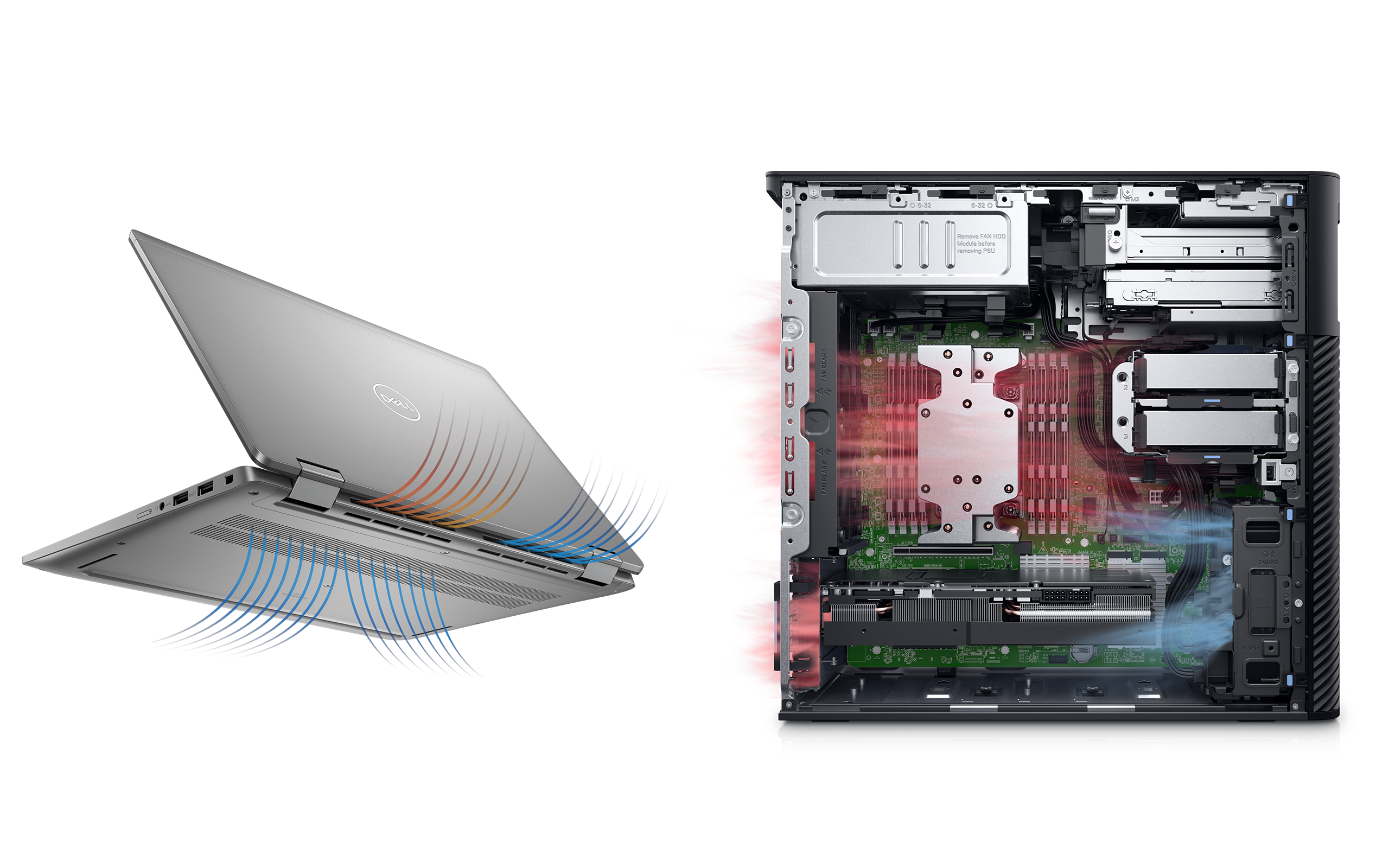
Общие сведения о перегреве и его причинах
Перегрев происходит, когда внутренние компоненты компьютера выделяют большее количество тепла, чем то, с которым может справиться система охлаждения. Распространенными признаками являются громкий шум вентилятора, замедление работы, системные сбои и сильное нагревание устройства. Ниже приведены некоторые распространенные причины перегрева.
- Скопление пыли. Пыль может блокировать вентиляционные отверстия и вентиляторы, ограничивая поток воздуха и вызывая повышение температуры.
- Плохая вентиляция. Размещение ноутбука на мягкой поверхности, такой как кровать или диван, может привести к блокировке вентиляционных отверстий. Всегда используйте ноутбук на твердой ровной поверхности.
- Высокая нагрузка на ресурсы. Запуск ресурсоемких приложений может привести к перегрузке ЦП и графического процессора, что приведет к повышению температуры.
- Отказ вентилятора. Если вентилятор неисправен, он не может эффективно охладить компьютер. Проверьте, вращается ли вентилятор, и послушайте, нет ли необычных шумов.
- Устаревание драйверов. Устаревшие драйверы не могут эффективно оптимизировать работу оборудования, что приводит к перегреву компонентов.
- Температура окружающей среды. Использование компьютера при высокой температуре окружающего воздуха может привести к перегреву. Убедитесь, что рабочее место прохладно и хорошо вентилируется.
- Фоновые процессы. Одновременная работа чрезмерного количества фоновых процессов может увеличить нагрузку на ЦП и графический процессор, что приведет к повышению температуры.
Как устранить проблему перегрева компьютера
Если у вас возникли проблемы с нагреванием ноутбука или настольного компьютера, эти инструкции помогут вам выполнить диагностику и эффективно их устранить. Приступим!
Проверка и очистка вентиляционных отверстий
Для начала нужно убедиться в чистоте вентиляционных отверстий компьютера. Вот как это сделать.
- Выключите компьютер и отсоедините все периферийные устройства.
- Проверьте, нет ли пыли и мусора в вентиляционных отверстиях, расположенных на задней и нижней панелях компьютера.
- Удалите пыль из вентиляционных отверстий с помощью сжатого воздуха. Держите баллон вертикально, чтобы избежать скопления влаги.
- С помощью сухой салфетки из микрофибры очистите вентиляционные отверстия от грязи.
Если температура не снижается, перейдите к следующему шагу.
Настройка параметров электропитания в Windows
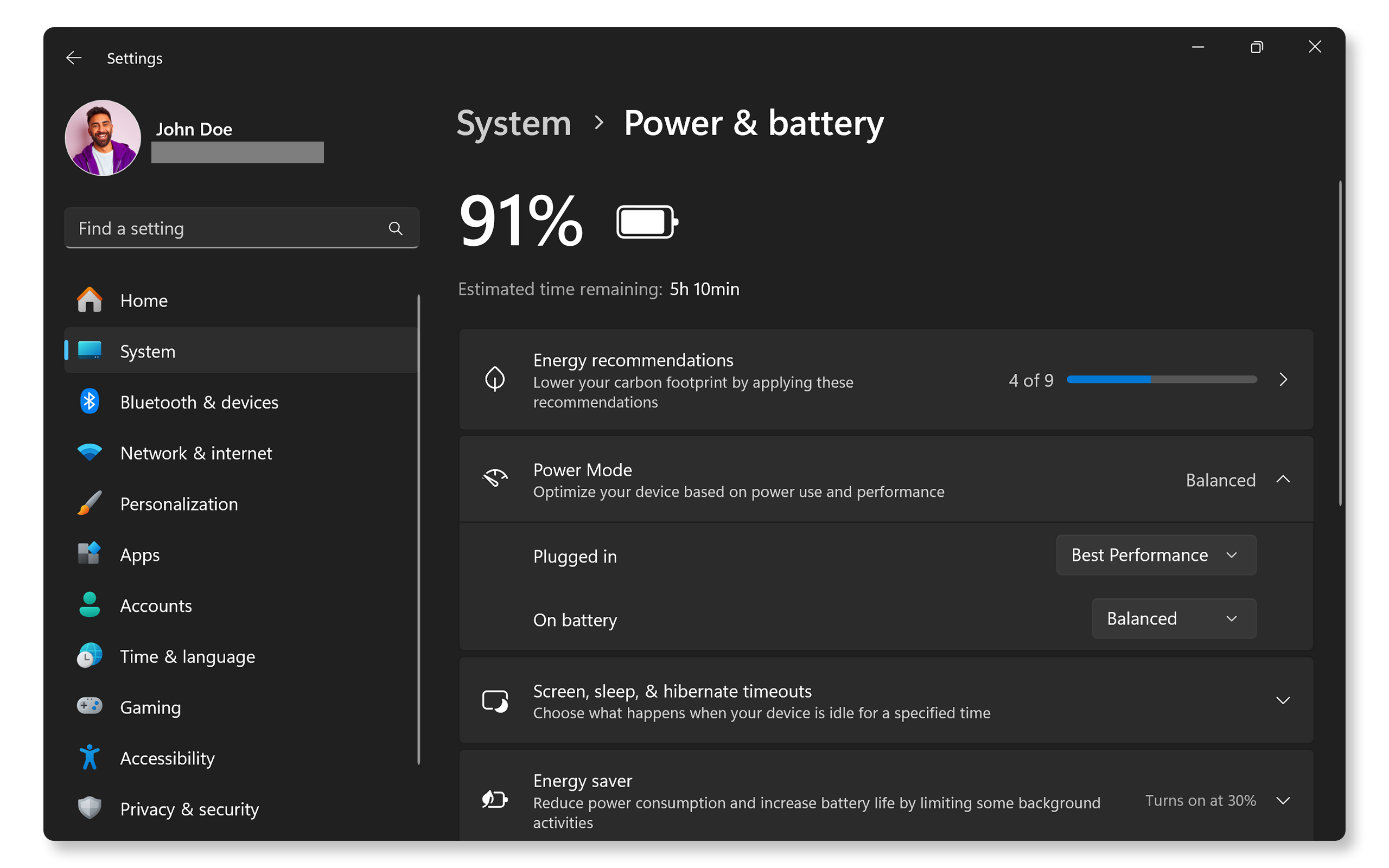
Схема управления электропитанием влияет на количество тепла, выделяемого компьютером. Переход в сбалансированный режим или режим энергосбережения может привести к уменьшению выделяемого тепла.
- Выберите Пуск > Параметры > Система > Питание и батарея. Откройте параметры электропитания Windows.
- Если вы используете схему Максимальная производительность, выберите схему Сбалансированная или Максимальная энергоэффективность.
Если компьютер продолжает нагреваться, перейдите к следующему шагу.
Обновление драйверов и BIOS
Устаревание драйверов и BIOS нередко может вызывать проблемы с функционированием компонентов оборудования, таких как вентиляторы. SupportAssist — автоматизированный инструмент Dell, который сканирует компьютер с Windows на наличие обновлений драйверов и микропрограммы и скачивает и устанавливает их.
Использование SupportAssist
- Найдите SupportAssist в меню Пуск и откройте это приложение.
- На вкладке Home выберите Update Software.
- Нажмите Start, чтобы проверить наличие обновлений драйверов и BIOS.
- Следуйте инструкциям на экране, чтобы выполнить установку и перезагрузить компьютер при появлении соответствующего запроса.
Если приложение SupportAssist не установлено, ознакомьтесь с нашим руководством по обновлению драйверов, чтобы узнать об альтернативных способах скачивания и установки драйверов Dell.
Если обновление драйверов и BIOS не помогло устранить проблему с перегревом компьютера, перейдите к следующему шагу.

Проверка наличия обновлений Windows
Регулярное обновление операционной системы гарантирует наличие новейших функций и исправлений. Чтобы проверить наличие обновлений Windows, выполните следующие действия.
- Выберите Пуск > Параметры > Центр обновления Windows. Откройте параметры Центра обновления Windows.
- Выберите Проверить наличие обновлений и установите доступные обновления.
Если обновление ОС не привело к охлаждению компьютера, перейдите к следующему шагу.

Управление параметрами температуры
Если на вашей рабочей станции Latitude или Precision установлено приложение Dell Optimizer или Dell Power Manager, вы можете настроить параметры температуры для оптимизации работы ЦП и вентилятора охлаждения.
- Найдите Dell Optimizer или Dell Power Manager в меню Пуск и откройте это приложение.
- Перейдите в раздел Thermal Management.
- Выберите параметр «Cool», чтобы оптимизировать скорость и производительность вентилятора с целью снижения температуры. Этот параметр увеличивает скорость вентилятора, что приводит к повышению уровня шума вентилятора.
Если настройка параметров температуры не позволила уменьшить перегрев, перейдите к следующему шагу.

Выполнение диагностики оборудования Dell
Ноутбуки Dell поставляются с приложением SupportAssist для сканирования компьютера на предмет неполадок, связанных с оборудованием, включая проблемы с вентиляторами.
- Перейдите в раздел проверки вентилятора в SupportAssist. Если приложение SupportAssist не установлено, при необходимости следуйте указаниям по его установке.
- По завершении диагностики SupportAssist отобразит результаты.
- При обнаружении проблем с оборудованием вам может быть предложено обновить драйверы или обратиться в службу технической поддержки Dell для получения информации о вариантах ремонта.
Если проблема перегрева сохраняется, попробуйте выполнить дополнительные действия для устранения проблем перегрева.
Часто задаваемые вопросы
Ниже приведены ответы на распространенные вопросы пользователей о перегреве компьютера.
1. Как узнать, перегревается ли ноутбук?
- Если ноутбук становится горячим на ощупь или неожиданно выключается, возможно, он перегревается. Для устранения проблем перегрева выполните шаги, описанные в настоящем руководстве.
2. Можно ли использовать компьютер при перегреве?
- Лучше всего выключить компьютер и не включать его до тех пор, пока он не остынет, чтобы предотвратить его повреждение.
3. Как снизить шум вентилятора на компьютере?
- Попробуйте очистить вентиляционные отверстия, настроить параметры температуры и убедиться, что компьютер находится на ровной поверхности.
4. Какой температурный профиль следует использовать в таких приложениях, как Dell Optimizer или Alienware Command Center?
- Для повседневного использования выберите режим «Optimized» или «Cool». Для игры или монтажа видео перейдите в режим «Performance».
5. Можно ли регулировать скорость вентилятора на компьютере?
- На компьютерах Dell недоступно ручное управление вентилятором, но скорость вентилятора можно настроить в Alienware Command Center (только для устройств Alienware).
6. Можно ли использовать внешнюю охлаждающую подставку для ноутбука?
- Да, охлаждающие подставки улучшают циркуляцию воздуха и помогают снижать температуру во время длительного использования.
7. Безопасно ли использовать пылесос для очистки вентиляционных отверстий?
- Нет, пылесосы могут генерировать статическое электричество, которое может повредить внутренние компоненты. Вместо этого используйте сжатый воздух.
8. Что такое защита от перегрева?
- Защита от перегрева — функция безопасности, которая включается при достижении слишком высокой температуры компьютера. Она снижает производительность, предотвращая перегрев и защищая оборудование.
9. Как снизить перегрев во время игр?
- Уменьшите настройки графики в игре.
- Уменьшите яркость экрана ноутбука.
- Используйте охлаждающую подставку для ноутбука.
- Закройте неиспользуемые приложения, работающие в фоновом режиме.
10. Следует ли обновить BIOS или UEFI для устранения перегрева?
- Да, обновление BIOS или UEFI может улучшить совместимость и тепловые характеристики оборудования.
11. Что делать, если ни один из указанных шагов по поиску и устранению неполадок не помог устранить проблему?
- Дополнительные способы устранения неполадок. Можно выполнить дополнительные действия для устранения проблем перегрева.
- Воспользуйтесь форумами сообщества Dell. Присоединяйтесь к форумам сообщества Dell (на английском языке), чтобы получить помощь от других пользователей.

