Ошибки «синий экран» (BSOD) и проблемы с кодом остановки в Windows
Что такое «синий экран смерти» (BSOD)?
Ошибка «синий экран смерти» (BSOD) возникает, когда Windows обнаруживает критическую ошибку, после которой не удается восстановиться, и компьютер принудительно перезагружается. Это может быть вызвано сбоями оборудования, конфликтами драйверов, поврежденными системными файлами или проблемами с программным обеспечением. В Windows 10 и Windows 11 вы увидите сообщение об ошибке: «Your PC Ran into a Problem and Needs to Restart», сопровождаемое кодом STOP.
Что такое код STOP?
Код STOP — это шестнадцатеричный код, отображаемый на экране BSOD, который помогает определить конкретную ошибку, вызывающую сбой. Примеры: 0x0000007E или 0x00000050 и т. д.
Что вызывает BSOD?
Ошибки «синий экран» (BSOD) часто возникают из-за неисправного оборудования, устаревших или поврежденных драйверов, несовместимого программного обеспечения, вирусов или поврежденных системных файлов. Зачастую причиной может быть неисправность оперативной памяти, повреждение частей жесткого диска, устаревшие драйверы и перегрев системы.
Распространенные ошибки BSOD в Windows 11 и Windows 10
При возникновении ошибки «синий экран» в Windows могут отображаться следующие сообщения об ошибках:
- PAGE_FAULT_IN_NONPAGED_AREA. Код STOP: 0x00000050.
- IRQL_NOT_LESS_OR_EQUAL. Код STOP: 0x0000000A.
- SYSTEM_SERVICE_EXCEPTION. Код STOP: 0x0000003B.
- KMODE_EXCEPTION_NOT_HANDLED. Код STOP: 0x0000001E.
- CRITICAL_PROCESS_DIED. Код STOP: 0x000000EF.
- MEMORY_MANAGEMENT. Код STOP: 0x0000001A.
- DRIVER_IRQL_NOT_LESS_OR_EQUAL. Код STOP: 0x000000D1.
- VIDEO_TDR_FAILURE. Код STOP: 0x00000116.
- INACCESSIBLE_BOOT_DEVICE. Код STOP: 0x0000007B.
- BAD_POOL_HEADER. Код STOP: 0x00000019.
- SYSTEM_THREAD_EXCEPTION_NOT_HANDLED. Код STOP: 0x0000007E.
- BAD_SYSTEM_CONFIG_INFO. Код STOP: 0x00000074.
- WHEA_UNCORRECTABLE_ERROR. Код STOP: 0x00000124.
- UNMOUNTABLE_BOOT_VOLUME. Код STOP: 0x000000ED.
- MACHINE_CHECK_EXCEPTION. Код STOP: 0x0000009C.
- DPC_WATCHDOG_VIOLATION. Код STOP: 0x00000133.
Чтобы узнать, что означают эти ошибки, см. приведенный ниже раздел «Часто задаваемые вопросы», пункт 1. В этом руководстве описаны общие действия по устранению неполадок при появлении сообщений об ошибках типа BSOD или STOP.
Исправление ошибок «синий экран» (ошибка BSOD) в Windows
Если на компьютере произошла ошибка «синий экран», выполните приведенные ниже подробные пошаговые инструкции для поиска и устранения имеющейся проблемы. Вы также можете посмотреть это видео, чтобы устранить неполадки на компьютере, если он не загружается.
Шаг 1. Отсоединение внешних устройств
Иногда неправильно работающие внешние устройства могут вызывать ошибки «синий экран».
- Отключите все внешние периферийные устройства, за исключением клавиатуры и мыши (USB-накопители, принтеры, внешние накопители, веб-камеры)
- Перезагрузите компьютер, чтобы проверить, загружается ли он в обычном режиме
- Если он загружается, повторно подключайте устройства по одному, чтобы выявить оборудование, вызывающее проблему
Шаг 2. Выполнение аппаратного сброса
Разрядка остаточного электричества часто может устранить проблемы запуска, когда компьютер не загружается в Windows из-за ошибки «синий экран».
- Выключите компьютер, удерживая кнопку питания до завершения работы
- Отключите источник питания. Отсоедините кабель питания от розетки или извлеките аккумулятор (только для ноутбуков со съемными аккумуляторами)
- Нажмите и удерживайте кнопку питания в течение 15–20 секунд для удаления остаточного напряжения
- Повторно подключите питание и включите компьютер
- Проверьте правильность загрузки системы
Шаг 3. Сброс настроек BIOS или UEFI до значений по умолчанию
Если на компьютере имеются ошибки «синий экран», это может быть связано с неправильными настройками BIOS. Вы можете попытаться исправить это, сбросив настройки BIOS или UEFI до исходных значений по умолчанию.
- Перезагрузите компьютер и нажмите клавишу F2 несколько раз во время запуска
- Найдите параметр сброса — обычно он называется «Загрузить настройки по умолчанию», «Восстановить настройки» или «Восстановить значения по умолчанию»
- Примените сброс настроек и сохраните изменения
- Выйдите из BIOS и дождитесь перезагрузки системы
Не удается найти эти параметры в BIOS? См. информацию о навигации по BIOS или UEFI в руководстве пользователя компьютера.

Шаг 4. Запуск инструмента Dell Diagnostics
SupportAssist может сканировать ваш компьютер, включая жесткий диск и другие компоненты, для обнаружения причин возникновения ошибок «синий экран».
- Перезагрузите компьютер и нажмите клавишу F12 несколько раз во время запуска
- Затем выберите раздел «Диагностика» в меню загрузки
- Запустите предзагрузочную системную диагностику SupportAssist — этот комплексный тест проверяет компоненты оборудования
- Запишите все коды ошибок в случае сбоя диагностики (вам потребуются эти коды для обращения в техническую поддержку), запишите код ошибки, код проверки, сервисный код, а затем выполните поиск по коду ошибки
- Если диагностика пройдена, перейдите к следующему шагу по устранению неисправностей

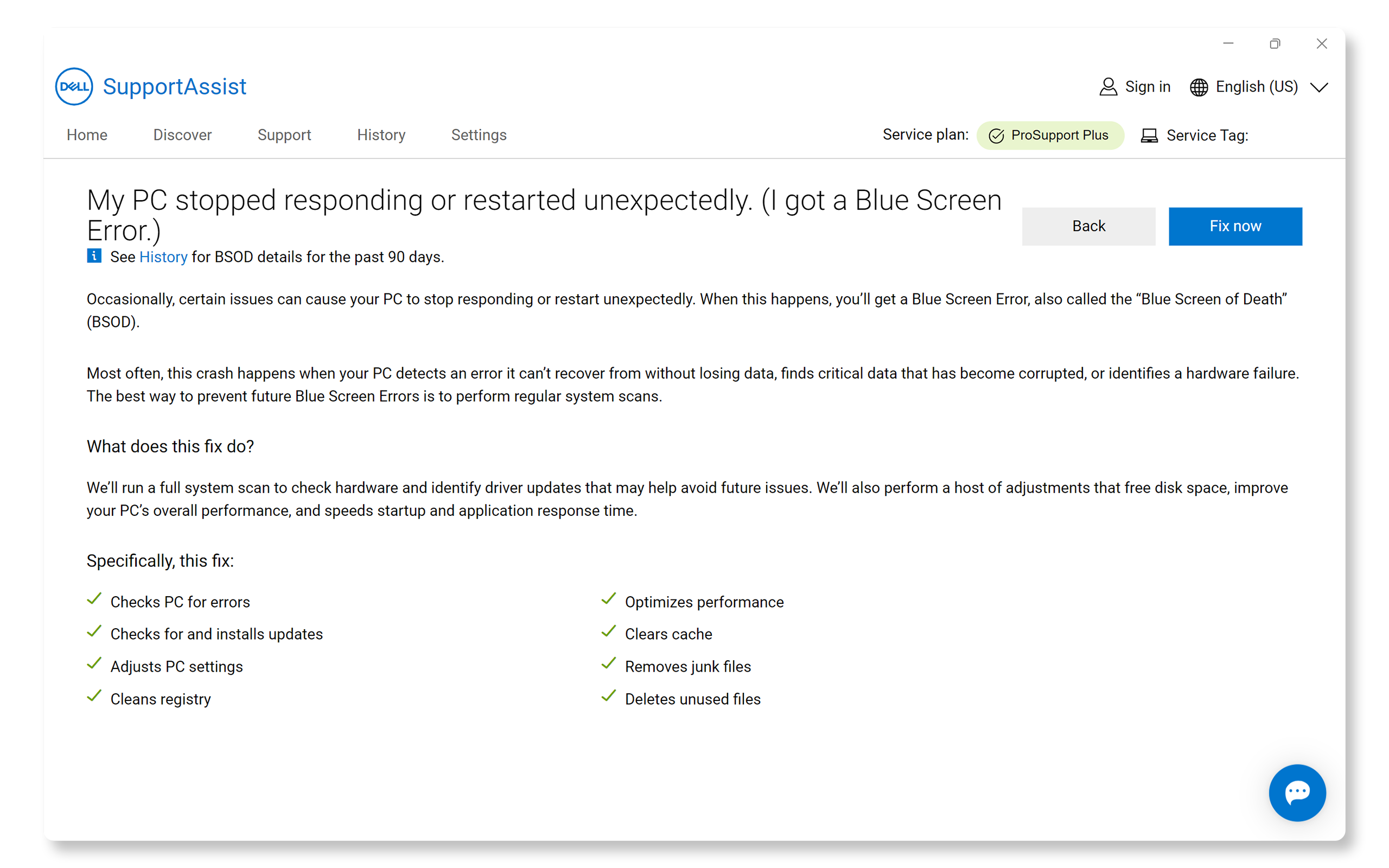
Шаг 5. Запуск программы поиска и исправления ошибок «синий экран» в SupportAssist
Используйте SupportAssist для запуска автоматического восстановления. Будет выполнено сканирование компьютера на наличие проблем с оборудованием и найдет обновления драйверов, которые помогут предотвратить будущие проблемы. Если компьютер не может загрузиться в Windows, перейдите к следующему шагу.
- Найдите и откройте SupportAssist, затем перейдите на вкладку Support.
- В разделе View Common Issuesвыберите Get Started.
- В разделе Мой ПК перестал отвечать или неожиданно перезагрузился выберите Исправить мой ПК.
- Нажмите кнопку Исправить сейчас, чтобы разрешить SupportAssist сканировать компьютер и запустить автоматическое восстановление.
Шаг 6. Восстановление файлов запуска Windows
Если на компьютере отображается ошибка «синий экран» (BSOD) и Windows не запускается, попробуйте использовать функцию восстановления запуска Windows. Это может устранить проблему и помочь компьютеру снова запуститься.
- Принудительно завершите работу путем удерживания кнопки питания
- Создайте последовательность прерывания загрузки. Включите компьютер и, когда появится логотип Windows, удерживайте кнопку питания для принудительного завершения работы. Повторите процесс еще два раза.
- Перейдите в среду восстановления Windows. При третьей попытке запуска дождитесь полной загрузки системы до экрана автоматического восстановления
- Выберите «Дополнительные параметры»
- Перейдите в раздел Поиск и устранение неисправностей > Дополнительные параметры > Восстановление при запуске
- Выполните процесс восстановления, следуя инструкциям на экране
Если шифрование BitLocker включено, вам потребуется ключ восстановления, доступный на странице account.microsoft.com в разделе «Устройства».

Шаг 7. Восстановление Windows с помощью SupportAssist OS Recovery
Иногда поврежденные системные файлы могут вызывать ошибки «синий экран» (BSOD). Средство программного восстановления автоматически запускает условный двухэтапный процесс поиска и устранения проблем с загрузкой. Если приложение SupportAssist не работает, попытайтесь выполнить дополнительные действия для исправления наиболее частых ошибок «синий экран».
- Перезагрузите компьютер и нажмите клавишу F12 во время запуска
- Затем выберите «SupportAssist OS Recovery» в меню загрузки
- Выберите раздел «Восстановление» в параметрах восстановления программного обеспечения
- Введите ключ восстановления BitLocker, если потребуется
- Выберите «Начать процесс восстановления» и следите за ходом выполнения
- Перезагрузите компьютер после завершения процесса

Если после использования параметра восстановления в SupportAssist OS Recovery компьютер по-прежнему не запускает Windows, попробуйте выполнить следующие дополнительные действия по устранению распространенных ошибок «синий экран».
Профилактические меры (при успешной загрузке Windows)
Если компьютер загружается в Windows в любой момент, выполните следующие действия, чтобы предотвратить ошибки «синий экран» (BSOD) в будущем.
Обновление BIOS и драйверов
Устаревание драйверов или BIOS может привести к проблемам с загрузкой. Обновление драйверов и BIOS обеспечивает совместимость с последними обновлениями операционной системы и устраняет известные проблемы. SupportAssist — автоматизированный инструмент Dell, который сканирует компьютер с Windows на наличие обновлений драйверов и микропрограммы и скачивает и устанавливает их.
- Найдите SupportAssist в меню Пуск и откройте это приложение.
- На вкладке Home выберите Update software.
- Выберите Start, чтобы проверить наличие обновлений BIOS и драйверов.
- Следуйте инструкциям на экране, чтобы выполнить установку и перезагрузить компьютер при появлении соответствующего запроса.
Если приложение SupportAssist не установлено, ознакомьтесь с нашим руководством по обновлению драйверов, чтобы узнать об альтернативных способах скачивания и установки драйверов Dell.

Проверка наличия обновлений программного обеспечения
Регулярно обновляйте операционную систему и приложения, чтобы пользоваться исправлениями ошибок и улучшениями производительности. Для установки обновлений Windows выполните следующие действия.
- Выберите Пуск > Параметры > Центр обновления Windows, затем нажмите Проверить наличие обновлений и установите все доступные обновления. Откройте параметры Центра обновления Windows.

Восстановление системных файлов Windows
Инструмент Deployment Image Service and Management (DISM) проверяет и восстанавливает системные файлы Windows. Выполним команду восстановления работоспособности, чтобы восстановить все поврежденные системные файлы.
- Нажмите сочетание клавиш Windows + X, чтобы открыть контекстное меню опытного пользователя.
- Нажмите Windows PowerShell (Admin) или Command Prompt (Admin).
- При появлении запроса контроля учетных записей нажмите Да, чтобы разрешить доступ для администратора.
- В окне командной строки введите следующую команду и нажмите клавишу Enter.
DISM /Online /Cleanup-Image /RestoreHealth - Дождитесь завершения сканирования (это может занять 10–30 минут в зависимости от системы).
- По завершении отобразится сообщение о том, были ли обнаружены и устранены какие-либо проблемы.
- Перезагрузите компьютер.
Примечание. Убедитесь, что у вас есть действующее интернет-соединение, поскольку при выполнении этого процесса DISM может потребовать скачивания файлов с серверов Microsoft.

Часто задаваемые вопросы
Некоторые часто задаваемые вопросы об ошибках «синий экран» или BSOD на компьютерах с операционной системой Windows.
1. Какие наиболее распространенные ошибки «синий экран» (BSOD)?
- Ниже приведены несколько распространенных ошибок BSOD или «синий экран», которые могут возникнуть в Windows:
- PAGE_FAULT_IN_NONPAGED_AREA. Код STOP: 0x00000050. Эта ошибка возникает, когда Windows пытается получить доступ к отсутствующей странице памяти. Это может быть вызвано неисправным оборудованием, например ОЗУ, или поврежденным томом NTFS.
- IRQL_NOT_LESS_OR_EQUAL. Код STOP: 0x0000000A. Эта ошибка указывает на то, что драйвер режима ядра попытался получить доступ к страничной памяти при слишком высоком уровне IRQL процесса. Это часто вызвано неисправными драйверами или проблемами с оборудованием.
- SYSTEM_SERVICE_EXCEPTION. Код STOP: 0x0000003B. Эта ошибка возникает, когда системная служба, например драйвер или системный процесс, вызывает исключение. Это может быть вызвано несовместимыми или устаревшими драйверами или конфликтами программного обеспечения.
- DRIVER_IRQL_NOT_LESS_OR_EQUAL. Код STOP: 0x000000D1. Эта ошибка вызвана тем, что драйвер пытается получить доступ к недопустимому адресу памяти при высоком уровне IRQL. Это часто происходит из-за неисправных или несовместимых драйверов.
- INACCESSIBLE_BOOT_DEVICE. Код STOP: 0x0000007B. Эта ошибка указывает на то, что Windows не может получить доступ к системному разделу во время запуска. Это может быть вызвано повреждением загрузочных файлов, неисправным оборудованием или неправильными настройками BIOS.
- BAD_POOL_HEADER. Код STOP: 0x00000019. Эта ошибка возникает при повреждении заголовка пула. Это может быть вызвано неисправными драйверами, проблемами с оборудованием или конфликтами программного обеспечения.
- SYSTEM_THREAD_EXCEPTION_NOT_HANDLED. Код STOP: 0x0000007E. Эта ошибка возникает главным образом из-за устаревших, несовместимых или неисправных драйверов.
- WHEA_UNCORRECTABLE_ERROR. Код STOP: 0x00000124. Эта ошибка в основном вызвана повреждением оборудования и проблемами с нагревом или напряжением. Это также может быть вызвано проблемами с драйверами или неисправными системными файлами.
- UNMOUNTABLE_BOOT_VOLUME. Код STOP: 0x000000ED. Эта ошибка возникает, когда Windows не может правильно загрузиться с загрузочного диска. Это часто происходит при запуске системы.
2. Как узнать, что вызвало BSOD?
- Можно использовать средство просмотра событий в Windows или отладчик Windows для анализа файлов дампа сбоя. Эти инструменты предоставляют сведения об ошибке, которые могут помочь определить причину.
3. Как использовать средство просмотра событий для поиска и устранения ошибок BSOD?
- Чтобы использовать средство просмотра событий, выполните следующие действия.
- Введите «Event Viewer» в строке поиска и откройте результат.
- Перейдите в раздел Журналы Windows > Система.
- Проверьте наличие критических ошибок, которые произошли во время появления BSOD.
4. Что такое файл мини-дампа?
- Файл мини-дампа — это небольшой файл, создаваемый Windows при возникновении BSOD. Он содержит информацию о сбое, которую можно использовать для поиска и устранения неисправностей. Эти файлы можно просмотреть с помощью таких инструментов, как отладчик Windows.
5. Как обновить драйверы для предотвращения ошибок BSOD?
- Обновите драйверы в Windows с помощью приложений Dell, таких как SupportAssist, Dell Update, Alienware Update или Dell Command Update. Одно из этих приложений должно быть уже установлено на компьютере Dell.
6. Как отключить автоматический перезапуск при BSOD?
- Чтобы отключить автоматический перезапуск, выполните следующие действия.
- Выберите Панель управления > Система и безопасность > Система.
- Нажмите на Дополнительные параметры сети.
- В разделе Запуск и восстановление нажмите Параметры.
- Снимите флажок Автоматический перезапуск и нажмите OK.
7. Что делать, если на компьютере продолжают появляться ошибки BSOD?
- Если на компьютере часто возникают ошибки BSOD, попробуйте выполнить следующие действия.
- Обновите драйверы и операционную систему Windows.
- Проверьте наличие проблем с оборудованием.
- Выполните полное сканирование на вирусы.
- Попробуйте выполнить сброс или переустановку Windows, если ошибка «синий экран» сохраняется.
8. Может ли BSOD повредить компьютер?
- BSOD не причиняет непосредственного ущерба вашему компьютеру, но подлинная причина его возникновения может привести к повреждению оборудования системы, если она не будет своевременно устранена. Например, перегрев может со временем повредить компоненты.
9. Может ли перегрев вызвать BSOD?
- Да, перегрев может привести к сбою аппаратных компонентов, что приведет к BSOD. Во избежание перегрева убедитесь, что компьютер хорошо проветривается и очищен от пыли.
10. Может ли ошибка BSOD быть вызвана обновлением программного обеспечения?
- Да, иногда обновления программного обеспечения могут привести к ошибкам или конфликтам, которые вызывают BSOD. Если вы подозреваете, что причина в этом, можно удалить обновление или использовать функцию восстановления системы для возврата к предыдущему состоянию.
11. Как устранить ошибку «INACCESSIBLE_BOOT_DEVICE»?
- Эта ошибка возникает, когда параметры хранилища компьютера не соответствуют ожиданиям Windows. Вот как можно это исправить.
- Перезагрузите компьютер и нажмите клавишу F2 несколько раз, чтобы войти в BIOS.
- Найдите «SATA Operation» в настройках и измените его на противоположный параметр:
- Если отображается «RAID ON», измените его на «AHCI»
- Если отображается «AHCI», измените его на «RAID ON»
- Сохраните изменения и выйдите из BIOS/UEFI.
- Если это не помогло, восстановите настройки BIOS по умолчанию, а затем переустановите Windows.
12. В чем разница между BSOD и зависанием системы?
- BSOD — это критическая ошибка, которая заставляет Windows останавливаться и отображать синий экран, в то время как зависание системы происходит, когда компьютер перестает отвечать, но не отображает BSOD. Зависания могут возникнуть из-за схожих причин, но они могут не выводить код STOP.
13. Как выполнить чистый запуск для устранения ошибки BSOD?
- Для чистой загрузки выполните следующие действия.
- Введите «msconfig» в строке поиска и откройте Конфигурация системы.
- Перейдите на вкладку Службы, установите флажок Скрыть все службы Microsoft и нажмите Отключить все.
- Перейдите на вкладку Запуск и нажмите Открыть диспетчер задач. Отключите все элементы автозагрузки.
14. Если BSOD продолжают возникать, нужно ли переустановить Windows?
- Переустановка Windows может устранить постоянные проблемы BSOD, вызванные поврежденными системными файлами. Однако это должно быть последнее средство, если другие меры по устранению неполадок не дали результата.
15. Что делать, если ни один из способов устранения неполадок не помог?
- Дополнительные действия по поиску и устранению неисправностей. Выполните эти дополнительные действия по устранению ошибок «синий экран».
- Воспользуйтесь форумами сообщества Dell. Присоединяйтесь к форумам сообщества Dell (на английском языке), чтобы получить помощь от других пользователей.
- Обратитесь в службу поддержки Dell. Если проблема не устранена, обратитесь в службу технической поддержки Dell для обсуждения вариантов ремонта в зависимости от состояния гарантии на ваше устройство.

