Не работает экран ноутбука: устранение распространенных проблем с дисплеем
Действительно ли проблема связана с дисплеем?
Прежде чем приступать к поиску и устранению неисправностей, следует проверить, связана ли проблема с дисплеем или же у нее другие причины, такие как неполадки с питанием или запуском.
Ноутбук включается?
- Горят ли какие-либо индикаторы? Если нет, может иметь место проблема с питанием.
- Слышен ли шум вентилятора или жесткого диска? Если нет, возможно, ноутбук не включается.
- При подозрении на проблему с питанием ознакомьтесь с нашим руководством по устранению проблем с питанием.
Выполняет ли ноутбук процедуру POST?
- Отображается ли при запуске логотип Dell? Пустой экран может указывать на проблему с процедурой POST.
- Следите за звуковыми сигналами или кодами индикаторов, которые могут свидетельствовать о сбоях оборудования.
- Ознакомьтесь с нашим руководством по устранению ошибок POST и сбоев при запуске.
Загружается ли Windows?
- Если отображается экран загрузки Windows, но после этого ничего не происходит, возможно, проблема не связана с дисплеем.
- Если загрузить Windows не удается, ознакомьтесь с нашим руководством по устранению проблем с загрузкой.
Эти вопросы помогают установить, вызвана ли проблема неполадкой дисплея или другой причиной. После исключения других причин выполните действия, описанные в этой статье, для устранения проблем с дисплеем на ноутбуке.
Определение проблем с дисплеем ноутбука
Приведем признаки некоторых распространенных проблем с дисплеем.
- Пустой или черный экран: ноутбук включается, но экран остается темным.
- Мерцание экрана: мерцание или мигание экрана может быть вызвано проблемами с графическим драйвером, неправильной частотой обновления, конфликтами программного обеспечения или неисправностью кабелей для подключения дисплея.
- Тусклый экран: проблемы с яркостью проявляются в виде темного экрана даже при максимальных настройках яркости.
- Искажение или размывание изображений: можно заметить нечеткие изображения, геометрические искажения или растянутые визуальные эффекты, часто возникающие в результате неправильной настройки параметров дисплея.
- Обесцвечивание или засветка дисплея: неравномерная яркость экрана, часто заметная по краям.
- Горизонтальные или вертикальные полосы: линии на экране могут указывать на неполадки с панелью дисплея, графической платой или кабелями.
- Битые или яркие пиксели: отображаются в виде пятен на экране, не меняющих свой цвет.
- Ошибки драйвера дисплея: такие сообщения, как «Драйвер дисплея перестал отвечать», указывают на проблемы с графическим драйвером.
Как устранить распространенные проблемы с дисплеем ноутбука
Если вы заметили какие-либо признаки неполадок, связанных с дисплеем ноутбука, выполните следующие действия для эффективного устранения проблемы.
Аппаратный сброс
Начнем с выполнения аппаратного сброса. Это поможет удалить временные параметры, которые могут вызывать проблему с дисплеем. Чтобы осуществить аппаратный сброс ноутбука, выполните следующие действия.
- Выключите ноутбук.
- Отсоедините адаптер питания и извлеките аккумулятор (в соответствующих случаях).
- Отсоедините все периферийные устройства, включая внешние мониторы и стыковочные станции.
- Нажмите кнопку питания и удерживайте ее нажатой в течение 15–20 секунд.
- Снова подключите аккумулятор (в соответствующих случаях) и адаптер питания, затем включите ноутбук.
Проверьте, решена ли проблема с дисплеем. Если нет, перейдите к следующему шагу.

Запуск встроенной самопроверки ЖК-дисплея
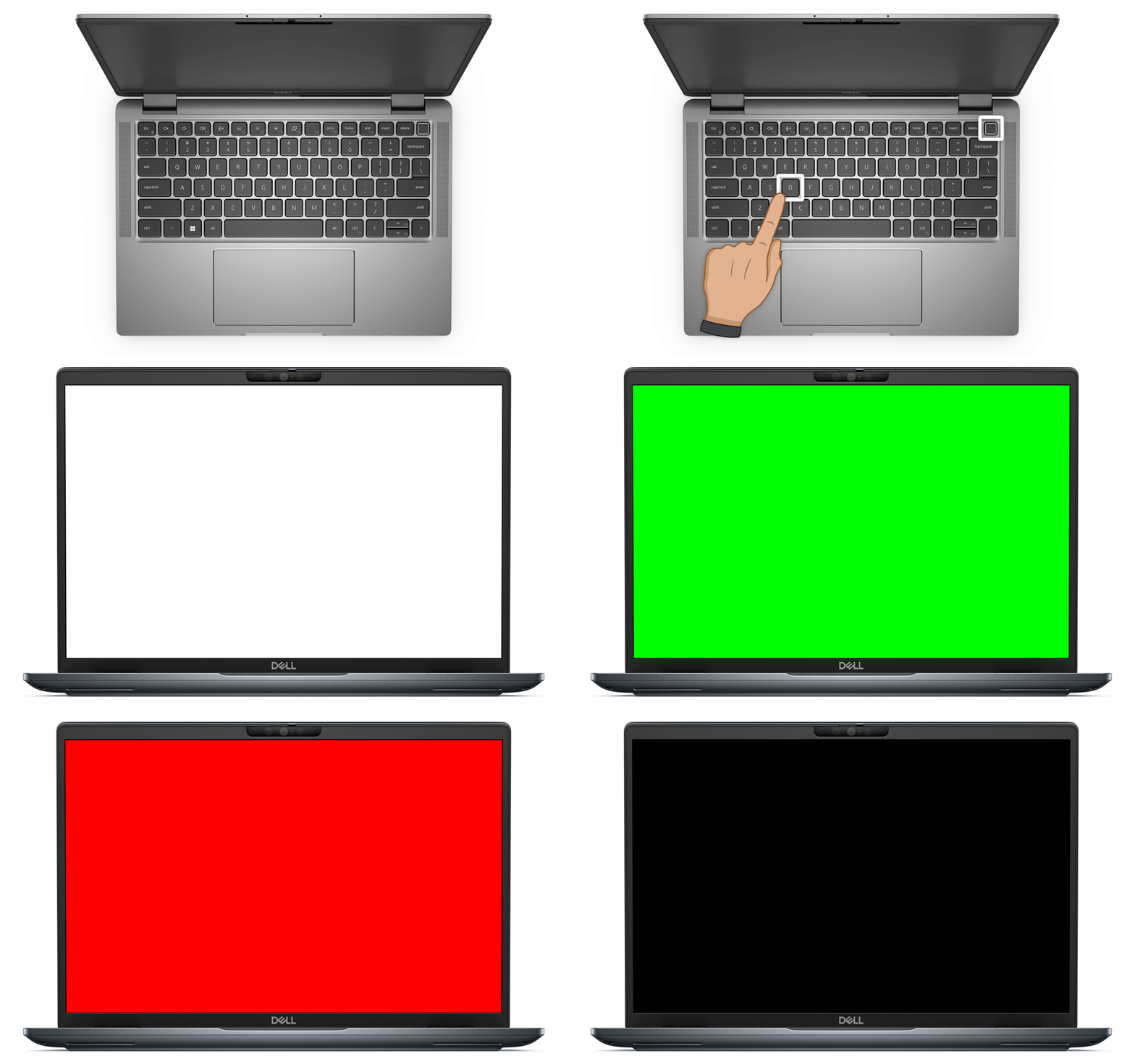
Диагностика проблем с дисплеем поможет определить, связана ли неполадка с самим экраном или с программным обеспечением ноутбука. Ноутбуки Dell оснащены встроенной функцией проверки ЖК-дисплея, которая позволяет установить наличие аппаратных проблем с ЖК-панелью ноутбука. Для запуска встроенной самопроверки (BIST) ЖК-дисплея на ноутбуке выполните следующие действия.
- Выключите ноутбук.
- Нажмите клавишу D и кнопку питания, чтобы снова включить ноутбук.
- Отпустите клавишу D, когда экран замигает разными цветами.
- Экран будет непрерывно переключаться между разными цветами (белым, черным, красным, зеленым, синим), как показано на анимированном изображении ниже.
- Обратите внимание на цвета, отображаемые во время проверки, и проверьте наличие проблем с экраном.
- Если цвета отображаются надлежащим образом, ЖК-дисплей работает правильно; возможно, проблема связана с графической платой или параметрами дисплея.
- При обнаружении проблем с дисплеем обратитесь в службу технической поддержки Dell для получения информации о вариантах ремонта в зависимости от состояния гарантии на ноутбук.
- Чтобы выйти из режима проверки, выключите ноутбук с помощью кнопки питания.
Если проверка выполнена успешно, проблема с дисплеем, скорее всего, связана с программным обеспечением. Перейдите к следующему шагу.
Использование внешнего монитора
Подключение внешнего монитора поможет выяснить, связана ли проблема с графической платой ноутбука, ЖК-дисплеем или параметрами дисплея.
- Подсоедините ноутбук к заведомо исправному монитору с помощью кабеля HDMI, DisplayPort или другого совместимого кабеля.
- Нажмите клавишу Windows + P, затем выберите Дублировать или Расширить.
- Если внешний монитор выводит изображение правильно, возможно, проблема с экраном ноутбука связана с оборудованием.
- Если на внешнем мониторе также проявляются проблемы, попробуйте выявить и устранить проблемы с внешнем дисплеем.
Если внешний монитор работает правильно, попробуйте проверить параметры дисплея. Перейдите к следующему шагу.

Проверка параметров яркости
Иногда установленная яркость может быть слишком низкой. Попробуйте отрегулировать яркость ноутбука с помощью функциональных клавиш или параметров дисплея Windows.
Изменение яркости с помощью функциональных клавиш на клавиатуре
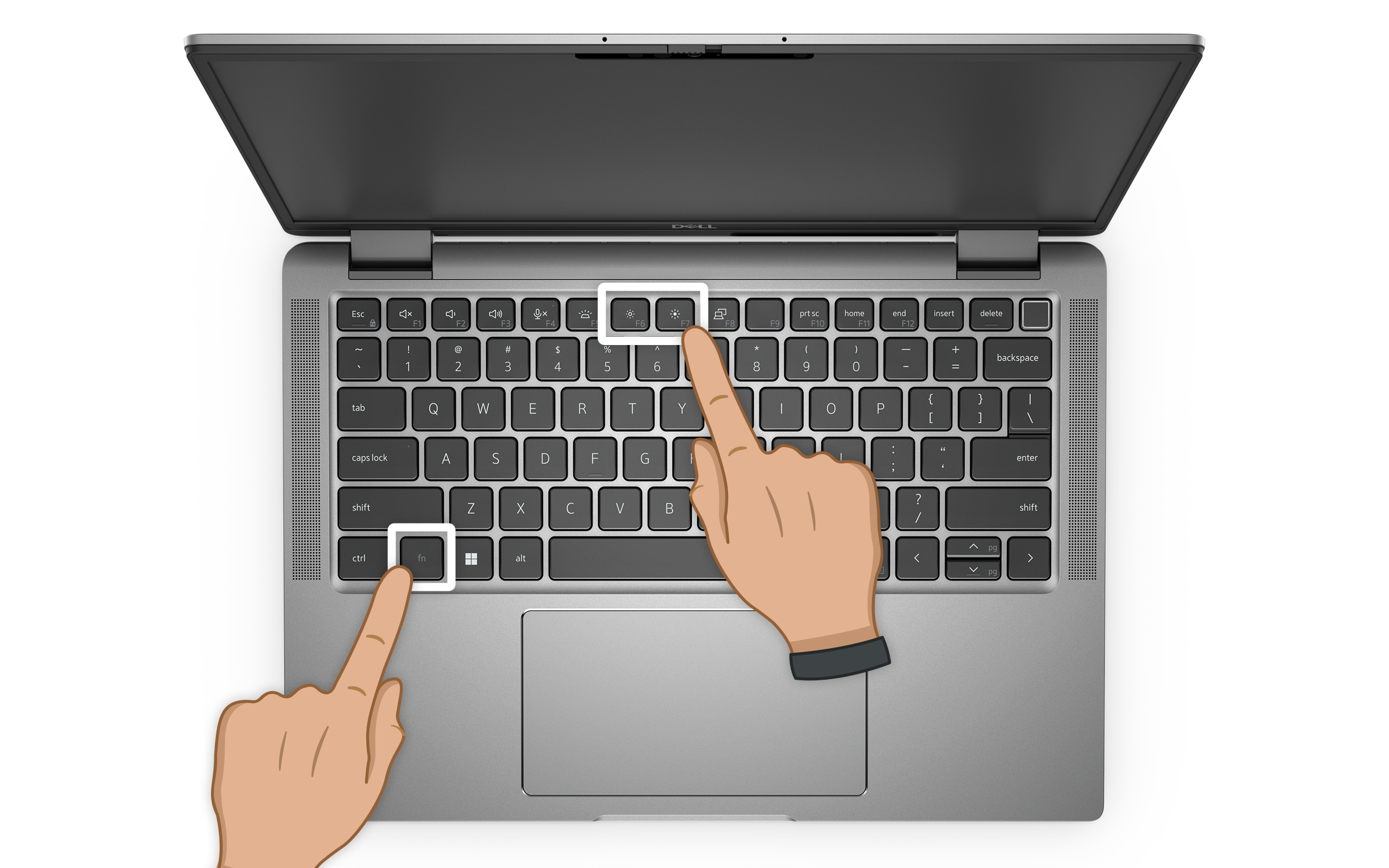
Используйте для регулировки яркости дисплея ноутбука функциональные клавиши яркости (часто это F6 и F7). Для изменения яркости экрана нажмите клавишу Fn и функциональную клавишу яркости. Если это сочетание клавиш не работает, попробуйте использовать только функциональную клавишу яркости.
Функциональные клавиши яркости могут различаться в зависимости от модели, поэтому см. подробные сведения в руководстве пользователя ноутбука.
Изменение яркости в параметрах дисплея Windows
Убедитесь в том, что в параметрах дисплея Windows не установлена минимальная яркость.
- Выберите Пуск > Параметры > Система > Дисплей и с помощью ползунка Яркость отрегулируйте уровень яркости в соответствии с вашими предпочтениями. Откройте параметры дисплея Windows.
Настройка яркости не помогла? Перейдите к следующему шагу.

Настройка параметров дисплея
Использование некорректных параметров дисплея может вызывать проблемы с ЖК-экраном ноутбука. Отрегулируйте разрешение и частоту обновления экрана для оптимальной работы с дисплеем ноутбука.
Настройка разрешения экрана в Windows
Проверьте разрешение экрана и убедитесь в том, что оно совпадает с разрешением, рекомендуемым для вашего ноутбука.
- Выберите Пуск > Параметры > Система > Дисплей. Откройте параметры дисплея Windows.
- Найдите раскрывающееся меню Разрешение и выберите рекомендуемое разрешение для вашего ноутбука.

Настройка частоты обновления экрана в Windows
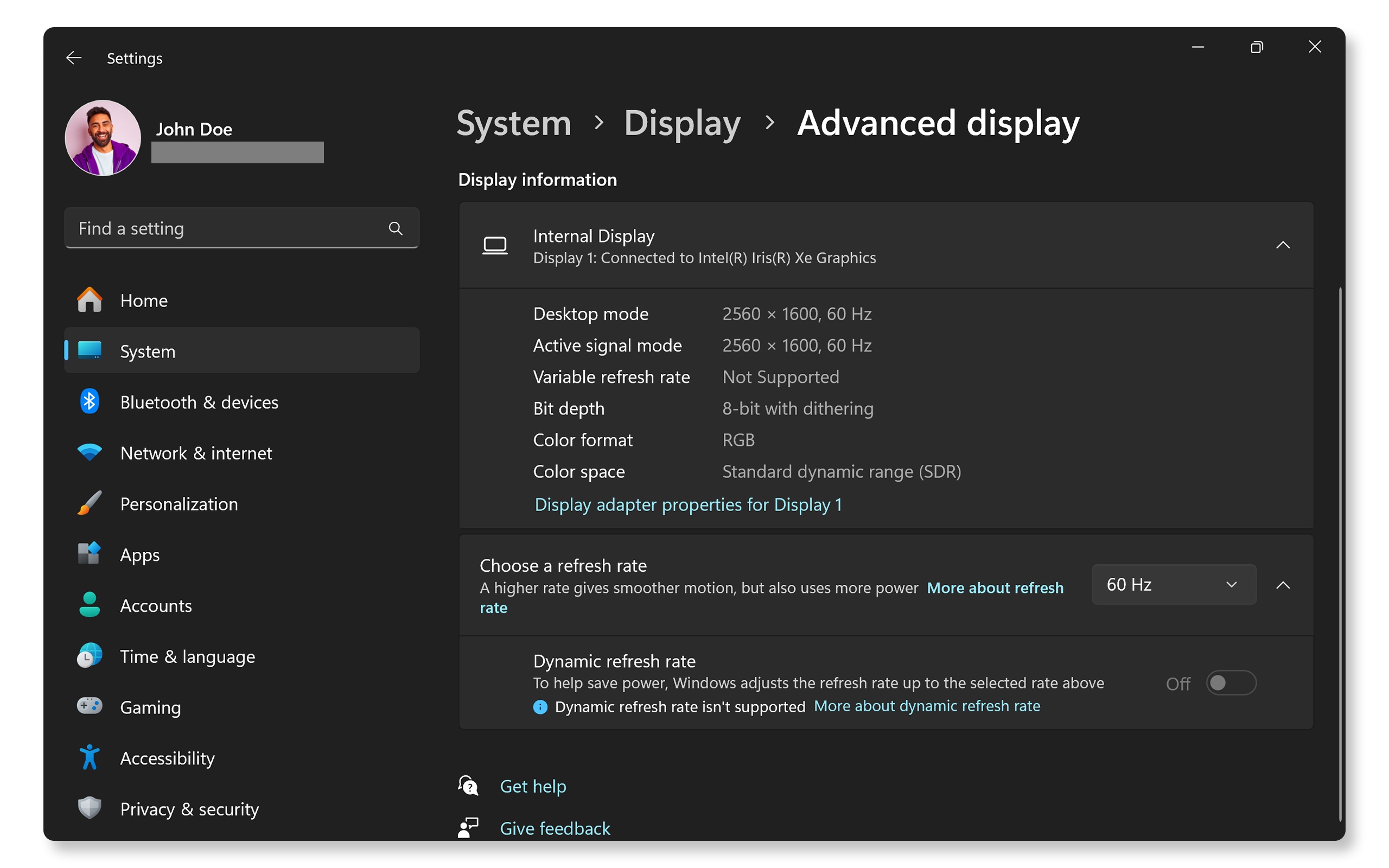
- Выберите Пуск > Параметры > Система > Дисплей > Дополнительные параметры дисплея. Откройте параметры дисплея Windows.
- В разделе Дополнительные параметры дисплея найдите раскрывающееся меню Частота обновления и выберите подходящую частоту обновления экрана для вашего ноутбука (обычно это 60 Гц).
Если настройка разрешения и частоты обновления экрана не помогла решить проблему с дисплеем, перейдите к следующему шагу.
Обновление графических драйверов и BIOS
Проблемы с дисплеем могут возникать из-за устаревания графических драйверов или использования неправильных параметров BIOS. SupportAssist — автоматизированный инструмент Dell, который сканирует компьютер с Windows на наличие обновлений драйверов и микропрограммы и скачивает и устанавливает их.
- Найдите SupportAssist в меню «Пуск» и откройте это приложение.
- На вкладке Home выберите Update software.
- Нажмите Start для проверки наличия обновлений BIOS и драйверов.
- Следуйте инструкциям на экране, чтобы выполнить установку и перезагрузить компьютер при появлении соответствующего запроса.
Если у вас не установлен инструмент SupportAssist, ознакомьтесь с нашим руководством по обновлению драйверов, чтобы узнать об альтернативных способах скачивания и установки драйверов Dell.
Регулярное обновление драйверов ноутбука гарантирует совместимость и оптимальную работу дисплея. Если обновление драйверов и BIOS не помогло устранить проблему с дисплеем, перейдите к следующему шагу.

Проверка наличия обновлений программного обеспечения
Регулярно обновляйте операционную систему и приложения, чтобы пользоваться исправлениями ошибок и улучшениями производительности. Для установки обновлений Windows выполните следующие действия.
- Выберите Пуск > Параметры > Центр обновления Windows, затем нажмите Проверить наличие обновлений и установите все доступные обновления. Откройте параметры Центра обновления Windows.

Часто задаваемые вопросы
Ниже приведены ответы на распространенные вопросы пользователей об экранах или дисплеях ноутбуков.
1. Что делать, если экран ноутбука Dell остается пустым?
- Проверьте, включается ли ноутбук и загорается ли индикатор кнопки питания. Если нет, устраните проблемы с питанием.
- Попробуйте подсоединить внешний монитор, чтобы проверить, связана ли проблема с экраном ноутбука.
- Настройте яркость.
2. Могу ли я самостоятельно исправить битый или яркий пиксель?
- Нет, битый или яркий пиксель обычно указывает на аппаратную проблему с дисплеем.
- Обновления программного обеспечения или драйверов не устраняют проблемы битых пикселей.
3. Как починить монитор, если он не включается или отображает пустой экран?
- Если монитор не работает или отображает пустой экран, см. наше руководство по поиску и устранению проблем с дисплеем.
4. Почему экран ноутбука Dell мерцает?
- Мерцание экрана часто возникает из-за проблем с драйвером или неправильной частоты обновления.
- Обновите графический драйвер и BIOS.
- Настройте параметры частоты обновления экрана.
5. Как часто следует обновлять драйверы дисплея?
- Автоматизированные инструменты Dell, такие как SupportAssist и Dell Command | Update, уведомляют пользователя о наличии обновления драйверов для ноутбука.
6. Как настроить контрастность и яркость на ноутбуке Dell?
- Для настройки яркости нажмите клавишу Fn и используйте назначенную функциональную клавишу (часто это F6 и F7). Если это сочетание клавиш не работает, попробуйте использовать только назначенную функциональную клавишу.
- Настройку контрастности часто можно выполнить с помощью утилиты калибровки цветов в Windows. Выберите Пуск > Параметры > Система > Дисплей > Профиль цвета. Найдите раздел Калибровка цвета, нажмите Калибровка дисплея и следуйте инструкциям на экране.
7. Почему на ноутбуке Dell отображается сообщение «Нет сигнала»?
- Сообщение Нет сигнала обычно появляется в тех случаях, когда ноутбук не подает входной сигнал на внешний монитор.
- Проверьте соединение между ноутбуком и внешним монитором.
- Убедитесь в том, что ноутбук включен.
- Чтобы вывести ноутбук из спящего режима, нажмите любую клавишу на клавиатуре или кнопку питания.
8. Экран ноутбука перевернут. Как это исправить?
- Если экран перевернут, нажмите Ctrl + Alt + стрелка вниз, чтобы вернуть экран в прежнее положение.
9. Почему при использовании определенных приложений дисплей ноутбука искажается?
- Это может быть связано с совместимостью приложения с разрешением экрана ноутбука или графическими параметрами.
- Попробуйте настроить параметры разрешения или обновить приложение, чтобы проверить, поможет ли это устранить проблему.
10. Как отремонтировать экран ноутбука, на котором отображается лишь черный экран с курсором?
- Если на ноутбуке отображается только черный экран с курсором или указателем мыши, скорее всего, проблема связана с программным обеспечением. К примеру, возникло повреждение профиля пользователя или системных файлов.
- Чтобы устранить эту проблему, попробуйте загрузить систему в безопасном режиме или выполнить восстановление системы.
11. Как отключить автоматическую регулировку яркости на ноутбуке?
- Для отключения автоматической регулировки яркости выберите Пуск > Параметры > Система > Дисплей. Отключите параметр Автоматически менять яркость при изменении освещения.
12. Экран ноутбука имеет желтый оттенок. Как это исправить?
- Желтый оттенок часто появляется из-за параметров ночного света (фильтрации синего излучения) в Windows.
- Отключите параметры «Ночной свет». Выберите Пуск > Параметры > Система > Дисплей. Найдите параметр Ночной свет и отключите его.
- Если после отключения параметра «Ночной свет» экран продолжает иметь желтый оттенок, запустите встроенную самопроверку ЖК-дисплея для проверки наличия проблем с оборудованием.
13. Как отремонтировать экран ноутбука, на котором отображаются горизонтальные или вертикальные полосы?
- Горизонтальные или вертикальные полосы могут появиться из-за повреждения графического драйвера или неисправности ЖК-панели.
- Обновите графический драйвер и BIOS.
- Перезагрузите ноутбук.
- Проверьте, отображаются ли полосы в процессе встроенной самопроверки ЖК-дисплея. Если да, обратитесь в службу технической поддержки Dell для получения информации о вариантах ремонта в зависимости от состояния гарантии на ноутбук.
14. Что делать, если ни один из указанных шагов по поиску и устранению неполадок не помог устранить проблему?
- Дополнительные действия по устранению неполадок. Попробуйте предпринять дополнительные шаги по устранению неполадок дисплея ноутбука.
- Воспользуйтесь форумами сообщества Dell. Присоединяйтесь к форумам сообщества Dell (на английском языке), чтобы получить помощь от других пользователей.
- Обратитесь в службу поддержки Dell. Если проблема не устранена, обратитесь в службу технической поддержки Dell для получения информации о вариантах ремонта в зависимости от состояния гарантии на ноутбук.
Видеоматериалы

...



В этом видео приводится пошаговое руководство по устранению неполадок, св язанных с отсутствием видеосигнала, на ноутбуке или настольном компьютере Dell. В нем рассматриваются проверка подключений, диагностика оборудования и использование встроенных самотестов для выявления возможных сбоев оборудования. Если проблема не устранена, в документе также содержатся рекомендации по использованию внешнего монитора, чтобы определить, связана ли проблема с экраном ноутбука. При необходимости обратитесь в службу поддержки Dell для получения дополнительной помощи. ...