Руководство по настройке мыши. Подключение мыши USB, беспроводной мыши и мыши Bluetooth
Начало работы с мышью
Вначале определим тип мыши, чтобы начать процесс настройки:
- Проводная USB-мышь. Подключается к компьютеру через USB-порт и не требует дополнительных драйверов.
- Мышь Bluetooth. Требует сопряжения через Bluetooth и драйверы Bluetooth.
- Беспроводная мышь с USB-приемником. Поставляется с USB-адаптером, который подключает мышь по беспроводному соединению.
Каждый тип мыши имеет уникальный процесс настройки, а выполнение правильных действий обеспечивает устойчивое подключение и оптимальную производительность.
Подключение USB-мыши Dell или Alienware
USB-мыши Dell и Alienware — это готовые к работе устройства, которые упрощают установку и не требуют дополнительных драйверов.
Как настроить USB-мышь
- Найдите USB-порт. Найдите доступный USB-порт на компьютере. Для оптимальной совместимости и скорости лучше всего использовать порт USB 2.0 или USB 3.0. Для ноутбуков с ограниченным количеством портов USB используйте док-станцию или USB-концентратор.
- Подключение мыши. Подключите мышь к USB-порту.
- Ожидание автоматической установки. Компьютер автоматически распознает мышь и установит необходимые драйверы. Это может занять несколько минут.

Настройка мыши Bluetooth
Мыши Bluetooth обеспечивают беспроводную работу без USB-приемника, что делает их идеальными для ноутбуков или устройств с ограниченным количеством портов. Мыши Dell, такие как MS5320W и MS700, поддерживают Bluetooth и беспроводное подключение (через универсальный USB-адаптер).

Сопряжение по Bluetooth
Готовы завершить сопряжение по Bluetooth между мышью и клавиатурой? Выполните следующие простые действия:
- Включение Bluetooth: Перейдите в меню Пуск > Параметры > Bluetooth и другие устройства, включите Bluetooth. Откройте параметры Bluetooth в Windows.
- Установка или зарядка аккумулятора. Установите аккумулятор (обычно AA или AAA) с правильной полярностью (+ и -), указанной внутри отсека. Для мышей со встроенным перезаряжаемым аккумулятором используйте для зарядки USB-кабель из комплекта.
- Включение мыши. Включите мышь. В большинстве моделей переключатель питания расположен в нижней части.
- Включение режима сопряжения на мыши. Обычно у мыши есть специальная кнопка сопряжения (расположение может меняться, см. руководство пользователя). Нажмите и удерживайте кнопку сопряжения, пока индикатор Bluetooth не начнет мигать. Это указывает на то, что мышь находится в режиме сопряжения.
- Добавление мыши. В настройках Bluetooth нажмите Добавить устройство, выберите Bluetooth из списка параметров и дождитесь, пока компьютер не найдет мышь. Когда мышь появится в списке, выберите ее, чтобы завершить сопряжение, и следуйте инструкциям на экране.

Настройка беспроводной мыши с USB-адаптером
Мыши Dell и Alienware с USB-приемником обеспечивают простое и безопасное подключение без использования Bluetooth.
Подключение с помощью USB-приемника
Беспроводные мыши Dell и Alienware с универсальным USB-приемником обеспечивают простое и безопасное подключение без использования Bluetooth.
- Найдите USB-приемник. Беспроводные мыши имеют в комплекте небольшой приемник, который часто хранится в отсеке для аккумулятора.
- Подключите USB-приемник. Подключите USB-адаптер для сопряжения к доступному USB-порту на компьютере.
- Установка или зарядка аккумулятора. Установите аккумулятор (обычно AA или AAA) с правильной полярностью (+ и -), указанной внутри отсека. Для мышей со встроенным перезаряжаемым аккумулятором используйте для зарядки USB-кабель из комплекта.
- Включение мыши. Включите мышь. В большинстве моделей переключатель питания расположен в нижней части.
- Дождитесь подключения. Компьютер автоматически распознает мышь в течение нескольких секунд. Если выводятся подсказки, для завершения установки следуйте инструкциям на экране.

Обновления микропрограммы и программного обеспечения для мыши Dell/Alienware
Регулярные обновления обеспечивают оптимальную работу мыши и предотвращают возникновение трудностей. Программное обеспечение Dell Display and Peripheral Manager и Alienware Command Center информирует вас о наличии обновлений микропрограмм для поддерживаемых мышей и клавиатур.
Оптимизация мыши Alienware для игр
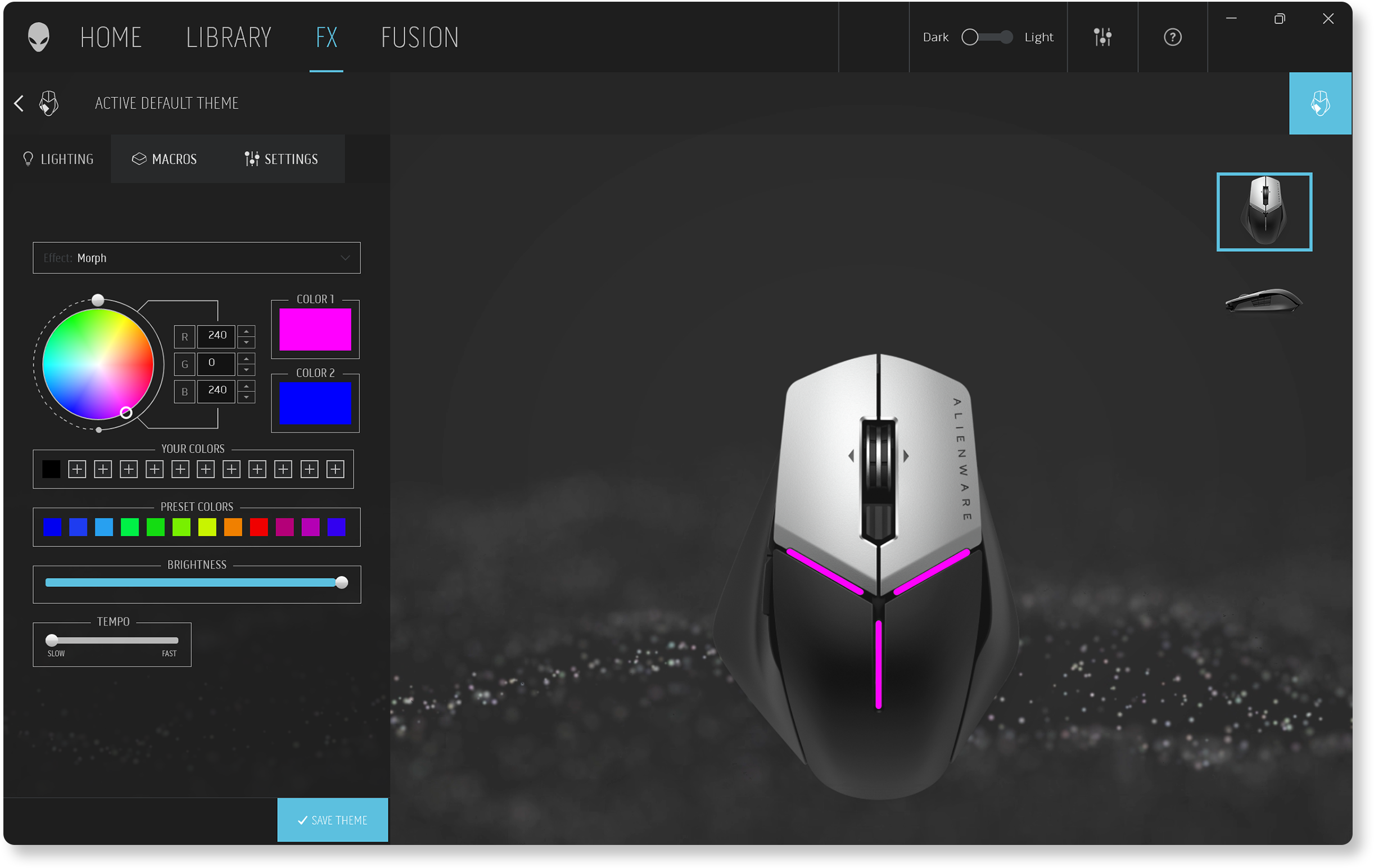
Геймеры предпочитают периферийные устройства Alienware за их точность и непревзойденную производительность. С помощью Alienware Command Centerможно выполнить пользовательские настройки подсветки, параметров DPI, обновить микропрограмму и многое другое. Простое управление мышью Alienware и другими периферийными устройствами Alienware — и все это в одном месте. С помощью Alienware Command Center вы можете:
- Настроить световые эффекты для игр с эффектом погружения.
- Настроить параметры DPI для более быстрого отклика.
- Создавать пользовательские макросы для выполнения сложных игровых действий одним нажатием кнопки.
- Обновлять микропрограмму мыши.
Чтобы узнать больше, ознакомьтесь с руководством пользователя Alienware Command Center.
Использование Dell Display and Peripheral Manager для мышей Dell
Dell Display and Peripheral Manager помогает управлять и задавать пользовательские настройки для поддерживаемых мышей Dell. Этот инструмент позволяет:
- Выполнять или отменять сопряжение поддерживаемых мышей с помощью Bluetooth или USB-приемника.
- Назначать сочетания клавиш для настраиваемых кнопок действий.
- Просмотр сведений об устройстве, таких как версия микропрограммы и состояние аккумулятора.
- Обновлять микропрограмму мыши.
Чтобы узнать больше, ознакомьтесь с руководством пользователя Dell Display and Peripheral Manager.

Техническое обслуживание и уход
Для оптимальной производительности и увеличения срока службы мыши:
- Следите за чистотой мыши. Пыль и мусор могут накапливаться на датчике мыши и между кнопками. Регулярная очистка сжатым воздухом или мягкой щеткой помогает устранять загрязнения. Избегайте воздействия экстремальных температур.
- Обновление микропрограммы. Проверьте и обновите микропрограмму, если доступны обновления, особенно для беспроводных и Bluetooth-моделей.
- Обновление драйвера Bluetooth. Не забывайте обновлять драйверы Bluetooth для мыши Bluetooth, если обновления доступны.
- Управление энергопотреблением. Для беспроводных и Bluetooth-мышей эффективное использование батарей может улучшить их производительность. Выключайте мышь, когда она не используется, применяйте перезаряжаемые аккумуляторы для сокращения издержек.
Поиск и устранение неполадок с мышью
Мышь не работает, курсор перемещается неравномерно или возникают другие трудности с мышью? Не беспокойтесь. Мы предлагаем несколько простых советов, которые помогут вам устранить проблемы с мышью.
Общие вопросы
Ниже приведены ответы на распространенные вопросы, которые задают пользователи при настройке мыши Dell или Alienware.
1. Как узнать, нужны ли для моей мыши драйверы?
- Мыши Dell и Alienware — это готовые к работе устройства, операционная система автоматически устанавливает необходимые драйверы.
- Если подключение Bluetooth не работает, вероятно, потребуется обновить драйверы Bluetooth на компьютере.
2. Почему мышь запаздывает или зависает?
- Запаздывание или зависание мыши могут быть вызваны несколькими факторами:
- Низкий заряд аккумулятора (для беспроводных моделей).
- Помехи в работе от других беспроводных устройств.
- Поврежденные драйверы или устаревшая микропрограмма.
3. Можно ли использовать мышь с компьютером сторонних производителей?
- Да, мыши Dell и Alienware совместимы с большинством систем, в том числе с компьютерами других производителей, которые поддерживают подключения по USB или Bluetooth. Функциональность может быть ограничена в операционным системах macOS и Linux.
4. Как изменить параметры DPI мыши?
- Параметры DPI позволяют управлять скоростью и точностью перемещения указателя мыши.
- Для поддерживаемых мышей параметры DPI можно изменить с помощью Dell Display and Peripheral Manager или Alienware Command Center.
5. Можно ли подключить мышь к нескольким компьютерам?
- Да, некоторые мыши Dell, такие как MS5320W и MS900, поддерживают сопряжение с несколькими устройствами. Ознакомьтесь с техническими характеристиками мыши в руководстве пользователя , чтобы узнать о поддержке нескольких устройств.
6. Что такое Dell Pair?
- Dell Pair помогает обнаруживать поддерживаемые мыши , когда они находятся в диапазоне обнаружения для сопряжения по Bluetooth.
- Приложение Dell Pair предустановлено на поддерживаемых компьютерах Dell с Windows 11 и Windows 10.
7. Почему тачпад не работает при подключении мыши?
- Тачпад может быть отключен при подключении мыши.
- Чтобы включить тачпад при использовании мыши, выполните следующие действия.
- Перейдите в меню Пуск > Параметры > Bluetooth и другие устройства > Тачпад. В разделе Тачпадустановите флажок на пункте Оставлять тачпад включенным при подключении мыши. Откройте параметры тачпада в Windows.
8. Как поменять назначение левой и правой кнопок мыши?
- Чтобы переключить основную кнопку мыши, перейдите в меню Пуск > Параметры > Bluetooth и другие устройства > Мышь. Измените Выбор основной кнопки на Правая. Откройте параметры мыши в Windows.
9. Как изменить скорость курсора мыши?
- Чтобы изменить скорость курсора мыши, перейдите в меню Пуск > Параметры > Bluetooth и другие устройства > Мышь. Переместите ползунок Скорость курсора вправо или влево для изменения скорости и проверьте результат. Откройте параметры мыши в Windows.
10. Как изменить направление прокрутки в Windows?
- Чтобы изменить направление прокрутки в Windows, перейдите в меню Пуск > Параметры > Bluetooth и другие устройства > Мышь. Измените Направление прокрутки в соответствии с предпочтениями и проверьте результат. Откройте параметры мыши в Windows.
11. Почему направление прокрутки в Windows и macOS отличается?
- Разница обусловлена параметрами направления прокрутки:
- Естественная прокрутка. Контент перемещается в том же направлении, что и прокрутка. Прокрутка вниз перемещает контент вниз.
- Обратная прокрутка. Контент перемещается в противоположном направлении от прокрутки колесика мыши. Прокрутка вниз перемещает контент вверх.
- Измените направление прокрутки в разделе «Параметры» в Windows и «System Preferences» в macOS.
12. Как настроить RGB-подсветку на мыши Alienware?
- Чтобы настроить RGB-подсветку на мыши Alienware, используйте Alienware Command Center.
- С помощью AlienFX вы можете настроить цвета и эффекты для персонализации подсветки мыши согласно своим предпочтениям.
- Некоторые мыши позволяют сохранять различные профили для различных задач или игр.