Batéria notebooku sa nenabíja: vyriešte problémy s napájacím adaptérom
Bežné príčiny problémov s nabíjaním batérie
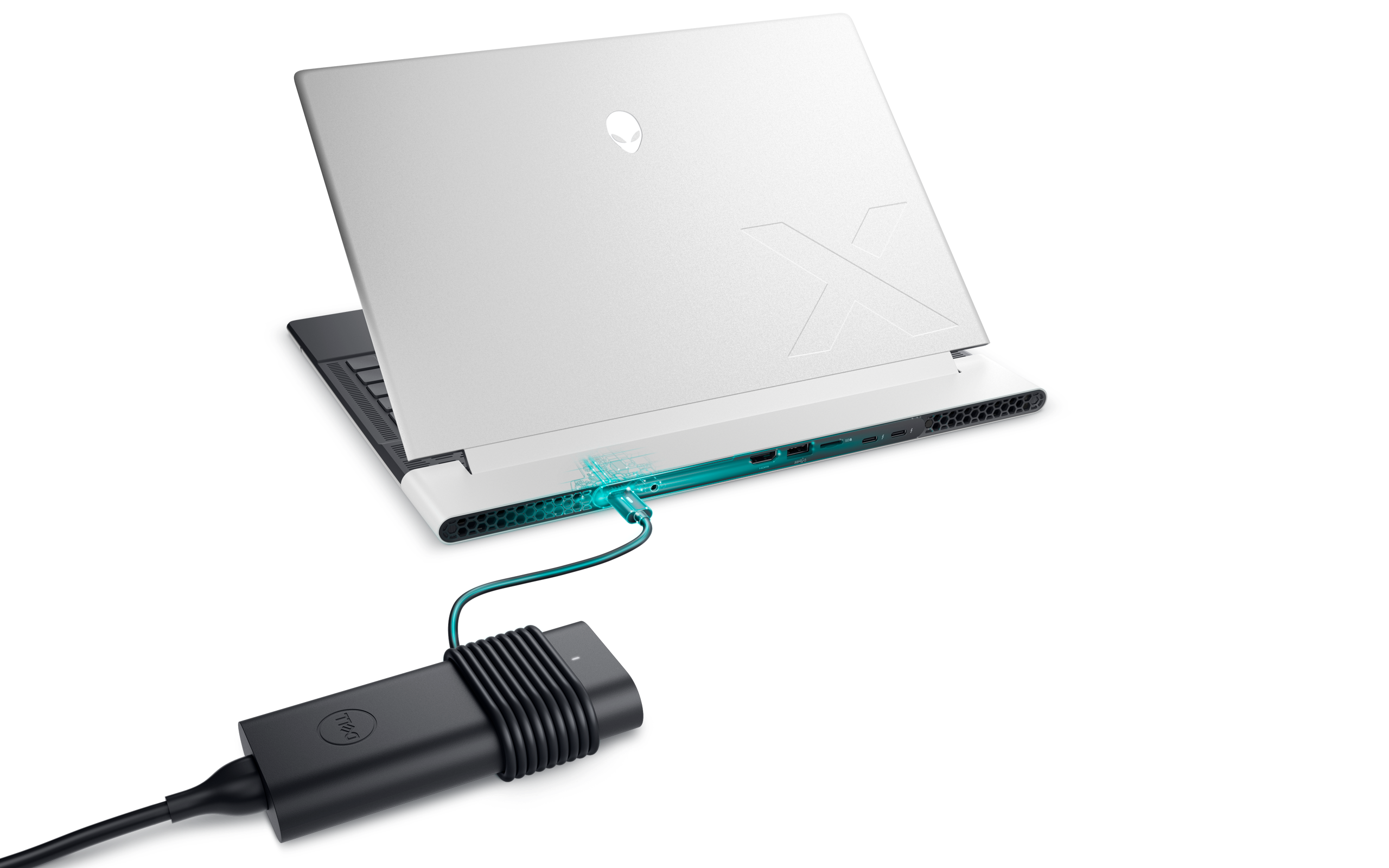
- Chybný napájací adaptér: napájací adaptér (nabíjačka) pravdepodobne nefunguje správne, nedodáva dostatočné napájanie alebo nie je kompatibilný s notebookom.
- Problémy s hardvérom batérie: samotná batéria môže byť chybná, poškodená alebo môže dochádzať k poruche vnútorných obvodov alebo starnutiu.
- Problémy s nabíjacím portom: prach, nečistoty alebo poškodený nabíjací port môžu brániť nabíjaniu notebooku.
- Problémy so softvérom a ovládačmi: nabíjanie môže ovplyvniť zastaraný systém BIOS, ovládače alebo softvér.
- Nastavenia napájania: nesprávne konfigurácie napájania môžu znížiť účinnosť nabíjania.
Ako vyriešiť problémy s nabíjaním batérie
Ak sa batéria prenosného počítača nenabíja alebo sa rýchlo vybíja, postupujte podľa týchto krokov na vyriešenie bežných problémov súvisiacich s nabíjaním batérie.
Kontrola pripojenia napájania
- Uistite sa, že zásuvka funguje správne po pripojení iného zariadenia.
- Skúste nabíjačku zapojiť do inej elektrickej zásuvky, aby ste vylúčili problémy so zásuvkou.
Ak sa batéria notebooku stále nenabíja, prejdite na ďalší krok.
Kontrola nabíjačky, nabíjacieho portu a kábla
- Skontrolujte, či nabíjací port na notebooku neobsahuje nečistoty, prach alebo vlákna, ktoré by mohli brániť pripojeniu. Pomocou stlačeného vzduchu jemne vyfúknite všetky nečistoty.
- Skontrolujte, či nie je nabíjací kábel po celej dĺžke poškodený, ako sú napríklad rozstrapkané káble alebo ohnuté kolíky. Ak sú viditeľné známky opotrebovania alebo poškodenia, vymeňte kábel alebo nabíjačku.
Ak nedôjde k žiadnym škodám, prejdite na ďalší krok.
Vykonanie tvrdého resetu
- Vypnite notebook.
- Odpojte napájací adaptér a vyberte batériu (ak je ňou počítač vybavený).
- Odpojte všetky externé zariadenia vrátane monitorov a dokovacích staníc.
- Stlačte tlačidlo napájania a podržte ho 15 až 20 sekúnd.
- Znova pripojte batériu (ak je ňou počítač vybavený) a napájací adaptér a potom notebook zapnite.
Ak sa batéria stále nenabíja, prejdite na ďalší krok.

Preinštalovanie ovládačov batérie
Niekedy môže poškodený ovládač v systéme Windows spôsobovať problémy s nabíjaním batérie. Tieto problémy s batériou súvisiace so softvérom možno často vyriešiť preinštalovaním ovládača.
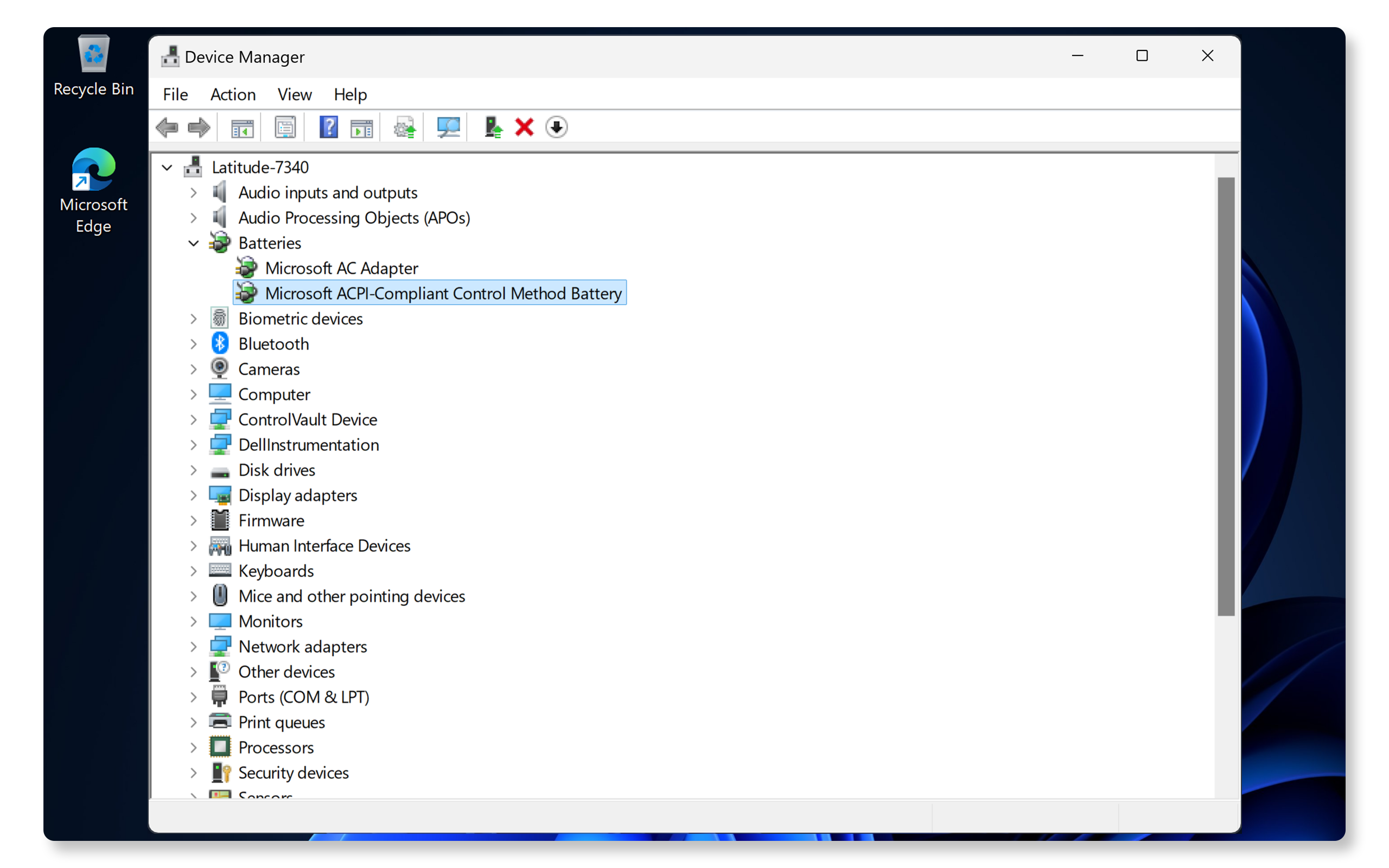
- Kliknite pravým tlačidlom myši na Štart a vyberte položku Správca zariadení.
- Rozbaľte zoznam Batérie.
- Kliknite pravým tlačidlom myši na položku Microsoft ACPI-Compliant Control Method Battery a vyberte položku Odinštalovať zariadenie.
- Reštartujte počítač.
- Systém Windows automaticky preinštaluje potrebné ovládače.
Ak sa batéria notebooku prestane nabíjať, prejdite na ďalší krok.
Aktualizácia systému BIOS a ovládačov
Zastarané systémové ovládače a systém BIOS sú častou príčinou problémov s nabíjaním. Aktualizácia ovládačov a systému BIOS zabezpečí kompatibilitu s najnovšími aktualizáciami operačného systému a opraví známe problémy. SupportAssist je automatizovaný nástroj spoločnosti Dell, ktorý kontroluje počítač so systémom Windows, či neobsahuje aktualizácie ovládačov a firmvéru, stiahne ich a nainštaluje.
- V ponuke Štart vyhľadajte aplikáciu SupportAssist a otvorte ju.
- Na karte Domov vyberte položku Aktualizovať softvér.
- Vyhľadávanie aktualizácií ovládačov a systému BIOS spustíte kliknutím na položku Štart.
- Dokončite inštaláciu podľa pokynov na obrazovke, a ak sa zobrazí výzva na reštartovanie počítača, reštartujte ho.
Ak aplikáciu SupportAssist nemáte, pozrite si našu príručku aktualizácie ovládačov, kde nájdete alternatívne spôsoby stiahnutia a inštalácie ovládačov od spoločnosti Dell.
Ak sa aktualizáciou ovládačov a systému BIOS problém s nabíjaním nevyriešil, prejdite na ďalší krok.

Spustenie testu batérie Dell
Notebooky Dell sa dodávajú s aplikáciou SupportAssist, ktorá skenuje počítač, či neobsahuje problémy s hardvérom vrátane problémov s batériou. Ak chcete skontrolovať potenciálne problémy s batériou:
- Prejdite na test batérie v nástroji SupportAssist. Ak aplikácia SupportAssist nie je nainštalovaná, v prípade potreby ju nainštalujte podľa pokynov na inštaláciu.
- Postupujte podľa pokynov na obrazovke a výziev.
- Po dokončení diagnostického testu aplikácia SupportAssist zobrazí výsledky.
- Ak sa zistí problém s hardvérom, môže sa vám zobraziť pokyn na aktualizáciu ovládačov alebo môžete kontaktovať technickú podporu spoločnosti Dell a informovať sa o možnostiach opravy.
Ak sa batéria stále nenabíja, vyskúšajte niektoré ďalšie kroky na vyriešenie problémov s nabíjaním batérie.
Často kladené otázky (FAQ)
Tu je niekoľko odpovedí na bežné otázky používateľov týkajúce sa problémov s nabíjaním batérií notebookov.
1. Prečo je môj notebook Dell zapojený do elektrickej siete, no nenabíja sa?
- Príčinou môže byť porucha nabíjačky, problémy s batériou alebo problémy so softvérom. Vyriešte problémy s batériou podľa krokov v tejto príručke.
2. Ako skontrolujem stav batérie?
- Stav batérie notebooku môžete skontrolovať pomocou správy o nabití batérie v systéme Windows, aplikáciách Dell, ako napríklad Dell Power Manager alebo Dell Optimizer, prípadne diagnostického testu batérie.
3. Je bezpečné používať nabíjačky tretích strán?
- Aby ste sa vyhli problémom s kompatibilitou a bezpečnosťou, odporúčame používať iba originálne nabíjačky Dell.
4. Čo to znamená, keď sa na ikone batérie zobrazuje „zapojené, nenabíja sa“?
- Znamená to, že batéria neprijíma nabitie. Príčinou môže byť nekompatibilná nabíjačka, poškodený ovládač batérie alebo problémy s hardvérom batérie.
5. Čo mám robiť, ak sa môj notebook vôbec nezapne?
- Skontrolujte konektory nabíjačky.
- Použite originálnu nabíjačku.
- Urobte tzv. „tvrdý reset“.
- Vypnite notebook, nechajte nabíjačku zapojenú a nechajte batériu nabíjať.
- Ak tieto kroky nepomôžu, pozrite si našu príručku na vyriešenie problémov s napájaním.
6. Môže spustenie príliš veľkého počtu aplikácií ovplyvniť nabíjanie?
- Áno, vysoká spotreba zdrojov môže ovplyvniť výkon a efektívnosť nabíjania.
7. Ako zistím, či moja nabíjačka funguje správne?
- Použite originálnu nabíjačku.
- Uistite sa, že indikátor LED na nabíjačke svieti, keď je pripojená. Ak indikátor LED zhasne, obráťte sa na technickú podporu spoločnosti Dell a informujte sa o možnostiach opravy.
- Skontrolujte, či nie je poškodená nabíjačka, káble alebo kolíky.
- Skontrolujte stav napájacieho adaptéra (nabíjačky) v nastaveniach systému BIOS. Skontrolujte, či je výkon vo wattoch správne rozpoznaný. Ak sa zobrazí hlásenie Neznáme, nabíjačka môže byť nekompatibilná alebo nefunguje správne.
- Ak je to možné, nabíjačku otestujte s iným kompatibilným notebookom.
8. Môžem svoj notebook Dell používať bez batérie?
- Áno, ale notebook sa počas výpadku napájania okamžite vypne.
9. Čo robiť, ak sa batéria notebooku nabíja pomaly?
- Použite originálnu nabíjačku.
- Vyhľadajte aktualizácie ovládačov a systému BIOS.
- Skontrolujte, či na nabíjacom porte nie sú nečistoty.
10. Vyrieši aktualizácia systému BIOS/UEFI problém s nabíjaním batérie?
- Aktualizácia systému BIOS/UEFI dokáže vyriešiť niektoré problémy s nabíjaním súvisiace so softvérom. Uistite sa, že váš systém BIOS/UEFI je aktuálny.
11. Prečo sa nabíjačka môjho notebooku zahrieva?
- Nabíjačky generujú určité teplo, ale prehriatie môže nastať v dôsledku zlého vetrania, nekompatibilných nabíjačiek alebo vnútorných problémov. Zabezpečte dobré prúdenie vzduchu okolo nabíjačky.
12. Prečo nabíjačka môjho notebooku vydáva bzučivý zvuk?
- Bzučivý zvuk môže naznačovať elektrické problémy. Okamžite prestaňte zariadenie používať, obráťte sa na technickú podporu spoločnosti Dell a informujte sa o možnostiach opravy podľa stavu záruky vášho notebooku.
13. Môžem nabíjačku svojho notebooku používať medzinárodne?
- Áno, moderné nabíjačky Dell podporujú širokú škálu vstupných napätí (zvyčajne 100 – 240 V) a frekvencií (50 – 60 Hz). Použite vhodný zástrčkový adaptér.
14. Aké sú osvedčené postupy používania nabíjačiek na notebooky?
- Používajte nabíjačky schválené spoločnosťou Dell. Vyhnite sa nabíjačkám tretích strán, aby ste predišli problémom s kompatibilitou a bezpečnosťou.
- Adaptér zapojte namiesto použitia predlžovacích káblov alebo predlžovacích káblov priamo do elektrickej zásuvky.
- Ak notebook nenabíjate, odpojte nabíjačku od notebooku aj zo zásuvky.
- Káble neohýbajte ani nekrúťte a nabíjačku skladujte na chladnom a suchom mieste, keď ju nepoužívate.
- Pravidelne kontrolujte, či adaptér a káble nie sú poškodené alebo opotrebované, aby ste predišli potenciálnym rizikám.
15. Kde nájdem špecifikácie nabíjačky svojho notebooku?
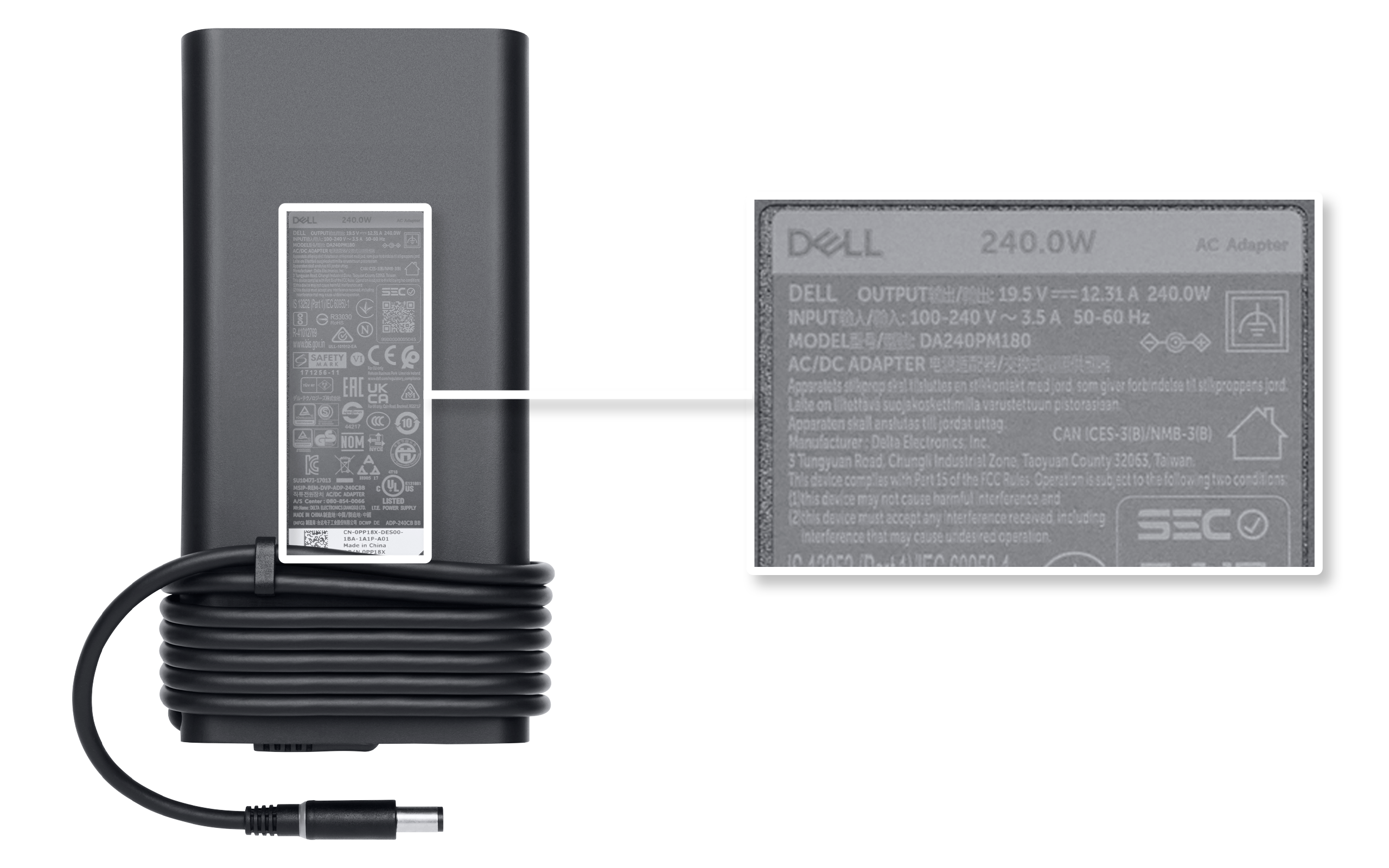
- Nájdite nálepku na zadnej strane nabíjačky. Zobrazí podrobnosti, ako je príkon, vstupné napätie, výstupné napätie a číslo modelu.
16. Ako môžem nabíjať notebook pomocou dokovacej stanice?
- Použite nabíjačku dodanú s dokovacou stanicou.
- Zabezpečte, aby bola dokovacia stanica kompatibilná s vaším modelom notebooku.
- Pripojte kábel dokovacej stanice k správnemu portu notebooku (poznámka: niektoré porty USB-C nepodporujú napájanie).
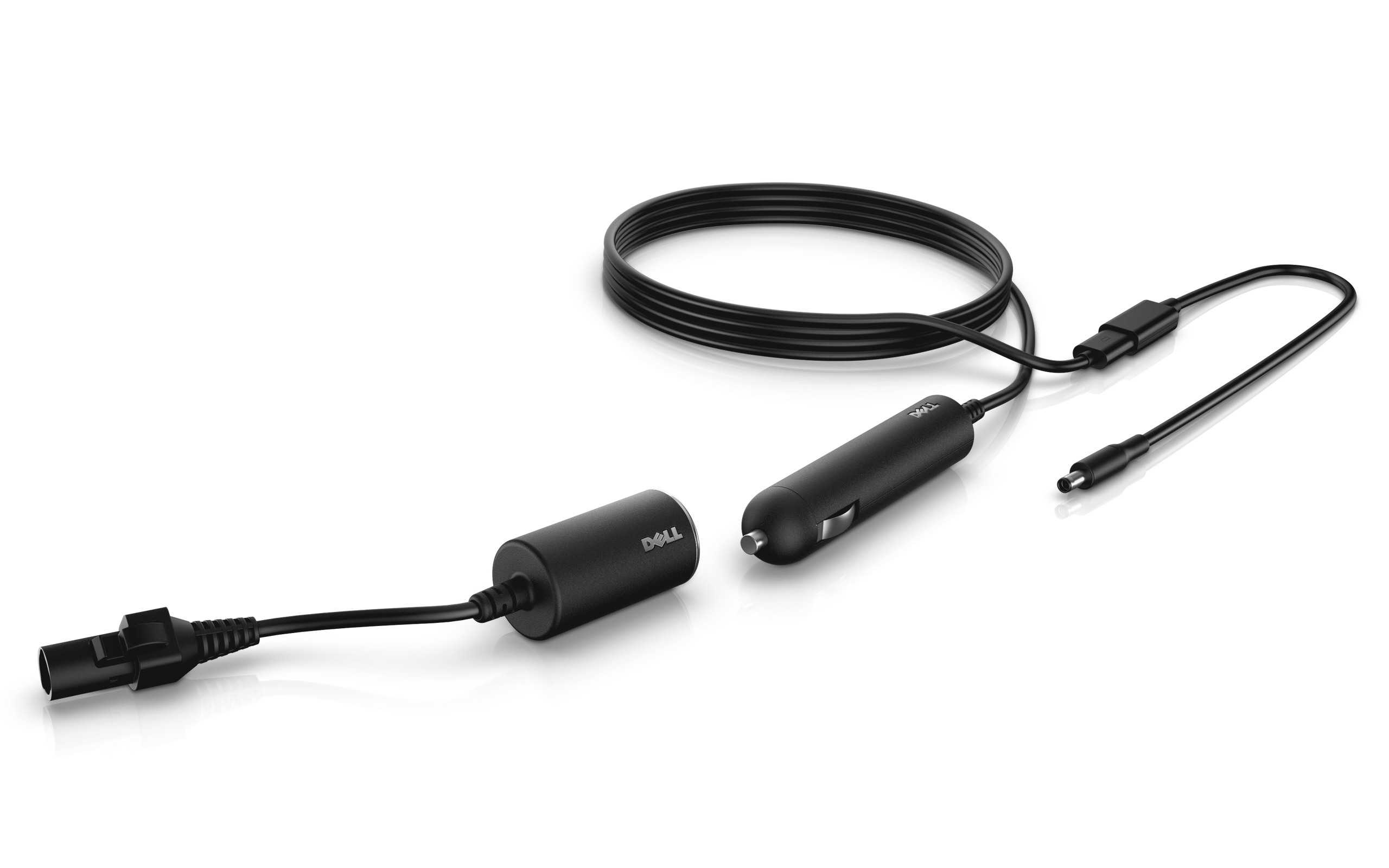
17. Čo je adaptér do automobilu/lietadla?
- Adaptér do automobilu/lietadla je všestranný napájací adaptér, ktorý vám umožňuje nabíjať notebook pomocou zásuvky zapaľovača cigariet v aute alebo elektrickej zásuvky v lietadle.
- Adaptéry Dell do automobilu/lietadla sú kompatibilné s vybratými notebookmi Dell Latitude, Vostro alebo Precision.
- Tieto adaptéry si môžete zakúpiť na webovej lokalite Dell vo vybratých krajinách. Ak nie sú dostupné vo vašom regióne, obráťte sa na miestneho autorizovaného partnera alebo predajcu firmy Dell.
18. Čo ak žiadny z týchto krokov riešenia problémov nefunguje?
- Ďalšie riešenia problémov: vyskúšajte tieto ďalšie kroky na riešenie problémov s nabíjaním batérie.
- Používajte fóra komunity Dell: pridajte sa do fór komunity Dell a získajte pomoc od iných používateľov.