Skontrolujte stav batérie notebooku: otestujte stav batérie v systéme Windows

Informácie o stave batérie
Keď prenosný počítač nie je pripojený k elektrickej sieti, napája ho batéria, ktorá sa meria počtom článkov a watthodinami (Wh). Viac článkov znamená dlhšiu životnosť batérie, ale aj ťažšiu batériu a horšie prenosnú batériu. Vďaka vyšším príkonom môže notebook pracovať dlhšie bez toho, aby musel byť pripojený k elektrickej sieti.
Stav batérie ukazuje, koľko nabitia batéria udrží v porovnaní s novou. V priebehu času batérie strácajú schopnosť udržať nabitie, čo ovplyvňuje výkon vášho notebooku. Pravidelná kontrola stavu batérie vám môže pomôcť zistiť, kedy je čas na výmenu.
Faktory ovplyvňujúce stav batérie
Výdrž batérie notebooku a jej výkon môže ovplyvniť niekoľko faktorov:
- Vek batérie: ako batérie starnú, prirodzene strácajú kapacitu.
- Nabíjacie cykly: každé úplné nabitie a vybitie sa počíta do jedného cyklu. Viac cyklov znamená, že stav batérie sa časom zhoršuje.
- Teplota: extrémne teplo alebo chlad môžu poškodiť výkon batérie.
- Vzorce používania: spúšťanie náročných aplikácií alebo neustále udržiavanie notebooku pripojeného k elektrickej sieti môže zaťažiť batériu.
- Nastavenia softvéru: nastavenia napájania a aplikácie na pozadí môžu ovplyvniť výdrž batérie.
Ako skontrolovať stav batérie prenosného počítača
Existuje niekoľko spôsobov, ako skontrolovať stav batérie notebooku. Môžete to urobiť prostredníctvom správy o nabití batérie v systéme Windows, systému BIOS/UEFI, aplikácií Dell, ako sú Dell Optimizer alebo Dell Power Manager, prípadne dokonca pomocou integrovanej diagnostiky.
Kontrola stavu batérie v systéme Windows
- V ponuke Štart vyhľadajte aplikáciu Príkazový riadok a otvorte ju.
- Zadajte powercfg /batteryreport a stlačte kláves Enter.
- Tento príkaz vytvorí podrobný výkaz HTML, ktorý sa nachádza v umiestnení C:\Users\your-account\battery-report.html.
- Prejdite do zadaného priečinka a otvorte súbor battery-report.html vo webovom prehliadači.
- Pozrite si podrobnosti, ako je projektovaná kapacita, kapacita plného nabitia a história používania.
Môžete získať veľa podrobných informácií o spotrebe a kapacite batérie. Niektoré konkrétne časti, ktoré by ste si mohli pozrieť na začiatok, sú: Nainštalovaná batéria, Nedávne používanie a Spotreba batérie.

Kontrola stavu batérie v systéme BIOS/UEFI
- Zapnite alebo reštartujte notebook.
- Opakovaným stláčaním klávesu F2 otvorte nastavenia systému BIOS/UEFI.
- Vyhľadajte možnosť Stav batérie, zvyčajne v časti Prehľad alebo Všeobecné, a skontrolujte stav batérie.

Kontrola stavu batérie pomocou nástroja Dell Optimizer
- V ponuke Štart vyhľadajte aplikáciu Dell Optimizer a otvorte ju.
- Vyberte položku Power (Napájanie), potom kliknite na položku About my battery (Informácie o mojej batérii) a skontrolujte stav batérie.

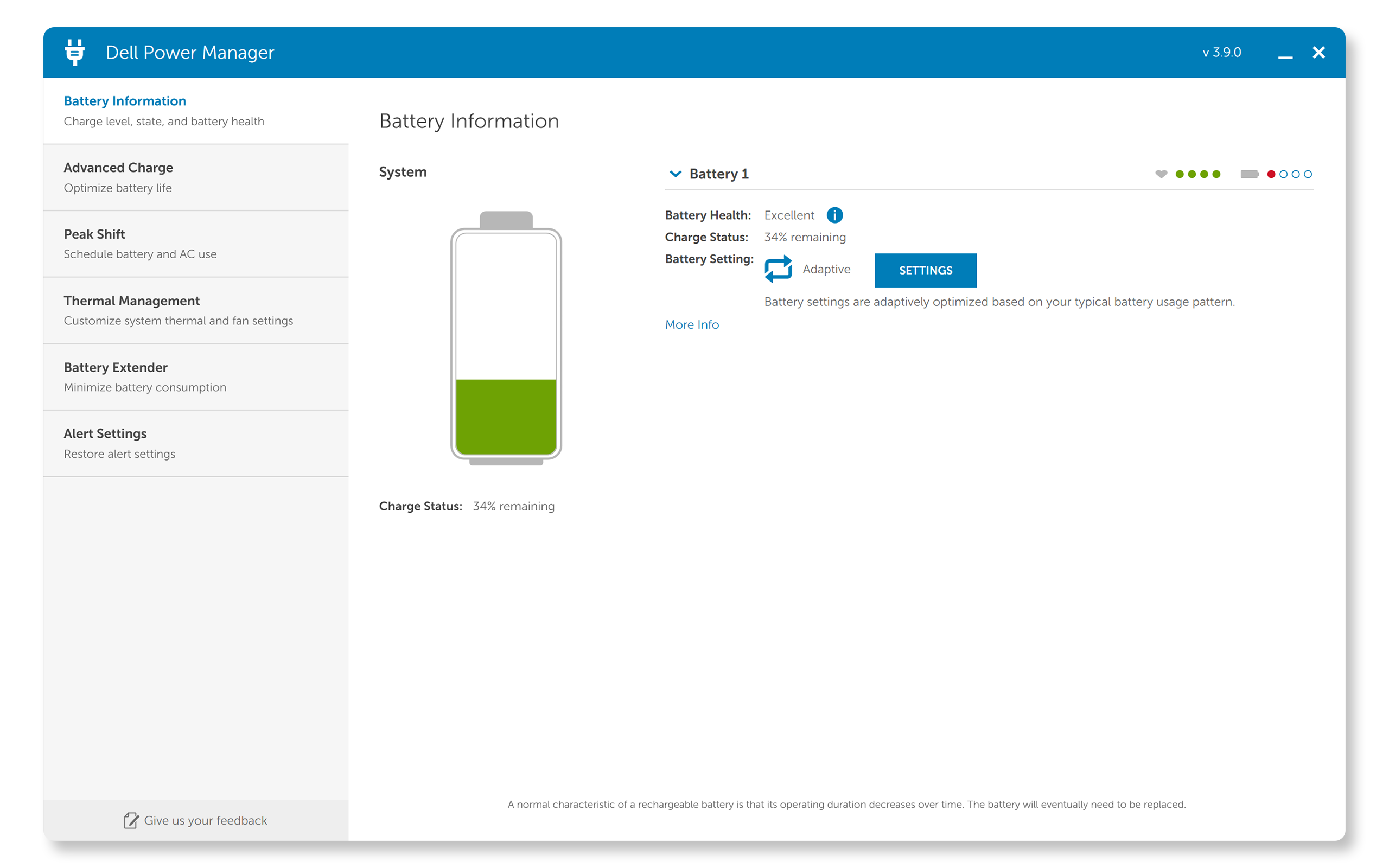
Kontrola stavu batérie pomocou nástroja Dell Power Manager
- V ponuke Štart vyhľadajte aplikáciu Dell Power Manager a otvorte ju.
- Vyberte položku Battery Information (Informácie o batérii) a skontrolujte stav batérie.
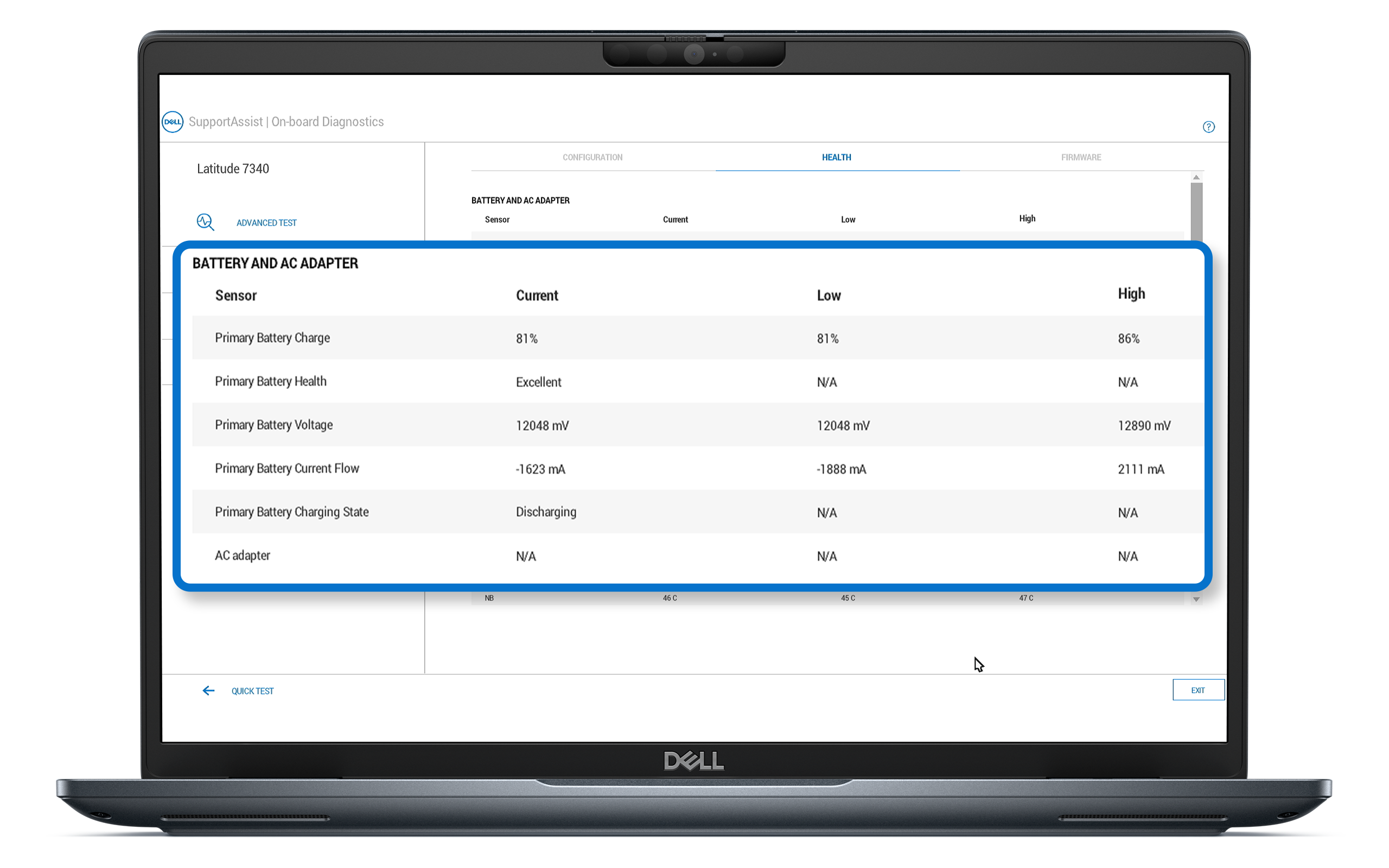
Kontrola stavu batérie pomocou integrovanej diagnostiky Dell
- Zapnite alebo reštartujte notebook.
- Opakovane stláčajte kláves F12, kým sa nezobrazí ponuka jednorazového spustenia.
- Vyberte položku Diagnostika a stlačte kláves Enter.
- Postupujte podľa pokynov na obrazovke na dokončenie testu.
- Po dokončení testu kliknite na položku Rozšírený test a vyberte položku Systémové informácie.
- Prejdite na kartu Stav a prečítajte si informácie o stave batérie.
Informácie o indikátoroch stavu batérie
- Excellent (Vynikajúci): batéria funguje s maximálnou kapacitou. Všetko funguje perfektne!
- Good (Dobrý): batéria sa nabíja normálne, ale môžete si všimnúť, že už nevydrží tak dlho ako predtým. Jej dlhodobá životnosť klesá.
- Fair (Dostatočný): batéria sa nabíja normálne, ale blíži sa ku koncu svojej životnosti. Je dobré zvážiť jej výmenu.
- Slabý (Poor): batéria už neposkytuje dostatok energie. Odporúča sa vymeniť batériu.
- Unknown (Neznámy): batéria už buď nefunguje, alebo nie je možné určiť jej stav. Odporúča sa vymeniť batériu.
Ako zlepšiť životnosť a stav batérie
Rovnako ako všetky batérie, lítium-iónové články starnú a časom a používaním sa zhoršujú. Výdrž batérie závisí od viacerých ďalších faktorov, ako je napríklad jas obrazovky a používané aplikácie. Intenzívnejšie programy batériu rýchlo vybijú. Ak chcete predĺžiť výdrž batérie svojho notebooku Dell a zachovať jej dobrý stav, zvážte tieto stratégie:
- Používajte originálne nabíjačky: používajte originálnu nabíjačku dodanú s notebookom Dell. Neoriginálne nabíjačky nemusia poskytovať správne napätie a môžu mať vplyv na stav batérie.
- Zníženie jasu obrazovky: zníženie jasu obrazovky môže výrazne zlepšiť výdrž batérie.
- Znížte frekvenciu obnovovania obrazovky: vyššia frekvencia obnovovania na herných notebookoch zabezpečí plynulejší pohyb, ale tiež spotrebuje viac energie.
- Vypnutie nepoužívaných funkcií: vypnite Bluetooth, Wi-Fi a podsvietenie klávesnice, keď sa nepoužíva, aby sa šetrila výdrž batérie.
- Pravidelne aktualizujte firmvér: zabezpečujte neustále aktualizovanie systému BIOS, ovládačov a aplikácií. Aktualizácie často zahŕňajú optimalizáciu výkonu batérie a monitorovanie stavu.
- Upravte nastavenia napájania: použite režimy úspory energie systému Windows na zníženie spotreby zdrojov.
- Správa aplikácií na pozadí: zatvorte nepotrebné aplikácie bežiace na pozadí, ktoré vyberajú energiu.
- Vyhnite sa extrémnym teplotám: uchovávajte notebook v prostredí s kontrolovanou klímou, aby ste zabránili prehriatiu alebo zamrznutiu.
- Pravidelne kalibrujte batériu: notebook úplne nabite, potom ho používajte, kým sa úplne nevybije, a až kým sa opäť úplne nenabije.
- Obmedzte nabíjacie cykly: snažte sa, aby váš notebook nebol neustále zapojený; príležitostné odpojenie pomáha udržiavať rovnováhu medzi počtom cyklov.
- Podmienky skladovania: ak notebook skladujete dlhší čas, nabite batériu na približne 50 % a uložte ju na chladnom a suchom mieste.
- Výmena batérie: ak je stav batérie napriek optimalizáciám stále nízky, zvážte výmenu batérie za originálnu batériu od spoločnosti Dell.
Často kladené otázky (FAQ)
Tu je niekoľko odpovedí na bežné otázky používateľov týkajúce sa stavu a zlepšenia životnosti batérií.
1. Ako často mám kontrolovať stav batérie svojho notebooku Dell?
- Zdravie batérie odporúčame kontrolovať každých pár mesiacov alebo ak spozorujete výrazné zmeny vo výkone batérie.
2. Čo je ExpressCharge a ExpressCharge Boost?
- Rýchle nabitie batérie, ktoré nabije vybitú batériu na 80 % približne za jednu hodinu a na 100 % približne za dve hodiny. Funkcia ExpressCharge Boost umožňuje nabiť batériu na 35 % za 20 minút.
- Systém musí byť vypnutý alebo v režime dlhodobého spánku, aby funkcia ExpressCharge fungovala. Po dosiahnutí stanovenej kapacity sa rýchlosť nabíjania vráti na normálnu rýchlosť. Odporúča sa použitie s dodaným napájacím adaptérom Dell. Časy nabíjania sa môžu líšiť.
3. Ako dlho vydrží batéria notebooku Dell?
- Väčšina používateľov si všimne, že čas prevádzky notebooku sa skracuje po 18 až 24 mesiacoch. Ak ste však skúseným používateľom, k tomuto zníženiu môže dôjsť do 18 mesiacov.
4. Môžem nechať svoj notebook Dell stále pripojený k elektrickej sieti?
- Odporúča sa príležitostne používať notebook napájaný z batérie, aby sa predĺžila výdrž batérie.
5. Aký je rozdiel medzi stavom batérie a kapacitou batérie?
- Stav batérie sa vzťahuje na celkový stav a výkonnostné schopnosti batérie v priebehu času.
- Kapacita batérie sa konkrétne vzťahuje na množstvo nabitia, ktoré batéria udrží v porovnaní s pôvodnou kapacitou.
6. Môžem počas nabíjania používať notebook Dell?
- Áno, používanie notebooku počas nabíjania je bezpečné a je to bežná prax. Zabezpečte dostatočné vetranie okolo notebooku, aby ste zabránili prehrievaniu.
7. Zlepší používanie režimov úspory energie životnosť batérie?
- Áno, povolenie režimov úspory energie znižuje spotrebu zdrojov a predlžuje čas používania medzi nabitiami.
8. Čo je „projektovaná kapacita“ a „kapacita plného nabitia“?
- Projektovaná kapacita sa vzťahuje na maximálne množstvo nabitia, ktoré môže nová batéria uložiť, merané v miliampérhodinách (mAh) alebo watthodinách (Wh). Táto hodnota predstavuje ideálnu kapacitu batérie, keď je úplne nová.
- Kapacita plného nabitia udáva skutočnú úroveň nabitia batérie, ktorú dokáže udržať pri aktuálnom stave. Táto hodnota sa môže časom meniť v dôsledku faktorov, ako sú starnutie, nabíjacie cykly a vzorce používania.
9. Čo mám robiť, ak sa pri teste batérie zobrazí kód chyby?
- Počas integrovaného diagnostického testu sa môžu zobraziť tieto kódy chyby batérie:
- 2000-0131: Batéria nie je nainštalovaná. Skontrolujte, či je správne nainštalovaná. V prípade potreby ju znova zasuňte a skontrolujte, či nie sú nečistoty alebo či nie je poškodená.
- 2000-0132: Blíži sa koniec životnosti batérie. Zvážte jej výmenu.
- 2000-0133: Nedostatočný výkon. Nabite batériu pomocou pôvodného adaptéra, znova ju vyberte a zvážte jej výmenu.
- Ak sa vyskytne niektorá z týchto chýb, prejdite na nástroj Kontrola výkonu systému pred spustením. Zadaním kódu chyby, overovacieho kódu a servisného tagu prenosného počítača získate možnosti opravy na základe stavu záruky.
10. Ako si môžem kúpiť batériu od firmy Dell?
- Náhradné batérie si môžete kúpiť na lokalite Dell vo vybraných oblastiach. Dostupnosť dielov a inovácií značky Dell závisí od regiónu. Ak náhradné diely nie sú dostupné vo vašom regióne, obráťte sa na miestneho partnera so statusom Authorized alebo predajcu spoločnosti Dell.