SSD vs. HDD: kľúčové rozdiely medzi diskami SSD a pevnými diskami
HDD vs. SSD: technologické rozdiely
Pevné disky (HDD)
Pevné disky sú základom výpočtovej techniky už po celé desaťročia. Sú založené na rotujúcich magnetických diskoch (platniach) potiahnutých magnetickým materiálom na ukladanie údajov. Mechanické rameno so snímacou/zapisovacou hlavou sa pohybuje cez tieto rotujúce disky a získava prístup k údajom. Medzi kľúčové vlastnosti pevných diskov patria:
- Kapacita: disky HDD zvyčajne ponúkajú väčšiu kapacitu úložiska v porovnaní s diskami SSD pri nižších nákladoch na gigabajt.
- Rýchlosť: tradičné pevné disky sú z dôvodu mechanických obmedzení pomalšie ako disky SSD. Majú nižšiu rýchlosť prenosu dát a vyššiu latenciu.
- Životnosť: disky HDD sú náchylnejšie na mechanické zlyhanie, pretože obsahujú pohyblivé časti (rotujúce disky a mechanické rameno).
Polovodičové disky (SSD)
Disky SSD predstavujú novšiu technológiu, ktorá si získala popularitu vďaka značným výkonnostným výhodám oproti pevným diskom. Disky SSD využívajú pamäť typu flash, ktorá je energeticky nezávislá a založená na polovodičoch, čo umožňuje rýchlejší prístup k údajom a vyššiu rýchlosť prenosu. Väčšina moderných počítačov Dell sa dodáva s diskami SSD. Medzi kľúčové vlastnosti diskov SSD patria:
- Rýchlosť: disky SSD sú oveľa rýchlejšie ako pevné disky, ponúkajú rýchlejšie spúšťanie, rýchlejší prenos súborov a kratšie načítavanie aplikácií.
- Odolnosť: disky SSD nemajú žiadne pohyblivé časti, preto sú odolnejšie a menej náchylné na fyzické poškodenie a stratu údajov v dôsledku otrasov alebo pádov.
- Energetická účinnosť: disky SSD spotrebúvajú menej energie ako pevné disky, vďaka čomu sú vhodné na použitie v notebookoch a mobilných zariadeniach, kde je životnosť batérie rozhodujúca.
Formáty
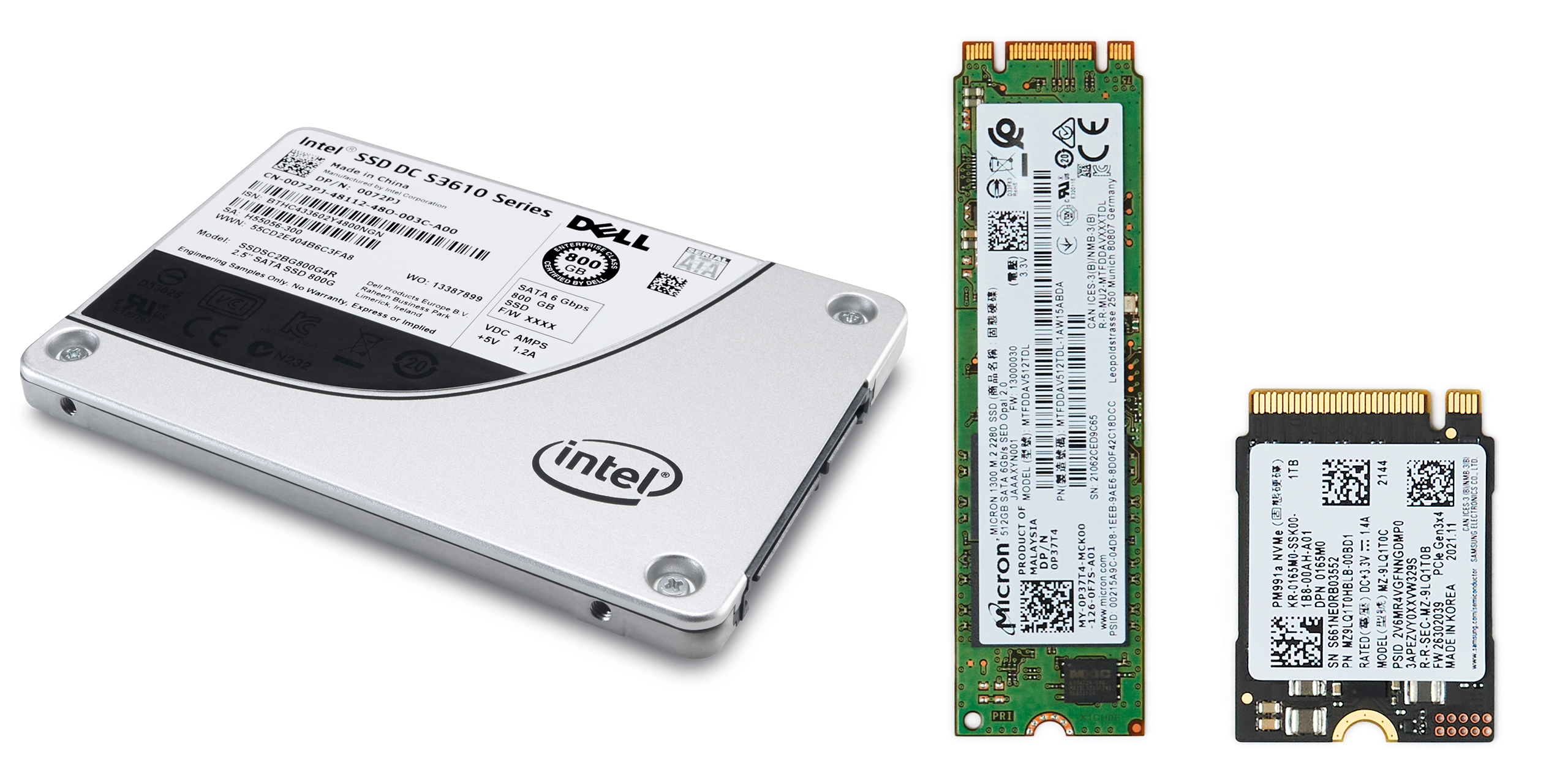
Disky HDD aj SSD sa dodávajú v rôznych tvaroch, ktoré vyhovujú rôznym zariadeniam a scenárom použitia:
- 3,5-palcové disky SATA: bežne sa používajú v stolných počítačoch, ľahko sa inštalujú, sú široko kompatibilné a majú väčšie rozmery.
- 2,5-palcové disky SATA: bežne sa používajú v notebookoch a niektorých stolných počítačoch, ľahko sa inštalujú a sú široko kompatibilné.
- M.2: čoraz obľúbenejší formát pre disky SSD, ktorý sa pripája priamo k základnej doske a ponúka vyššie rýchlosti a kompaktné rozmery.
- PCIe: disky SSD, ktoré sa pripájajú cez sloty PCIe na základnej doske, poskytujú ešte vyššie rýchlosti vhodné pre vysokovýkonné aplikácie a hranie hier.
Typy diskov SSD
Disky SSD je možné rozdeliť do kategórií podľa typu používanej pamäte:
- Jednoúrovňová bunka (SLC): poskytuje najlepší výkon a trvácnosť, ale za vyššiu cenu.
- Viacúrovňová bunka (MLC): poskytuje rovnováhu medzi výkonom, výdržou a nákladmi.
- Trojúrovňová bunka (TLC): poskytuje vyššiu kapacitu úložiska za nižšie náklady, ale s mierne zníženým výkonom a trvácnosťou v porovnaní s SLC a MLC.
- Štvorúrovňová bunka (QLC): poskytuje najvyššiu kapacitu úložiska pri najnižších nákladoch, ale so zníženým výkonom a odolnosťou.
Porovnávacia tabuľka: HDD vs. SSD
| Funkcia | HDD | SSD |
|---|---|---|
| Rýchlosť | Nižšia (zvyčajne 80 – 160 MB/s) | Oveľa vyššia (zvyčajne 200 MB/s až viac ako 5 000 MB/s) |
| Kapacita | Vyššia (až do viacerých terabajtov) | Nižšia (zvyčajne do 4 TB) |
| Odolnosť | Menej odolný kvôli pohyblivým častiam | Odolnejší (bez pohyblivých častí) |
| Spotreba energie | Spotrebuje viac energie | Spotrebuje menej energie |
| Hlučnosť | Počuteľný hluk spôsobený pohyblivými časťami | Tichá prevádzka |
| Cena za GB | Nižšia | Vyššia |
| Formáty | 2,5-palcový, 3,5-palcový | 2,5-palcová karta s rozhraním M.2 (SATA, NVMe), PCIe (NVMe) |
| Rozhrania | SATA | SATA, M.2, PCIe |
| Technológia NVMe | Neuplatňuje sa | Využíva NVMe pre vyššie rýchlosti a nižšiu latenciu |
| Typy M.2 | Neuplatňuje sa | SATA III, PCIe 3.0 x2, PCIe 3.0 x4 |
Osvedčené postupy údržby disku
Ak chcete, aby vaše disky fungovali hladko a vydržali dlhšie, postupujte podľa týchto tipov:
- Pravidelne vykonávajte aktualizácie: Udržiavajte operačný systém a ovládače aktuálne.
- Udržiavajte organizáciu v úložisku: Odinštalujte programy, ktoré už nepoužívate.
- Čistite disky: Odstraňujte nepotrebné súbory pomocou nástrojov na čistenie disku.
- Povoľte TRIM pre disky SSD: Toto pomáha udržiavať výkonnosť v priebehu času.
Kedy si kúpiť disk vyššej úrovne
Inovácia úložiska môže výrazne zvýšiť výkon počítača. Nižšie uvádzame znaky toho, že možno nadišiel čas na inováciu:
- Pomalé spúšťanie: ak spustenie počítača trvá dlho, zvážte prechod na disk SSD.
- Zaostávajúce aplikácie: časté oneskorenia pri otváraní aplikácií môžu znamenať, že pevný disk má problémy.
- Nedostatok miesta na úložisku: ak sa vám neustále míňa úložisko, možno nastal čas na väčší disk.
Ako prejsť na disk vyššej úrovne
Prechod z disku HDD na SSD je väčšinou jednoduchý.
- Zálohujte svoje dáta: Vždy začnite tým, že všetky dôležité súbory zálohujete.
- Vyberte správny disk SSD: Uistite sa, že je kompatibilný s vaším počítačom Dell.
- Nainštalujte disk SSD: Odstráňte starý pevný disk a nahraďte ho novým diskom SSD. Postup inštalácie nájdete v servisnej príručke počítača.
- Preinštalujte operačný systém: Na inštaláciu použite USB kľúč alebo obnovovacie médium.
- Obnovte dáta: Preneste zálohované súbory na nový disk SSD.
Často kladené otázky (FAQ)
Tu je niekoľko odpovedí na bežné otázky týkajúce sa pevných diskov a diskov SSD.
1. Ktorý typ úložiska je rýchlejší, HDD alebo SSD?
- Disky SSD ponúkajú v porovnaní s pevnými diskami oveľa rýchlejší čas prenosu dát a prístupu.
2. Môžem vymeniť pevný disk notebooku za SSD?
- Áno, pokiaľ je disk SSD kompatibilný s rozhraním vášho notebooku (SATA alebo M.2).
3. Majú disky SSD dlhšiu životnosť ako pevné disky?
- Disky SSD majú vo všeobecnosti dlhšiu životnosť, pokiaľ ide o odolnosť dát, a to najmä v prípade diskov na firemné použitie.
4. Je potrebné defragmentovať disk SSD?
- Nie, defragmentácia disku SSD nie je potrebná a môže skrátiť jeho životnosť.
5. Aké sú osvedčené postupy na predĺženie životnosti disku SSD?
- Udržujte dostatok voľného miesta a povoľte podporu TRIM.
6. Čo je to TRIM a ako to povolím?
- Funkcia TRIM pomáha udržiavať výkon disku SSD tým, že ho informuje o tom, ktoré bloky údajov sa už nepoužívajú. Povolenie funkcie TRIM v systéme Windows:
- V ponuke Štart vyhľadajte aplikáciu Príkazový riadok a otvorte ju.
- Zadajte príkaz fsutil behaviour query DisableDeleteNotify a stlačte kláves Enter.
- Ak je výsledok DisableDeleteNotify = 0, funkcia TRIM je už povolená. Ak sa zobrazí DisableDeleteNotify = 1, funkcia TRIM je vypnutá.
- Ak chcete povoliť funkciu TRIM, zadajte príkaz fsutil behaviour set DisableDeleteNotify 0 a stlačte kláves Enter.
- Potvrďte opätovným spustením prvého príkazu.
7. Majú disky SSD limit zápisu?
- Áno, ale moderné disky SSD majú vysokú odolnosť vhodnú na bežné použitie.
8. Ako naklonujem svoj existujúci disk na nový disk SSD?
- Najnovšia verzia aplikácie SupportAssist OS Recovery poskytuje funkcie klonovania disku. Podrobnosti nájdete v používateľskej príručke aplikácie SupportAssist OS Recovery.
9. Môžem použiť externý pevný disk ako primárne úložisko?
- Áno, ale interné jednotky zvyčajne poskytujú lepší výkon.
10. Sú počítače Dell vybavené pevným diskom alebo diskom SSD?
- Väčšina moderných notebookov spoločnosti Dell sa dodáva s diskom SSD. Niektoré počítače Dell môžu poskytovať podporu pre pevné disky aj disky SSD. Podrobnosti nájdete v konfigurácii počítača.
11. Môžem vo svojom počítači Dell používať pevný disk aj disk SSD?
- Niektoré modely Dell podporujú dva disky. Podrobnosti nájdete v používateľskej príručke počítača.
12. Ako si kúpim pevný disk alebo disk SSD pre svoj počítač Dell?
- Náhradné disky si môžete kúpiť na webovej lokalite Diely a inovácie spoločnosti Dell vo vybraných krajinách. Dostupnosť dielov a inovácií značky Dell závisí od regiónu. Ak náhradné diely nie sú dostupné vo vašom regióne, obráťte sa na miestneho autorizovaného partnera alebo predajcu spoločnosti Dell.