Univerzálna dokovacia stanica s rozhraním USB nefunguje: Vyriešte problémy s pripojením
Bežné príznaky problémov s dokovacou stanicou s rozhraním USB
- Problémy s napájaním: Dokovacia stanica s rozhraním USB sa nezapne, v dôsledku čoho pripojené zariadenia nereagujú. Je pravdepodobné, že na dokovacej stanici nesvietia žiadne kontrolky ani indikátory.
- Problémy s pripojením: Počítač nerozpozná zariadenia pripojené k dokovacej stanici. Môže dôjsť k opakovanému prerušeniu pripojenia alebo úplnému odpojeniu.
- Problémy s výstupom obrazu: Monitor je prázdny alebo zobrazuje hlásenie „Žiadny signál“ napriek tomu, že je pripojený k dokovacej stanici. Obrazovka môže blikať alebo zobrazovať skreslený obraz.
- Poruchy portu USB: Po pripojení k dokovacej stanici nie je možné rozpoznať zariadenie USB, ako je napr. klávesnica, myš alebo externé ovládače. Môžu sa taktiež vyskytnúť nízke rýchlosti prenosu alebo časté prerušenie pripojenia.
- Problémy s pripojením k sieti: Počítač sa nedokáže pripojiť na internet alebo k lokálnej sieti cez ethernetový port dokovacej stanice. Môžu sa vyskytnúť pomalé alebo nestabilné sieťové pripojenia.
Riešenie problémov s univerzálnou dokovacou stanicou s rozhraním USB
Ak spozorujete niektorý z príznakov uvedených vyššie, postupujte podľa nasledujúcich krokov na efektívne vyriešenie problémov s dokovacou stanicou s rozhraním USB.
Krok 1: Kontrola napájania
Najskôr sa uistite, že je dokovacia stanica napájaná.
- Pripojte napájací adaptér k dokovacej stanici a skontrolujte indikátory LED.
- Ak indikátor LED nesvieti, skúste použiť alternatívny adaptér.
- Ak indikátor LED svieti, dokovacia stanica je napájaná. Poďme skontrolovať pripojenia.
Krok 2: Kontrola pomocou alternatívneho napájacieho adaptéra
Ak indikátor napájania nesvieti, problém sa pravdepodobne týka napájacieho adaptéra dokovacej stanice.
- Odpojte existujúci napájací adaptér od dokovacej stanice.
- Pripojte funkčný napájací adaptér kompatibilný s modelom vašej dokovacej stanice.
- Skontrolujte, či svieti indikátor LED napájania.
Ak sa pri alternatívnom adaptéri rozsvieti indikátor LED, pravdepodobne budete musieť vymeniť originálny adaptér.
Krok 3: Overenie pripojení
Uistite sa, že sú všetky káble bezpečne pripojené:
- Skontrolujte, či je kábel USB správne pripojený k notebooku.
- Skontrolujte pripojenie externých monitorov a uistite sa, že sú správne pripojené cez port HDMI alebo DisplayPort.
Krok 4: Aktualizácia ovládača DisplayLink
- Prejdite na webovú lokalitu Ovládače a súbory na stiahnutie spoločnosti Dell.
- Pomocou servisného tagu, kódu expresného servisu alebo čísla modelu identifikujte svoju dokovaciu stanicu.
- Vyhľadajte Ovládač dokovacích staníc s technológiou DisplayLink a kliknite na tlačidlo Stiahnuť.
- Po stiahnutí spustite nástroj na aktualizáciu ovládačov a dokončite inštaláciu.
- Reštartujte počítač a otestujte funkčnosť dokovacej stanice.
Krok 5: Aktualizácia ovládačov a systému BIOS
Zastarané ovládače a systém BIOS môžu spôsobovať poruchy hardvéru a následné problémy s pripojením k dokovacej stanici. SupportAssist je automatizovaný nástroj spoločnosti Dell, ktorý kontroluje počítač so systémom Windows a prípadné aktualizácie ovládačov a firmvéru stiahne a nainštaluje.
Používanie nástroja SupportAssist
- V ponuke Štart vyhľadajte aplikáciu SupportAssist a otvorte ju.
- Na karte Domov vyberte položku Aktualizovať softvér.
- Vyhľadávanie aktualizácií ovládačov a systému BIOS spustíte kliknutím na položku Štart.
- Pomocou pokynov na obrazovke dokončite inštaláciu, a ak sa zobrazí výzva na reštartovanie počítača, reštartujte ho.
Ak aplikáciu SupportAssist nemáte, pozrite si našu príručku aktualizácie ovládačov, kde nájdete alternatívne spôsoby stiahnutia a inštalácie ovládačov od spoločnosti Dell.

Krok 6: Resetovanie nastavení systému BIOS
Nastavenia systému BIOS môžu niekedy zabraňovať správnemu fungovaniu dokovacích staníc:
- Zapnite alebo reštartujte notebook.
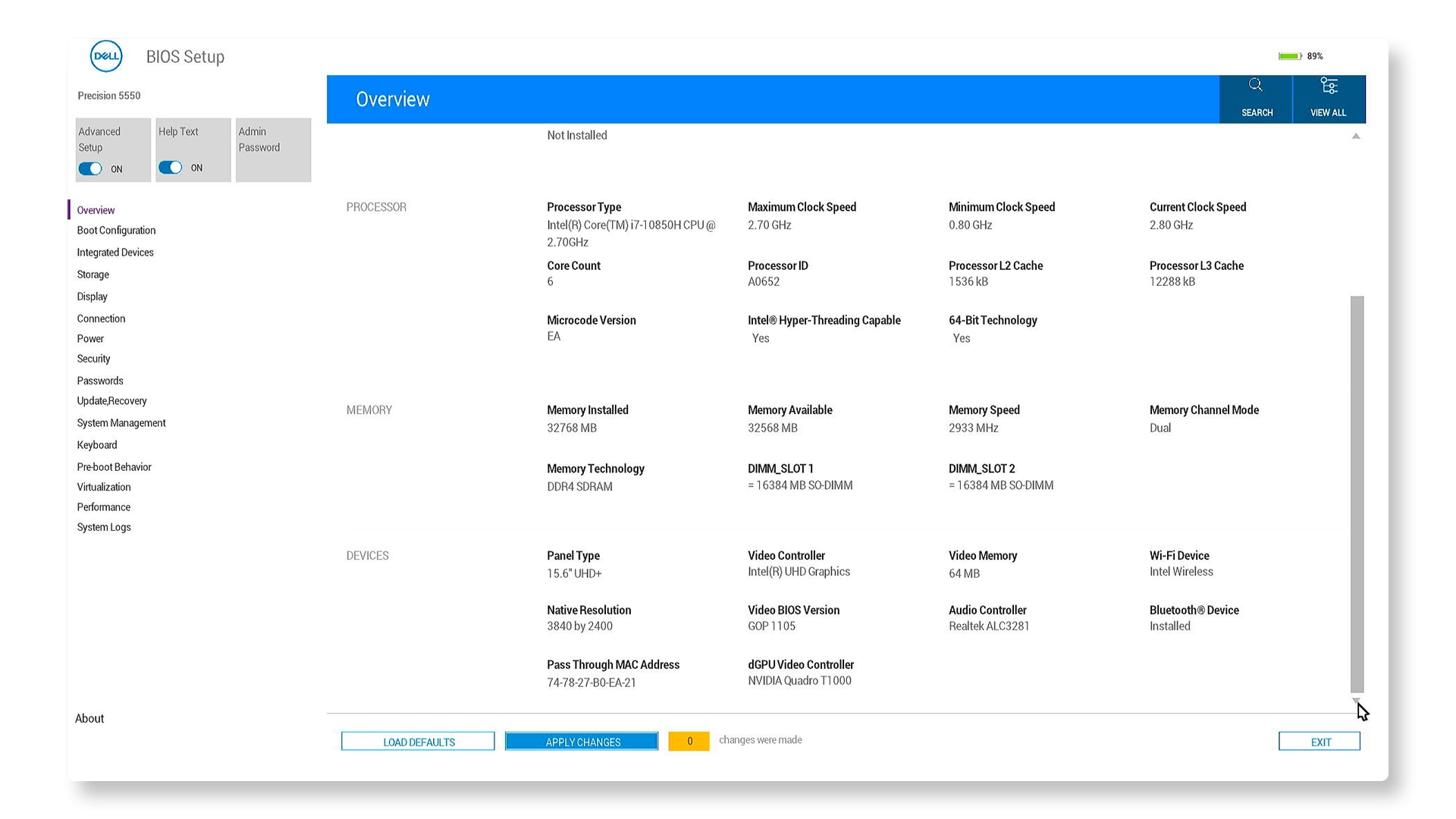
- Opakovaným stláčaním klávesu F2 otvorte nastavenia systému BIOS/UEFI.
- Vyhľadajte možnosť na obnovenie predvolených nastavení. Zvyčajne sa jedná o tlačidlo Načítať predvolené nastavenia alebo Obnoviť nastavenia.
Neviete v systéme BIOS nájsť tieto možnosti? Informácie o navigácii v systéme BIOS alebo rozhraní UEFI si pozrite v používateľskej príručke k počítaču.
Krok 7: Spustenie diagnostiky v dokovacej stanici pomocou aplikácie SupportAssist
Pomocou aplikácie SupportAssist spustite rýchlu diagnostiku. Je rýchla, jednoduchá a pomáha skontrolovať, či v dokovacej stanici nie sú problémy s hardvérom. Postupujte takto:
- Vyhľadajte a otvorte aplikáciu SupportAssist a prejdite na kartu Support (Podpora).
- V časti Testovanie hardvéru vyberte položku Začíname.
- V časti Dokovacie zariadenia kliknite na položku Spustiť test vedľa položky Dokovacia stanica.

Ak prebehne úspešne, prejdite na ďalší krok. Ak sa pri teste zistí problém, obráťte sa na technickú podporu firmy Dell.
Krok 8: Testovanie periférnych zariadení
Ak niektoré periférne zariadenia nefungujú:
- Odpojte a opätovne pripojte všetky zariadenia.
- Skúste zariadenia pripojiť priamo k notebooku, aby ste vylúčili problémy so samotnými periférnymi zariadeniami.
Krok 9: Aktualizácia firmvéru dokovacej stanice
- Prejdite na webovú lokalitu Ovládače a súbory na stiahnutie spoločnosti Dell.
- Pomocou servisného tagu, kódu expresného servisu alebo čísla modelu identifikujte svoju dokovaciu stanicu.
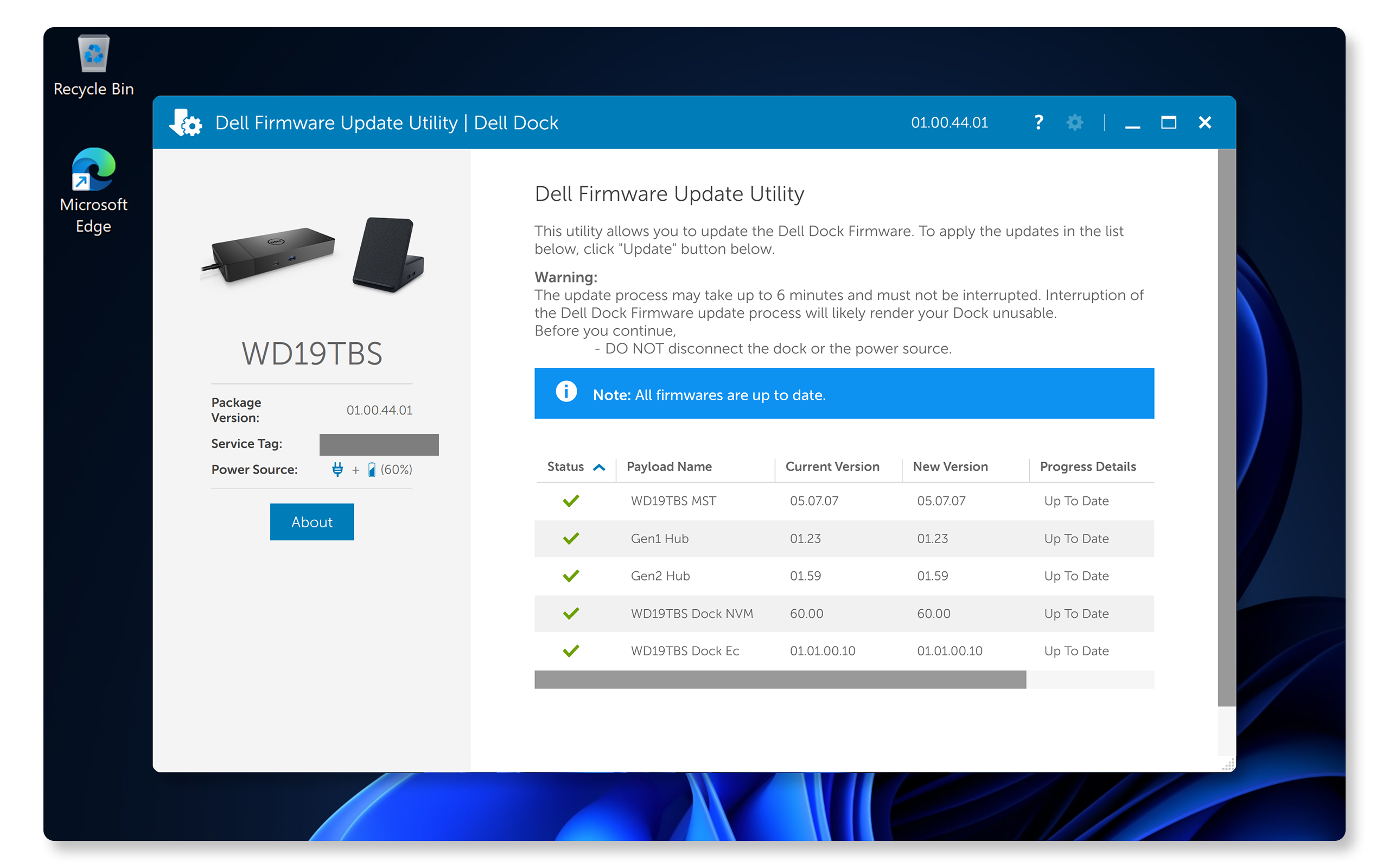
- Vyhľadajte Nástroj na aktualizáciu firmvéru dokovacej stanice Dell a kliknite na tlačidlo Stiahnuť.
- Po stiahnutí spustite nástroj na aktualizáciu firmvéru.
Krok 10: Resetovanie dokovacej stanice
Ak problém pretrváva, možno pomôže resetovanie dokovacej stanice:
- Odpojte od dokovacej stanice všetky káble.
- Odpojte napájací adaptér od dokovacej stanice a taktiež od elektrickej zásuvky.
- Stlačte a podržte tlačidlo napájania na dokovacej stanici aspoň 30 sekúnd.
- Pripojte k dokovacej stanici napájací adaptér. Indikátor LED dokovacej stanice na tlačidle napájania trikrát (3) zabliká.
- Pripojte dokovaciu stanicu k notebooku a zapnite ju.
Často kladené otázky (FAQ)
Tu je niekoľko odpovedí na časté otázky používateľov týkajúce sa problémov s univerzálnou dokovacou stanicou s rozhraním USB.
1. Prečo je obrazovka môjho monitora prázdna?
- Uistite sa, že sú dokovacia stanica a monitor správne pripojené.
- Skontrolujte, či sú monitory zapnuté.
- Skontrolujte nastavenia vstupu na monitoroch.
- Upravte nastavenia obrazovky v systéme Windows.
2. Môžem s dokovacou stanicou používať viacero monitorov?
- Áno, väčšina dokovacích staníc Dell s rozhraním Thunderbolt podporuje používanie viacerých monitorov. V používateľskej príručke k dokovacej stanici nájdete informácie týkajúce sa obmedzenia počtu podporovaných monitorov na základe možností grafického procesora vášho notebooku.
3. Čo ak moje USB zariadenia nie sú rozpoznané?
- Skúste ich pripojiť priamo k notebooku. Ak fungujú, skúste resetovať dokovaciu stanicu, aktualizovať ovládače a aktualizovať firmvér dokovacej stanice.
4. Je počet monitorov, ktoré môžem pripojiť, obmedzený?
- Áno, každá dokovacia stanica má určitý limit, ktorý závisí od jej špecifikácií, rozlíšenia a obnovovacej frekvencie monitora a možností grafického procesora notebooku. Podrobné informácie nájdete v používateľskej príručke k dokovacej stanici.
5. Čo znamená, ak sa na dokovacej stanici zobrazuje hlásenie „Napájací adaptér s nedostatočnou kapacitou“?
- Toto hlásenie znamená, že pripojený sieťový adaptér nespĺňa požadované technické parametre. Použite originálny adaptér dodaný s dokovacou stanicou.
6. Prečo periférne zariadenia po výpadku napájania prestanú fungovať?
- Dokovacie stanice Dell sú navrhnuté tak, aby fungovali len na napájanie striedavým prúdom, a nepodporujú napájanie cez notebook. Po výpadku napájania musí dokovacia stanica znova nastaviť parametre napájania zariadení. Tento problém sa často vyrieši odpojením a opätovným pripojením káblov.
7. Môžem prostredníctvom dokovacej stanice nabíjať svoj notebook?
- Áno, dokovacie stanice Dell Universal s rozhraním USB zabezpečujú napájanie pomocou funkcie Power Delivery (PD). Uistite sa, že napájanie dokovacej stanice zodpovedá požiadavkám vášho notebooku. Napríklad dokovacia stanica Dell Universal Dock UD22 poskytuje kompatibilným notebookom napájanie až 96 W s dodávaným 130 W napájacím adaptérom. Skontrolujte technické parametre napájania vašej dokovacej stanice uvedené v používateľskej príručke.
8. Je bezpečné používať s dokovacou stanicou Dell adaptéry tretích strán?
- Na zaistenie optimálneho výkonu a bezpečnosti sa odporúča používať adaptéry schválené spoločnosťou Dell.
9. Prečo po pripojení napájacieho adaptéra k dokovacej stanici počujem zvuk ventilátora?
- Tento stav je normálny. Pri prvom pripojení napájacieho adaptéra k dokovacej stanici sa ventilátor zapne, no krátko potom sa vypne.
10. Prečo ventilátor po pripojení k notebooku nefunguje?
- Ventilátor reaguje na teplotu dokovacej stanice. Nezapne sa, kým dokovacia stanica nedosiahne nastavenú teplotu. Podobne platí, že ak má dokovacia stanica príliš vysokú teplotu, ventilátor sa nevypne ani potom, ako ju odpojíte od notebooku.
11. Prečo po pripojení klávesnice k dokovacej stanici nefungujú klávesy F2 alebo F12?
- V nastaveniach systému BIOS/UEFI musíte povoliť možnosť Podpora spúšťania pre zariadenia USB a možnosť Externý port USB.
13. Aké ovládače potrebujem pre dokovaciu stanicu Dell s rozhraním USB?
- Ak chcete, aby vaša dokovacia stanica Dell s rozhraním USB fungovala bez problémov, uistite sa, že máte nainštalované nasledujúce hlavné ovládače a aktualizácie:
- BIOS: Aktualizujte systém BIOS vo svojom notebooku.
- Ovládač grafickej karty: Nainštalujte najnovšie ovládače grafickej karty pre svoj notebook.
- Ovládač DisplayLink: Nainštalujte najnovšie ovládače DisplayLink.
- Zvukový ovládač Realtek USB: Ak vaša dokovacia stanica podporuje 3,5 mm zvukový výstupný port, nainštalujte ovládač zvuku Realtek.
- Ovládač ethernetového radiča Realtek USB: Pre sieťové pripojenie nainštalujte ovládač ethernetového radiča Realtek USB.
14. Je dokovacia stanica Dell s rozhraním USB kompatibilná s mojím počítačom?
- Ak chcete zistiť, či je vaša dokovacia stanica Dell Universal s rozhraním USB kompatibilná s vaším notebookom Dell, pozrite si našu príručku kompatibility dokovacích staníc Dell (dokument je dostupný len v angličtine).
- Informácie o funkčných obmedzeniach týkajúcich sa notebookov od iných výrobcov v porovnaní s notebookmi Dell nájdete v článku databázy poznatkov spoločnosti Dell o štandardizovanej kompatibilite s dokovacími stanicami Dell s rozhraním USB-C a Thunderbolt (v angličtine).