Aktualizácia systému BIOS: inštalácia a aktualizácia systému BIOS v systéme Windows
Čo je systém BIOS a UEFI?
BIOS (Basic Input/Output System) a UEFI (Unified Extensible Firmware Interface) sú rozhrania firmvéru medzi hardvérom počítača a operačným systémom. UEFI je moderným nástupcom systému BIOS, ktorý ponúka rýchlejší a bezpečnejší proces spúšťania systému spolu s ďalšími funkciami. Všetky novšie počítače Dell sa dodávajú s rozhraním UEFI.
Poznámka: rozhranie BIOS/UEFI vo vašom počítači sa môže líšiť od rozhrania zobrazeného v tomto článku.

Prečo aktualizovať systém BIOS alebo UEFI?
Aktualizácia systému BIOS alebo UEFI môže:
- Zvýšiť výkon systému.
- Opraviť chyby zabezpečenia.
- Pridať podporu pre nový hardvér.
- Vyriešiť problémy s kompatibilitou hardvéru.
Bezpečnostné opatrenia, ktoré je potrebné prijať pred aktualizáciou
- Zálohovanie dôležitých údajov: neúspešná aktualizácia systému BIOS môže poškodiť základnú dosku vášho počítača.
- Zaistenie stabilného napájania: skontrolujte, či je notebook zapojený do elektrickej siete alebo či je na počítači neprerušený zdroj napájania.
- Zatvorenie programov na pozadí: minimalizuje sa tým možnosť rušenia počas aktualizácie.
Kontrola aktuálnej verzie systému BIOS/UEFI
Používanie nastavení systému BIOS/UEFI
- Zapnite alebo reštartujte počítač.
- Opakovaným stláčaním klávesu F2 otvorte nastavenia systému BIOS/UEFI.
- Nájdite verziu systému BIOS v časti Prehľad alebo Všeobecné > Systémové informácie.

Používanie nástroja Systémové informácie v systéme Windows
- Stlačením klávesovej skratky Windows + R otvorte dialógové okno Spustiť.
- Zadajte text msinfo32 a stlačte kláves Enter.
- Vyhľadajte položku Verzia alebo dátum systému BIOS a zistite aktuálnu verziu systému BIOS.

Používanie príkazového riadka v systéme Windows
- Otvorte príkazový riadok a zadajte wmic bios get smbiosbiosversion.
- Stlačením klávesu Enter sa zobrazí verzia systému BIOS.

Metódy aktualizácie systému BIOS/UEFI
Existuje mnoho jednoduchých spôsobov aktualizácie systému BIOS/UEFI, takže si môžete vybrať ten, ktorý vám najviac vyhovuje, či už chcete používať automatizované nástroje alebo ho chcete aktualizovať manuláne krok za krokom:
- Aktualizácia prostredníctvom nástroja SupportAssist
- Aktualizácia prostredníctvom služby Windows Update
- Aktualizácia prostredníctvom samostatného nástroja na aktualizáciu systému BIOS
- Aktualizácia s použitím USB flash disku (mimo systému Windows)
- Aktualizácia prostredníctvom Dell Command | Update
- Aktualizácia bezdrôtovo (OTA) alebo na diaľku
- Aktualizácia prostredníctvom služby Dell Update alebo Alienware Update

1. spôsob: aktualizácia prostredníctvom aplikácie SupportAssist
SupportAssist je automatizovaný nástroj podpory spoločnosti Dell, ktorý pomáha vyhľadávať aktualizácie vo vašom systéme a bez problémov ich inštalovať. Aktualizácia systému BIOS/UEFI pomocou aplikácie SupportAssist:
- V ponuke Štart vyhľadajte aplikáciu SupportAssist a otvorte ju.
- Na karte Domov vyberte položku Aktualizovať softvér.
- Vyberte tlačidlo Štart, vyhľadajte aktualizácie systému BIOS a postupujte podľa pokynov.

2. spôsob: aktualizácia prostredníctvom služby Windows Update
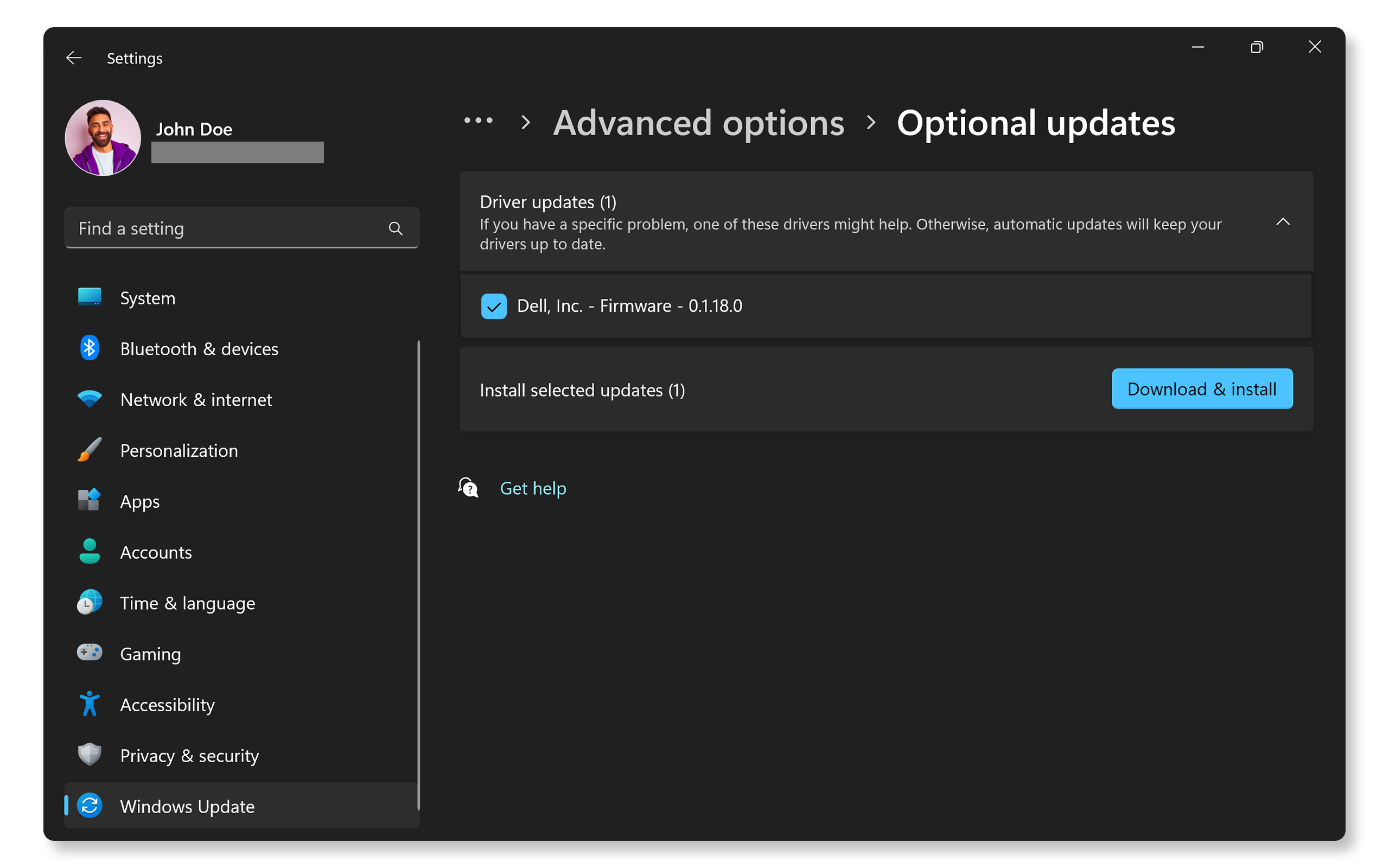
Systémy Dell tiež získavajú aktualizácie BIOS/UEFI prostredníctvom služby Windows Update. Tieto aktualizácie sa zobrazujú pod voliteľnými aktualizáciami ovládačov ako Dell Firmware.
- Prejdite do ponuky Štart > Nastavenia > Windows Update a kliknite na položku Vyhľadať aktualizácie. Otvorte nastavenia Windows Update.
- Teraz prejdite na Rozšírené možnosti > Voliteľné aktualizácie. V časti Aktualizácie ovládačov vyberte aktualizáciu systému BIOS (ak je k dispozícii) a kliknite na položku Stiahnuť a nainštalovať.
3. spôsob: aktualizácia prostredníctvom samostatného nástroja na aktualizáciu systému BIOS
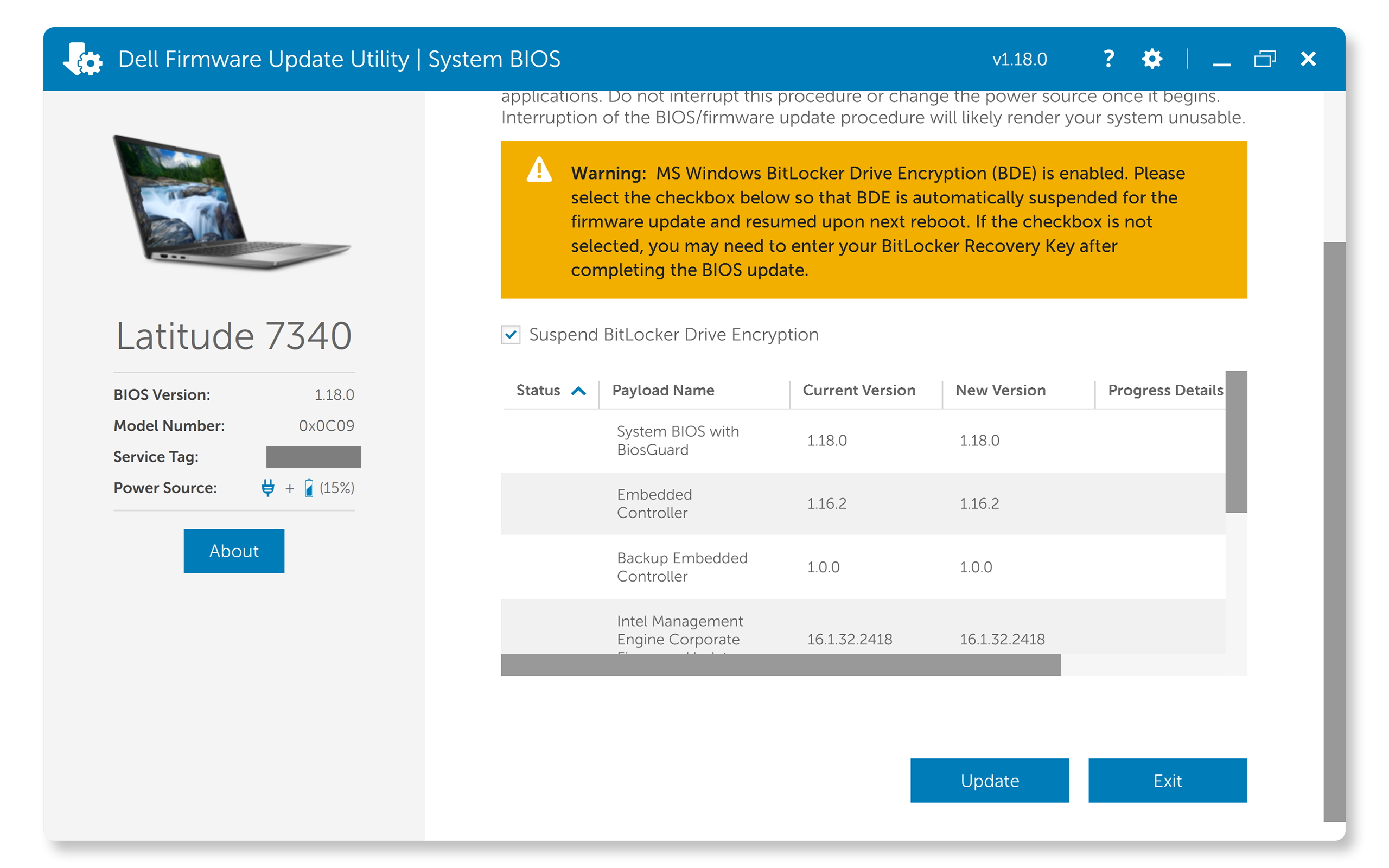
Dell ponúka samostatný nástroj na aktualizáciu firmvéru systému BIOS/UEFI vo forme spustiteľných súborov, ktoré sa spúšťajú priamo v operačnom systéme Windows. Tento nástroj je špeciálne navrhnutý na spustenie iba v systéme Windows.
- Stiahnite si aktualizačný súbor systému BIOS: stiahnite si najnovšiu aktualizáciu systému BIOS z webovej stránky Ovládače a súbory na stiahnutie Dell zadaním servisného tagu alebo kódu expresného servisu počítača.
- Spustite inštalátor: otvorte stiahnutý súbor a postupujte podľa pokynov na obrazovke.
- Reštartujte počítač a dokončite aktualizáciu: váš systém sa automaticky reštartuje a dokončí aktualizáciu.
4. spôsob: aktualizácia pomocou USB flash disku
Tento spôsob je výhodný pre používateľov so systémom Ubuntu alebo inými operačnými systémami Linux, alebo keď systém Windows nie je prístupný. Okrem toho môžete použiť tento spôsob na aktualizáciu systému BIOS priamo z ponuky jednorazového spustenia v kompatibilných systémoch.
- Príprava USB flash disku: naformátujte USB kľúč na FAT32.
- Stiahnite si aktualizačný súbor systému BIOS: aktualizačný súbor uložte na USB kľúč.
- Otvorte ponuku spustenia: reštartujte počítač a stlačením klávesu F12 a otvorte ponuku jednorazového spustenia.
- Vyberte položku Aktualizácia systému BIOS: v ponuke Jednorazové spustenie vyberte možnosť Aktualizácia systému BIOS.
- Vyberte USB disk: pripojte USB disk, vyberte položku Flash zo súboru (alebo tri bodky), v Prieskumníkovi vyberte aktualizačný súbor systému BIOS, kliknite na položku Aktualizovať systém BIOS a postupujte podľa pokynov.

5. spôsob: aktualizácia pomocou aplikácie Dell Command | Update
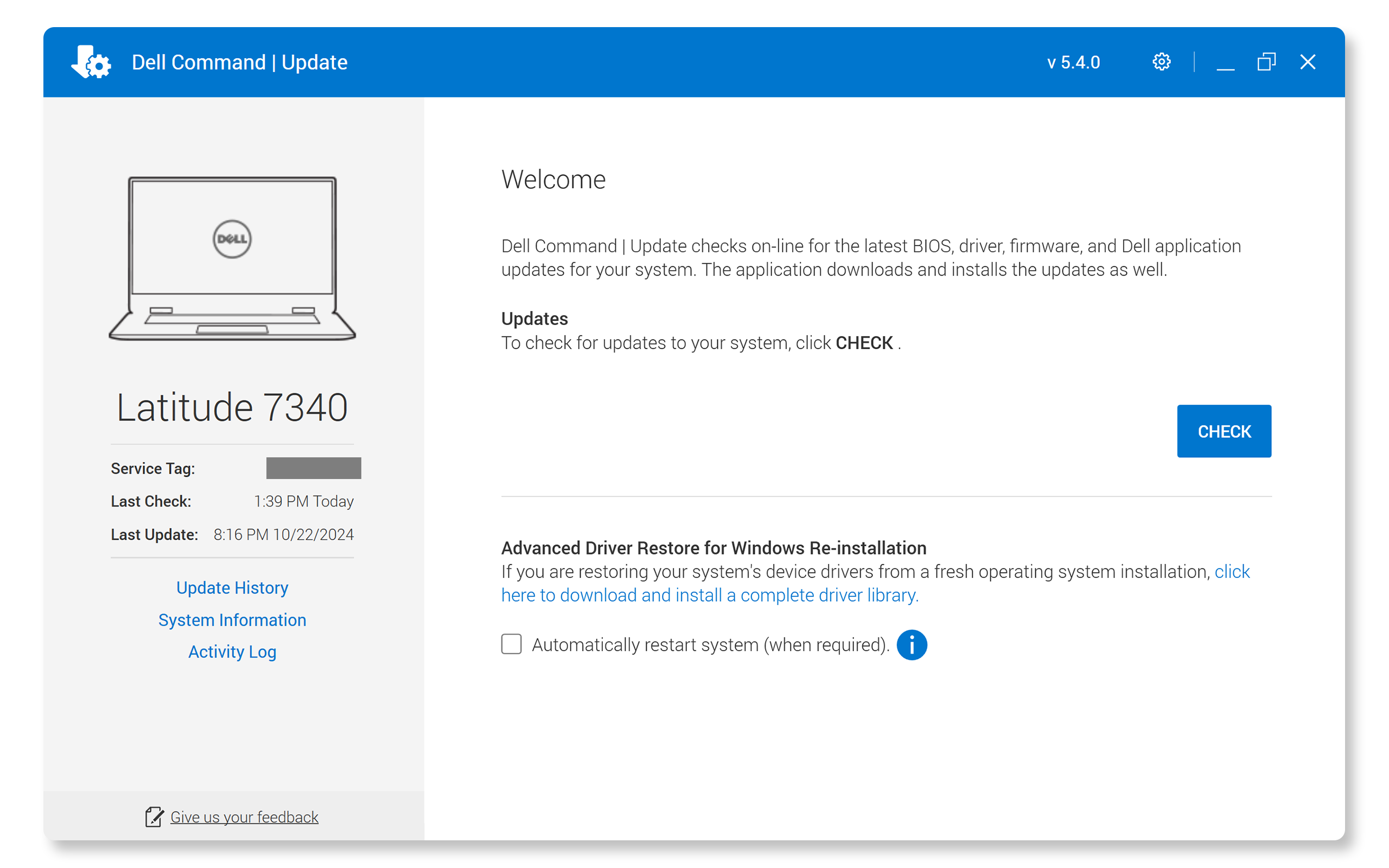
Dell Command | Update je určená pre podnikové počítače Dell, ako sú modely Latitude, OptiPlex a Precision.
- Vyhľadajte Dell Command | Update v ponuke Štart a otvorte aplikáciu.
- Kliknite na tlačidlo Vyhľadať a skontrolujte, či nemáte v systéme dostupné aktualizácie.
- Ak sú k dispozícii aktualizácie, vyberte v zozname aktualizáciu systému BIOS/UEFI a kliknite na tlačidlo Inštalovať.
- Po zobrazení výzvy na dokončenie inštalácie reštartujte počítač.
6. spôsob: aktualizácia bezdrôtovo (OTA) alebo na diaľku
Niektoré novšie počítače Dell, ako napríklad Latitude, dokážu aktualizovať systém BIOS na diaľku. To sa nazýva bezdrôtová aktualizácia (OTA). Môžete ju vykonať takto:
- Zapnite alebo reštartujte systém.
- Opakovane stláčajte kláves F12, kým sa nezobrazí ponuka jednorazového spustenia.
- V ponuke vyberte možnosť Aktualizovať BIOS pomocou flash disku– na diaľku.
- Pripojte sa na internet pomocou ethernetového kábla alebo výberom bezdrôtovej siete zo zoznamu.
- Kliknite na položku Aktualizovať BIOS, skontrolujte verziu systému BIOS a potvrďte stiahnutie a dokončenie aktualizácie.

7. spôsob: aktualizácia prostredníctvom služby Dell Update alebo Alienware Update
Dell Update alebo Alienware Update sú predinštalované nástroje, ktoré zjednodušujú proces aktualizácie pre spotrebiteľov a herné systémy, ako sú Inspiron, XPS, G-Series a Alienware. Kontrola aktualizácií systému BIOS/UEFI:
Poznámka: platnosť podpory pre Dell Update a Alienware Update uplynie na konci roka 2024. Nainštalujte si aplikáciu SupportAssist, aby bol váš systém vždy aktualizovaný a fungoval čo najlepšie.
- V ponuke Štart vyhľadajte Dell Update alebo Alienware Update a otvorte aplikáciu.
- Kliknite na tlačidlo Vyhľadať a skontrolujte, či nemáte v systéme dostupné aktualizácie.
- Ak sú aktualizácie k dispozícii, zobrazia sa na zozname. Vyberte aktualizáciu systému BIOS/UEFI a kliknite na tlačidlo Inštalovať.
- Po zobrazení výzvy na dokončenie inštalácie reštartujte počítač.
Čo robiť v prípade zlyhania aktualizácie systému BIOS
- V prípade notebookov sa uistite, že je pripojený napájací adaptér dodaný spoločnosťou Dell a batéria je nabitá aspoň na 50 %.
- Odpojte externé zariadenia, ako napríklad dokovacie stanice, externé pevné disky a pod.
- Ak aktualizácia zlyhá pri použití aplikácie SupportAssist, Windows Update, Dell Command | Update alebo Dell/Alienware Update, môžete systém BIOS/UEFI aktualizovať manuálne pomocou samostatného nástroja na aktualizáciu firmvéru.
Často kladené otázky (FAQ)
Nájdite odpovede na bežné otázky týkajúce sa systému BIOS alebo UEFI v systémoch Dell.
1. Ako často by som mal aktualizovať svoj systém Dell BIOS?
- Vo všeobecnosti je vhodné aktualizovať systém BIOS len v prípade potreby, napríklad v pláne pravidelnej údržby, pri špecifických problémoch alebo keď spoločnosť Dell odporúča kritickú aktualizáciu.
2. Ako zistím, či môj počítač Dell vyžaduje aktualizáciu systému BIOS?
- Dostupnosť aktualizácií systému BIOS môžete skontrolovať prostredníctvom predinštalovaných aplikácií, ako napríklad Dell SupportAssist, Dell Update, Alienware Update alebo Dell Command | Update alebo navštívte webovú lokalitu Ovládače a súbory na stiahnutie firmy Dell a zadajte servisný tag svojho počítača, aby ste zistili, či existuje kritická alebo odporúčaná aktualizácia pre váš počítač.
3. Môžem sa vrátiť na predchádzajúcu verziu systému BIOS, ak aktualizácia spôsobuje problémy?
- Prechod na staršiu verziu systému BIOS môže byť obmedzený vtedy, ak boli pri starších verziách vydané aktualizácie zabezpečenia a dôležité opravné riešenia, ktoré mali vplyv na funkčnosť systému.
- Ak je podporovaný prechod na staršiu verziu, môžete si stiahnuť nástroj firmvéru BIOS pre predchádzajúcu verziu a spustiť ju na vrátenie zmien systému BIOS.
4. Môžem aktualizovať systém BIOS, ak je batéria takmer vybitá?
- Nie, neodporúča sa aktualizovať systém BIOS s takmer vybitou batériou notebooku. Zapojte zariadenie na nabíjačku, aby malo počas celého procesu aktualizácie stabilný zdroj napájania.
5. Existuje nejaký spôsob automatizácie aktualizácií systému BIOS na systémoch Dell?
- Áno, aktualizácie systému BIOS môžete automatizovať pomocou predinštalovaných aplikácií, ako sú Dell SupportAssist, Dell Update, Alienware Update, Dell Command | Update alebo Windows Update, ktoré automaticky vyhľadávajú a inštalujú najnovšie aktualizácie hneď, ako sú k dispozícii.
6. Musím nainštalovať všetky predchádzajúce aktualizácie systému BIOS alebo len najnovšiu aktualizáciu?
- Vo všeobecnosti sú aktualizácie systému BIOS kumulatívne, takže potrebujete iba najnovšiu verziu, ktorá obsahuje všetky predchádzajúce vylepšenia a opravy.
- V niektorých prípadoch sa však môže vyžadovať, aby ste pred aktualizáciou na najnovšiu verziu najprv nainštalovali minimálnu verziu systému BIOS.
7. Ako povolím UEFI v mojom systéme Dell?
- Ak chcete povoliť UEFI v podporovaných systémoch Dell, postupujte takto:
- Reštartujte počítač: začnite reštartovaním počítača.
- Otvorte ponuku systému BIOS/UEFI: po reštartovaní počítača opakovane stlačte kláves F2, čím otvoríte ponuku nastavenia systému BIOS/UEFI.
- Vyhľadajte položku Nastavenia spúšťania: v ponuke systému BIOS prejdite na kartu Spustenie alebo do časti Konfigurácia spustenia.
- Výber režimu spúšťania UEFI: nájdite možnosť Režim spúšťania a prepnite zo staršej verzie (BIOS) na UEFI.
- Uložiť a ukončiť: uložte zmeny a ukončite systém BIOS. Systém sa teraz spustí pomocou UEFI.
- Povolenie UEFI môže vyžadovať, aby bol váš disk nastavený so štýlom oblasti GPT. Ak nie je, možno budete musieť previesť z MBR na GPT, čo vyžaduje preinštalovanie systému Windows.
8. Čo je Dell SafeBIOS a ako pomáha pri aktualizácii systému BIOS?
- Dell SafeBIOS je bezpečnostná funkcia určená na ochranu integrity firmvéru BIOS. Nepretržite monitoruje systém BIOS, či nedošlo k neoprávneným zmenám alebo neoprávnenej manipulácii, čím poskytuje dodatočnú záruku, že firmvér zostane bezpečný.
- SafeBIOS obsahuje nástroje na overenie systému BIOS, ktoré porovnávajú verziu systému BIOS so známou dobrou verziou, najmä po aktualizácii. Táto funkcia je užitočná, pretože zaisťuje, že sa používajú iba overené a dôveryhodné aktualizácie, čím sa znižuje riziko malvéru alebo poškodenia počas procesu aktualizácie systému BIOS.
- Funkcia Dell SafeBIOS je dostupná v mnohých novších podnikových systémoch Dell.
9. Môžem vo svojom počítači Dell konvertovať systém BIOS na UEFI?
- Všetky novšie systémy Dell sa dodávajú s firmvérom UEFI.
- Aktualizujte systém BIOS na najnovšiu verziu.
- Ak sa možnosť UEFI nezobrazuje ani po aktualizácii systému BIOS na najnovšiu verziu, znamená to, že váš počítač pravdepodobne nepodporuje UEFI.
10. Ako naformátujem USB kľúč na FAT32 v systéme Windows alebo Ubuntu na aktualizáciu systému BIOS?
- Formátovanie na FAT32 zabezpečuje kompatibilitu s nástrojom Dell na aktualizáciu systému BIOS.
- V systéme Windows:
- Pripojte USB kľúč, potom naň kliknite pravým tlačidlom myši v Prieskumníkovi a vyberte položku Formátovať.
- Vyberte FAT32 ako systém súborov a kliknutím na tlačidlo Spustiť formátujte.
- V systéme Ubuntu:
- Pripojte USB disk a otvorte nástroj Disky.
- Vyberte USB disk, kliknite na ikonu ozubeného kolieska a vyberte položku Formátovať oblasť.
- Vyberte FAT32 a potvrďte akciu.
11. Odstránia sa aktualizáciou systému BIOS moje údaje?
- Nie, aktualizácia systému BIOS nemá vplyv na údaje uložené na pevnom disku.
- Pred aktualizáciou firmvéru je však vhodné zálohovať údaje.
- Ak je počítač šifrovaný pomocou šifrovania BitLocker, po zobrazení výzvy zadajte kľúč na obnovenie. Prihláste sa do svojho konta Microsoft a vyhľadajte svoj kľúč pre šifrovanie BitLocker v časti Zariadenia. Poznámka: spoločnosť Dell neukladá kľúče na obnovenie pre šifrovanie BitLocker ani k nim nemá prístup.
12. Prečo zlyháva aktualizácia systému BIOS?
- Aktualizácia systému BIOS môže zlyhať, ak:
- Aktualizačný súbor systému BIOS je poškodený.
- Nie je kompatibilný s vaším systémom.
- Došlo k prerušeniu napájania.
- Vždy používajte aktualizácie systému BIOS priamo pomocou aplikácií Dell, ako sú SupportAssist, Dell Command | Update, Windows Update alebo z webovej lokality Ovládače a súbory na stiahnutie spoločnosti Dell.
- Ak aktualizácia systému BIOS zlyhá pomocou nástroja SupportAssist alebo iných aplikácií od spoločnosti Dell, prípadne prostredníctvom služby Windows Update, aktualizujte systém BIOS/UEFI pomocou samostatného nástroja na aktualizáciu firmvéru.
13. Ako získam prístup k systému BIOS/UEFI v počítači?
- Ak chcete získať prístup do nastavení systému BIOS/UEFI, reštartujte počítač a hneď po zobrazení loga Dell opakovane stlačte kláves F2.
- Na otvorenie ponuky jednorazového spustenia môžete použiť aj kláves F12, vybrať položku BIOS alebo Nastavenie systému a stlačiť kláves Enter.
14. Čo mám robiť, ak stlačenie klávesu F2 nefunguje?
- Uistite sa, že stláčate kláves F2 bezprostredne po zapnutí počítača a pred zmiznutím loga Dell.
- Namiesto toho, aby ste kláves F2 držali, opakovane ho stláčajte.
- Ak máte na klávesnici kláves Fn, skúste stlačiť kombináciu klávesov Fn + F2.
15. Čo ak klávesnica počas spúšťania nereaguje?
- Ak klávesnica nereaguje, skúste použiť iný port USB alebo inú klávesnicu.
- Skontrolujte, či je klávesnica správne pripojená a funguje.
- Skúste namiesto Bluetooth alebo bezdrôtovej klávesnice použiť USB klávesnicu.
16. Prečo sa mi v systéme BIOS/UEFI nezobrazujú rovnaké možnosti ako ostatným?
- Rozhranie systému BIOS/UEFI sa môže líšiť v závislosti od modelu. Dostupné možnosti závisia od hardvéru a verzie firmvéru počítača. Podrobnosti o zariadení nájdete v používateľskej príručke počítača.
17. Čo mám robiť, ak v systéme BIOS/UEFI nemôžem nájsť konkrétne nastavenie?
- Ak nemôžete nájsť konkrétne nastavenie, pozrite si pokyny v používateľskej príručke k počítaču. V systéme BIOS/UEFI môžete povoliť aj režim „Pokročilý“ alebo „Expert“, v ktorom sa môžu zobraziť ďalšie možnosti.